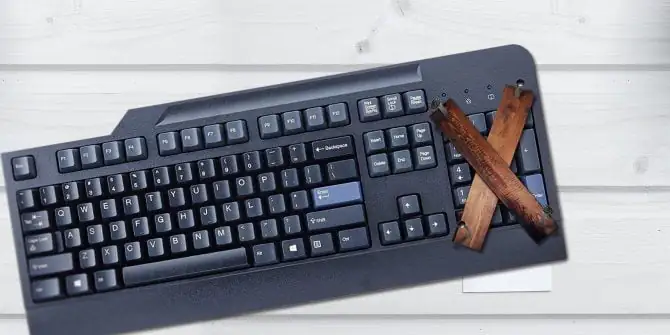

Numpad Olmayan Klavyenize Alternatif Çözüm Önerileri ile sayısal tuş takımını kolayca kullanın. Windows ekran klavyesi ve emülatörlerle eksik numpad sorununa pratik çözümler.
Bir dizüstü bilgisayar satın aldığınızda fark etmeden göz ardı ettiğiniz şeylerden biri, genellikle sayısal tuş takımının (numpad) eksikliği olur. Özellikle Excel, muhasebe veya veri giriş programlarını yoğun kullananlar için bu eksiklik, zamanla ciddi bir verimlilik kaybına dönüşebilir. Ancak iyi haber şu: Windows işletim sistemi bu konuda düşündüğünüzden çok daha fazla çözüm sunuyor.


Bu içerikte, klavyenizde fiziksel olarak numpad bulunmasa bile, bilgisayarınızda sayısal tuş takımı işlevini kazanmanın çeşitli yollarını öğreneceksiniz. Ekran klavyesi, özel numpad emülatörleri ve hatta mobil cihazları yardımcı araca dönüştürme gibi farklı seçenekleri adım adım ele alacağız. Siz de bu yöntemlerle veri girişi işlemlerinizi kolaylaştırabilir ve üretkenliğinizi artırabilirsiniz.
Numpad Olmayan Klavyenize Alternatif Çözüm Önerileri
1.Windows 10’un Ekran Klavyesi
Windows 10’daki ekran klavyesinde kullanabileceğiniz sanal bir sayısal tuş takımı bulunur. Her zaman bir klavye sayısal tuş takımı kadar hızlı olmasa da, ekran klavyesi için özelleştirilebilir seçenekler onu değerli bir sayısal tuş takımı emülatörü haline getirir.
Ekran klavyesine erişmek için birkaç farklı rotaya geçebilirsiniz. En hızlı rota, ekran klavyesini açmak için Windows logo tuşu + Ctrl + O tuşlarına basmaktır. Ekran klavyesini, aynı klavye kısayoluyla herhangi bir yerden açıp kapatabilirsiniz.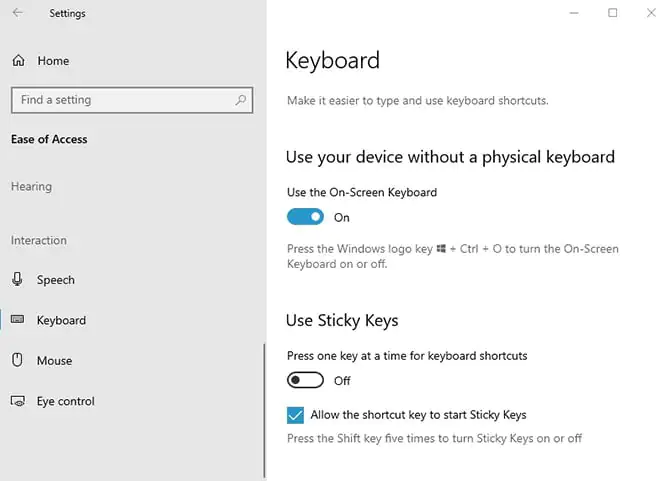
Windows’un ayarlarına göz atmayı tercih ediyorsanız, aşağıdaki adımları izleyin:
Windows Başlat düğmesini tıklayın.
Ayarlar’a basın.
Aşağı kaydırın ve Erişim Kolaylığı’nı tıklayın.
Sol kenar çubuğunda, Etkileşim’e ilerleyin.
Klavye’ye tıklayın.
Ekran Klavyesini Kullan’ın altında, kaydırıcıya Açık seçeneğine basın.
Pencereyi kapatın veya küçültün.
Ekran klavyesi ilk göründüğünde, sayısal tuş takımı olmayacak. Sağ alt köşedeki Seçenekler düğmesine tıklamanız ve ardından Sayısal tuş takımını aç öğesini işaretlemeniz gerekir.
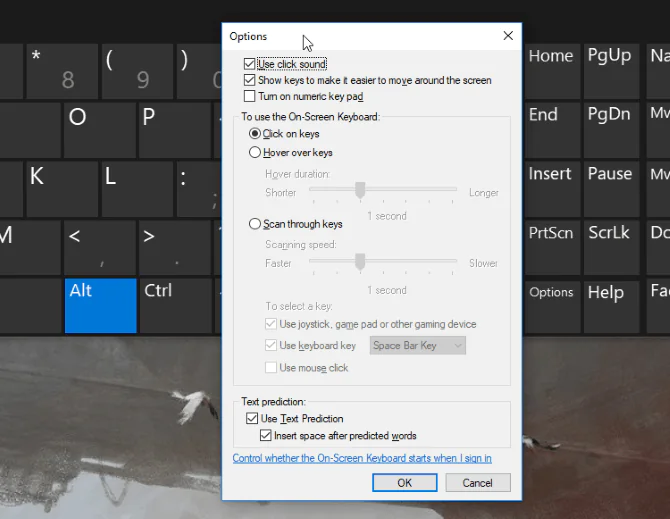
Son olarak, tuş takımını getirmek için NumLock düğmesine basın.
Şimdi, numpad’den bir sayı yazmanız gerektiğinde, ekran klavyesinde tıklamanız yeterli. Anahtarların üzerine getir seçeneğini seçtiyseniz, imleci bir fare tıklaması yerine bir tuşun üzerine getirebilirsiniz. Vurgulu süresini ayarlayarak, bir kayıt olarak kaydetmeden önce geçen süreyi de özelleştirebilirsiniz.
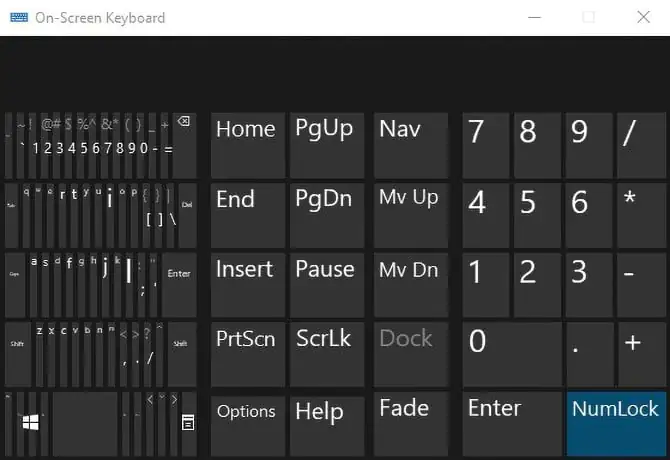
Yerleşik bir klavyeyi kesinlikle kullanmak istiyorsanız ancak ekran alanından tasarruf etmeniz gerekiyorsa, klavyeyi çoğunlukla sayısal tuş takımına odaklanmak için küçültebilirsiniz.
2.Sayısal Tuş Takımı Emülatörleri
Daha özel bir seçenek için bir sayısal tuş takımı emülatörü indirebilirsiniz. Birçok seçenek varken, gereksinimlerinize uygun özelliklere sahip sanal bir sayısal tuş takımı istiyorsunuz.
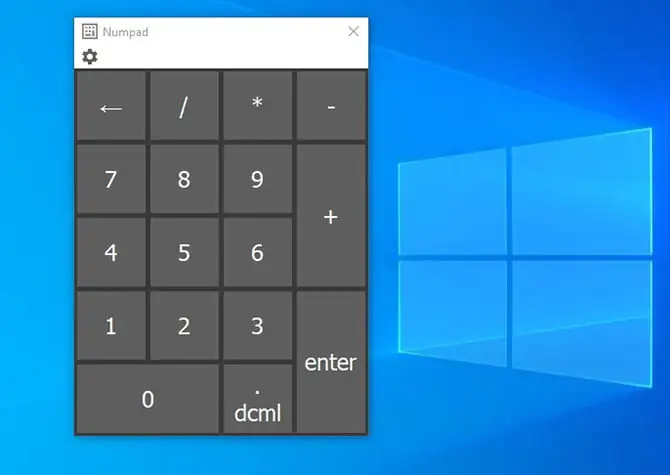
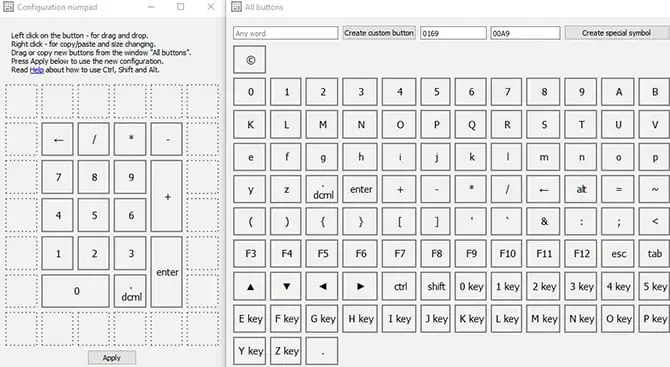
Numpad Emulator, düğme boyutunu ölçeklendirme, sayısal tuş takımı üzerinde hangi tuşların göründüğünü değiştirme ve gerçek bir sayısal tuş takımı olmadan alt kodları kullanarak özel semboller yerleştirme yeteneği gibi çeşitli seçenekler sunar.
3.Dizüstü Bilgisayar NumLock
Dizüstü bilgisayarların çoğu, NumLock tuşuyla etkinleştirilen gizli bir sayısal tuş takımını kullanarak sayısal tuş takımının eksikliğini giderir. Rakamlar genellikle normal tuşlardan farklı bir renkte vurgulanır (genellikle gri veya mavi). Onları bulmaya çalışıyorsanız, sık sık üst satırdaki 7, 8 ve 9 tuşlarını paylaşırlar.
Sayı tuşlarını etkinleştirmek için sayı tuşunu bulun (genellikle NumLock, Num Lk veya Num etiketli). Yerleştirdikten sonra Fn veya Alt tuşunu arayın. Fn veya Alt tuşunun rengi alternatif numaralarla eşleşiyorsa, numara tuşuyla birlikte basın.
Tuş kilidi aydınlatmasının açılıp kapatıldığını söyleyebilirsiniz. Şimdi, alternatif renk tuşları dizüstü bilgisayarınız için sayısal tuş takımı olarak işlev görür. Sadece aynı tuş kombinasyonunu kullanarak num kilidini daha sonra kapatmayı unutmayın.
4.iPhone ve iPad Numpedleri
İPhone veya iPad’inizi sayısal tuş takımı olarak kullanmanıza izin veren, ancak doğrudan Windows desteğine sahip olmayan birkaç uygulama seçeneği vardır.
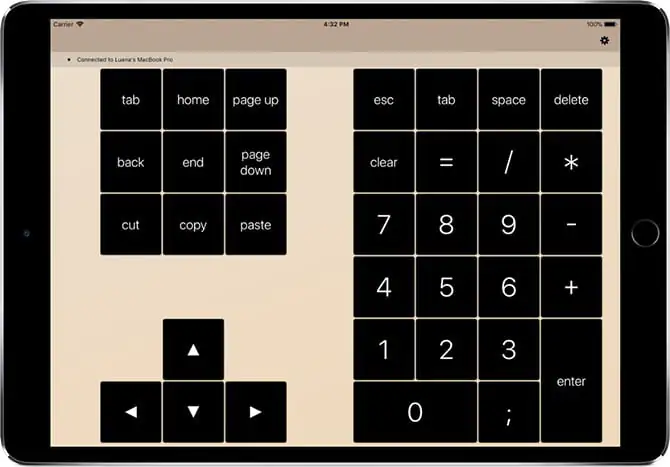
NumPad, bilgisayarınıza bağlanmak için TightVNC gibi bir VNC sunucusu kullandığınız sürece Windows’u destekler. İOS uygulaması küçük bir tutara mal olsa da, hala daha ucuz ve harici bir sayısal tuş takımından daha fazla alan kazandırıyor.
Uzman Desteği ile Hızlı Çözüm
Klavye ayarlarını yaparken kararsız kaldığınızda veya sanal numpad uygulamalarında bağlantı sorunu yaşıyorsanız, 11858 Teknoloji Destek Hattı size yardımcı olabilir. Alanında uzman ekip, uzaktan bağlantı kurarak sorununuzu dakikalar içinde çözüme kavuşturur. Üstelik tüm işlemler lisanslı yazılımlar aracılığıyla güvenli bir şekilde gerçekleştirilir. Dilerseniz siz de hemen 11858’i arayarak kişisel bilgisayarınıza özel adımlarla destek alabilirsiniz.
Eğer klavye ayarlarınızı özelleştirirken yalnızca numpad değil, aynı zamanda yazı yazarken gereksiz sembollerden de kurtulmak istiyorsanız, Samsung cihazlar için hazırlanan Samsung Klavyesinden Semboller veya Simgeleri Kaldırma konusuna da göz atabilirsiniz. Bu içerikte, klavyenizde gereksiz simgeleri nasıl devre dışı bırakabileceğinizi ve yazma deneyiminizi nasıl sadeleştirebileceğinizi adım adım bulabilirsiniz.