TeknoDestek Müşteri Hizmetleri
  • Haberler
    HaberlerDaha Fazla Göster
    Sessiz İçerik Nedir Nasıl Yapılır
    Sessiz İçerik Nedir
    6 dk. okuma
    Spotify SongDNA Nedir
    4 dk. okuma
    Apple Creator Studio Nasıl Kullanılır
    6 dk. okuma
    Mikro İçerik Nedir Nasıl Yapılır
    Mikro İçerik Nedir
    6 dk. okuma
    Türkiye’de Araçlarda Multimedya Ekranı Kullanımı Yasakları
    6 dk. okuma
  • Bilgisayar
    BilgisayarDaha Fazla Göster
    WordPress bakım modunda takılı kalması için FTP istemcisinde .maintenance dosyasının kök dizindeki görüntüsü
    WordPress Bakım Modunda Takılı Kalması Sorunu ve Çözümü
    7 dk. okuma
    WordPress Site Teknik Sorunlar Yaşıyor
    WordPress Site Teknik Sorunlar Yaşıyor Hatası Çözümü
    5 dk. okuma
    SSH Bağlantı Reddedildi Hatası Çözümü
    6 dk. okuma
    WordPress Planlı Bakım
    WordPress Planlı Bakım Nedeniyle Kısa Süreliğine Kullanılamayacak Hatası ve Çözümü
    7 dk. okuma
    Windows 11 Başlat Menüsünden Web Aramaları Kapatma
    5 dk. okuma
  • Mobil
    MobilDaha Fazla Göster
    Navigasyon Yönlendirici Değiştirme
    Google Haritalarda Navigasyon Yönlendirici Değiştirme
    3 dk. okuma
    Apple CarPlay'da uygulamaların yerini değiştirme
    Apple CarPlay’da Uygulamaların Yerini Değiştirme
    4 dk. okuma
    Android Auto Nedir, Nasıl Kullanılır
    4 dk. okuma
    Android 5G Ayarı Nasıl Yapılır
    4 dk. okuma
    iPhone 5G Ayarı Nasıl Yapılır
    4 dk. okuma
  • Sosyal Medya
    Sosyal MedyaDaha Fazla Göster
    YouTube Video Başlığı Nasıl Yazılmalı Yolları Neler
    YouTube Video Başlığı Nasıl Yazılmalı
    6 dk. okuma
    Tiktok Sorun Bildirme Ekranı Nerede
    5 dk. okuma
    X uygulamasında gündeme girme için hashtag ve etkileşim ekranı
    X Uygulamasında Gündeme Nasıl Girilir
    5 dk. okuma
    TikTok İçerik Yorgunluğu Nedir
    6 dk. okuma
    Sosyal Medyada Marka Dili Nasıl Oluşturulur Yolları Neler
    Sosyal Medyada Marka Dili Nasıl Oluşturulur
    6 dk. okuma
  • İnceleme
    İncelemeDaha Fazla Göster
    MacBook Neo Piyasayı Sarsmaya Geliyor
    5 dk. okuma
    Instax Mini Evo Cinema
    4 dk. okuma
    Samsung Galaxy Book 6 Ultra
    Samsung Galaxy Book 6 Ultra İnceleme
    8 dk. okuma
    Bütçe Dostu Mac Seçenekleri
    Bütçe Dostu Mac MacBook Neo vs Mac Mini
    7 dk. okuma
    Xiaomi Mi Taşınabilir Şarjlı Kompresör İnceleme
    10 dk. okuma
  • İletişim
YouTube
  • Facebook
26 Nis 2026, Pazar
TeknoDestek Müşteri HizmetleriTeknoDestek Müşteri Hizmetleri
Yazı BoyutuAa
  • Haberler
  • Mobil
  • Sosyal Medya
  • Bilgisayar
  • İnceleme
  • İnternet ve Ağ
  • Ev Elektroniği
  • İletişim
Search
  • Haberler
    • Cihaz Duyuruları
    • Teknoloji
    • Uygulama Gelişmeleri
  • Bilgisayar
    • Linux
    • macOS
    • Windows
  • İnceleme
    • Bilgisayar
    • Ev Elektroniği
    • Tablet
    • Tavsiyeler & Karşılaştırmalar
    • Telefon
  • Mobil
    • Android
    • Giyilebilir Cihazlar
    • HarmonyOS
    • iPhone / iOS
  • Sosyal Medya
    • Facebook
    • Instagram
    • TikTok
    • Snapchat
    • Teams
    • Telegram
    • WhatsApp
    • X
  • İletişim
Bizi Takip Edin
Samsung Klavyesinden Semboller veya Simgeleri Kaldırma
Android

Samsung Klavyesinden Semboller veya Simgeleri Kaldırma

Banu ULUPINAR
Son güncelleme: 25 Eylül 2025 00:23
Banu ULUPINAR
Paylaş
Paylaş

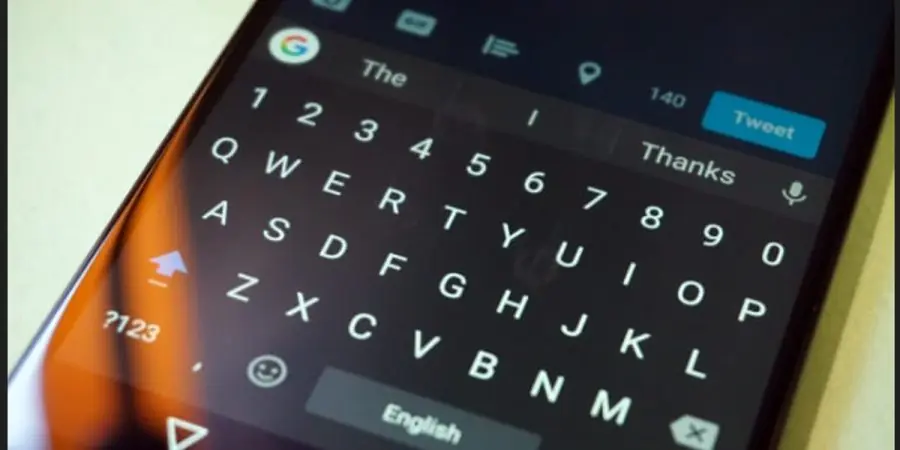
Bu yazıda, Samsung klavyesinden semboller veya simgeleri kaldırmanın kesin ve etkili yollarını adım adım öğreneceksiniz. Samsung klavyesinde yer alan semboller ve simgeler, bazen yazma deneyimini karmaşık hale getirir. Bu durum, özellikle hızlı ve kesintisiz iletişim kurmak isteyen kullanıcılar için rahatsızlık yaratır. Klavyenizdeki gereksiz sembolleri ve araç çubuğundaki simgeleri tamamen kaldırarak, daha sade ve işlevsel bir kullanım elde etmek mümkündür.

Samsung Klavyesinden Semboller veya Simgeleri Kaldırma

Samsung telefonlarda klavye kullanımı oldukça yaygın ve pratik. Ancak bazen klavyede yer alan fazla semboller veya simgeler yazma deneyimini zorlaştırır. Siz de Samsung klavyesinden semboller veya simgeleri kaldırma işlemini öğrenerek, daha sade ve hızlı bir kullanım sağlarsınız. Bu içerikte, klavyenizdeki özel karakterleri ve araç çubuğundaki simgeleri nasıl kaldıracağınızı adım adım anlatacağım.

İçindekiler
  • Samsung Klavyesinden Semboller veya Simgeleri Kaldırma
    • Samsung Klavyesinden Semboller veya Simgeleri Kaldırma Yöntemleri
      • 1. Özel Karakterleri Kapatmak
      • 2. Araç Çubuğundaki Simgeleri Kaldırmak
      • 3. Araç Çubuğunu Tamamen Kapatmak
    • 11858 Teknoloji Destek Hattı ile Birebir Yardım Alırsınız
    • Galaxy M36 ile Tanışın Samsungun Orta Segmente Yeni Nefesi
- 11858 Teknoloji Destek Hattı -

Peki, neden bu işlem önemli? Çünkü gereksiz semboller bazen yanlış tuşlara basmanıza neden olur ve yazma hızınızı düşürür. Ayrıca, klavyenizin görünümünü sadeleştirerek daha rahat bir kullanım elde etmek mümkün. Siz de Samsung klavyesinden semboller veya simgeleri kaldırma yöntemlerini öğrenmek istiyorsanız, doğru yerdesiniz. Hadi, birlikte bu ayarları nasıl yapacağımıza bakalım.

Samsung Klavyesinden Semboller veya Simgeleri Kaldırma Yöntemleri

Samsung klavyesinde iki tür sembol veya simge bulunur: özel karakterler ve araç çubuğundaki ikonlar. Her ikisini de kaldırmak mümkün. Yapmanız gerekenler:

1. Özel Karakterleri Kapatmak

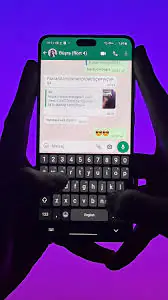
Özel karakterler, klavyede uzun basıldığında çıkan alternatif harflerdir. Bunları kapatmak için şu adımları izleyin:

  • Ayarlar > Genel Yönetim > Klavye listesi ve varsayılan > Samsung Klavyesi > Düzen yolunu takip edin.
  • Burada Alternatif karakterler seçeneğini kapatın.
Samsung Klavyesinden Semboller veya Simgeleri Kaldırma

Bu işlem, özel karakterlerin hızlı erişimini engeller ancak uzun basma özelliğini tamamen kapatmaz. Yani, hala uzun basarak aksanlı harfleri yazarsınız. Eğer bu özelliği daha az kullanmak isterseniz, uzun basma süresini artırırsınız:

  • Ayarlar > Genel Yönetim > Klavye listesi ve varsayılan > Samsung Klavyesi > Kaydırma, dokunma ve geri bildirim > Klavye dokunma ve basılı tutma gecikmesi bölümüne gidin.
  • Burada Uzun seçeneğini işaretleyin veya kendi istediğiniz süreyi belirleyin.

Bu sayede, aksanlı karakterlerin yanlışlıkla çıkması azalır. Deneyimlerime göre, bu ayar yazma hatalarını önemli ölçüde azaltıyor.

2. Araç Çubuğundaki Simgeleri Kaldırmak

Samsung klavyesinin üst kısmında yer alan araç çubuğundaki simgeler bazen gereksiz gelir. Bunları kaldırmak için:

- 11858 Teknoloji Destek Hattı -
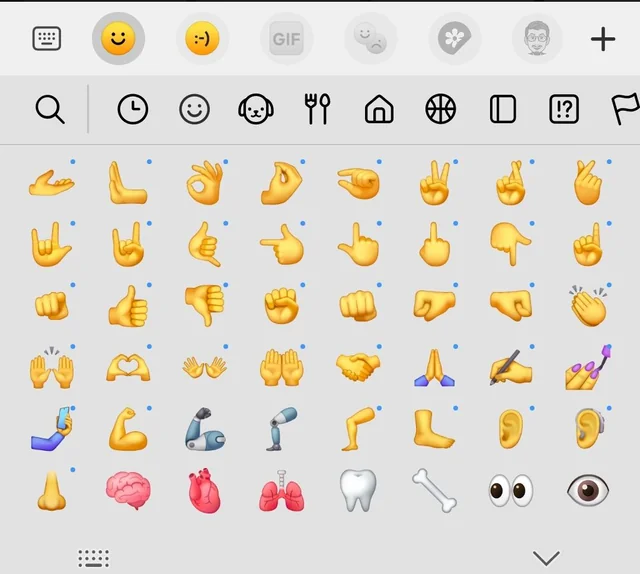
  • Klavyeyi açın ve sağ üstteki üç çizgi (menü) simgesine dokunun.
  • Kaldırmak istediğiniz simgeye uzun basın ve aşağıdaki panelin dışına sürükleyin.

Bu yöntemle, örneğin yapay zeka butonu (yıldız simgesi) gibi simgeleri kolayca kaldırırsınız. Böylece klavyeniz daha sade görünür.
Samsung Klavyesinden Semboller veya Simgeleri Kaldırma

3. Araç Çubuğunu Tamamen Kapatmak

Eğer klavyede hiç simge görmek istemiyorsanız, araç çubuğunu tamamen kapatırsınız:

  • Ayarlar > Genel Yönetim > Klavye listesi ve varsayılan > Samsung Klavyesi bölümüne gidin.
  • Burada Klavye araç çubuğu seçeneğini kapatın.

Bu ayar, klavyenin üst kısmındaki tüm simgeleri gizler ve daha temiz bir görünüm sağlar.

11858 Teknoloji Destek Hattı ile Birebir Yardım Alırsınız

Samsung klavyesinden semboller veya simgeleri kaldırma işlemi bazen karmaşık görünür. Eğer adımları uygularken zorlanırsanız veya farklı bir sorunla karşılaşırsanız, 11858 Teknoloji Destek Hattı üzerinden uzmanlardan birebir destek alırsınız. Deneyimli ekip, size özel çözümler sunarak işlemi kolayca tamamlamanıza yardımcı olur. Böylece telefonunuzu daha verimli kullanmaya devam edersiniz.
Samsung Klavyesinden Semboller veya Simgeleri Kaldırma

- 11858 Teknoloji Destek Hattı -

Galaxy M36 ile Tanışın Samsungun Orta Segmente Yeni Nefesi

Samsung klavyesi ayarlarını düzenlerken, yeni modelleri de keşfetmek istersiniz. Galaxy M36 ile tanışın Samsungun orta segmente yeni nefesi olarak dikkat çekiyor. Bu model, performans ve kullanım kolaylığı açısından oldukça başarılı. Eğer telefonunuzda daha iyi bir deneyim arıyorsanız, Galaxy M36 hakkında detaylı bilgi edinmek faydalı olur. Samsung klavyesinden semboller veya simgeleri kaldırma işlemini yaptıktan sonra, yeni telefonunuzda da bu ayarları kolayca uygularsınız.

Samsung klavyesi ayarlarını kişiselleştirdikten sonra, telefonunuzun genel performansını ve özelliklerini keşfetmek istersiniz. Bu noktada, Galaxy M36 ile tanışın Samsungun orta segmente yeni nefesi içeriği size yeni bir perspektif sunar. Orta segmentte güçlü donanımı ve kullanıcı dostu özellikleriyle dikkat çeken Galaxy M36 hakkında detaylı bilgi edinmek, telefon deneyiminizi bir üst seviyeye taşımanıza yardımcı olacaktır. Bu makaleye göz atarak, Samsung’un sunduğu yenilikleri ve avantajları daha yakından incelersiniz.

Samsung klavyesinden semboller veya simgeleri kaldırma işlemi, yazma deneyiminizi sadeleştirir ve hızlandırır. Yukarıda paylaştığım yöntemleri uygulayarak, klavyenizi kendi ihtiyaçlarınıza göre kolayca özelleştirirsiniz. Siz bu yöntemleri denediniz mi? Ya da farklı bir klavye ayarı hakkında sorularınız var mı? Yorumlarda deneyimlerinizi paylaşırsınız, birlikte daha iyi çözümler buluruz. Unutmayın, teknoloji sizinle daha kolay ve keyifli.

ETİKETLER:android ayarlarınasıl yapılırsamsung klavyesisembol kaldırma
Bu Makaleyi Paylaş
Facebook WhatsApp WhatsApp Threads Bağlantıyı Kopyala Yazdır
Paylaş
Yorum yapılmamış

Bir yanıt yazın Yanıtı iptal et

E-posta adresiniz yayınlanmayacak. Gerekli alanlar * ile işaretlenmişlerdir

Bağlantı Kuralım

21KBeğen
19.6KTakip Et
7.3KAbone Ol
192Takip Et

Popüler Gönderiler

AirTies Air 4960 Modem Kurulum

Uğurcan ÜN
Uğurcan ÜN
3 dk. okuma
11 Görüntüleme
Sessiz İçerik Nedir Nasıl Yapılır

Sessiz İçerik Nedir

İsmail YILDIZ
İsmail YILDIZ
6 dk. okuma
13 Görüntüleme
YouTube Video Başlığı Nasıl Yazılmalı Yolları Neler

YouTube Video Başlığı Nasıl Yazılmalı

İsmail YILDIZ
İsmail YILDIZ
6 dk. okuma
10 Görüntüleme

Lyra 3 Pro ile Şarkı Nasıl Oluşturulur

Uğurcan ÜN
Uğurcan ÜN
4 dk. okuma
24 Görüntüleme

You Might Also Like

Instagram’da Avatar Nasıl Kullanılır
Instagram

İnstagram’da Avatar Nasıl Kullanılır

4 dk. okuma
Vestel Venüs V3 Serisi Hard Reset
Android

Vestel Venüs V3 Serisi Hard Reset Sıfırlama

5 dk. okuma
Windows Vista Temiz Kurulum Nasıl Yapılır? (Resimli Anlatım)
Windows

Windows Vista Temiz Kurulum Nasıl Yapılır? (Resimli Anlatım)

3 dk. okuma
AirTies Air 4410 Köprü Modu Ayarları
Router Kurulumu

AirTies Air 4410 Köprü Modu Ayarları

4 dk. okuma

Size her gün en son haberleri ve sorun çözümlerini getiriyoruz!

TeknoDestek Müşteri Hizmetleri
Facebook-f Instagram Tiktok Twitter Youtube Linkedin Whatsapp Phone-alt Rss

İş Ortaklarımız

TeknoDestek Müşteri Hizmetleri
© 2013 - 2026 TeknoDestek Müşteri Hizmetleri • Tüm hakları saklıdır • Bu sitedeki tüm içerikler (metin, görsel, video, logo, tasarım vb.) 5846 sayılı Fikir ve Sanat Eserleri Kanunu (FSEK) kapsamında korunmaktadır • İzinsiz kopyalanması, çoğaltılması, yayınlanması veya herhangi bir şekilde kullanılması yasaktır • İhlal tespitinde; FSEK Madde 71-73 uyarınca yasal süreç başlatma, maddi/manevi tazminat talep etme ve cezai işlem için başvurma hakkımız saklıdır • TeknoDestek, TeknoS@R'un bir kuruluşudur • Tema Düzenleyen: Fatih ATEŞ
Sorun Hala Çözülmedi mi?
Aradığın çözümü bulamadıysan, 11858 Teknoloji Destek Hattımız sana yardımcı olabilir. 2011’den beri Türkiye’nin en tecrübeli teknoloji destek ekiplerinden biri olarak, bilgisayar, telefon, tablet, modem, akıllı TV ve sosyal medya sorunlarında 7/24 profesyonel destek veriyoruz. Uzman ekibimizle hemen görüşmek ister misin?

    📞 11858’i Şimdi Ara

    Görüşme öncesi dakika ücreti sesli olarak bilgilendirilir
    Welcome Back!

    Sign in to your account

    Kullanıcı Adı veya E-posta Adresi
    Şifre

    Şifrenizi mi unuttunuz?