TeknoDestek Müşteri Hizmetleri
  • Haberler
    HaberlerDaha Fazla Göster
    Sessiz İçerik Nedir Nasıl Yapılır
    Sessiz İçerik Nedir
    6 dk. okuma
    Spotify SongDNA Nedir
    4 dk. okuma
    Apple Creator Studio Nasıl Kullanılır
    6 dk. okuma
    Mikro İçerik Nedir Nasıl Yapılır
    Mikro İçerik Nedir
    6 dk. okuma
    Türkiye’de Araçlarda Multimedya Ekranı Kullanımı Yasakları
    6 dk. okuma
  • Bilgisayar
    BilgisayarDaha Fazla Göster
    WordPress bakım modunda takılı kalması için FTP istemcisinde .maintenance dosyasının kök dizindeki görüntüsü
    WordPress Bakım Modunda Takılı Kalması Sorunu ve Çözümü
    7 dk. okuma
    WordPress Site Teknik Sorunlar Yaşıyor
    WordPress Site Teknik Sorunlar Yaşıyor Hatası Çözümü
    5 dk. okuma
    SSH Bağlantı Reddedildi Hatası Çözümü
    6 dk. okuma
    WordPress Planlı Bakım
    WordPress Planlı Bakım Nedeniyle Kısa Süreliğine Kullanılamayacak Hatası ve Çözümü
    7 dk. okuma
    Windows 11 Başlat Menüsünden Web Aramaları Kapatma
    5 dk. okuma
  • Mobil
    MobilDaha Fazla Göster
    Navigasyon Yönlendirici Değiştirme
    Google Haritalarda Navigasyon Yönlendirici Değiştirme
    3 dk. okuma
    Apple CarPlay'da uygulamaların yerini değiştirme
    Apple CarPlay’da Uygulamaların Yerini Değiştirme
    4 dk. okuma
    Android Auto Nedir, Nasıl Kullanılır
    4 dk. okuma
    Android 5G Ayarı Nasıl Yapılır
    4 dk. okuma
    iPhone 5G Ayarı Nasıl Yapılır
    4 dk. okuma
  • Sosyal Medya
    Sosyal MedyaDaha Fazla Göster
    YouTube Video Başlığı Nasıl Yazılmalı Yolları Neler
    YouTube Video Başlığı Nasıl Yazılmalı
    6 dk. okuma
    Tiktok Sorun Bildirme Ekranı Nerede
    5 dk. okuma
    X uygulamasında gündeme girme için hashtag ve etkileşim ekranı
    X Uygulamasında Gündeme Nasıl Girilir
    5 dk. okuma
    TikTok İçerik Yorgunluğu Nedir
    6 dk. okuma
    Sosyal Medyada Marka Dili Nasıl Oluşturulur Yolları Neler
    Sosyal Medyada Marka Dili Nasıl Oluşturulur
    6 dk. okuma
  • İnceleme
    İncelemeDaha Fazla Göster
    MacBook Neo Piyasayı Sarsmaya Geliyor
    5 dk. okuma
    Instax Mini Evo Cinema
    4 dk. okuma
    Samsung Galaxy Book 6 Ultra
    Samsung Galaxy Book 6 Ultra İnceleme
    8 dk. okuma
    Bütçe Dostu Mac Seçenekleri
    Bütçe Dostu Mac MacBook Neo vs Mac Mini
    7 dk. okuma
    Xiaomi Mi Taşınabilir Şarjlı Kompresör İnceleme
    10 dk. okuma
  • İletişim
YouTube
  • Facebook
26 Nis 2026, Pazar
TeknoDestek Müşteri HizmetleriTeknoDestek Müşteri Hizmetleri
Yazı BoyutuAa
  • Haberler
  • Mobil
  • Sosyal Medya
  • Bilgisayar
  • İnceleme
  • İnternet ve Ağ
  • Ev Elektroniği
  • İletişim
Search
  • Haberler
    • Cihaz Duyuruları
    • Teknoloji
    • Uygulama Gelişmeleri
  • Bilgisayar
    • Linux
    • macOS
    • Windows
  • İnceleme
    • Bilgisayar
    • Ev Elektroniği
    • Tablet
    • Tavsiyeler & Karşılaştırmalar
    • Telefon
  • Mobil
    • Android
    • Giyilebilir Cihazlar
    • HarmonyOS
    • iPhone / iOS
  • Sosyal Medya
    • Facebook
    • Instagram
    • TikTok
    • Snapchat
    • Teams
    • Telegram
    • WhatsApp
    • X
  • İletişim
Bizi Takip Edin
Windows 11'e Yazıcı Nasıl Eklenir?
Yazıcı & Tarayıcı

Windows 11’e Yazıcı Nasıl Eklenir?

Yasin ER
Son güncelleme: 4 Kasım 2025 15:39
Yasin ER
Paylaş
Paylaş

Windows 11’e yazıcı nasıl eklenir konusu oldukça sık karşılaştığımız sorulardan birtanesi. Yazıcı ekleme işlemi, evde veya ofiste kolayca belge yazdırmanızı sağlar. Adım adım anlatımla yazıcıyı hızlıca kurun ve kullanmaya başlayın.

Yazıcı, günlük iş akışının veya evdeki belgelerin vazgeçilmez bir parçası. Ancak yeni bir bilgisayar aldığınızda veya işletim sistemini güncellediğinizde, Windows 11’e yazıcı nasıl eklenir sorusu aklınıza gelebilir. Bu içerikte, yazıcıyı bilgisayarınıza bağlamanın tüm adımlarını, karşılaşabileceğiniz sorunların çözümlerini ve pratik ipuçlarını bulacaksınız.


İçindekiler
  • Windows 11’e Yazıcı Nasıl Eklenir?
    • 1. Kablolu Yazıcı Ekleme
    • 2. Kablosuz Yazıcı Ekleme
  • Yazıcı Sürücülerini Güncelleme
  • Varsayılan Yazıcıyı Ayarlama
  • iPhone’a veya iPad’e Yazıcı Ekleme
- 11858 Teknoloji Destek Hattı -

Yazıcıyı kablolu veya kablosuz olarak ekleme sürecini adım adım anlatacağız. Ayrıca, yazıcı sürücülerinin güncellenmesi, varsayılan yazıcı ayarları ve yazdırma sorunlarının giderilmesi gibi konulara da değineceğiz.

Windows 11'e Yazıcı Nasıl Eklenir

Windows 11’e Yazıcı Nasıl Eklenir?

Windows 11’e yazıcı eklemek, birkaç basit adımla tamamlanabilir. Yazıcıyı kablolu veya kablosuz olarak bağlamak arasındaki farkları ve her iki yöntemi de detaylıca açıklayacağız.

1. Kablolu Yazıcı Ekleme

Kablolu yazıcıları eklemek, genellikle en hızlı ve sorunsuz yöntemdir. İşte adım adım nasıl yapacağınız:

  • Yazıcıyı Bilgisayara Bağlayın: Yazıcının USB kablosunu bilgisayarınızdaki boş bir USB portuna takın. Yazıcıyı açın ve bilgisayarınızın yazıcıyı tanımasını bekleyin.
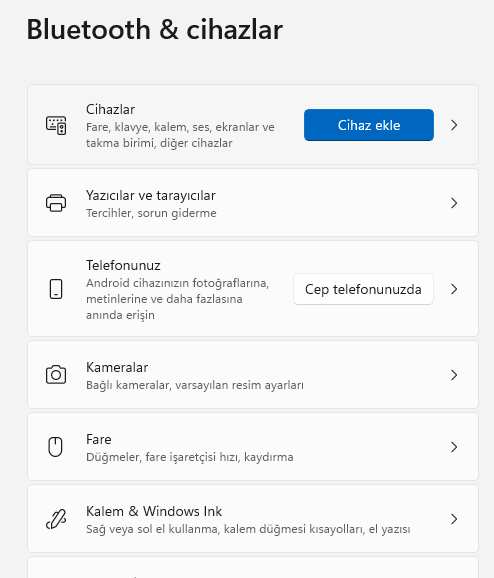
  • Ayarlar Menüsüne Gidin: Başlat menüsüne tıklayın ve Ayarlar simgesini seçin. Açılan pencerede sol menüden Bluetooth ve cihazlar seçeneğine tıklayın.
  • Yazıcı ve Tarayıcıları Seçin: Sağ tarafta bulunan Yazıcılar ve tarayıcılar bölümüne gidin.
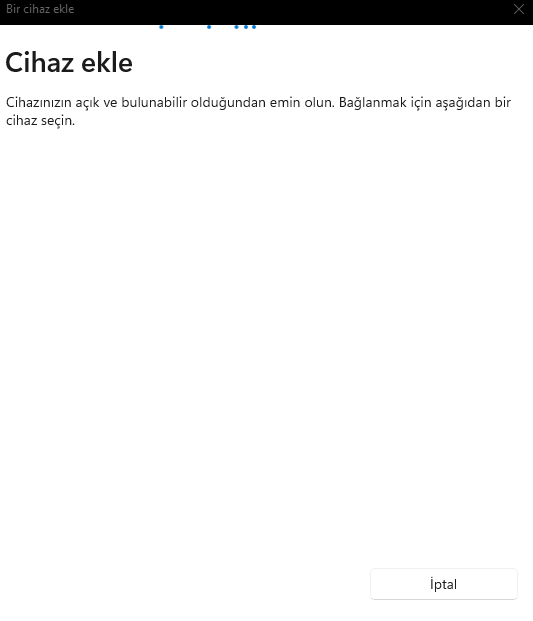
  • Yazıcı Ekle’ye Tıklayın: Yazıcı veya tarayıcı ekle butonuna tıklayın. Windows, bağlı yazıcıyı otomatik olarak algılayacaktır.
  • Yazıcıyı Seçin ve Ekleyin: Algılanan yazıcıyı listeden seçin ve Cihazı ekle butonuna tıklayın. Gerekli sürücüler otomatik olarak yüklenecektir.

2. Kablosuz Yazıcı Ekleme

Kablosuz yazıcıları eklemek, kablo karmaşasından kurtulmanızı sağlar. İşte bu işlemi nasıl gerçekleştireceğiniz:

  • Yazıcıyı Ağa Bağlayın: Yazıcınızın kablosuz özelliğini etkinleştirin ve aynı Wi-Fi ağına bağlayın. Yazıcının ekranından veya kullanım kılavuzundan Wi-Fi bağlantı adımlarını takip edin.
  • Ayarlar Menüsüne Gidin: Başlat menüsünden Ayarlar bölümüne girin. Ardından Bluetooth ve cihazlar seçeneğini tıklayın.
  • Yazıcı ve Tarayıcıları Seçin: Yazıcılar ve tarayıcılar bölümüne gidin.
  • Yazıcı Ekle’ye Tıklayın: Yazıcı veya tarayıcı ekle butonuna tıklayın. Windows, ağdaki yazıcıları tarayacaktır.
  • Yazıcıyı Seçin ve Ekleyin: Kablosuz yazıcıyı listeden bulun ve Cihazı ekle butonuna tıklayın. Sürücülerin yüklenmesini bekleyin.
.

Windows 11’e Manuel Olarak Yazıcı Ekleme

- 11858 Teknoloji Destek Hattı -

Bilgisayarınız yazıcıyı otomatik olarak tanımıyorsa, manuel olarak eklemeyi deneyebilirsiniz.

1-Ayarlar’ı açın ve Bluetooth ve cihazlar > Yazıcılar ve tarayıcılar > Cihaz ekle’ye gidin.

2-Windows yazıcıyı otomatik olarak bulmaya çalışırken birkaç saniye bekleyin. El ile ekle bağlantısını gördüğünüzde seçin.

3-Durumunuza ve yazıcıya nasıl bağlanmayı planladığınıza bağlı olarak burada birkaç seçenek vardır.

Beş seçeneğin tümü, kablosuz veya ağa bağlı yazıcılar için çalışır. Yazıcınız yerel olarak/doğrudan bilgisayarınıza bağlıysa, El ile ayarlarla yerel bir yazıcı veya ağ yazıcısı ekle’yi ve ardından İleri’yi seçin.
- 11858 Teknoloji Destek Hattı -

4-Yazıcının bağlı olduğu bağlantı noktasını seçin ve ardından İleri’yi seçin.

USB üzerinden bağlıysa, listeden seçin. Paralel (LPT) ve seri (COM) bağlantı noktaları için seçenekler de vardır.

5-Sonraki, yazıcı sürücüsünü yükleme seçeneklerinizdir. Yazıcı, sürücüyü içeren bir diskle birlikte geldiyse, diske göz atmak için Have Disk (Diski Var) öğesini seçin. Aksi takdirde, Windows Update’i seçin.

6-Windows bir seçenekler listesi doldururken bekleyin. Windows yazıcı listesini güncelliyor mesajını içeren bir ekran göreceksiniz. Bu, birkaç dakika sürebilir.

7-Sol sütundan yazıcının üreticisini ve ardından sağ sütundan modeli seçin. İleri’yi seçin.

8-Yazıcıya bir ad verin ve ardından İleri’yi seçin. Bu, sadece referansınız için olduğundan, istediğiniz herhangi bir şey olabilir.

9-Şimdi bir başarı sayfası görmelisiniz. Yazıcıyı test etmek istiyorsanız Test sayfası yazdır’ı seçin, aksi takdirde yazıcıyı aygıt listenizde görmek için Bitir’i seçin.

Yazıcı Sürücülerini Güncelleme

Yazıcı sürücüleri, yazıcınızın bilgisayarınızla sorunsuz çalışmasını sağlar. Sürücülerin güncel olmaması, yazdırma hatalarına neden olabilir. İşte sürücüleri nasıl güncelleyeceğiniz:

  • Aygıt Yöneticisini Açın: Başlat menüsüne sağ tıklayın ve Aygıt Yöneticisi seçeneğini seçin.
  • Yazıcıları Bulun: Açılan pencerede Kuyruklar bölümünü genişletin ve yazıcınızı bulun.
  • Sürücüyü Güncelleyin: Yazıcınıza sağ tıklayın ve Sürücüyü güncelle seçeneğini tıklayın. Otomatik olarak sürücüleri ara seçeneğini işaretleyin ve güncelleme işlemini tamamlayın.

Varsayılan Yazıcıyı Ayarlama

Birden fazla yazıcıya sahipseniz, hangi yazıcının varsayılan olarak kullanılacağını belirlemek işinizi kolaylaştırır. İşte nasıl yapacağınız:

  • Ayarlar Menüsüne Gidin: Başlat menüsünden Ayarlar bölümüne girin.
  • Yazıcı ve Tarayıcıları Seçin: Bluetooth ve cihazlar bölümünden Yazıcılar ve tarayıcılar seçeneğine tıklayın.
  • Varsayılan Yazıcıyı Belirleyin: Kullanmak istediğiniz yazıcıyı seçin ve Yönet butonuna tıklayın. Ardından Varsayılan olarak ayarla seçeneğini işaretleyin.

iPhone’a veya iPad’e Yazıcı Ekleme

Yazıcıyı sadece bilgisayarınıza değil, mobil cihazlarınıza da ekleyerek her yerden yazdırma özgürlüğüne kavuşabilirsiniz. iPhone’a veya iPad’e yazıcı ekleme işlemi de oldukça basittir. AirPrint özelliğini kullanarak, Apple cihazlarınızdan doğrudan yazdırma yapabilirsiniz. Bu konuda detaylı bilgi almak için ilgili içeriklerimize göz atabilirsiniz.

Windows 11’e yazıcı nasıl eklenir sorusuna bu içerikte detaylı yanıtlar verdik. Kablolu veya kablosuz yazıcı ekleme adımlarını, sürücü güncellemelerini ve yazdırma sorunlarının çözümlerini öğrendiniz. Artık yazıcıyı kolayca kurabilir ve sorunsuz bir şekilde kullanmaya başlayabilirsiniz.


ETİKETLER:nasıl yapılırwindows 11yazıcı eklemeyazıcı kurulumu
Bu Makaleyi Paylaş
Facebook WhatsApp WhatsApp Threads Bağlantıyı Kopyala Yazdır
Paylaş
Yorum yapılmamış

Bir yanıt yazın Yanıtı iptal et

E-posta adresiniz yayınlanmayacak. Gerekli alanlar * ile işaretlenmişlerdir

Bağlantı Kuralım

21KBeğen
19.6KTakip Et
7.3KAbone Ol
192Takip Et

Popüler Gönderiler

AirTies Air 4960 Modem Kurulum

Uğurcan ÜN
Uğurcan ÜN
3 dk. okuma
11 Görüntüleme
Sessiz İçerik Nedir Nasıl Yapılır

Sessiz İçerik Nedir

İsmail YILDIZ
İsmail YILDIZ
6 dk. okuma
13 Görüntüleme
YouTube Video Başlığı Nasıl Yazılmalı Yolları Neler

YouTube Video Başlığı Nasıl Yazılmalı

İsmail YILDIZ
İsmail YILDIZ
6 dk. okuma
10 Görüntüleme

Lyra 3 Pro ile Şarkı Nasıl Oluşturulur

Uğurcan ÜN
Uğurcan ÜN
4 dk. okuma
24 Görüntüleme

You Might Also Like

Başlangıçta ve Önyükleme Ekranında Komut İstemi Nasıl Açılır
Windows

Windows 11 Başlangıçta Komut İstemi Nasıl Açılır

7 dk. okuma
Instagram

Instagram Hesabımı Kurtaramıyorum Diyenlere Rehber

3 dk. okuma
Tarayıcılar

Masaüstü Chrome’dan Android Chrome’a Sekme Paylaşma

4 dk. okuma
WhatsApp Toplu Mesaj Gönderilmiyor Sorunu
WhatsApp

WhatsApp Toplu Mesaj Gönderilmiyor Sorunu

5 dk. okuma

Size her gün en son haberleri ve sorun çözümlerini getiriyoruz!

TeknoDestek Müşteri Hizmetleri
Facebook-f Instagram Tiktok Twitter Youtube Linkedin Whatsapp Phone-alt Rss

İş Ortaklarımız

TeknoDestek Müşteri Hizmetleri
© 2013 - 2026 TeknoDestek Müşteri Hizmetleri • Tüm hakları saklıdır • Bu sitedeki tüm içerikler (metin, görsel, video, logo, tasarım vb.) 5846 sayılı Fikir ve Sanat Eserleri Kanunu (FSEK) kapsamında korunmaktadır • İzinsiz kopyalanması, çoğaltılması, yayınlanması veya herhangi bir şekilde kullanılması yasaktır • İhlal tespitinde; FSEK Madde 71-73 uyarınca yasal süreç başlatma, maddi/manevi tazminat talep etme ve cezai işlem için başvurma hakkımız saklıdır • TeknoDestek, TeknoS@R'un bir kuruluşudur • Tema Düzenleyen: Fatih ATEŞ
Sorun Hala Çözülmedi mi?
Aradığın çözümü bulamadıysan, 11858 Teknoloji Destek Hattımız sana yardımcı olabilir. 2011’den beri Türkiye’nin en tecrübeli teknoloji destek ekiplerinden biri olarak, bilgisayar, telefon, tablet, modem, akıllı TV ve sosyal medya sorunlarında 7/24 profesyonel destek veriyoruz. Uzman ekibimizle hemen görüşmek ister misin?

    📞 11858’i Şimdi Ara

    Görüşme öncesi dakika ücreti sesli olarak bilgilendirilir
    Welcome Back!

    Sign in to your account

    Kullanıcı Adı veya E-posta Adresi
    Şifre

    Şifrenizi mi unuttunuz?