
Komut İsteminde IP adresi bulma işlemini basit adımlarla öğrenin. Windows bilgisayarınızda ipconfig komutlarıyla hızlıca IP adresinizi keşfedin.
Bilgisayarınızın ağ bağlantısında sorun yaşıyor musunuz? İnternet bağlantı problemlerini çözmek için komut istemi kullanarak IP adresi bilgilerinizi öğrenmek istiyorsunuz? Bu durumda doğru yerdesiniz. Bilgisayarınızın ağ kimlik bilgilerini öğrenmek, teknik destek alırken veya ağ sorunlarını çözerken oldukça kritik bir bilgidir.


Bu içerikte komut isteminde IP adresi nasıl bulunacağını detaylı şekilde anlatacağız. Hem temel IP adres bilgilerini hem de daha kapsamlı ağ detaylarını öğrenme yöntemlerini keşfedeceksiniz. Windows işletim sisteminizde bu işlemi gerçekleştirmek düşündüğünüzden çok daha kolay.
Komut İsteminde IP Adresi Bulma
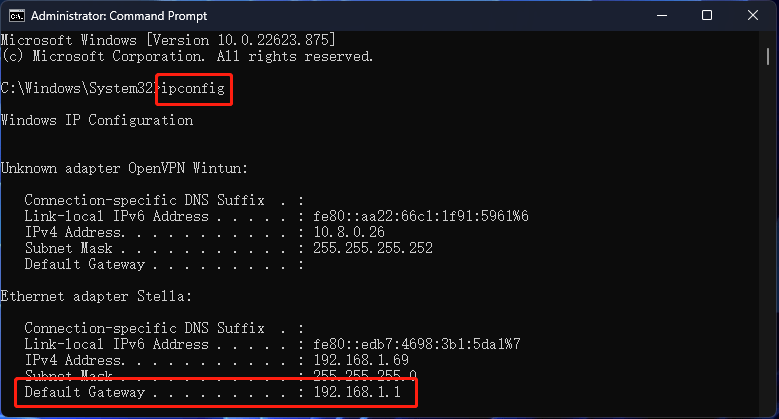
Komut istemi açtıktan sonra IP adresi öğrenmenin en basit yolu ipconfig komutu kullanmaktır. Bu komut bilgisayarınızın mevcut ağ bağlantısı hakkında temel bilgileri gösterir.
İlk olarak komut istemi penceresini açmanız gerekir. Bunun için Başlat menüsüne tıklayıp “cmd” yazabilir veya Windows tuşu + R kombinasyonunu kullanarak Çalıştır penceresini açıp “cmd” yazabilirsiniz. Her iki yöntem de aynı sonucu verir.
Komut istemi açıldığında siyah ekranda imlecinizi göreceksiniz. Buraya ipconfig yazıp Enter tuşuna basmanız yeterlidir. Bu komut çalıştırıldıktan sonra ekranda IPv4 Adresi satırının yanında bilgisayarınızın yerel ağdaki IP adresi görünecektir.
Bu yöntem genellikle 192.168.x.x şeklinde bir adres gösterir. Bu adres bilgisayarınızın yerel ağdaki kimlik bilgisidir. Evinizdeki modem veya router tarafından atanmış dinamik bir adrestir.
Bu temel bilgiyi aldıktan sonra daha ayrıntılı ağ bilgilerine ihtiyaç duyabilirsiniz. Bir sonraki bölümde bunun nasıl yapılacağını göreceğiz.
Komut İstemini Windows’ta Açma Yöntemleri
Komut istemi açmak için birden fazla yol bulunur. En kolay yöntem Başlat menüsünü kullanmaktır. Görev çubuğundaki Windows simgesine tıklayıp arama kutusuna “cmd” veya “komut istemi” yazabilirsiniz.
Alternatif olarak Windows tuşu + X kombinasyonunu kullanarak hızlı erişim menüsünü açabilirsiniz. Bu menüden “Windows PowerShell” veya “Komut İstemi” seçeneğini bulabilirsiniz. PowerShell de aynı komutları destekler.
Bir diğer yöntem ise Çalıştır penceresini kullanmaktır. Windows tuşu + R tuş kombinasyonunu kullanarak Çalıştır penceresini açıp “cmd” yazmanız yeterlidir. Bu yöntem deneyimli kullanıcılar arasında oldukça popülerdir.
Komut istemi açıldığında yönetici yetkilerine ihtiyaç duymadan temel IP adresi sorgularını gerçekleştirebilirsiniz. Ancak bazı gelişmiş ağ komutları için yönetici yetkilerine sahip komut istemi açmanız gerekebilir.
Bu temel açılış yöntemlerini öğrendikten sonra artık IP adresi sorgulama işlemlerine geçebilirsiniz.
Detaylı Ağ Bilgileri için İpconfig /all Komutu
Temel IP adresi bilgilerinin yanında DNS sunucu adresleri, MAC adresi, DHCP bilgileri gibi detayları görmek istiyorsanız ipconfig /all komutunu kullanabilirsiniz. Bu komut bilgisayarınızdaki tüm ağ kartlarının kapsamlı bilgilerini listeler.
Komut istemi penceresinde ipconfig /all yazıp Enter tuşuna bastığınızda ekranda çok daha fazla bilgi görürsünüz. Bu bilgiler arasında fiziksel adres (MAC adresi), DHCP etkin durumu, varsayılan ağ geçidi, DNS sunucuları gibi teknik detaylar bulunur.
Bu detaylı görünümde IPv4 Adresi yanında bilgisayarınızın yerel ağdaki adresini, Alt Ağ Maskesi yanında ağ segmentinizi, Varsayılan Ağ Geçidi yanında da internet bağlantınızı sağlayan cihazın (genellikle modem/router) IP adresini görebilirsiniz.
DNS sunucu bilgileri de bu çıktıda yer alır. Bu bilgiler internet sitelerine erişirken domain adlarının IP adresilerine çevrilmesinde kullanılır. Genellikle internet servis sağlayıcınızın DNS sunucuları burada görünür.
Bu komutla aldığınız bilgileri ağ sorunlarını teşhis etmek veya teknik destek alırken paylaşmak için kullanabilirsiniz. Bir sonraki bölümde bu bilgileri nasıl yorumlayacağınızı açıklayalım.
IP Adresinden Alan Adı Bulma: Nslookup Komutu
Bazen elinizde bir IP adresi vardır ve bu adresin hangi web sitesine ait olduğunu merak edersiniz. Komut isteminde nslookup komutuyla bu işlemi kolayca gerçekleştirebilirsiniz.
nslookup yazıp ardından sorgulamak istediğiniz IP adresini yazmanız yeterlidir. Örneğin “nslookup 8.8.8.8” komutu Google’ın DNS sunucusunun alan adı bilgilerini gösterir. Bu komut ters DNS sorgusu olarak bilinir.
Sonuçta “Ad” satırında o IP adresine karşılık gelen domain adını görebilirsiniz. Bu özellik özellikle ağ yöneticileri ve güvenlik uzmanları tarafından sıkça kullanılır.
Aynı şekilde bir domain adının IP adresini öğrenmek için de nslookup domain_adi.com şeklinde komut yazabilirsiniz. Bu bilgi web sitelerinin sunucu konumlarını öğrenmek için kullanışlıdır.
Bu tür sorgular ağ sorunlarını çözmekte ve güvenlik analizlerinde oldukça yararlıdır. Şimdi yerel ağdaki diğer bilgisayarları tanımlama yöntemlerine bakalım.
Ağdaki Diğer Bilgisayarları Tanımlama
Yerel ağınızda bulunan diğer bilgisayarların IP adresi ve isimlerini öğrenmek isteyebilirsiniz. Bu durumda nbtstat komutunu kullanabilirsiniz. Bu komut NetBIOS protokolü üzerinden ağdaki cihaz bilgilerini sorgular.
nbtstat -A yazıp ardından sorgulamak istediğiniz IP adresini yazmak bilgisayarın adını öğrenmenizi sağlar. Örneğin “nbtstat -A 192.168.1.100” komutu o IP adresindeki bilgisayarın ağ adını gösterir.
Bu komutun çıktısında “Ad” sütununda o bilgisayarın Windows ağ adını görebilirsiniz. Bu bilgi özellikle iş ortamlarında ağ yönetiminde kullanışlıdır.
Aynı zamanda ping komutuyla da ağdaki cihazlara ulaşılabilirlik testi yapabilirsiniz. “ping IP_adresi” komutu o adrese paket gönderip yanıt alıp alamadığınızı gösterir.
Bu yöntemler ağınızdaki cihazları tanımanız ve ağ sorunlarını çözmenizde yardımcı olur. Artık bu işlemleri uygulama zamanı geldi.
Komut isteminde IP adresi bulma işlemlerinde karşılaştığınız sorunlar için 11858 Teknoloji Destek Hattımız sizlere 7/24 yardım sunmaktadır. Deneyimli teknisyenlerimiz ağ bağlantı problemlerinizi çözmek ve detaylı bilgisayar yapılandırması konularında size rehberlik etmek için hazır bekliyor. Birebir destek almanız gereken durumlarda tereddüt etmeden bizimle iletişime geçebilirsiniz.
Bu komutları başarıyla uyguladıktan sonra bazen IP adresi ayarlarınızı manuel olarak değiştirmek isteyebilirsiniz. Özellikle sabit IP adresi kullanmak istediğiniz durumlarda bu gereklilik ortaya çıkar. Ev ağınızda sunucu çalıştırıyor, port yönlendirme yapıyor veya ağ bağlantı sorunları yaşıyorsanız manuel ayarlamalar yapmanız gerekebilir. Windows 11 işletim sisteminizde bu ayarlamaları yapmak istiyorsanız Windows 11 Manuel IP Nasıl Ayarlanır içeriğimizi inceleyebilirsiniz. Bu içerikte grafik arayüz üzerinden IP adresi, DNS sunucu ve ağ geçidi ayarlarınızı nasıl değiştireceğinizi detaylı şekilde bulabilirsiniz.
Komut isteminde IP adresi öğrenme işlemi gerçekten bu kadar basittir. Bu yöntemleri kullanarak bilgisayarınızın ağ kimlik bilgilerini kolayca öğrenebilir, ağ sorunlarınızı çözebilir veya teknik destek alırken doğru bilgileri paylaşabilirsiniz. Unutmayın ki bu bilgiler bilgisayar kullanımında temel beceriler arasındadır ve her bilgisayar kullanıcısının bilmesi gereken pratik bilgilerdir. Siz de bu yöntemleri deneyip deneyimlerinizi yorumlarda paylaşabilir, karşılaştığınız sorunları sorabilirsiniz.