
4499 portu nasıl açılır? İnternet üzerinden çeşitli uygulama ve oyunların sorunsuz bir şekilde çalışabilmesi için port açma işlemi oldukça önemlidir. Özellikle belirli programlar, ağ cihazlarına özel port erişimi gerektirebilir. 4499 portu, bu tür ihtiyaçlar için sıkça kullanılan bir port numarasıdır. Eğer 4499 portunu açmanız gerekiyorsa, doğru adımları izleyerek ağ bağlantınızı optimize edebilir ve hizmetlerinizi sorunsuz bir şekilde kullanabilirsiniz.
Ayrıca okuyun: Modemlerdeki Wan Portu Nedir?
- 4499 Portu Nasıl Açılır? Adım Adım Rehber
- Yönlendiricinize erişin
- Port yönlendirme bölümünü bulun
- Yeni bir port yönlendirme kuralı oluşturun
- Kuralı kaydedin ve yönlendiricinizi yeniden başlatın
- Bağlantıyı test edin
- 4499 Portu Neden Açılır?
- 4499 Portu Güvenliği
- 4499 Portunu Açmanın Alternatif Yolları
- 4499 Portu ile İlgili Sorun Giderme


4499 Portu Nasıl Açılır? Adım Adım Rehber
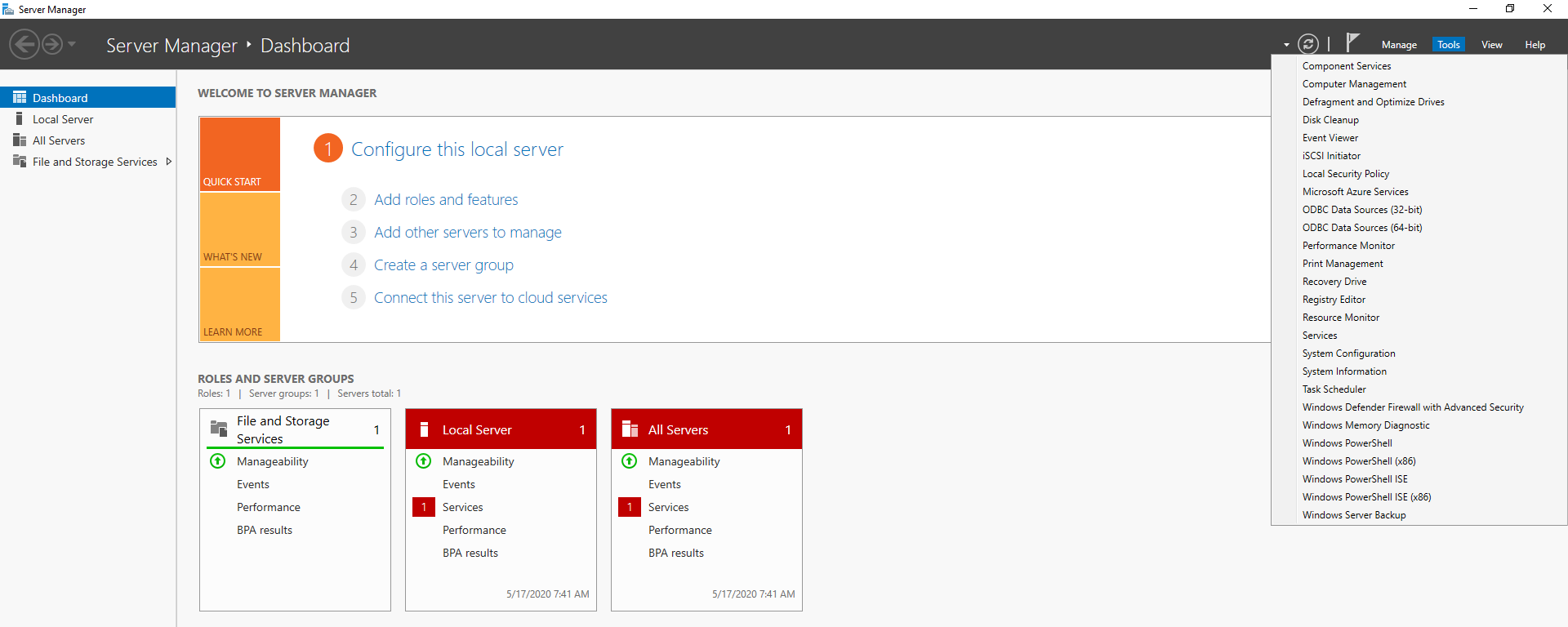
Yönlendiricinize erişin
Her şeyden önce, yönlendiricinizin yönetim arayüzüne erişmeniz gerekiyor. Bunun için genellikle web tarayıcınıza 192.168.1.1 veya 192.168.2.1 gibi bir IP adresi girmeniz yeterlidir. Ancak, bazı yönlendiriciler farklı bir IP adresi kullanabilir, bu nedenle emin değilseniz yönlendiricinizin kullanım kılavuzuna veya internet servis sağlayıcınızın web sitesine başvurabilirsiniz.
Yönlendiricinizin arayüzüne girdikten sonra, kullanıcı adı ve şifrenizi girmeniz istenecektir. Bu bilgileri genellikle yönlendiricinizin altında veya kullanım kılavuzunda bulabilirsiniz.
Port yönlendirme bölümünü bulun
Yönlendiricinizin arayüzüne giriş yaptıktan sonra, “Port Yönlendirme”, “NAT Yönlendirme”, “Sanal Sunucular” veya benzeri bir ad altında bir bölüm arayın. Bu bölüm, genellikle “Gelişmiş Ayarlar” veya “Güvenlik Duvarı” gibi bir başlık altında bulunabilir.
Yeni bir port yönlendirme kuralı oluşturun
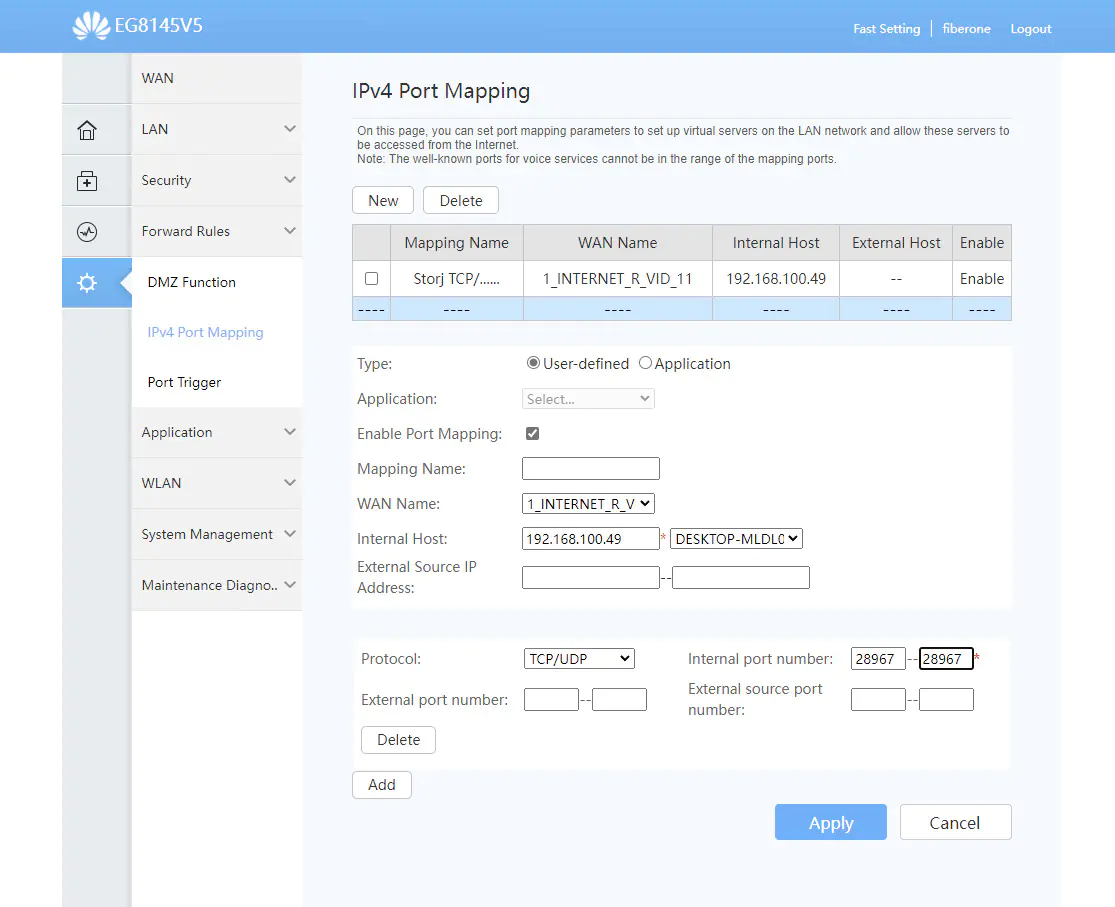
Port yönlendirme bölümünü bulduktan sonra, yeni bir kural oluşturmanız gerekecektir. Bu kural, 4499 numaralı portu belirli bir cihazın IP adresine yönlendirecektir.
Kuralı oluştururken, aşağıdaki bilgileri girmeniz gerekecektir:
- Servis adı: Bu alana istediğiniz bir adı girebilirsiniz, örneğin “Oyun Sunucusu” veya “Uzak Masaüstü”.
- Protokol: 4499 portu için genellikle TCP veya UDP protokolünü seçmeniz gerekecektir. Hangi protokolü kullanmanız gerektiğinden emin değilseniz, uygulamanın veya oyunun belgelerine başvurabilirsiniz.
- Dahili port: Bu alana 4499 girin.
- Harici port: Bu alana da 4499 girin.
- IP adresi: 4499 portunu yönlendirmek istediğiniz cihazın IP adresini girin. Bu, bilgisayarınızın, oyun konsolunuzun veya başka bir cihazın IP adresi olabilir. Cihazınızın IP adresini nasıl bulacağınızı bilmiyorsanız, cihazınızın ayarlarına veya internet servis sağlayıcınızın web sitesine başvurabilirsiniz.
Kuralı kaydedin ve yönlendiricinizi yeniden başlatın
Tüm bilgileri girdikten sonra, kuralı kaydedin ve yönlendiricinizi yeniden başlatın. Bu, değişikliklerin etkinleşmesini sağlayacaktır.
Bağlantıyı test edin
Yönlendiricinizi yeniden başlattıktan sonra, 4499 portunun açık olup olmadığını test edebilirsiniz. Bunun için, “CanYouSeeMe” veya “PortChecker” gibi çevrimiçi port tarama araçlarını kullanabilirsiniz.
Eğer port açıksa, tebrikler! Artık 4499 portunu kullanan uygulamaları ve oyunları sorunsuz bir şekilde kullanabilirsiniz. Eğer port hala kapalıysa, adımları tekrar kontrol edin ve doğru bilgileri girdiğinizden emin olun.
4499 Portu Neden Açılır?
4499 portu, çeşitli uygulamalar ve oyunlar tarafından kullanılır. 4499 portunun kullanıldığı bazı yaygın durumlar:
Oyunlar
Bazı çevrimiçi oyunlar, oyun sunucularına bağlanmak veya diğer oyuncularla iletişim kurmak için 4499 portunu kullanır. Eğer 4499 portu kapalıysa, oyunda bağlantı sorunları yaşayabilir veya diğer oyunculara bağlanamayabilirsiniz.
Uzak masaüstü bağlantıları
Uzak masaüstü yazılımları, başka bir bilgisayara uzaktan erişmek ve kontrol etmek için 4499 portunu kullanabilir. Bu, teknik destek sağlamak, uzaktan çalışmak veya başka bir bilgisayardaki dosyalara erişmek için faydalı olabilir.
Diğer özel uygulamalar
4499 portu, bazı özel uygulamalar tarafından da kullanılabilir. Örneğin, güvenlik kameraları, dosya paylaşım programları veya VPN hizmetleri 4499 portunu kullanabilir.
4499 Portu Güvenliği
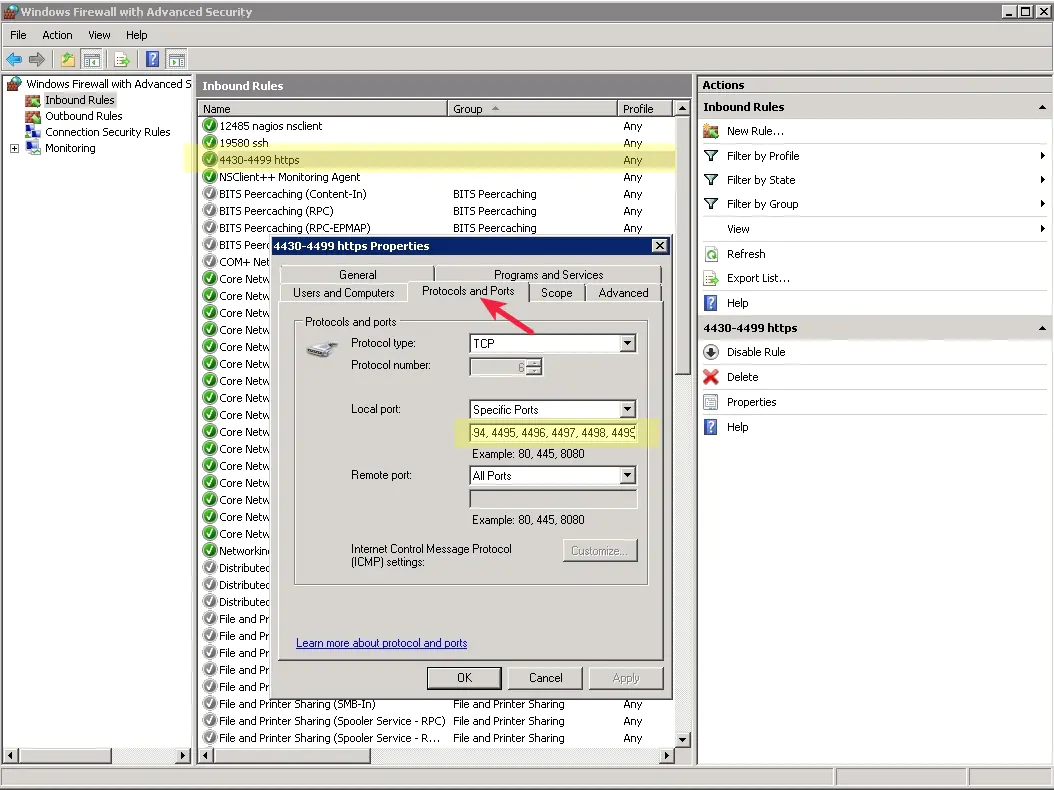
4499 portunu açarken, güvenlik önlemlerini almanız önemlidir. Açık bir port, bilgisayarınıza yetkisiz erişim sağlamak için kullanılabilir. 4499 portunu güvenli bir şekilde kullanmak için bazı ipuçları:
- Güçlü bir şifre kullanın: Yönlendiricinizin yönetim arayüzüne erişmek için güçlü bir şifre kullanın. Bu, yetkisiz kişilerin yönlendiricinizin ayarlarını değiştirmesini önlemeye yardımcı olacaktır.
- Güvenlik duvarınızı etkinleştirin: Hem yönlendiricinizin hem de bilgisayarınızın güvenlik duvarını etkinleştirin. Bilgisayar sisteminizin güvenliğini sağlamak için, yetkisiz erişimlere karşı koruma sağlayan bir güvenlik duvarı kullanmak önemlidir. Bu, sisteminizi olası tehditlere karşı korur ve veri güvenliğini sağlar.
- Yalnızca güvenilir uygulamalar için 4499 portunu açın: 4499 portunu yalnızca güvenilir uygulamalar için açın. Güvenmediğiniz bir uygulama için 4499 portunu açmayın.
- Yazılımlarınızı güncel tutun: Yönlendiricinizin ve bilgisayarınızın yazılımlarını güncel tutun. Bu, güvenlik açıklarını kapatmanıza yardımcı olacaktır.
4499 Portunu Açmanın Alternatif Yolları
Yukarıda anlattığımız yöntem, 4499 portunu açmanın en yaygın yoludur. Ancak, bazı durumlarda farklı yöntemler kullanmanız gerekebilir. 4499 portunu açmanın bazı alternatif yolları:
UPnP kullanma
UPnP (Universal Plug and Play), cihazların ağınıza otomatik olarak bağlanmasını ve gerekli portları açmasını sağlayan bir protokoldür. Eğer yönlendiriciniz ve kullanmak istediğiniz uygulama UPnP’yi destekliyorsa, 4499 portunu manuel olarak açmanıza gerek kalmayabilir. Uygulama, UPnP protokolünü kullanarak otomatik olarak yönlendiricinize bağlanacak ve gerekli portu açacaktır.
UPnP’yi etkinleştirmek için genellikle yönlendiricinizin yönetim arayüzüne gidip “UPnP” veya “Gelişmiş Ayarlar” bölümünü bulmanız gerekir. UPnP’yi etkinleştirdikten sonra, kullanmak istediğiniz uygulamayı başlatın ve uygulamanın UPnP’yi kullanarak 4499 portunu açıp açmadığını kontrol edin.
DMZ kullanma
DMZ (Demilitarized Zone), yönlendiricinizin güvenlik duvarının dışında bulunan bir ağ bölgesidir. DMZ’ye yerleştirilen bir cihaz, internetten gelen tüm trafiğe açık hale gelir. Eğer 4499 portunu açmakta sorun yaşıyorsanız, cihazınızı DMZ’ye yerleştirmeyi deneyebilirsiniz.
DMZ’yi etkinleştirmek için genellikle yönlendiricinizin yönetim arayüzüne gidip “DMZ” veya “Güvenlik Duvarı” bölümünü bulmanız gerekir. Cihazınızın IP adresini DMZ’ye girdikten sonra, cihazınız internetten gelen tüm trafiğe açık hale gelecektir.
Port tetikleme kullanma
Port tetikleme, belirli bir cihazın belirli bir portu açmasını sağlayan bir yöntemdir. Bu yöntem, UPnP’ye benzer, ancak daha fazla kontrol sağlar. Port tetiklemeyi kullanarak, belirli bir uygulama veya oyun için 4499 portunu açabilirsiniz.
Port tetiklemeyi etkinleştirmek için genellikle yönlendiricinizin yönetim arayüzüne gidip “Port Tetikleme” veya “Gelişmiş Ayarlar” bölümünü bulmanız gerekir. Port tetikleme kuralını oluştururken, tetikleyici portunu (örneğin, oyunun kullandığı bir port) ve açılacak portu (4499) belirtmeniz gerekir.
4499 Portu ile İlgili Sorun Giderme
4499 portunu açarken veya kullanırken bazı sorunlarla karşılaşabilirsiniz. 4499 portu ile ilgili bazı yaygın sorunlar ve çözümleri:
Portun kapalı olması
Eğer 4499 portunu açtığınız halde hala kapalıysa, aşağıdaki adımları kontrol edin:
- Doğru bilgileri girdiğinizden emin olun: Port yönlendirme kuralını oluştururken, doğru IP adresini, protokolü ve port numaralarını girdiğinizden emin olun.
- Yönlendiricinizi yeniden başlatın: Yönlendiricinizi yeniden başlatmak, değişikliklerin etkinleşmesini sağlayabilir.
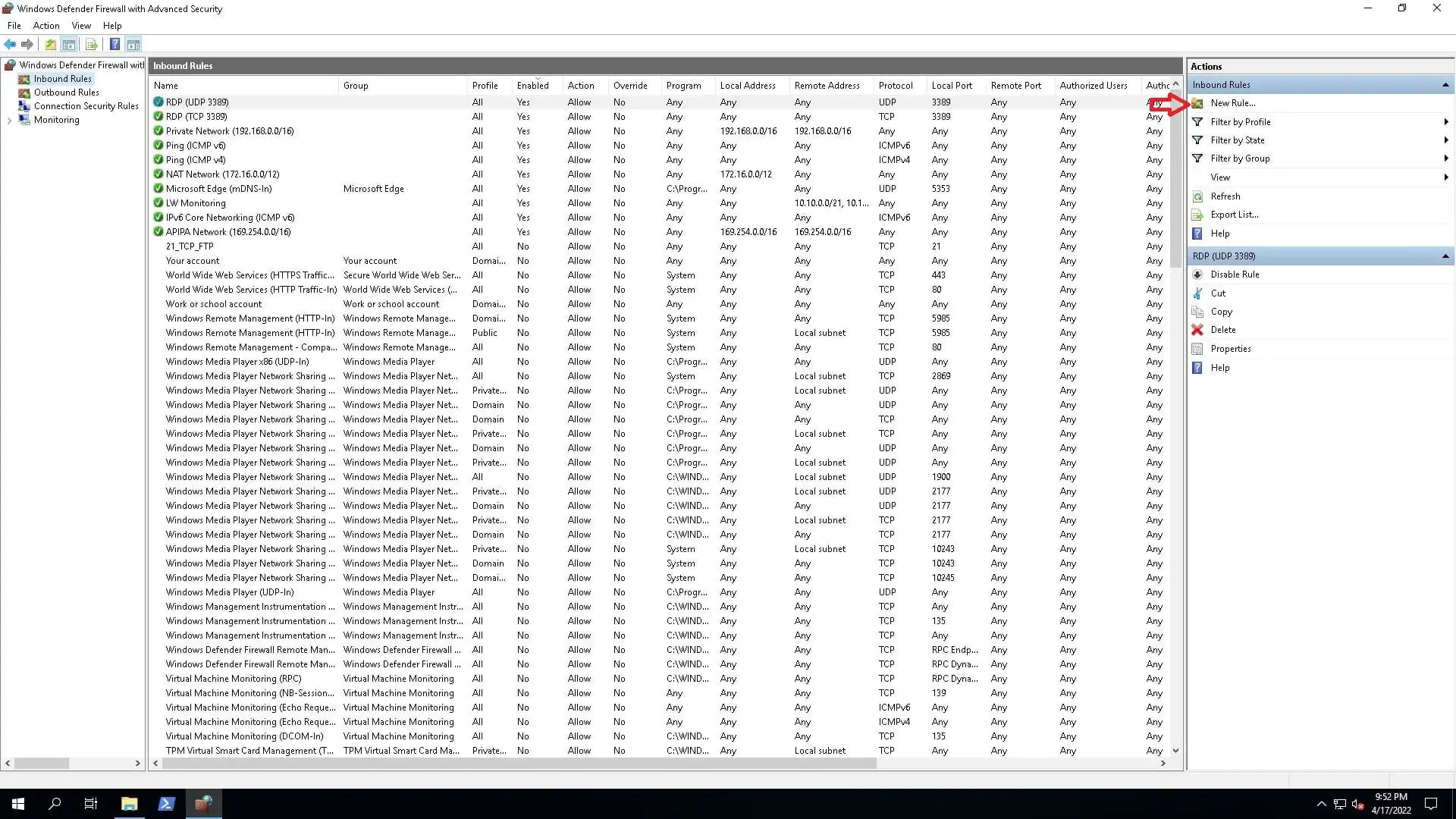
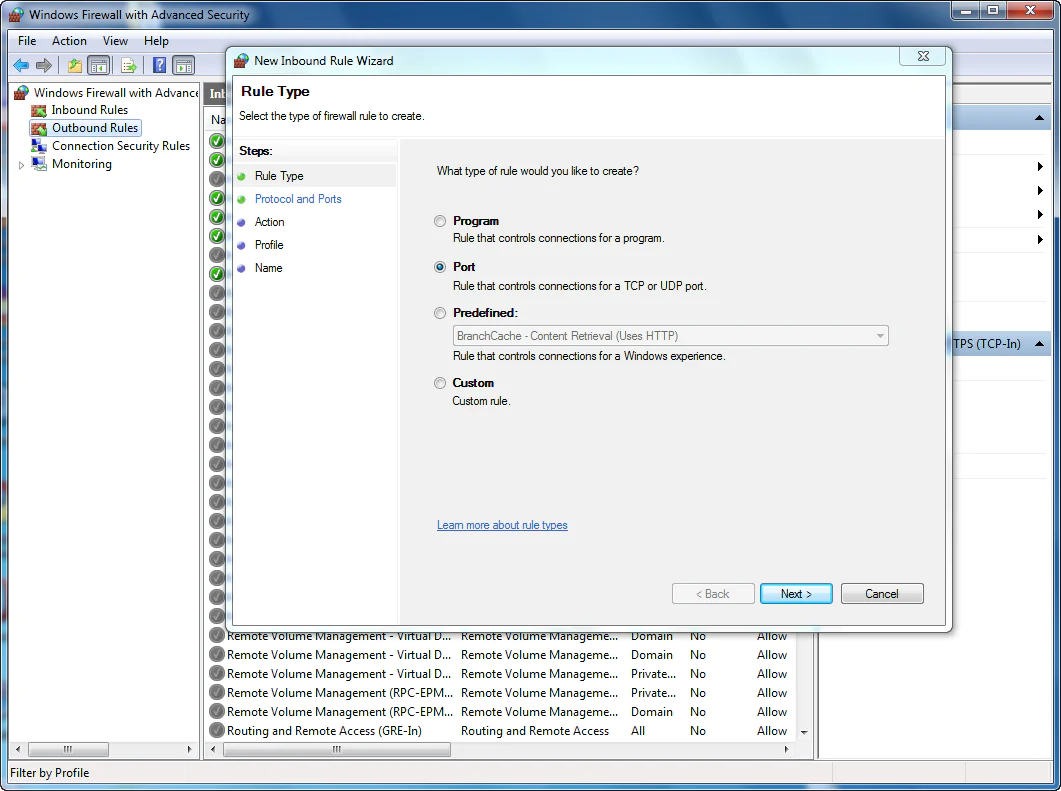
- Güvenlik duvarınızı kontrol edin: Hem yönlendiricinizin hem de bilgisayarınızın güvenlik duvarının 4499 portundan gelen trafiğe izin verdiğinden emin olun.
- İnternet servis sağlayıcınızla iletişime geçin: Bazı internet servis sağlayıcıları, belirli portları engelleyebilir. Eğer 4499 portunu açamıyorsanız, internet servis sağlayıcınızla iletişime geçin ve portun engellenip engellenmediğini kontrol edin.
Bağlantı sorunları
Eğer 4499 portunu kullanan bir uygulama veya oyunla bağlantı sorunları yaşıyorsanız, aşağıdaki adımları deneyin:
- İnternet erişimini doğrulayın: Bağlantı hızınızın ve stabilitesinin yeterli olduğundan emin olun, aksi takdirde veri iletiminde sorunlar ortaya çıkabilir.
- Uygulamayı veya oyunu yeniden başlatın: Uygulamayı veya oyunu yeniden başlatmak, bağlantı sorunlarını çözebilir.
- Farklı bir cihaz deneyin: Başka bir cihazda 4499 portunu kullanan uygulamayı veya oyunu deneyin. Eğer sorun devam ediyorsa, sorun yönlendiricinizde veya internet bağlantınızda olabilir.
- Uygulamanın veya oyunun ayarlarını kontrol edin: Uygulamanın veya oyunun doğru portu kullandığından emin olun. Bazı uygulamalar ve oyunlar, farklı portlar kullanabilir.
Güvenlik sorunları
4499 portunu açarken, güvenlik risklerine karşı dikkatli olun. Açık bir port, bilgisayarınıza yetkisiz erişim sağlamak için kullanılabilir. Aşağıdaki güvenlik önlemlerini alarak, bilgisayarınızı koruyabilirsiniz:
- Güçlü bir şifre kullanın: Yönlendiricinizin yönetim arayüzüne erişmek için güçlü bir şifre kullanın.
- Güvenlik duvarınızı etkinleştirin: Hem yönlendiricinizin hem de bilgisayarınızın güvenlik duvarını etkinleştirin.
- Yalnızca güvenilir uygulamalar için 4499 portunu açın: 4499 portunu yalnızca güvenilir uygulamalar için açın.
- Yazılımlarınızı güncel tutun: Yönlendiricinizin ve bilgisayarınızın yazılımlarını güncel tutun.
Ayrıca okuyun: USB Portu Üzerinden Dosya Aktarımı