TeknoDestek Müşteri Hizmetleri
  • Haberler
    HaberlerDaha Fazla Göster
    Sessiz İçerik Nedir Nasıl Yapılır
    Sessiz İçerik Nedir
    6 dk. okuma
    Spotify SongDNA Nedir
    4 dk. okuma
    Apple Creator Studio Nasıl Kullanılır
    6 dk. okuma
    Mikro İçerik Nedir Nasıl Yapılır
    Mikro İçerik Nedir
    6 dk. okuma
    Türkiye’de Araçlarda Multimedya Ekranı Kullanımı Yasakları
    6 dk. okuma
  • Bilgisayar
    BilgisayarDaha Fazla Göster
    WordPress bakım modunda takılı kalması için FTP istemcisinde .maintenance dosyasının kök dizindeki görüntüsü
    WordPress Bakım Modunda Takılı Kalması Sorunu ve Çözümü
    7 dk. okuma
    WordPress Site Teknik Sorunlar Yaşıyor
    WordPress Site Teknik Sorunlar Yaşıyor Hatası Çözümü
    5 dk. okuma
    SSH Bağlantı Reddedildi Hatası Çözümü
    6 dk. okuma
    WordPress Planlı Bakım
    WordPress Planlı Bakım Nedeniyle Kısa Süreliğine Kullanılamayacak Hatası ve Çözümü
    7 dk. okuma
    Windows 11 Başlat Menüsünden Web Aramaları Kapatma
    5 dk. okuma
  • Mobil
    MobilDaha Fazla Göster
    Navigasyon Yönlendirici Değiştirme
    Google Haritalarda Navigasyon Yönlendirici Değiştirme
    3 dk. okuma
    Apple CarPlay'da uygulamaların yerini değiştirme
    Apple CarPlay’da Uygulamaların Yerini Değiştirme
    4 dk. okuma
    Android Auto Nedir, Nasıl Kullanılır
    4 dk. okuma
    Android 5G Ayarı Nasıl Yapılır
    4 dk. okuma
    iPhone 5G Ayarı Nasıl Yapılır
    4 dk. okuma
  • Sosyal Medya
    Sosyal MedyaDaha Fazla Göster
    YouTube Video Başlığı Nasıl Yazılmalı Yolları Neler
    YouTube Video Başlığı Nasıl Yazılmalı
    6 dk. okuma
    Tiktok Sorun Bildirme Ekranı Nerede
    5 dk. okuma
    X uygulamasında gündeme girme için hashtag ve etkileşim ekranı
    X Uygulamasında Gündeme Nasıl Girilir
    5 dk. okuma
    TikTok İçerik Yorgunluğu Nedir
    6 dk. okuma
    Sosyal Medyada Marka Dili Nasıl Oluşturulur Yolları Neler
    Sosyal Medyada Marka Dili Nasıl Oluşturulur
    6 dk. okuma
  • İnceleme
    İncelemeDaha Fazla Göster
    MacBook Neo Piyasayı Sarsmaya Geliyor
    5 dk. okuma
    Instax Mini Evo Cinema
    4 dk. okuma
    Samsung Galaxy Book 6 Ultra
    Samsung Galaxy Book 6 Ultra İnceleme
    8 dk. okuma
    Bütçe Dostu Mac Seçenekleri
    Bütçe Dostu Mac MacBook Neo vs Mac Mini
    7 dk. okuma
    Xiaomi Mi Taşınabilir Şarjlı Kompresör İnceleme
    10 dk. okuma
  • İletişim
YouTube
  • Facebook
26 Nis 2026, Pazar
TeknoDestek Müşteri HizmetleriTeknoDestek Müşteri Hizmetleri
Yazı BoyutuAa
  • Haberler
  • Mobil
  • Sosyal Medya
  • Bilgisayar
  • İnceleme
  • İnternet ve Ağ
  • Ev Elektroniği
  • İletişim
Search
  • Haberler
    • Cihaz Duyuruları
    • Teknoloji
    • Uygulama Gelişmeleri
  • Bilgisayar
    • Linux
    • macOS
    • Windows
  • İnceleme
    • Bilgisayar
    • Ev Elektroniği
    • Tablet
    • Tavsiyeler & Karşılaştırmalar
    • Telefon
  • Mobil
    • Android
    • Giyilebilir Cihazlar
    • HarmonyOS
    • iPhone / iOS
  • Sosyal Medya
    • Facebook
    • Instagram
    • TikTok
    • Snapchat
    • Teams
    • Telegram
    • WhatsApp
    • X
  • İletişim
Bizi Takip Edin
Geçerli IP Adreslerini Tara
DNS ve IP Ayarları

Geçerli IP Adreslerini Tara ve Yönetin

Ahmet YAŞAR
Son güncelleme: 21 Haziran 2022 10:49
Ahmet YAŞAR
Paylaş
Paylaş

Geçerli IP Adreslerini Tara ve Yönetin. Bu kılavuzda, Windows 10’da bir IP adresini nasıl tarayacağınızı göstereceğiz. Bunu, üçüncü taraf araçlara güvenmeden doğrudan Komut İstemi’nden yapabilirsiniz. Ancak, bu araçların sunduğu gelişmiş seçenekler nedeniyle üçüncü taraf araçları kullanmak çok daha iyi bir seçenektir. Windows’ta bir IP aralığını taramak ve ağınız hakkında değerli bilgiler almak istiyorsanız aşağıdaki önerilere göz atın.

LAN’ı IP adresleri için taramak, özellikle bir yöneticiyseniz ve ağa bağlı tüm cihazları analiz etmek istiyorsanız son derece önemlidir.

İçindekiler
  • IP adresleri için LAN’ı nasıl tarayabilirim?
  • Üçüncü taraf yazılımı kullanarak LAN’ı tarayın
    • 1.PRTG Ağ İzleyicisi
  • Diğer harika özellikler:
    • 2.Kızgın IP Tarayıcı
    • 3.SolarWinds IP İzleyici
    • 4.Gelişmiş IP Tarayıcı
    • 5.NetCrunch
- 11858 Teknoloji Destek Hattı -

Yöneticiler genellikle paylaşılan klasörlere erişime ve bilgisayarı uzaktan otomatik olarak kapatma kontrolüne sahip olmayı tercih eder.

IP adresleri, OSI ağındaki katman 3’ün bir parçasıdır ve VLAN Arası iletişim için gereklidir. Özünde, her katman 3 cihazının bir IP adresine ihtiyacı olur.

IP adresi, DHCP gözetleme ve diğer bazı gelişmiş özellikleri yapılandırıyorsanız da gereklidir.

LAN’ı IP adresleri için taramanın birden fazla yolu vardır ve bu bölümde size bunu yapmanın en iyi yollarından bazılarında rehberlik edeceğiz.

IP adresleri için LAN’ı nasıl tarayabilirim?
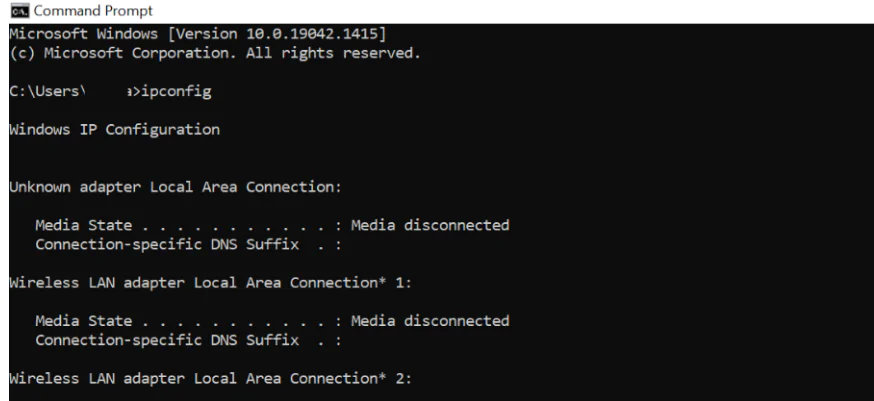
Yerel Ağınızda Geçerli IP Adreslerini Tara ve Yönetin Bu kılavuzda Windows 10da bir IP adresini nasıl tarayacağınızı göstereceğiz. Bunu üçüncü taraf araçlara güvenmeden doğrudan Komut İstemi'nden yapabilirsiniz

Başlat menüsü arama çubuğuna Cmd yazın.

ipconfig yazın.

- 11858 Teknoloji Destek Hattı -

DNS Çözümleyici Önbelleğini Temizleyemedi

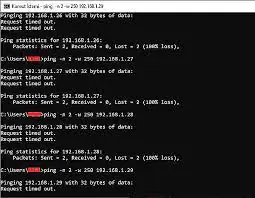
Aşağıdaki komutu girerek bu makinenin IP adresine ping işlemi yapın ping 192.168.x.xxx

Sonraki adımda arp -a yazın.

Bu, cmd IP taramasını kullanarak LAN’ı taramanıza izin veren en basit yöntemdir. Bu yöntem biraz kaba olsa da herhangi bir ek yazılım gerektirmez.

Üçüncü taraf yazılımı kullanarak LAN’ı tarayın

1.PRTG Ağ İzleyicisi

Tüm LAN ve WAN’ınızı izlemenize yardımcı olur alternatif bir yol, PRTG Network Monitor gibi özel bir araç kullanır.

Bant genişliğini, tüm iş istasyonlarınızı, yönlendiricilerinizi ve sunucularınızı da izleyebilirsiniz. Bu aracı taşır bir ağ tarayıcısı olarak kullanır ve ağınızı herhangi bir cihazdan birkaç dakika içinde hemen kontrol eder.

- 11858 Teknoloji Destek Hattı -

Araç, tanımlanmış IP aralıklarına ping atarak ağ segmentlerini tarayabilir ve bu şekilde PRTG, geniş bir cihaz ve sistem yelpazesini otomatik olarak tanıyacak ve önceden tanımlanmış cihaz şablonlarından sensörler oluşturacaktır.

PRTG Network Monitor, güncel izleme verileriyle haritalar ve web sayfaları oluşturmanıza da olanak tanır.

Yazılım, ağı yönetmek için mükemmeldir ve Windows’ta IP aralığını taramanın en iyi yollarından biridir, bu yüzden mutlaka deneyin.

Diğer harika özellikler:

Bant genişliği izleme

Veritabanı izleme

Tüm LAN ağını izleme yeteneği

SNMP desteği

2.Kızgın IP Tarayıcı
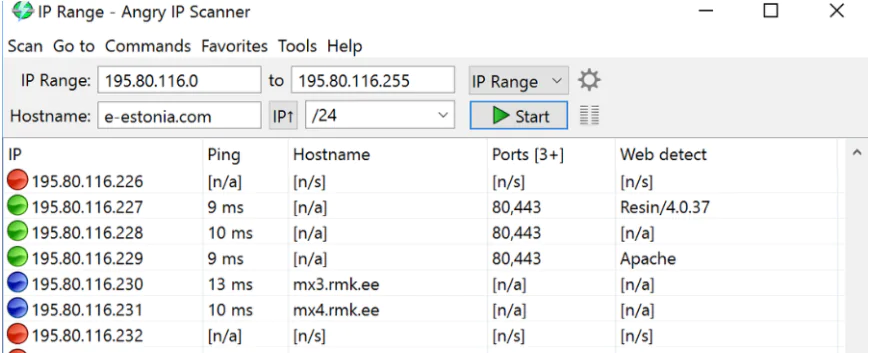
Belirli bir alt ağda kullanılan IP adreslerini görmek istediğinizi varsayarsak, Angry IP Scanner gibi araçları kullanışlı olacaktır.

Angry IP Scanner, Geçerli IP Adreslerini Tara bir dizi IP adresini taramanıza yardımcı olur. Ayrıca bağlantılarla ilgili gelişmiş ayrıntıları getirir.

Kullanıcılar sorgularını değiştirir ve aynısını CSV, TXT, XML ve hatta IP-Port liste dosyalarına aktarır.

Angry IP Scanner ücretsiz bir yazılımdır. Komut satırı arayüzü sunarken birçok veri alıcısıyla genişler. Bu program hem küçük hem de büyük işletmelerdeki ağ yöneticileri için çok uygundur.

Bu aracı kullanmak basittir ve Windows 10’da IP adresleri için bir ağ taramanız gerekiyorsa mükemmel bir seçimdir.

3.SolarWinds IP İzleyici

Geçerli IP Adreslerini Tara SolarWinds, Windows 10’da IP aralığını taramak için kullanılabilecek başka bir IP adresi izleyici yardımcı programıdır.

SolarWinds, karmaşık yapılandırmalara ihtiyaç duymadan sınırsız sayıda IP adresini izlemenize olanak tanır.

Uzman İpucu: Özellikle bozuk depolar veya eksik Windows dosyaları söz konusu olduğunda, bazı bilgisayar sorunlarının üstesinden gelmek zordur. Bir hatayı düzeltmede sorun yaşıyorsanız, sisteminiz kısmen bozuk olur. Makinenizi tarayacak ve hatanın ne olduğunu belirleyecek bir araç olan Restoro’yu yüklemenizi öneririz. İndirmek ve onarmaya başlamak gerek.

Ad ve adreslerle birlikte yeni bir alt ağ eklendiğinde, uygulama LAN üzerindeki tüm IP adreslerinin listesini oluşturacaktır.

SolarWinds ayrıca, kullanıcıyı veya ayrılmış olanları kontrol ederek IP adreslerini filtrelemenize izin veren bir özellik ile birlikte gelir. Program ayrıca kullanıcıların bir IP adresinin en son ne zaman kullanıldığını görmelerini sağlar.

4.Gelişmiş IP Tarayıcı

Advanced IP Scanner’ın en iyi yanı, basit ve anlaşılır yardımcı programıdır. Gelişmiş IP Tarayıcı hem kablosuz hem de kablolu yerel ağınıza bağlı tüm cihazları bulur.

Wi-Fi ağınıza bağlı cihazların bir listesini almak istiyorsanız özellikle yararlıdır.

Bilgisayarın Wi-Fi Gücü Nasıl Artırılır?

Advanced IP Scanner, yöneticilerin ağdaki bilgisayarları kapatmasına olanak tanıyan bir uzaktan bilgisayar kapatma özelliği de sunar. Ayrıca, uyandırma paketleri göndererek sistemi uzaktan başlatmanızı sağlayan Wake-on-LAN standardını da destekler.

Sonuçlar sekmesi, ağa bağlı tüm sistemlerin Durum, ad, IP, Üretici ve MAC adreslerinden bahseder.

Ayrıca DNS ve Tepki süresi de dahil olmak üzere önemli istatistikler de yazılır.

5.NetCrunch

Bir ağa bağlanan her bir aygıtın bir tür IP adresi vardır. İyi bir ağ izleme aracı, belirli IP adreslerinin bir ağa nasıl kara listeye alınacağını bilir. Bunlara nasıl izin verileceğini bilir.

NetCrunch böyle bir araçtır. Size kimin erişebileceğine karar verme ve giren ve çıkan her şeyi görüntüleme yeteneği de dahil olmak üzere bir dizi sunucu izleme aracı sağlar.

Bu, cihazları IP adresleri için tarama ve ağa hangi IP’nin bağlanabileceğine ve ağa bağlı IP adreslerinin erişim düzeyi ve ayrıcalıklarının ne olduğuna karar vermeniz anlamında onları yönetme yeteneğini içerir.

Buna dayanarak, verilere erişim izni verir veya kısıtlar. Bant genişliği kullanımını düzenler ve daha fazlasını yapar.

Ağınızı yeni düğümler için yalnızca IP Ağı (IP adresi/ağ maskesini başlatarak) ile tarayabilirsiniz. NetCrunch, üzerinde çalışan her cihazı ve hizmeti doğru bir şekilde tanımlayarak bir IP adresi taraması gerçekleştirir.

İzleme gereksinimlerinize bağlı olarak, yalnızca ilgilendiğiniz cihazları tanımlayacak veya ekleyecek bir filtre stratejisi belirleyebilirsiniz.

Ayrıca Active Directory aracılığıyla keşif eder veya bir CSV dosyasından NetCrunch’a bir düğüm listesi ekler.

Açıkça söyleyebileceğiniz gibi, bu araçlar özellikler açısından farklılık gösterir. Hangisinin sizin için en iyisi olduğu, LAN’ınızı yönetmek istediğiniz düzeye büyük ölçüde bağlıdır.

Bunlar, LAN ağınızdaki IP adreslerini taramak için kullanabileceğiniz en iyi yöntemlerdir.

ETİKETLER:ağ yönetimiip adresleri nasıl taranırip taramasıkomut istemi
Bu Makaleyi Paylaş
Facebook WhatsApp WhatsApp Threads Bağlantıyı Kopyala Yazdır
Paylaş
Yorum yapılmamış

Bir yanıt yazın Yanıtı iptal et

E-posta adresiniz yayınlanmayacak. Gerekli alanlar * ile işaretlenmişlerdir

Bağlantı Kuralım

21KBeğen
19.6KTakip Et
7.3KAbone Ol
192Takip Et

Popüler Gönderiler

AirTies Air 4960 Modem Kurulum

Uğurcan ÜN
Uğurcan ÜN
3 dk. okuma
14 Görüntüleme
Sessiz İçerik Nedir Nasıl Yapılır

Sessiz İçerik Nedir

İsmail YILDIZ
İsmail YILDIZ
6 dk. okuma
15 Görüntüleme
YouTube Video Başlığı Nasıl Yazılmalı Yolları Neler

YouTube Video Başlığı Nasıl Yazılmalı

İsmail YILDIZ
İsmail YILDIZ
6 dk. okuma
14 Görüntüleme

Lyra 3 Pro ile Şarkı Nasıl Oluşturulur

Uğurcan ÜN
Uğurcan ÜN
4 dk. okuma
26 Görüntüleme

You Might Also Like

Komut İstemi Ekranı Nasıl Temizlenir
Windows

Komut İstemi Ekranı Nasıl Temizlenir

3 dk. okuma
ip adresi çakışması hatası yaşayan bilgisayarda komut satırıyla çözüm adımlarını gösteren ekran
DNS ve IP Ayarları

iP Adresi Çakışması Nedir? Nasıl Çözülür

1 dk. okuma
DNS ve IP Ayarları

DNS Prefetch Nedir Nasıl Kullanılır

4 dk. okuma
GoodbyeDPI kullanarak Discord’a erişim sorunu yaşayan bir bilgisayar ekran görüntüsü.
DNS ve IP Ayarları

GoodbyeDPI ile Discord’a Girilemiyor Sorunu

9 dk. okuma

Size her gün en son haberleri ve sorun çözümlerini getiriyoruz!

TeknoDestek Müşteri Hizmetleri
Facebook-f Instagram Tiktok Twitter Youtube Linkedin Whatsapp Phone-alt Rss

İş Ortaklarımız

TeknoDestek Müşteri Hizmetleri
© 2013 - 2026 TeknoDestek Müşteri Hizmetleri • Tüm hakları saklıdır • Bu sitedeki tüm içerikler (metin, görsel, video, logo, tasarım vb.) 5846 sayılı Fikir ve Sanat Eserleri Kanunu (FSEK) kapsamında korunmaktadır • İzinsiz kopyalanması, çoğaltılması, yayınlanması veya herhangi bir şekilde kullanılması yasaktır • İhlal tespitinde; FSEK Madde 71-73 uyarınca yasal süreç başlatma, maddi/manevi tazminat talep etme ve cezai işlem için başvurma hakkımız saklıdır • TeknoDestek, TeknoS@R'un bir kuruluşudur • Tema Düzenleyen: Fatih ATEŞ
Sorun Hala Çözülmedi mi?
Aradığın çözümü bulamadıysan, 11858 Teknoloji Destek Hattımız sana yardımcı olabilir. 2011’den beri Türkiye’nin en tecrübeli teknoloji destek ekiplerinden biri olarak, bilgisayar, telefon, tablet, modem, akıllı TV ve sosyal medya sorunlarında 7/24 profesyonel destek veriyoruz. Uzman ekibimizle hemen görüşmek ister misin?

    📞 11858’i Şimdi Ara

    Görüşme öncesi dakika ücreti sesli olarak bilgilendirilir
    Welcome Back!

    Sign in to your account

    Kullanıcı Adı veya E-posta Adresi
    Şifre

    Şifrenizi mi unuttunuz?