
Epson L3151 Yazıcı Kurulumu ile adım adım bağlantı, sürücü yükleme ve mürekkep dolum işlemlerini öğrenin. Doğru kurulumla yüksek baskı kalitesi elde edin.
Bir yazıcı satın aldığınızda en önemli adımlardan biri doğru kurulum yapmaktır. Özellikle Epson L3151 gibi çok işlevli yazıcı modellerinde kurulum sürecinin eksiksiz yapılması, cihazın uzun ömürlü çalışmasını ve en iyi baskı performansını elde etmenizi sağlar. Bu nedenle kullanıcıların karşılaşabileceği adımları net şekilde bilmesi büyük avantaj sunar.


Epson L3151 yazıcı kurulumunda mürekkep dolumundan Wi-Fi bağlantısına kadar birçok detay vardır. Peki, bu işlemler hangi sırayla yapılmalı? Kurulum sırasında dikkat edilmesi gereken noktalar nelerdir? Bu yazıda hem cihazın temel özelliklerine hem de kurulum aşamalarına değinerek aklınızdaki sorulara yanıt bulabileceksiniz.
L3151 Yazıcı Özellikleri
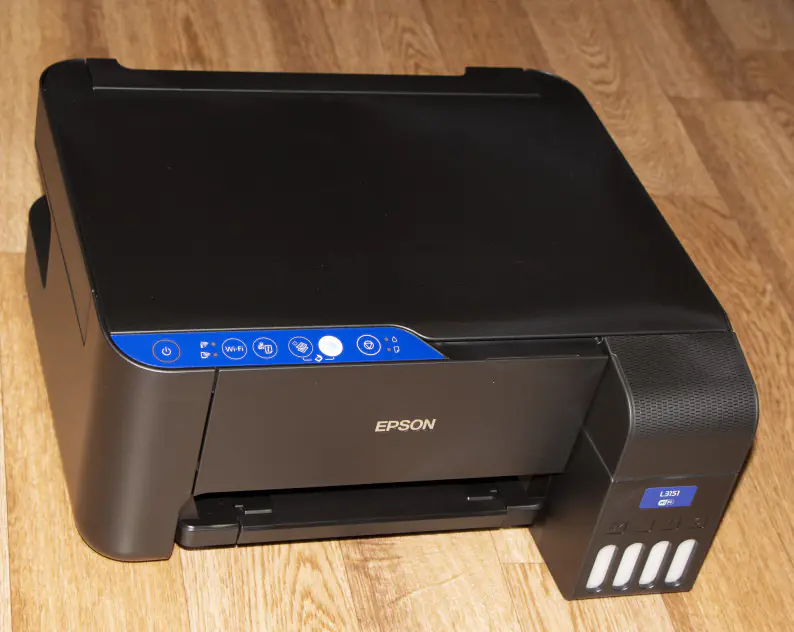
Epson L3151 yazıcı modeli genel olarak ev kullanıcılarına veya küçük işletmelere uygundur. Dakikada en fazla 33 siyah çıktı verebilen bu yazının kağıt haznesi kapasitesi 100 yapraktır. Ayrıca tam dolu mürekkep ile 8100 sayfa siyah, 6500 sayfa renkli baskı yapabilmektedir. Ancak bu verim yazdırdığınız görüntülere, kullandığınız kağıt türüne, yazdırma sıklığına, baskı sıklığına ve sıcaklık gibi çevresel koşullara göre değişebilir.
Yazıcı, tarayıcı ve fotokopi işlevlerini yapabilen bu cihaz 5.760 x 1.440 inç başına nokta baskı çözünürlüğüne sahiptir. Usb üzerinden, Wi-Fi bağlantısı ile veya Wi-Fi direct teknolojisi ile kurulum yapılabilmektedir.
Epson L3151 Yazıcı Kurulumu
Öncelikle yazıcıyı çalıştırmadan önce kuruluma hazır hale getirmemiz gerekiyor. Yazıcının kapağını açıp içinde bulunan etiketleri çıkaralım. Daha sonra mürekkep dolduracağınız bölümde anahtar görevi olan kapakları kaldırınız. Mürekkep tüpleri ters çevirerek dolmasını bekleyelim. Ancak elimizle baskı yapmadan kendiliğinden akmasını beklemeliyiz. Gösterilen kısma kadar doldurduktan sonra mürekkebin yazıcının kartuş bölümüne ilerlemesi sağlamalıyız.
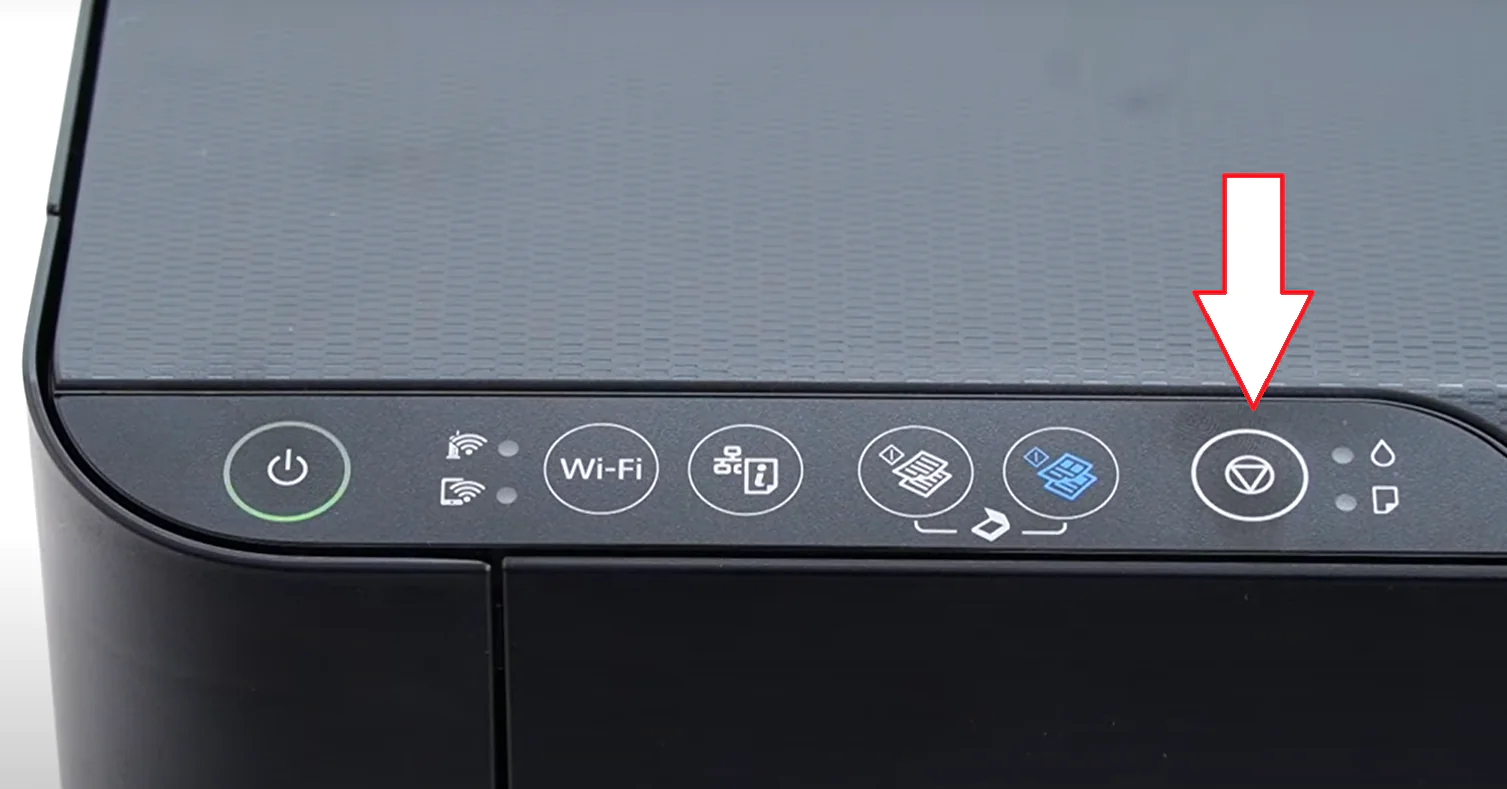
Mürekkep dolum için tuşa 5 saniye kadar basılı tutunuz. Mürekkep ışığı yanıp sönmeye başlayacaktır. Bu dolumun başladığını göstermektedir. Bu ise yaklaşık olarak 10 dakika sürebilmektedir. Işığın söndüğünü görene kadar yazıcının kapağını açmayın, kağıt yerleştirmeyin ve cihazı kapatmayın. Işık söndüğünde dolum tamamlanıyor.
Mürekkep ışığı söndükten sonra yazıcınıza kağıt haznesine kağıt yerleştiriniz. Bilgisayarınıza Epson L3151 yazıcı sürücüsünü Epson sayfasından indirerek kurulumu başlatınız. Yazıcınız ile ilgili sürücüler bilgisayarınıza yüklenecektir.
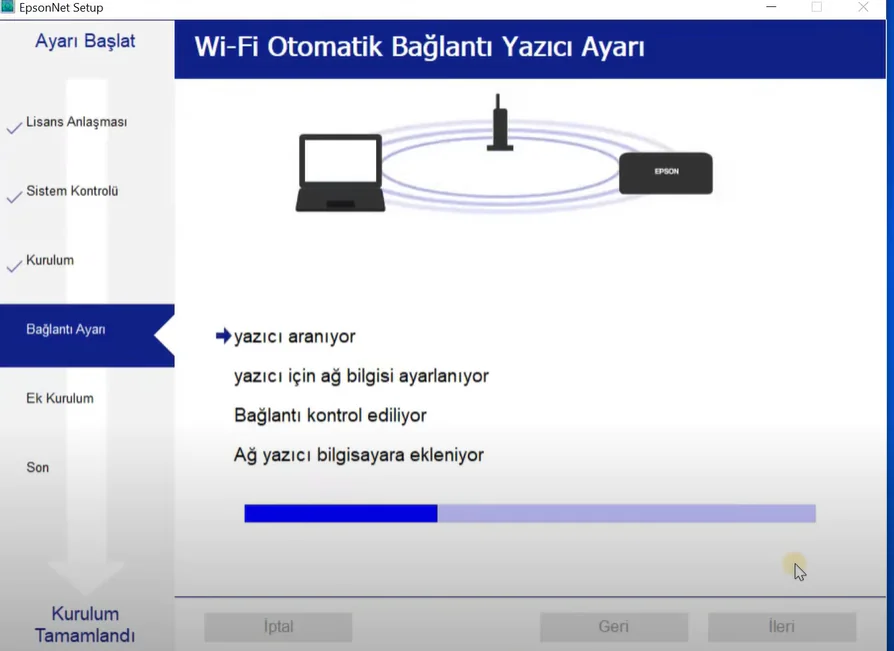
Eğer USB ile bağlıysanız kablo bağlantıyı, Wi-Fi üzerinden kurulum yapacaksanız Wi-Fi bağlantıyı seçerek ilerleyiniz. Ancak Wi-Fi kurulumunda sorun yaşadıysanız Wi-Fi Direct ile bağlanmayı deneyebilirsiniz. Bunun için Modemde bulunan WPS tuşuna 3 saniye basılı tutun. Ardından yazıcıda bulunan Wi-Fi ve bilgi (i) tuşlarına aynı anda 5 saniye kadar basılı tutun. Wi-Fi direct ışığı yandığından otomatik eşleşecektir. Ekran tamamlandığında kurulum işlemi de başarılı sonuçlanacaktır.
Kurulumda Profesyonel Destek
Eğer Epson L3151 yazıcı kurulumunda zorluk yaşarsanız veya bağlantı sırasında hata alırsanız endişelenmenize gerek yok. 11858 Teknoloji Destek Hattı, uzman ekibiyle yazıcıdan bilgisayara, modemden akıllı televizyona kadar tüm cihazlar için 7/24 yanınızda. Üstelik tamamen güvenli yazılımlar üzerinden yapılan uzaktan bağlantı sayesinde sorunlarınıza hızlı ve güvenilir çözümler bulabilirsiniz.
Epson yazıcı ailesinde farklı ihtiyaçlara yönelik modeller yer alıyor. Fotoğraf baskısında yüksek kalite arıyorsanız Epson L805 modeli öne çıkıyor. Bu cihazın kurulumu da en az L3151 kadar önemlidir çünkü doğru yapılmadığında baskı kalitesi olumsuz etkilenebilir. Eğer L805 modeline sahipseniz, kurulum adımlarını öğrenmek için sitemizde hazırlanan Epson L805 fotoğraf yazıcı kurulumu makalesini mutlaka incelemenizi tavsiye ediyoruz.
Yazıcı kurulumları kullanıcıların en sık sorun yaşadığı konulardan biridir. Epson L3151 modelinde ise doğru adımları uyguladığınızda hem mürekkep hem de bağlantı tarafında sorunsuz bir deneyim elde edebilirsiniz. Siz de yazıcınızı kurarken hangi adımlarda zorlandınız ya da hangi yöntem sizin için en kolay oldu? Deneyimlerinizi yorum bölümünde paylaşarak diğer kullanıcılara da yardımcı olabilirsiniz.