TeknoDestek Müşteri Hizmetleri
  • Haberler
    HaberlerDaha Fazla Göster
    Sessiz İçerik Nedir Nasıl Yapılır
    Sessiz İçerik Nedir
    6 dk. okuma
    Spotify SongDNA Nedir
    4 dk. okuma
    Apple Creator Studio Nasıl Kullanılır
    6 dk. okuma
    Mikro İçerik Nedir Nasıl Yapılır
    Mikro İçerik Nedir
    6 dk. okuma
    Türkiye’de Araçlarda Multimedya Ekranı Kullanımı Yasakları
    6 dk. okuma
  • Bilgisayar
    BilgisayarDaha Fazla Göster
    WordPress bakım modunda takılı kalması için FTP istemcisinde .maintenance dosyasının kök dizindeki görüntüsü
    WordPress Bakım Modunda Takılı Kalması Sorunu ve Çözümü
    7 dk. okuma
    WordPress Site Teknik Sorunlar Yaşıyor
    WordPress Site Teknik Sorunlar Yaşıyor Hatası Çözümü
    5 dk. okuma
    SSH Bağlantı Reddedildi Hatası Çözümü
    6 dk. okuma
    WordPress Planlı Bakım
    WordPress Planlı Bakım Nedeniyle Kısa Süreliğine Kullanılamayacak Hatası ve Çözümü
    7 dk. okuma
    Windows 11 Başlat Menüsünden Web Aramaları Kapatma
    5 dk. okuma
  • Mobil
    MobilDaha Fazla Göster
    Navigasyon Yönlendirici Değiştirme
    Google Haritalarda Navigasyon Yönlendirici Değiştirme
    3 dk. okuma
    Apple CarPlay'da uygulamaların yerini değiştirme
    Apple CarPlay’da Uygulamaların Yerini Değiştirme
    4 dk. okuma
    Android Auto Nedir, Nasıl Kullanılır
    4 dk. okuma
    Android 5G Ayarı Nasıl Yapılır
    4 dk. okuma
    iPhone 5G Ayarı Nasıl Yapılır
    4 dk. okuma
  • Sosyal Medya
    Sosyal MedyaDaha Fazla Göster
    YouTube Video Başlığı Nasıl Yazılmalı Yolları Neler
    YouTube Video Başlığı Nasıl Yazılmalı
    6 dk. okuma
    Tiktok Sorun Bildirme Ekranı Nerede
    5 dk. okuma
    X uygulamasında gündeme girme için hashtag ve etkileşim ekranı
    X Uygulamasında Gündeme Nasıl Girilir
    5 dk. okuma
    TikTok İçerik Yorgunluğu Nedir
    6 dk. okuma
    Sosyal Medyada Marka Dili Nasıl Oluşturulur Yolları Neler
    Sosyal Medyada Marka Dili Nasıl Oluşturulur
    6 dk. okuma
  • İnceleme
    İncelemeDaha Fazla Göster
    MacBook Neo Piyasayı Sarsmaya Geliyor
    5 dk. okuma
    Instax Mini Evo Cinema
    4 dk. okuma
    Samsung Galaxy Book 6 Ultra
    Samsung Galaxy Book 6 Ultra İnceleme
    8 dk. okuma
    Bütçe Dostu Mac Seçenekleri
    Bütçe Dostu Mac MacBook Neo vs Mac Mini
    7 dk. okuma
    Xiaomi Mi Taşınabilir Şarjlı Kompresör İnceleme
    10 dk. okuma
  • İletişim
YouTube
  • Facebook
26 Nis 2026, Pazar
TeknoDestek Müşteri HizmetleriTeknoDestek Müşteri Hizmetleri
Yazı BoyutuAa
  • Haberler
  • Mobil
  • Sosyal Medya
  • Bilgisayar
  • İnceleme
  • İnternet ve Ağ
  • Ev Elektroniği
  • İletişim
Search
  • Haberler
    • Cihaz Duyuruları
    • Teknoloji
    • Uygulama Gelişmeleri
  • Bilgisayar
    • Linux
    • macOS
    • Windows
  • İnceleme
    • Bilgisayar
    • Ev Elektroniği
    • Tablet
    • Tavsiyeler & Karşılaştırmalar
    • Telefon
  • Mobil
    • Android
    • Giyilebilir Cihazlar
    • HarmonyOS
    • iPhone / iOS
  • Sosyal Medya
    • Facebook
    • Instagram
    • TikTok
    • Snapchat
    • Teams
    • Telegram
    • WhatsApp
    • X
  • İletişim
Bizi Takip Edin
Epson L805 Fotoğraf Yazıcı Özellikleri
Yazıcı & Tarayıcı

Epson L805 Fotoğraf Yazıcı Kurulumu

Musa UÇARKUŞ
Son güncelleme: 9 Mayıs 2023 23:29
Musa UÇARKUŞ
Paylaş
Paylaş

Bu yazımızda sizlere Epson L805 fotoğraf yazıcı kurulumu nasıl yapılır ve nasıl kullanılır detayları ile anlatıyoruz.

Epson L805 fotoğraf yazıcı, yüksek kaliteli fotoğraflar basmak için özel olarak tasarlanmış bir yazıcıdır. Bu yazıcı, yüksek kaliteli ve dayanıklı çıktılar üretir. Aynı zamanda kablosuz bağlantı özellikleri sayesinde kullanımı kolaydır.

İçindekiler
  • Epson L805 Fotoğraf Yazıcı Kurulumu Nasıl Yapılır?
  • Epson L805 Özellikleri
- 11858 Teknoloji Destek Hattı -

Epson L805 Fotoğraf Yazıcı Kurulumu Nasıl Yapılır?

Öncelikle azıcıyı kutusundan çıkarın ve koruyucu malzemeleri çıkarın. Yazıcının bir çok bölümünde koruyucu jelatin veya yapışkan bant türevlerinde malzemeler bulunur.

Yazıcının ön kısmındaki kapağı açın ve mürekkep kartuşlarını takın. Mürekkep tanklarını doldurun. Yazıcının içindeki mürekkep tanklarına dikkat edin ve mürekkep tanklarını doğru şekilde doldurun. Mürekkep dolumu için yazıcının kullanım kılavuzuna bakabilirsiniz. Daha sonra kağıt tepsisini çekin ve kağıt tutucularını kullanacağınız kağıt ebatlarına göre ayarlayınız.

Epson L805 yazıcıyı bilgisayarınıza bağlamak için USB kablosunu yazıcıya takın. Daha sonra USB kablosunun diğer ucunu bilgisayarınızın USB portuna takın. Ardından bilgisayarınıza Epson L805 fotoğraf yazıcı kurulumu yapmanız gerekiyor. Bunun için Epson L805 Fotoğraf Yazıcı sürücüsü yüklemesi yapınız.
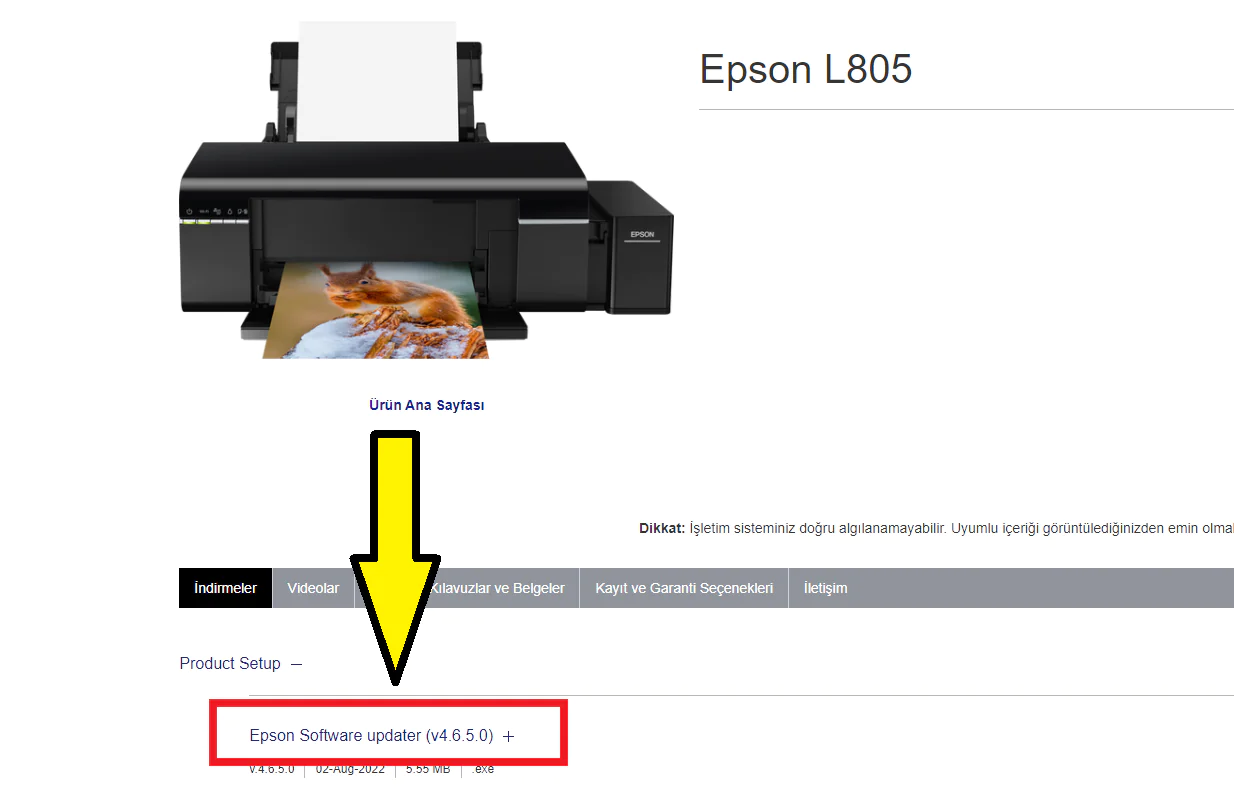
Epson L805 Fotoğraf Yazıcı bilgisayara bağlantısı

Epson L805 fotoğraf yazıcı kurulumu tamamlamak için sürücü kurulum programını başlatın ve kurulum sihirbazını takip edin. Daha sonra kurulum tamamlandığında, yazıcının hazır olduğunu gösteren bir mesaj görüntülenecektir.

Yazıcının kablosuz özelliklerini etkinleştirin. Kablosuz özellikleri etkinleştirmek için yazıcının kontrol panelindeki Kablosuz Ayarlar menüsünü kullanabilirsiniz. Bilgisayarınızın kablosuz ağa bağlanması için gerekli olan yazılımı kurun.
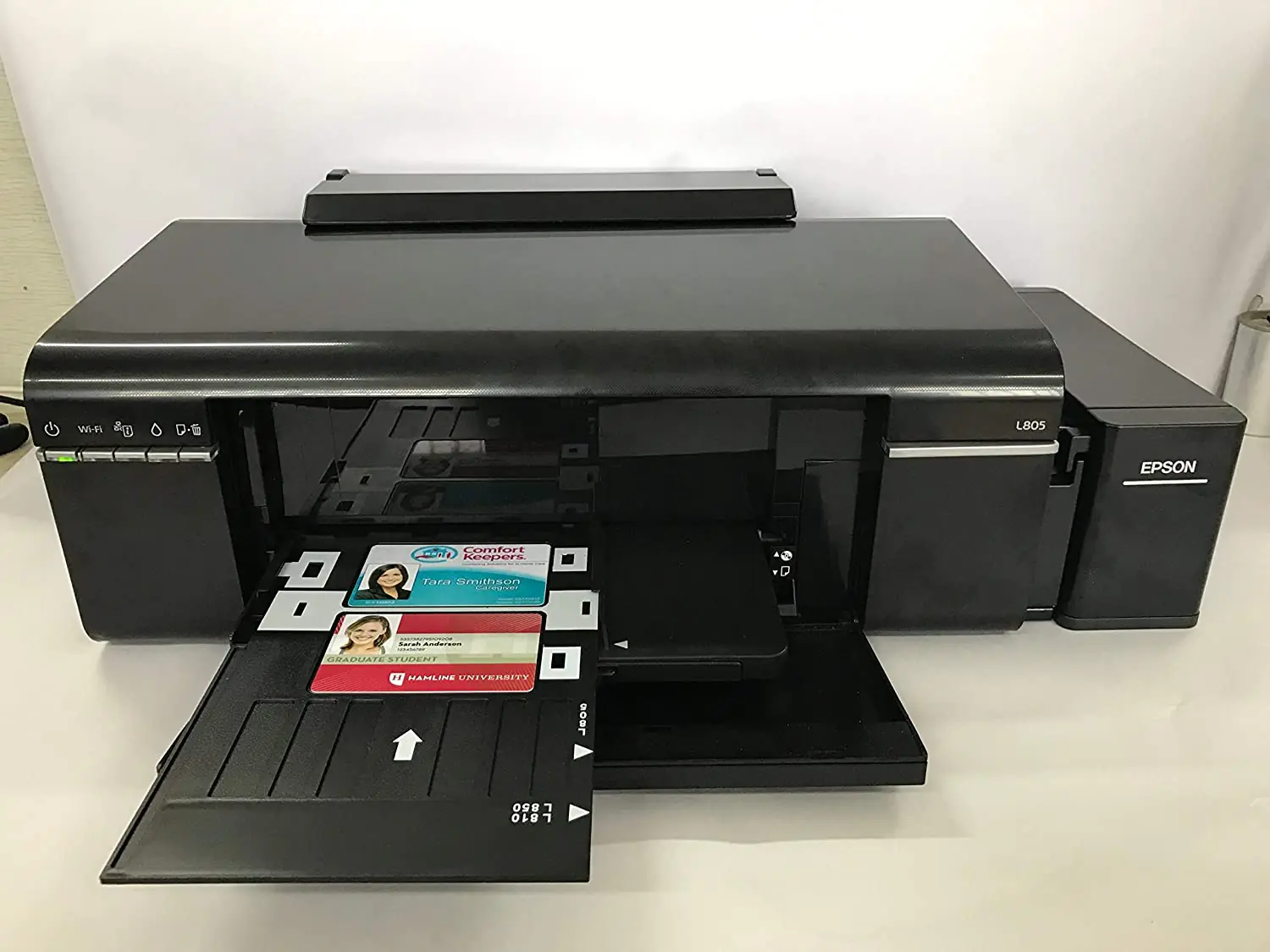
Epson L805 Fotoğraf Yazıcı Özellikleri

- 11858 Teknoloji Destek Hattı -

Yazıcınızın kablosuz olarak bağlı olduğunu doğrulayın. Epson L805 fotoğraf yazıcı kurulumu test etmek için bir doküman veya fotoğraf yazdırabilirsiniz.

Epson L805 Özellikleri

  • Yüksek Kaliteli Baskılar: Bu fotoğraf yazıcı 5760×1440 dpi çözünürlüğe kadar yüksek kaliteli baskılar üretir. Baskılarınızın ayrıntıları net bir şekilde görülebilir.
  • Kablosuz Bağlantı: Epson L805, Wi-Fi özelliği sayesinde kablosuz olarak bağlanabilir. Bu özellik, yazıcının kullanımını kolaylaştırır ve kablolara ihtiyaç duymadan baskı almanıza olanak tanır.
  • Hızlı Baskı: Epson L805, dakikada 13 sayfaya kadar renkli baskı yapabilir. Bu sayede, baskı işlemleriniz daha hızlı tamamlanır ve zamanınızdan tasarruf edebilirsiniz.
  • CD/DVD Baskısı: Ayrıca CD veya DVD’lere doğrudan baskı yapabilme özelliği sunar. Bu sayede, CD veya DVD’lerinizi özelleştirebilir ve kişisel dokunuşlar ekleyebilirsiniz.
  • Mürekkep Tankı Sistemi: Epson L805, mürekkep tankı sistemi kullanır. Bu özellik sayesinde mürekkep kartuşlarını değiştirme ihtiyacını ortadan kaldırır. Böylece maliyeti de azaltır.
  • 6 Renkli Mürekkep Sistemi: Diğerlerinden farklı olarak 6 renkli mürekkep sistemi kullanır. Bu sayede, renklerin doğal tonlarını yansıtabilir. Böylece baskılarınız daha canlı olacaktır.
  • Kompakt Tasarım: Epson L805, kompakt tasarımı sayesinde az yer kaplar ve kolayca taşınabilir. Bu özellik sayesinde yazıcının ofis veya ev ortamında kullanımını kolaylaştırmaktadır.

Epson L805 fotoğraf yazıcı kurulumu açıkladığımız adımları izleyerek kolaylıkla tamamlanabilir. Her adımı doğru şekilde takip ettiğinizden emin olun ve yazıcınızın doğru şekilde kurulduğundan emin olun. Doğru şekilde Epson L805 fotoğraf yazıcı kurulumu yapıldıktan sonra yüksek kaliteli fotoğraflar ve dokümanlar üretmek için gereken tüm özelliklere sahip olacaktır.

Sıradaki konumuz: Windows 11’de Varsayılan Yazıcı Nasıl Ayarlanır?

ETİKETLER:epson l805fotoğraf baskınasıl yapılıryazıcı kurulumu
Bu Makaleyi Paylaş
Facebook WhatsApp WhatsApp Threads Bağlantıyı Kopyala Yazdır
Paylaş
Yorum yapılmamış

Bir yanıt yazın Yanıtı iptal et

E-posta adresiniz yayınlanmayacak. Gerekli alanlar * ile işaretlenmişlerdir

Bağlantı Kuralım

21KBeğen
19.6KTakip Et
7.3KAbone Ol
192Takip Et

Popüler Gönderiler

AirTies Air 4960 Modem Kurulum

Uğurcan ÜN
Uğurcan ÜN
3 dk. okuma
11 Görüntüleme
Sessiz İçerik Nedir Nasıl Yapılır

Sessiz İçerik Nedir

İsmail YILDIZ
İsmail YILDIZ
6 dk. okuma
13 Görüntüleme
YouTube Video Başlığı Nasıl Yazılmalı Yolları Neler

YouTube Video Başlığı Nasıl Yazılmalı

İsmail YILDIZ
İsmail YILDIZ
6 dk. okuma
10 Görüntüleme

Lyra 3 Pro ile Şarkı Nasıl Oluşturulur

Uğurcan ÜN
Uğurcan ÜN
4 dk. okuma
24 Görüntüleme

You Might Also Like

Snapchat'te Yazma Bildirimi Nasıl Kapatılır
Snapchat

Snapchat’te Yazma Bildirimi Nasıl Kapatılır

6 dk. okuma
iPhone'daki Uygulamaları Klasörler Halinde Düzenleme
iPhone / iOS

iPhone’daki Uygulamaları Klasörler Halinde Düzenleme

6 dk. okuma
Giyilebilir Cihazlar

WatchOS 6 Yüklü Apple Watch’ta Yazılım Güncellemesi Nasıl Yapılır?

3 dk. okuma
Windows 10 yerleşik yönetici hesabı kullanılarak açılamaz hatası ve çözüm ekranı örneği
Windows

Windows 10 Yerleşik Yönetici Hesabı Kullanılarak Açılamaz Sorunu ve Çözümü

1 dk. okuma

Size her gün en son haberleri ve sorun çözümlerini getiriyoruz!

TeknoDestek Müşteri Hizmetleri
Facebook-f Instagram Tiktok Twitter Youtube Linkedin Whatsapp Phone-alt Rss

İş Ortaklarımız

TeknoDestek Müşteri Hizmetleri
© 2013 - 2026 TeknoDestek Müşteri Hizmetleri • Tüm hakları saklıdır • Bu sitedeki tüm içerikler (metin, görsel, video, logo, tasarım vb.) 5846 sayılı Fikir ve Sanat Eserleri Kanunu (FSEK) kapsamında korunmaktadır • İzinsiz kopyalanması, çoğaltılması, yayınlanması veya herhangi bir şekilde kullanılması yasaktır • İhlal tespitinde; FSEK Madde 71-73 uyarınca yasal süreç başlatma, maddi/manevi tazminat talep etme ve cezai işlem için başvurma hakkımız saklıdır • TeknoDestek, TeknoS@R'un bir kuruluşudur • Tema Düzenleyen: Fatih ATEŞ
Sorun Hala Çözülmedi mi?
Aradığın çözümü bulamadıysan, 11858 Teknoloji Destek Hattımız sana yardımcı olabilir. 2011’den beri Türkiye’nin en tecrübeli teknoloji destek ekiplerinden biri olarak, bilgisayar, telefon, tablet, modem, akıllı TV ve sosyal medya sorunlarında 7/24 profesyonel destek veriyoruz. Uzman ekibimizle hemen görüşmek ister misin?

    📞 11858’i Şimdi Ara

    Görüşme öncesi dakika ücreti sesli olarak bilgilendirilir
    Welcome Back!

    Sign in to your account

    Kullanıcı Adı veya E-posta Adresi
    Şifre

    Şifrenizi mi unuttunuz?