TeknoDestek Müşteri Hizmetleri
  • Haberler
    HaberlerDaha Fazla Göster
    Sessiz İçerik Nedir Nasıl Yapılır
    Sessiz İçerik Nedir
    6 dk. okuma
    Spotify SongDNA Nedir
    4 dk. okuma
    Apple Creator Studio Nasıl Kullanılır
    6 dk. okuma
    Mikro İçerik Nedir Nasıl Yapılır
    Mikro İçerik Nedir
    6 dk. okuma
    Türkiye’de Araçlarda Multimedya Ekranı Kullanımı Yasakları
    6 dk. okuma
  • Bilgisayar
    BilgisayarDaha Fazla Göster
    WordPress bakım modunda takılı kalması için FTP istemcisinde .maintenance dosyasının kök dizindeki görüntüsü
    WordPress Bakım Modunda Takılı Kalması Sorunu ve Çözümü
    7 dk. okuma
    WordPress Site Teknik Sorunlar Yaşıyor
    WordPress Site Teknik Sorunlar Yaşıyor Hatası Çözümü
    5 dk. okuma
    SSH Bağlantı Reddedildi Hatası Çözümü
    6 dk. okuma
    WordPress Planlı Bakım
    WordPress Planlı Bakım Nedeniyle Kısa Süreliğine Kullanılamayacak Hatası ve Çözümü
    7 dk. okuma
    Windows 11 Başlat Menüsünden Web Aramaları Kapatma
    5 dk. okuma
  • Mobil
    MobilDaha Fazla Göster
    Navigasyon Yönlendirici Değiştirme
    Google Haritalarda Navigasyon Yönlendirici Değiştirme
    3 dk. okuma
    Apple CarPlay'da uygulamaların yerini değiştirme
    Apple CarPlay’da Uygulamaların Yerini Değiştirme
    4 dk. okuma
    Android Auto Nedir, Nasıl Kullanılır
    4 dk. okuma
    Android 5G Ayarı Nasıl Yapılır
    4 dk. okuma
    iPhone 5G Ayarı Nasıl Yapılır
    4 dk. okuma
  • Sosyal Medya
    Sosyal MedyaDaha Fazla Göster
    YouTube Video Başlığı Nasıl Yazılmalı Yolları Neler
    YouTube Video Başlığı Nasıl Yazılmalı
    6 dk. okuma
    Tiktok Sorun Bildirme Ekranı Nerede
    5 dk. okuma
    X uygulamasında gündeme girme için hashtag ve etkileşim ekranı
    X Uygulamasında Gündeme Nasıl Girilir
    5 dk. okuma
    TikTok İçerik Yorgunluğu Nedir
    6 dk. okuma
    Sosyal Medyada Marka Dili Nasıl Oluşturulur Yolları Neler
    Sosyal Medyada Marka Dili Nasıl Oluşturulur
    6 dk. okuma
  • İnceleme
    İncelemeDaha Fazla Göster
    MacBook Neo Piyasayı Sarsmaya Geliyor
    5 dk. okuma
    Instax Mini Evo Cinema
    4 dk. okuma
    Samsung Galaxy Book 6 Ultra
    Samsung Galaxy Book 6 Ultra İnceleme
    8 dk. okuma
    Bütçe Dostu Mac Seçenekleri
    Bütçe Dostu Mac MacBook Neo vs Mac Mini
    7 dk. okuma
    Xiaomi Mi Taşınabilir Şarjlı Kompresör İnceleme
    10 dk. okuma
  • İletişim
YouTube
  • Facebook
26 Nis 2026, Pazar
TeknoDestek Müşteri HizmetleriTeknoDestek Müşteri Hizmetleri
Yazı BoyutuAa
  • Haberler
  • Mobil
  • Sosyal Medya
  • Bilgisayar
  • İnceleme
  • İnternet ve Ağ
  • Ev Elektroniği
  • İletişim
Search
  • Haberler
    • Cihaz Duyuruları
    • Teknoloji
    • Uygulama Gelişmeleri
  • Bilgisayar
    • Linux
    • macOS
    • Windows
  • İnceleme
    • Bilgisayar
    • Ev Elektroniği
    • Tablet
    • Tavsiyeler & Karşılaştırmalar
    • Telefon
  • Mobil
    • Android
    • Giyilebilir Cihazlar
    • HarmonyOS
    • iPhone / iOS
  • Sosyal Medya
    • Facebook
    • Instagram
    • TikTok
    • Snapchat
    • Teams
    • Telegram
    • WhatsApp
    • X
  • İletişim
Bizi Takip Edin
Mac'te Yeni Kullanıcı Hesabı Nasıl Eklenir
macOS

Mac’te Yeni Kullanıcı Hesabı Nasıl Eklenir?

Alperen Burak GÜLDÖKMEZ
Son güncelleme: 10 Mart 2024 05:03
Alperen Burak GÜLDÖKMEZ
Paylaş
Paylaş

Mac’te yeni kullanıcı hesabı nasıl eklenir: Modern çağda hemen hemen herkes bilgisayar kullanabilmektedir. Bu nedenle, bir evde masaüstü bilgisayarlar, dizüstü bilgisayarlar, akıllı cihazlar ve giyilebilir cihazlar bulacaksınız. Bu nedenle Mac makineleriniz genellikle birden fazla ana bilgisayara hizmet eder. Bunu çözmek için Mac’inize yeni kullanıcı hesabı ekleyebilirsiniz. Aslında ihtiyacınız olduğu kadar ekleyebilirsiniz.

Bu yazıda size Mac’inize nasıl yeni bir kullanıcı ekleyeceğinizi göstereceğiz, neden bunu yapmak istediğinizi anlatacağız ve süreçten geçerken dikkat etmeniz gereken bazı hususları tartışacağız.

İçindekiler
  • Mac’inize Neden Yeni Bir Kullanıcı Eklemek İstiyorsunuz?
  • Mac’inize Yeni Kullanıcı Hesabı Nasıl Eklenir?
  • Özetle
- 11858 Teknoloji Destek Hattı -

Mac’inize Neden Yeni Bir Kullanıcı Eklemek İstiyorsunuz?

Masaüstü bilgisayarların aksine, dizüstü bilgisayarlar, daha küçük form faktörlü cihazlar ve Apple Watch gibi giyilebilir cihazlar daha “kişisel” hissettiriyor. Yani telefonunuzun ve saatinizin yalnızca bir kullanıcısı olacaktır. Mac Mini’niz , MacBook’unuz veya iPad’iniz için durum böyle görünse de genellikle birden fazla kullanıcısı vardır. Örneğin:

  • Mac mini’niz (veya daha doğrusu MacBook’unuz) çocuklarınızın okul ödevlerini etkileyebilir.
  • iPad, siz diğer görevlerle ilgilenirken gençlere bir aktivite sunmanın iyi bir yoludur.
  • Bütçeniz sınırlı olabilir, dolayısıyla birlikte yaşadığınız herkesle bir MacBook’u paylaşacaksınız.
  • Bir işyerinde, işin niteliğine bağlı olarak, ön ev bilgisayarının gün boyunca çok sayıda kullanıcısı olabilir.

Daha pek çok senaryo var, ama burada asıl noktayı anladınız. Bilgisayarlar birçok bakımdan ortaktır. Bu nedenle, her birinin kendi belgelerine, uygulamalarına, kurulumlarına ve daha fazlasına sahip olabilmesi için farklı kullanıcıları ayrı tutmak iyi bir fikirdir. Bu, makine kullanan herkese deneyimi kişiselleştirmenin bir yolunu sunar.

Bunu uygulamaya koymanın yollarından biri Mac’inize yeni bir kullanıcı eklemektir. Buna daha sonra bir göz atacağız.

Mac’inize Yeni Kullanıcı Hesabı Nasıl Eklenir?

  • Kullanıcı bilgilerini “Sistem Tercihleri ​​-> Kullanıcılar ve Gruplar ekranında” bulacaksınız. Bunu Spotlight veya Alfred’e yazmaya başlarsanız doğrudan ona gidersiniz.
  • Mac’inize yeni bir kullanıcı eklemek için sol araç çubuğundaki Artı simgesini tıklayın.
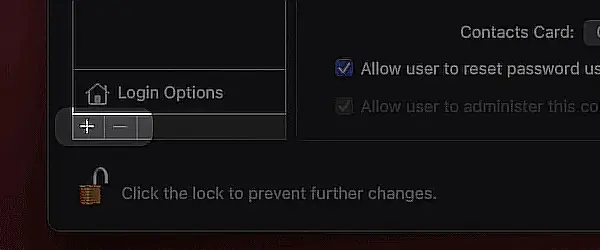
  • Ortaya çıkan ekranda boş alanları doldurmanız gerekecektir. Hepsi basittir ve bir dakikadan fazla sürmez.
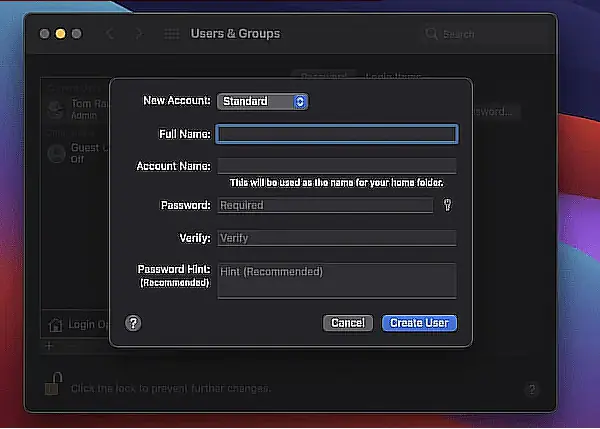
  • Dikkat edilmesi gereken alanlardan biri de Yeni Hesap açılır menüsüdür. Bu, kullanıcının genel izinlerini değiştirmenizi sağlar.
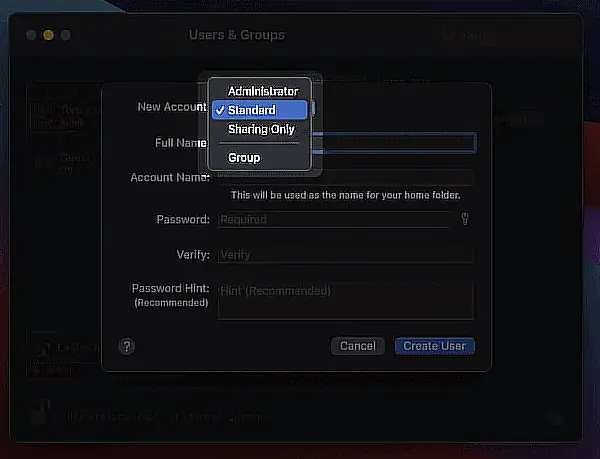
  • Bu seçeneği Standart veya Yalnızca Paylaşım olarak tutmanızı öneririz. Grup ayarı, bir ad belirtmenize olanak tanır ve varsayılanların yapabildiği gibi, başkalarına atayabileceğiniz bir dizi izin uygulamanızı sağlar.
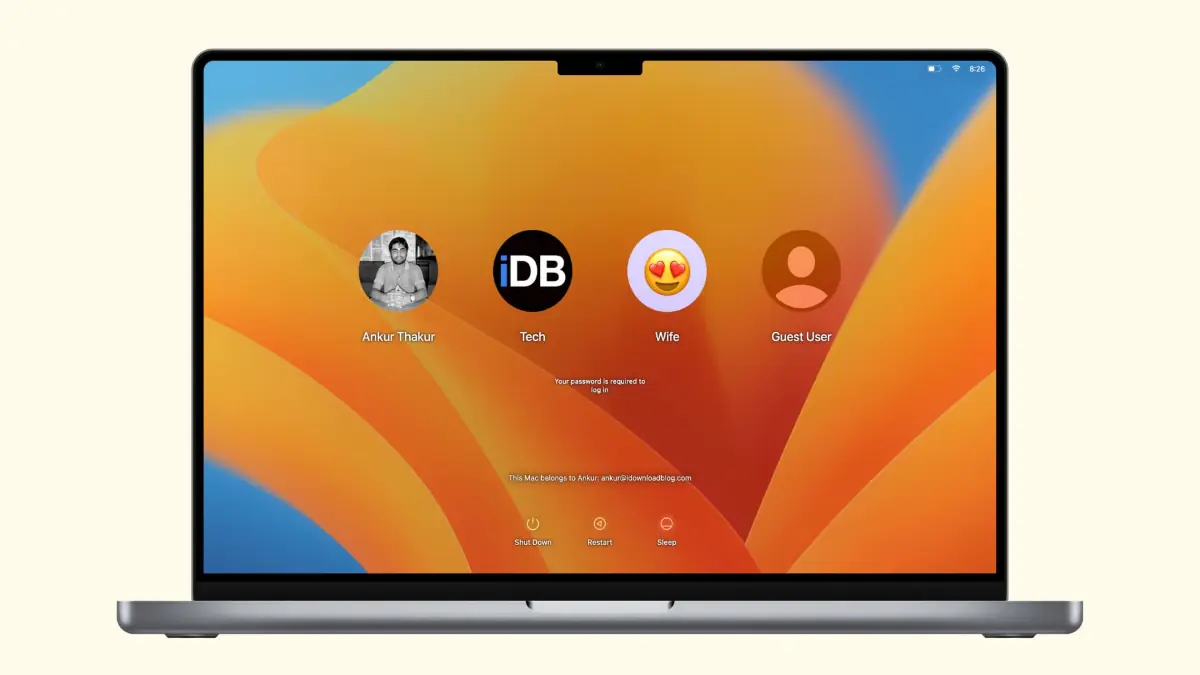
  • Alanı doldurduktan sonra “Kullanıcı Oluştur” düğmesini tıklayın ve Mac’in işini yapmasına izin verin. Birkaç saniye sonra yeni kullanıcının Diğer Kullanıcılar listesinde göründüğünü göreceksiniz. Bu noktada Apple menüsünden kullanıcı olarak çıkış yapabilir ve başka bir kullanıcı olarak giriş yapabilirsiniz.
  • İlgili seçeneğe tıklayarak bazı Giriş Seçeneklerini de ayarlayabilirsiniz. Buradaki temel ayar, hızlı kullanıcı değişimini ayarlama yeteneğidir.
  • Bu, oturum açmış olan kullanıcıyı, herkesin oturumunu kapatmadan menü çubuğundan değiştirmenizi sağlar. Cihazları düzenli olarak elden ele geçiren yoğun evler için harikadır.

Özetle

  • Sistem Tercihleri’ni Açın: Ekranınızın sol üst köşesindeki Apple logosuna tıklayın ve açılır menüden “Sistem Tercihleri”ni seçin.
  • Kullanıcılar ve Gruplar’a Girin: Sistem Tercihleri penceresinde, “Kullanıcılar ve Gruplar” simgesine tıklayın.
  • Kilidi Açın: Eğer kilidi açmanız gerekiyorsa, sağ alt köşede kilidi açmak için yönetici parolanızı girin.
  • Yeni Kullanıcı Ekleyin: Sol alt köşedeki artı (+) simgesine tıklayın. Bu, yeni bir kullanıcı eklemek için bir pencere açacaktır.
  • Kullanıcı Hesap Türünü Seçin: Yeni pencerede, “Yönetici” ya da “Standart” olarak yeni kullanıcının hesap türünü seçin. Yönetici hesabı, sistem ayarlarını değiştirebilir ve diğer kullanıcıların hesaplarını yönetebilirken, standart hesaplar sadece belirli ayarları değiştirebilir ve diğer kullanıcıların hesaplarını yönetemez.
  • Kullanıcı Bilgilerini Doldurun: Adınızı, hesap adınızı, parolanızı ve isteğe bağlı olarak kullanıcı resmini girin. Parola gücünü artırmak için karmaşık bir parola kullanmanızı öneririm.
  • Oto Giriş Seçeneğini Ayarlayın: Eğer bu kullanıcının otomatik olarak giriş yapmasını istiyorsanız, “Oturumu otomatik olarak aç” seçeneğini işaretleyin.
  • Tamam’a Tıklayın: Bilgileri doldurduktan sonra, “Tamam” veya “Devam” düğmesine tıklayın. Bu, yeni kullanıcıyı sisteme ekler.
  • Sistem Ayarlarını Yapın: İsterseniz, yeni kullanıcının ayarlarını daha fazla kişiselleştirebilirsiniz. Örneğin, masaüstü arka planını değiştirebilir, Dock’taki uygulamaları düzenleyebilir ve daha fazlasını yapabilirsiniz.
  • Kullanıcı Değişimi: Şimdi yeni kullanıcı hesabına geçmek için oturumu kapatın veya bilgisayarı yeniden başlatın. Ardından, giriş ekranında yeni kullanıcı adınızı ve parolanızı kullanarak oturum açabilirsiniz.

Bu adımları takip ederek Mac bilgisayarınıza yeni bir kullanıcı ekleyebilirsiniz.

- 11858 Teknoloji Destek Hattı -

Bilgisayarlar ve cihazlar pahalıdır ve bu durum Apple ürünleri için iki katına çıkar. Bu nedenle bazı cihazlar bir evin veya işyerinin farklı üyeleri arasında hareket eder. Ancak Mac’inize yeni bir kullanıcı (veya birkaç kullanıcı) eklerseniz, makineyi kullanan diğer kişileri etkilemeden herkes kendi alanına sahip olabilir.

ETİKETLER:kullanıcı hesabımacnasıl yapılırsistem ayarları
Bu Makaleyi Paylaş
Facebook WhatsApp WhatsApp Threads Bağlantıyı Kopyala Yazdır
Paylaş
Yorum yapılmamış

Bir yanıt yazın Yanıtı iptal et

E-posta adresiniz yayınlanmayacak. Gerekli alanlar * ile işaretlenmişlerdir

Bağlantı Kuralım

21KBeğen
19.6KTakip Et
7.3KAbone Ol
192Takip Et

Popüler Gönderiler

AirTies Air 4960 Modem Kurulum

Uğurcan ÜN
Uğurcan ÜN
3 dk. okuma
14 Görüntüleme
Sessiz İçerik Nedir Nasıl Yapılır

Sessiz İçerik Nedir

İsmail YILDIZ
İsmail YILDIZ
6 dk. okuma
15 Görüntüleme
YouTube Video Başlığı Nasıl Yazılmalı Yolları Neler

YouTube Video Başlığı Nasıl Yazılmalı

İsmail YILDIZ
İsmail YILDIZ
6 dk. okuma
14 Görüntüleme

Lyra 3 Pro ile Şarkı Nasıl Oluşturulur

Uğurcan ÜN
Uğurcan ÜN
4 dk. okuma
26 Görüntüleme

You Might Also Like

Windows

Windows 11 Arama Web Sonuçlarını Kapatma

6 dk. okuma
Windows

Bilgisayar ve Windows 10 Check-Up Kontrolleri Nasıl Yapılır? (Resimli Anlatım)

3 dk. okuma
TikTok'ta Videonuzu Kimin Beğendiğini Görüntüleme
TikTok

TikTok’ta Videonuzu Kimin Beğendiğini Görüntüleme

3 dk. okuma
Bir telefon ekranında, Telegram uygulamasında kod almayla ilgili bir hata mesajı.
Telegram

Telegram Kodu Almama Sorunu

7 dk. okuma

Size her gün en son haberleri ve sorun çözümlerini getiriyoruz!

TeknoDestek Müşteri Hizmetleri
Facebook-f Instagram Tiktok Twitter Youtube Linkedin Whatsapp Phone-alt Rss

İş Ortaklarımız

TeknoDestek Müşteri Hizmetleri
© 2013 - 2026 TeknoDestek Müşteri Hizmetleri • Tüm hakları saklıdır • Bu sitedeki tüm içerikler (metin, görsel, video, logo, tasarım vb.) 5846 sayılı Fikir ve Sanat Eserleri Kanunu (FSEK) kapsamında korunmaktadır • İzinsiz kopyalanması, çoğaltılması, yayınlanması veya herhangi bir şekilde kullanılması yasaktır • İhlal tespitinde; FSEK Madde 71-73 uyarınca yasal süreç başlatma, maddi/manevi tazminat talep etme ve cezai işlem için başvurma hakkımız saklıdır • TeknoDestek, TeknoS@R'un bir kuruluşudur • Tema Düzenleyen: Fatih ATEŞ
Sorun Hala Çözülmedi mi?
Aradığın çözümü bulamadıysan, 11858 Teknoloji Destek Hattımız sana yardımcı olabilir. 2011’den beri Türkiye’nin en tecrübeli teknoloji destek ekiplerinden biri olarak, bilgisayar, telefon, tablet, modem, akıllı TV ve sosyal medya sorunlarında 7/24 profesyonel destek veriyoruz. Uzman ekibimizle hemen görüşmek ister misin?

    📞 11858’i Şimdi Ara

    Görüşme öncesi dakika ücreti sesli olarak bilgilendirilir
    Welcome Back!

    Sign in to your account

    Kullanıcı Adı veya E-posta Adresi
    Şifre

    Şifrenizi mi unuttunuz?