TeknoDestek Müşteri Hizmetleri
  • Haberler
    HaberlerDaha Fazla Göster
    Sessiz İçerik Nedir Nasıl Yapılır
    Sessiz İçerik Nedir
    6 dk. okuma
    Spotify SongDNA Nedir
    4 dk. okuma
    Apple Creator Studio Nasıl Kullanılır
    6 dk. okuma
    Mikro İçerik Nedir Nasıl Yapılır
    Mikro İçerik Nedir
    6 dk. okuma
    Türkiye’de Araçlarda Multimedya Ekranı Kullanımı Yasakları
    6 dk. okuma
  • Bilgisayar
    BilgisayarDaha Fazla Göster
    WordPress bakım modunda takılı kalması için FTP istemcisinde .maintenance dosyasının kök dizindeki görüntüsü
    WordPress Bakım Modunda Takılı Kalması Sorunu ve Çözümü
    7 dk. okuma
    WordPress Site Teknik Sorunlar Yaşıyor
    WordPress Site Teknik Sorunlar Yaşıyor Hatası Çözümü
    5 dk. okuma
    SSH Bağlantı Reddedildi Hatası Çözümü
    6 dk. okuma
    WordPress Planlı Bakım
    WordPress Planlı Bakım Nedeniyle Kısa Süreliğine Kullanılamayacak Hatası ve Çözümü
    7 dk. okuma
    Windows 11 Başlat Menüsünden Web Aramaları Kapatma
    5 dk. okuma
  • Mobil
    MobilDaha Fazla Göster
    Navigasyon Yönlendirici Değiştirme
    Google Haritalarda Navigasyon Yönlendirici Değiştirme
    3 dk. okuma
    Apple CarPlay'da uygulamaların yerini değiştirme
    Apple CarPlay’da Uygulamaların Yerini Değiştirme
    4 dk. okuma
    Android Auto Nedir, Nasıl Kullanılır
    4 dk. okuma
    Android 5G Ayarı Nasıl Yapılır
    4 dk. okuma
    iPhone 5G Ayarı Nasıl Yapılır
    4 dk. okuma
  • Sosyal Medya
    Sosyal MedyaDaha Fazla Göster
    YouTube Video Başlığı Nasıl Yazılmalı Yolları Neler
    YouTube Video Başlığı Nasıl Yazılmalı
    6 dk. okuma
    Tiktok Sorun Bildirme Ekranı Nerede
    5 dk. okuma
    X uygulamasında gündeme girme için hashtag ve etkileşim ekranı
    X Uygulamasında Gündeme Nasıl Girilir
    5 dk. okuma
    TikTok İçerik Yorgunluğu Nedir
    6 dk. okuma
    Sosyal Medyada Marka Dili Nasıl Oluşturulur Yolları Neler
    Sosyal Medyada Marka Dili Nasıl Oluşturulur
    6 dk. okuma
  • İnceleme
    İncelemeDaha Fazla Göster
    MacBook Neo Piyasayı Sarsmaya Geliyor
    5 dk. okuma
    Instax Mini Evo Cinema
    4 dk. okuma
    Samsung Galaxy Book 6 Ultra
    Samsung Galaxy Book 6 Ultra İnceleme
    8 dk. okuma
    Bütçe Dostu Mac Seçenekleri
    Bütçe Dostu Mac MacBook Neo vs Mac Mini
    7 dk. okuma
    Xiaomi Mi Taşınabilir Şarjlı Kompresör İnceleme
    10 dk. okuma
  • İletişim
YouTube
  • Facebook
26 Nis 2026, Pazar
TeknoDestek Müşteri HizmetleriTeknoDestek Müşteri Hizmetleri
Yazı BoyutuAa
  • Haberler
  • Mobil
  • Sosyal Medya
  • Bilgisayar
  • İnceleme
  • İnternet ve Ağ
  • Ev Elektroniği
  • İletişim
Search
  • Haberler
    • Cihaz Duyuruları
    • Teknoloji
    • Uygulama Gelişmeleri
  • Bilgisayar
    • Linux
    • macOS
    • Windows
  • İnceleme
    • Bilgisayar
    • Ev Elektroniği
    • Tablet
    • Tavsiyeler & Karşılaştırmalar
    • Telefon
  • Mobil
    • Android
    • Giyilebilir Cihazlar
    • HarmonyOS
    • iPhone / iOS
  • Sosyal Medya
    • Facebook
    • Instagram
    • TikTok
    • Snapchat
    • Teams
    • Telegram
    • WhatsApp
    • X
  • İletişim
Bizi Takip Edin
Yazıcı & Tarayıcı

Windows yazıcıya bağlanamıyor

Ahmet YAŞAR
Son güncelleme: 29 Ağustos 2022 15:56
Ahmet YAŞAR
Paylaş
Paylaş

Windows yazıcıya bağlanamıyor sorunları hakkında

  • Windows’un yazıcıya bağlanamadığından mı endişeleniyorsunuz? Sorunu çözmek için aşağıdaki ipuçlarına bakın.
  • Varsayılan yazıcı ayarlarını kontrol edebilir veya biriktirici dosyalarını temizleyip biriktirici hizmetini yeniden başlatabilirsiniz.
Windows yazıcıya bağlanamıyor

İçindekiler
  • Yazıcı bilgisayara bağlanmıyorsa ne yapabilirim?
    • 1.Yazıcınızın Belirtilmemiş Aygıt durumu altında listelenip listelenmediğini kontrol edin
    • 2.Yazıcınızın açık ve bağlı olduğundan emin olun
    • 3.Yazıcınızı kaldırın ve yeniden yükleyin
- 11858 Teknoloji Destek Hattı -

Yakın zamanda bilgisayarınızı Windows 10’a yükselttiyseniz veya en son Windows 10 sürümüne güncelleme yaptıysanız ve şunu belirten bir hatayla karşılaştıysanız: Windows, yazıcı , korkmayın.

Sorunu çözmek için denenmiş ve güvenilen çözümler vardır ve bu makale bu düzeltmeleri kapsar.

Yazıcınız çalışmayı durdurduysa ve yakın zamanda Windows 10’a güncellemediyseniz veya yükseltmediyseniz, koruma kapsamındasınız demektir.

Bilgisayarınız Windows 10 S üzerinde çalışıyorsa, bazı yazıcılar onunla iyi çalışmayabilir veya yazıcınızla sınırlı işlevsellik yaşayabilirsiniz.

Cihazınızın Windows 10 S ile uyumlu olup olmadığını öğrenmek için üreticiye danışın.

Yazıcı bilgisayara bağlanmıyorsa ne yapabilirim?

  • Yazıcınızın Belirtilmemiş Aygıt durumu altında listelenip listelenmediğini kontrol edin
  • Anti virüs güvenlik yazılımınızı geçici olarak devre dışı bırakın
  • Yazıcınızın Windows 10 ile uyumlu olup olmadığını kontrol edin
  • Bilgisayarını yeniden başlat
  • Varsayılan yazıcı ayarlarını kontrol edin
  • Windows Güncellemesi gerçekleştirin
  • Biriktirici dosyalarını temizleyin ve biriktirici hizmetini yeniden başlatın
  • Windows yazıcıya bağlanamıyorsa üreticinize danışın

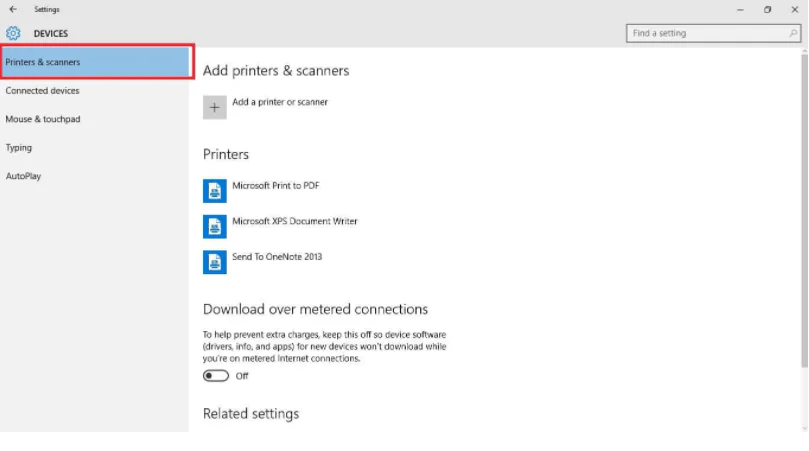
1.Yazıcınızın Belirtilmemiş Aygıt durumu altında listelenip listelenmediğini kontrol edin

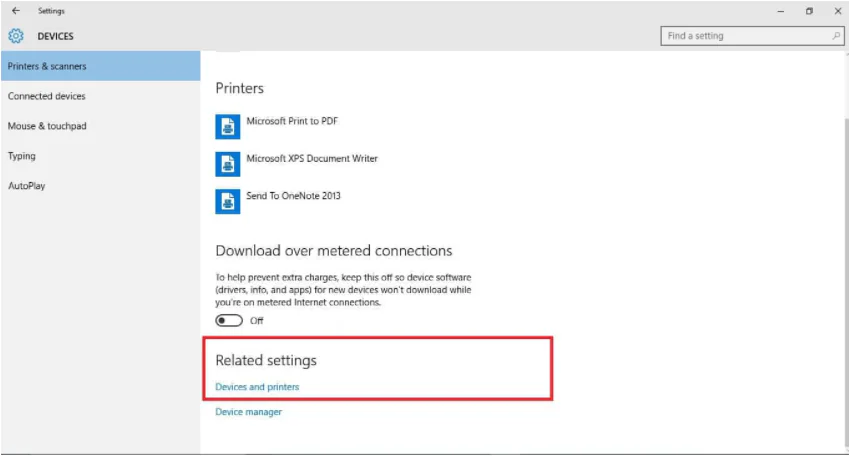
  • Başlat öğesini seçin.
  • Ayarlar’ı tıklayın.
  • Cihazları seçin.
  • Sol bölmedeki Yazıcılar ve Tarayıcılar’a tıklayın.
  • İlgili Ayarlar’a ilerleyin.

Windows yazıcıya bağlanamıyor

  1. Aygıtlar ve Yazıcılar’a tıklayın.
  2. Git Cihazlar listesi ve yazıcınızın adını ve simgesini bulun.
  3. Belirtilmemiş bölümünün altında olup olmadığını kontrol edin.
- 11858 Teknoloji Destek Hattı -

Windows yazıcıya bağlanamıyor çoğu yazıcının düzgün çalışması için sürücü yazılımı gereklidir. Windows 10’u güncellemeniz veya yükseltmeniz durumunda, mevcut yazıcı sürücünüzü de güncellemeniz gerekebilir.

Sonuçta, yeni Windows sürümüyle eşleşmelidir. Yakın zamanda elektrik kesintileri, bilgisayarınızda virüsler veya başka sorunlar yaşadıysanız, sürücüler de zarar görmüş olabilir.

Windows Update’i kullanarak en son sürücüyü indirip yükleyebilirsiniz. Bunu yapmak için, Aygıt Yöneticisi’ne gidin, ardından aygıtların listesini almak için Yazıcılar seçeneğini genişletin.

İLİŞKİLİ: Canon yazıcı sorunları nasıl giderilir?

Ardından, cihazınıza sağ tıklayın ve Sürücüyü Güncelle’yi seçin. Güncellenmiş sürücü yazılımını otomatik olarak ara’yı seçin.

Sürücüyü manuel olarak indirmek ve yüklemek de dikkate alınması gereken bir seçenektir. Windows yazıcınız için otomatik olarak bir sürücü güncellemesi bulamazsa veya bir yükleme diskiniz yoksa bunu yapın.

- 11858 Teknoloji Destek Hattı -

Üreticinin web sitesini kontrol edebilir ve ardından yazıcınız için en son sürücüyü bulabilirsiniz. Ve yükleme diskiniz varsa, yazıcınız için bir sürücü yüklemek için yazılım içerebilir.

Sürücülerinizi güncellemek için kullanabileceğiniz başka bir yöntem de DriverFix gibi bir araç kullanmaktır. Kurun ve sadece birkaç tıklama ile tüm eski sürücüleri otomatik olarak güncelleyeceksiniz.

2.Yazıcınızın açık ve bağlı olduğundan emin olun

Güç anahtarının açık olup olmadığını kontrol edin ve yazıcının güç kablosunun bir elektrik prizine takılı olduğundan emin olun.

Paylaşılan bir yazıcı veya ağ üzerindeyseniz, tüm bilgisayarların ve yönlendiricilerin de açık olduğundan emin olun. Eklentisi  güç dalgalanma koruyucusu ve açın.

Eklentisi PC’nize düzgün yazıcının USB kablosunu. Kablosuz yazıcılar için, yazıcınızdan kablosuz seçeneğini açın, ardından menü seçeneğinden yazıcının kablosuz bağlantı testini çalıştırın.

Bunlar temizse ve yazıcıyı hala Windows’a bağlayamıyorsanız, bilgisayarınız kablosuz ağınıza bağlanmıyor olabilir.

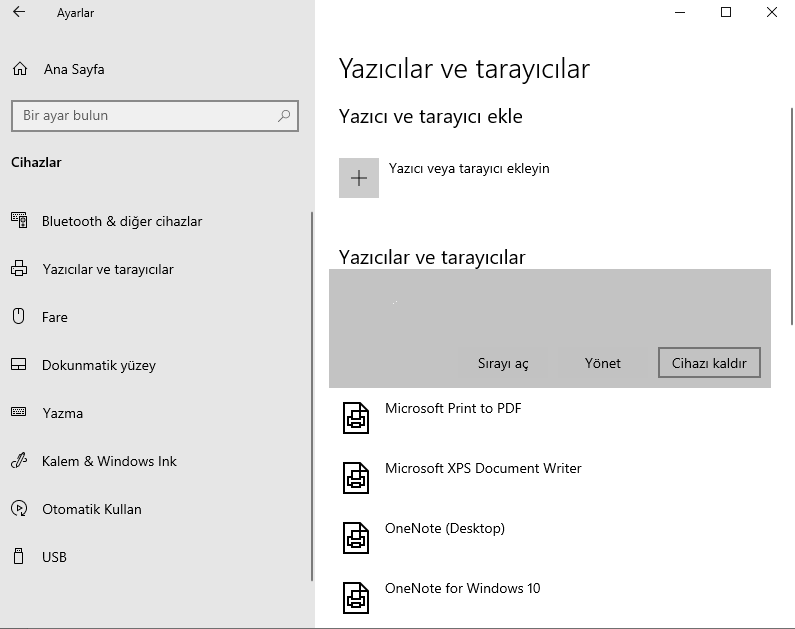
3.Yazıcınızı kaldırın ve yeniden yükleyin

  1. Başlat öğesini seçin.
  2. Ayarlar’ı tıklayın.
  3. Cihazları seçin.
  4. Sol bölmedeki Yazıcılar ve Tarayıcılar’a tıklayın.
  5. Yazıcınızı bulun ve üzerine tıklayın.
  6. Cihazı kaldır’ı seçin.

Windows yazıcıya bağlanamıyor

Yazıcınızı çıkarmak için yukarıdaki adımları izleyin. Ardından, aşağıdaki prosedürü kullanarak yazıcınızı (kablosuz veya yerel) yeniden yükleyin:

  1. Başlat öğesini seçin.
  2. Ayarlar’ı tıklayın.
  3. Cihazları seçin.
  4. Sol bölmedeki Yazıcılar ve Tarayıcılar’a tıklayın.
  5. Yazıcı veya tarayıcı ekle’yi seçin.
  6. Eklemek istediğiniz yazıcıyı seçin ve ardından Cihaz ekle’yi seçin.

Not: Yazıcının doğru çalıştığından emin olmak için bir test sayfası yazdırabilirsiniz. Yüklüyse ancak çalışmıyorsa, sorun giderme veya sürücü güncellemeleri için aygıtın üreticisinin web sitesine bakın.

Yerel bir yazıcıya bağlanmak için, yazıcının USB kablosunu bilgisayarınızdaki boş bir USB bağlantı noktasına takın ve ardından yazıcıyı açın.

ETİKETLER:nasıl yapılırwindows sorun çözümüyazıcı bağlantısıyazıcı hatası
Bu Makaleyi Paylaş
Facebook WhatsApp WhatsApp Threads Bağlantıyı Kopyala Yazdır
Paylaş
Yorum yapılmamış

Bir yanıt yazın Yanıtı iptal et

E-posta adresiniz yayınlanmayacak. Gerekli alanlar * ile işaretlenmişlerdir

Bağlantı Kuralım

21KBeğen
19.6KTakip Et
7.3KAbone Ol
192Takip Et

Popüler Gönderiler

AirTies Air 4960 Modem Kurulum

Uğurcan ÜN
Uğurcan ÜN
3 dk. okuma
14 Görüntüleme
Sessiz İçerik Nedir Nasıl Yapılır

Sessiz İçerik Nedir

İsmail YILDIZ
İsmail YILDIZ
6 dk. okuma
15 Görüntüleme
YouTube Video Başlığı Nasıl Yazılmalı Yolları Neler

YouTube Video Başlığı Nasıl Yazılmalı

İsmail YILDIZ
İsmail YILDIZ
6 dk. okuma
13 Görüntüleme

Lyra 3 Pro ile Şarkı Nasıl Oluşturulur

Uğurcan ÜN
Uğurcan ÜN
4 dk. okuma
26 Görüntüleme

You Might Also Like

Facebook WhatsApp Durumu Paylaşma
WhatsApp

Facebook WhatsApp Durumu Paylaşma

3 dk. okuma
Sosyal Medya

Skype sohbet geçmişini dışarı aktarma

1 dk. okuma
TCL Android TV Güncelleme
Akıllı TV

TCL Android TV Güncelleme

5 dk. okuma
iPhone / iOS

iPhone’da ve iPad’de ‘Aile Paylaşımı (Family Sharing)’ Nasıl Kurulur ve Ayarlanır?

7 dk. okuma

Size her gün en son haberleri ve sorun çözümlerini getiriyoruz!

TeknoDestek Müşteri Hizmetleri
Facebook-f Instagram Tiktok Twitter Youtube Linkedin Whatsapp Phone-alt Rss

İş Ortaklarımız

TeknoDestek Müşteri Hizmetleri
© 2013 - 2026 TeknoDestek Müşteri Hizmetleri • Tüm hakları saklıdır • Bu sitedeki tüm içerikler (metin, görsel, video, logo, tasarım vb.) 5846 sayılı Fikir ve Sanat Eserleri Kanunu (FSEK) kapsamında korunmaktadır • İzinsiz kopyalanması, çoğaltılması, yayınlanması veya herhangi bir şekilde kullanılması yasaktır • İhlal tespitinde; FSEK Madde 71-73 uyarınca yasal süreç başlatma, maddi/manevi tazminat talep etme ve cezai işlem için başvurma hakkımız saklıdır • TeknoDestek, TeknoS@R'un bir kuruluşudur • Tema Düzenleyen: Fatih ATEŞ
Sorun Hala Çözülmedi mi?
Aradığın çözümü bulamadıysan, 11858 Teknoloji Destek Hattımız sana yardımcı olabilir. 2011’den beri Türkiye’nin en tecrübeli teknoloji destek ekiplerinden biri olarak, bilgisayar, telefon, tablet, modem, akıllı TV ve sosyal medya sorunlarında 7/24 profesyonel destek veriyoruz. Uzman ekibimizle hemen görüşmek ister misin?

    📞 11858’i Şimdi Ara

    Görüşme öncesi dakika ücreti sesli olarak bilgilendirilir
    Welcome Back!

    Sign in to your account

    Kullanıcı Adı veya E-posta Adresi
    Şifre

    Şifrenizi mi unuttunuz?