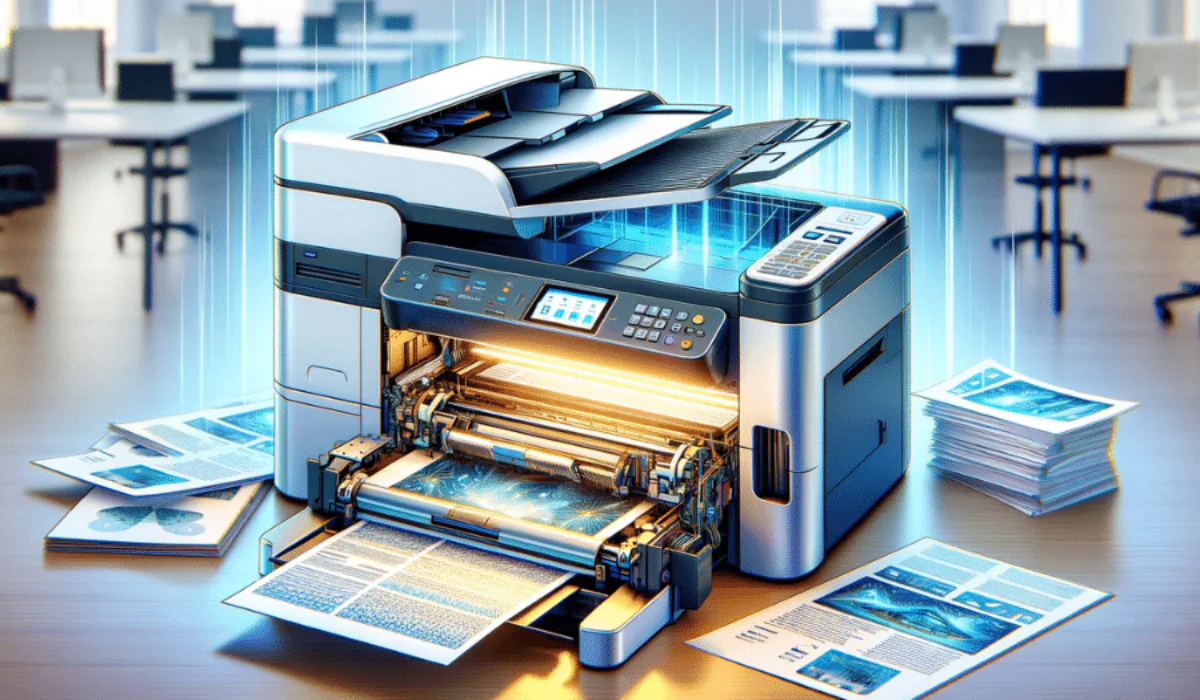

Yazıcı dikkatinizi gerektiriyor hatası için 5 çözüm yolu ile ilgili birçok yazıcı kullanıcısı Windows kullanarak bir şey yazdırmaya çalıştıklarında ‘yazıcı dikkatinizi gerektiriyor’ hata mesajıyla karşılaşıyor. Bu çok yaygın bir hata mesajıdır ve genellikle yapılandırmada bir sorun olduğunda veya yazıcıda fiziksel sorunlar olduğunda ortaya çıkar.
Genellikle hata mesajına sorunu çözmeye yardımcı olan ipuçları eşlik eder ancak bu her zaman böyle değildir. Bu makalede, bu hatanın neden oluştuğuna dair olası nedenleri ve ayrıca düzeltmek için gereken çözümleri ele alacağız. İlk çözümle başladığınızdan ve derecelerine göre yararlılık ve karmaşıklık sırasına göre aşağı doğru ilerlediğinizden emin olun.


Yazıcı Dikkatinizi Gerektiriyor Hatası İçin 5 Çözüm Yolu
Kullanıcılardan raporlar alıp analiz ettikten sonra, kendi sistemlerimizde de deneyler yaptık ve bilgisayarınızda bu hata mesajının neden ortaya çıkabileceğine dair aşağıdaki sebepleri bulduk. Bu sorunu yaşamanızın sebeplerinden bazıları şunlardır ancak bunlarla sınırlı değildir:
Yazıcı yapılandırmasında sorun:
Birçok durumda yazıcının dahili yapılandırmasında sorun vardır. Her yazıcı farklı bir yapıya sahip olduğundan Windows genellikle yazıcıyı çalıştırmak için üreticinin sürücüsünü ve kendi iletişim sistemini kullanır. Bu sorun çıkarsa hata mesajıyla karşılaşabilirsiniz.
Web sayfaları doğrudan yazıcıdan yazdırılmaya çalışıldığında bu hata mesajının oluştuğu durumlarla da karşılaştık. Burada, farklı alternatifler kullanmak işe yarayabilir.
Internet Explorer’da korumalı mod: Normalde Internet Explorer’da bazı doğrulanmamış web sitesi isteklerinin donanımınıza erişim elde etmek için reddedildiği ve geri çevrildiği korumalı bir mod etkinleştirilir. Korumalı modu devre dışı bırakmayı deneyebilir ve bunun işe yarayıp yaramadığını görebilirsiniz.
Güncel Olmayan Sürücüler:
Kullanıcıların karşılaştığı bir diğer potansiyel sorun, yazıcı sürücülerinin güncel olmaması veya bozuk olması nedeniyle çalışmamasıdır. Bu çok yaygın bir sorundur ve sürücüleri yeniden yükleyerek kolayca çözülebilir.
Güncel Olmayan Windows:
Windows sürümünün bazı hatalara neden olduğu ve bu nedenle kullanıcıların yazıcılarıyla ilgili sorunlar yaşadığı birkaç Windows sürümüyle karşılaştık. Yazıcıları en son sürüme güncellemek sorunu düzeltti.
Yazdırma biriktirici hizmeti:
Yazdırma biriktirici hizmeti, yazdırma yönergesi verildiğinde kötü bir yapılandırmaya girmesi veya kendi başına sorunlar yaşamasıyla kötü bir üne sahiptir. Biriktirici hizmetini yeniden başlatmak sorunu anında çözer.
Mürekkep seviyelerini kontrol etme:
Genellikle yazıcı kullanıcıdan kontrol etmesini istediğinde, sorun çoğunlukla Mürekkep seviyeleri veya bir sayfanın takılı kalmasıdır. Bu çok yaygın bir senaryodur ve genellikle yazıcıya manuel olarak müdahale edilerek çözülebilir.
Çözümlere geçmeden önce aktif ve açık bir internet bağlantınızın olduğundan ve ayrıca bilgisayarınızda yönetici olarak oturum açtığınızdan emin olmalısınız.
Yazıcı Dikkatinizi Gerektiriyor Hatası İçin 5 Çözüm Yolu Birlikte İnceleyelim:
Yazıcı Sorun Gidericisini Çalıştırma
- Windows + r tuşlarına basın , iletişim kutusuna control yazın ve enter’a basın.
- Pencerenin sağ üst tarafındaki kontrol panelinin arama çubuğuna Sorun Giderme yazın ve sonuçlar döndüğünde sorun giderme seçeneğini seçelim.
- Sorun giderme menüsüne girdikten sonra, pencerenin sol tarafındaki gezinme bölmesinde bulunan tümünü görüntüle öğesine tıklayın. Şimdi Windows, bilgisayarınızda bulunan tüm sorun gidericileri dolduracaktır.
- Yazıcı’yı bulana kadar seçenekler arasında gezinin . Sorun gidericiyi başlatmak için seçeneğe tıklayın.
Her iki seçeneği de seçip yönetici olarak çalıştır ve onarımları otomatik olarak uygulayıp Bu seçenekleri maksimum sorun bulmanızı ve onarımların da hızlı bir şekilde uygulanmasını sağlayacaktır.Windows’u En Son Sürüme Güncelleme
Yazıcının hata mesajını modüllerden kaynaklanan bir hatadan değil, işletim sisteminin kendisinden kaynaklanan bir hatadan dolayı gösterdiği birkaç durum vardır. Bu durum daha önce de birçok kez yaşandı ve Windows’u en son sürüme güncelleyerek kolayca çözülebilir. Microsoft mühendisleri genellikle bu tutarsızlığı tespit eder ve mümkün olan en kısa sürede çözerler. Etkin bir internet bağlantınız ve sabrınız olduğundan emin olun.
Windows + S tuşlarına basın, açılan iletişim kutusuna güncelleştir yazın ve uygulamayı açalım. Şimdi Ayarlar açılacak. Güncellemeleri kontrol et düğmesine tıklayın. Şimdi bilgisayarınız otomatik olarak mevcut en son güncellemeleri kontrol edecek ve bilgisayarınıza yükleyecektir.
Yazıcı dikkatinizi gerektiriyor hatası için 5 çözüm yolu ile ilgili diğer adımları izleyebiliriz:
Yazdırma Biriktiricisi, işletim sistemi tarafından iletilen ve ardından yazıcı sürücülerine iletilen tüm yazıcı işlerinizi yönetmekle görevli bir yazılım bileşenidir. Kullanıcıların tüm yazıcı işlerinin geçerli durumunu kontrol etme işlevini ve gerektiğinde bunları iptal etme işlevini elde etmelerini sağlar. Bu modül bir hata durumuna geçtiğinde, kullanıcılar ne yapacaklarına dair hiçbir fikirleri olmadan hata mesajıyla karşılaşırlar.
Bu çözümde, ayarlarınıza gidip ardından Yazdırma Biriktiricisi hizmetini yeniden başlatacağız ve bunun bir fark yaratıp yaratmadığına bakacağız. Ayrıca, geçerli geçici yapılandırma dosyalarını sileceğiz ve bunun işe yarayıp yaramadığına bakacağız.
- Çalıştır uygulamasını başlatmak için Windows + R tuşlarına basın ve iletişim kutusuna services.msc yazın ve enter tuşuna basın .
- Listede bulunan Print Spooler servisini bulun ve özelliklerini açmak için çift tıklayın. Sistem durumunun altında bulunan durdur düğmesine tıklayın ve değişiklikleri kaydedebilirsiniz.
- Bilgisayarın bir yöneticisi olarak kendinizi doğrulamanız gerekebilir. İstenirse Devam’a basın.
- Klasörü açmanızın ardından PRINTERS klasöründeki tüm dosyaları silin ve pencereden çıkın.
- Şimdi hizmetlere geri dönün ve hizmeti başlatın . Hizmeti başlattıktan sonra belgelerinizi yazdırmayı deneyin ve sorunun çözülüp çözülmediğine bakın.
Tüm Sistemi Yeniden Başlatma
Bazı durumlarda, yazıcınızın dahili bir hata durumuna geçtiği sorunla karşılaşabilirsiniz. Bu genellikle yazıcının kendi yapılandırmalarıyla ilgilidir ve bunu düzeltmenin tek yolu bilgisayarı kapatıp açmaktır. Kapatma, bilgisayar dahil tüm aygıtları kapatma ve ardından tüm statik yükün ve geçici yapılandırmaların ortadan kalktığından emin olma eylemidir. Bu nedenle sistemi tekrar başlattığımızda, geçici yapılandırmalar tekrar oluşturulacaktır.
- Yazıcınızı ve bilgisayarınızı güç düğmelerini kullanarak kapatın.
- Şimdi her bir modülün güç kablosunu çıkarın ve her bir cihazın güç düğmesine yaklaşık 10 saniye basılı tutun.
- Şimdi her şeyi tekrar takmadan önce 10 dakika bekleyin ve yazdırmayı deneyin. Sorunun çözülüp çözülmediğini kontrol edin.
Yazıcıyı Fiziksel Olarak Kontrol Etme
Yazıcıyı ve sürücülerini yeniden yüklemeye başlamadan önce, yazıcıda herhangi bir sorun olup olmadığını fiziksel olarak kontrol etmemiz hayati önem taşır. Yazıcıda sayfaların takılı kaldığı veya mürekkep/tonerin az olduğu birçok sorun olabilir. Bu gerçekleştiğinde, ‘ Sayfayı kontrol edin ‘ veya ‘ Toner Az ‘ hata mesajını doğru şekilde görüntülemek yerine, yazıcı ‘ Yazıcı Dikkatinizi Gerektiriyor ‘ hata mesajını görüntüler.
Tonerin nasıl kontrol edileceğini bilmiyorsanız veya bir sayfa takılı kaldıysa, yazıcı modelinizin internetine kolayca danışabilir ve ardından kontrol adımlarını kontrol edebilirsiniz. Yazıcı dikkatinizi gerektiriyor hatası için 5 çözüm yolu makalemizi sizinle paylaştık umarız yararlı olmuştur.
Benzer konulardaki bir diğer makalemize bu link üzerinden ulaşabilirsiniz.