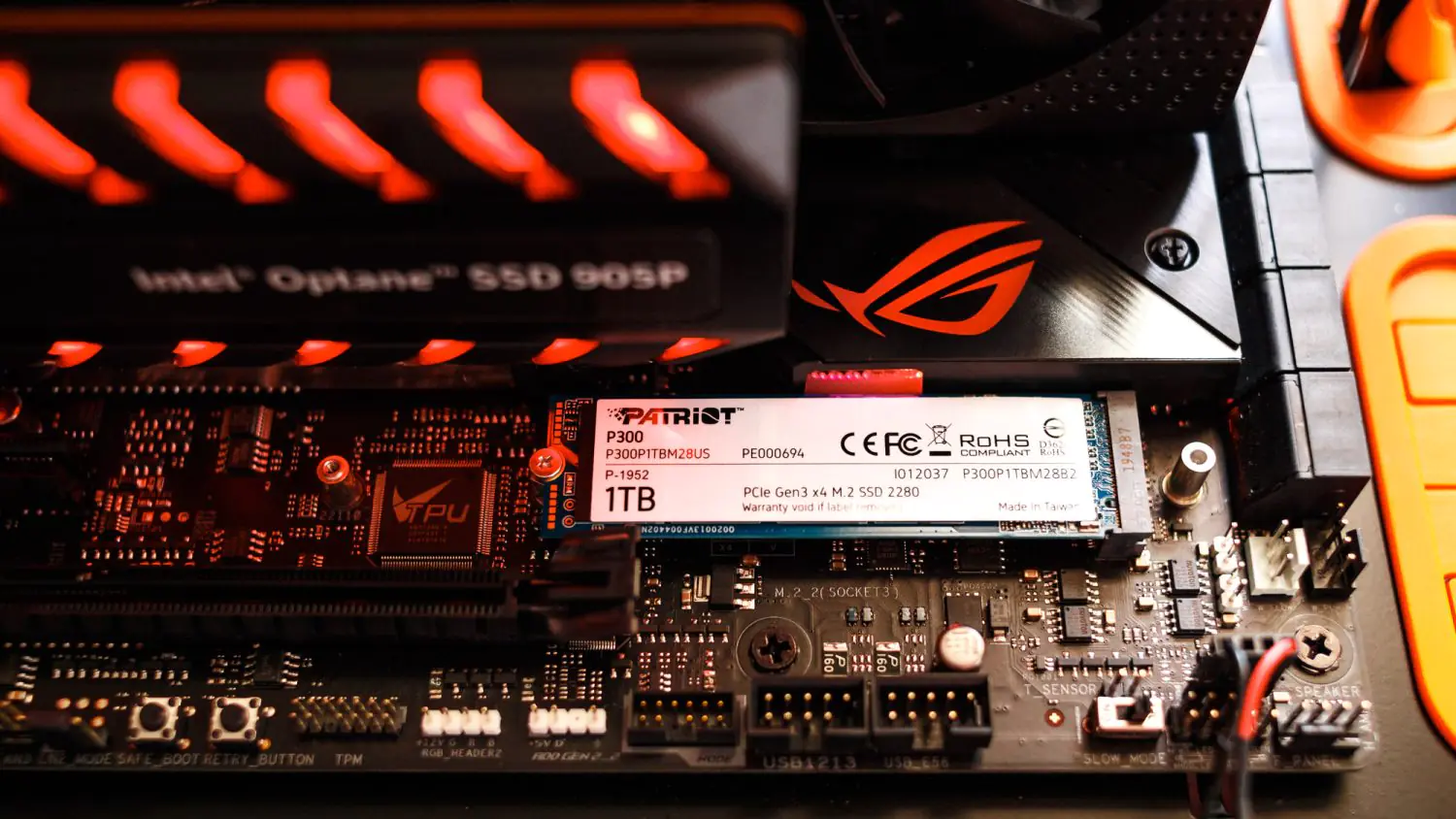

Patriot M.2 SSD’yi sistem görmüyor sorunu, sinir bozucu bir durum olabilir. Fakat merak etmeyin, bu sorunu çözmek için birkaç yöntem mevcut.
Ayrıca okuyun: Harici Diskleri (Hard Disk, SSD), iPhone veya iPad ile Nasıl Kullanabilirsiniz?
Patriot M.2 SSD’yi Sistem Görmüyor Sorunu Muhtemel Nedenleri
Patriot M.2 SSD’yi sistem görmüyor sorunu birkaç farklı nedeni olabilir. Bunlar arasında şunlar yer alır:
Yanlış veya eksik bağlantı
SSD’niz anakart üzerindeki M.2 slotuna düzgün bir şekilde yerleştirilmemiş veya bağlantı kabloları tam olarak takılmamış olabilir.
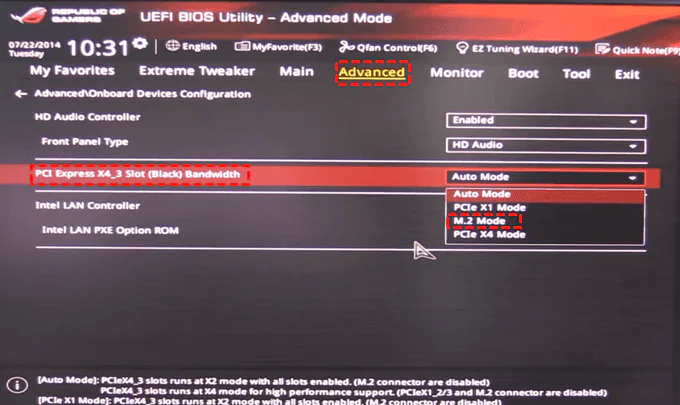
BIOS ayarları
Anakartınızın BIOS ayarlarında M.2 SSD desteği etkinleştirilmemiş veya SSD’niz algılanmıyor olabilir.
Sürücü eksikliği
İşletim sisteminiz, M.2 SSD’nizi tanımak için gerekli sürücülere sahip olmayabilir.
Donanım arızası
Nadiren de olsa, SSD’niz veya anakartınızdaki M.2 slotu arızalı olabilir.
Patriot M.2 SSD’yi Sistem Görmüyor Sorunu Çözüm Yolları
Patriot M.2 SSD’yi sistem görmüyor sorunu olması durumunda, aşağıdaki çözüm yollarını deneyebilirsiniz:
Fiziksel bağlantıları kontrol edin
Bilgisayarınızı kapatın ve güç kablosunu çıkarın. Kasayı açın ve M.2 SSD’nizin anakart üzerindeki M.2 slotuna tam olarak oturduğundan ve bağlantı kablolarının sağlam olduğundan emin olun. SSD’yi çıkarıp tekrar takmayı deneyebilirsiniz.
BIOS ayarlarını kontrol edin
Bilgisayarınızı yeniden başlatın ve BIOS ayarlarına girin (genellikle Delete veya F2 tuşuna basarak). M.2 SSD desteğinin etkinleştirildiğinden ve SSD’nizin BIOS tarafından algılandığından emin olun. Gerekirse, BIOS ayarlarınızı varsayılan değerlere sıfırlamayı deneyebilirsiniz.
Sürücüleri güncelleyin
İşletim sisteminizin en son sürücülere sahip olduğundan emin olun. Özellikle anakartınızın ve M.2 SSD’nizin sürücülerini kontrol edin ve gerekirse güncelleyin.
Disk Yönetimi’ni kontrol edin
Windows’ta Disk Yönetimi aracını açın (Başlat menüsüne “diskmgmt.msc” yazın). M.2 SSD’nizin burada görünüp görünmediğini kontrol edin. Eğer görünüyorsa, ancak bir sürücü harfi atanmamışsa, SSD’ye bir sürücü harfi atayın.
Farklı bir M.2 slotunu deneyin
Anakartınızda birden fazla M.2 slotu varsa, SSD’nizi farklı bir slota takmayı deneyin.
Farklı bir bilgisayarda deneyin
Mümkünse, M.2 SSD’nizi farklı bir bilgisayarda deneyin. Eğer SSD farklı bir bilgisayarda da tanınmıyorsa, SSD’de bir donanım arızası olabilir.
Patriot destek ekibiyle iletişime geçin
Yukarıdaki çözüm yolları işe yaramazsa, Patriot destek ekibiyle iletişime geçerek yardım isteyin.
Patriot M.2 SSD’niz BIOS’ta Görünmüyorsa Ne Yapmalısınız
Patriot M.2 SSD’yi sistem görmüyor sorunu, SSD’nizin sistem tarafından algılanmamasının en yaygın nedenlerinden biridir. Bu durumda, aşağıdaki adımları izleyerek sorunu çözebilirsiniz:
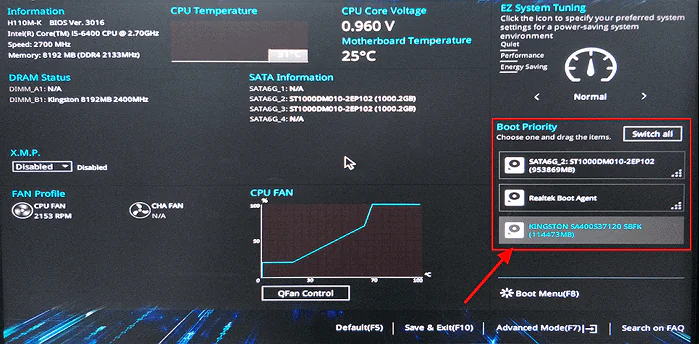
BIOS ayarlarını kontrol edin
Bilgisayarınızı yeniden başlatın ve BIOS ayarlarına girin. M.2 SSD desteğinin etkinleştirildiğinden ve SSD’nizin BIOS tarafından algılandığından emin olun. Bazı anakartlarda, M.2 SSD desteği varsayılan olarak devre dışı bırakılmış olabilir.
BIOS’u güncelleyin
Anakartınızın BIOS’unu en son sürüme güncelleyin. Yeni BIOS sürümleri, M.2 SSD uyumluluğunu iyileştirebilir ve algılama sorunlarını çözebilir.
CMOS pilini değiştirin
Nadiren de olsa, CMOS pilinin bitmesi BIOS ayarlarının sıfırlanmasına ve M.2 SSD’nin algılanmamasına neden olabilir. CMOS pilini değiştirerek bu sorunu çözebilirsiniz.
Farklı bir M.2 slotunu deneyin
Anakartınızda birden fazla M.2 slotu varsa, SSD’nizi farklı bir slota takmayı deneyin. Bazı anakartlarda, belirli M.2 slotları belirli CPU hatlarına bağlı olabilir ve bu da uyumluluk sorunlarına yol açabilir.
Anakart üreticisinin destek ekibiyle iletişime geçin
Yukarıdaki çözüm yolları işe yaramazsa, anakart üreticisinin destek ekibiyle iletişime geçerek yardım isteyin. Anakartınızın M.2 SSD’nizle uyumlu olduğundan ve BIOS ayarlarının doğru olduğundan emin olmak için onların yardımına ihtiyacınız olabilir.
Patriot M.2 SSD’nizi Tanımayan Sistemler
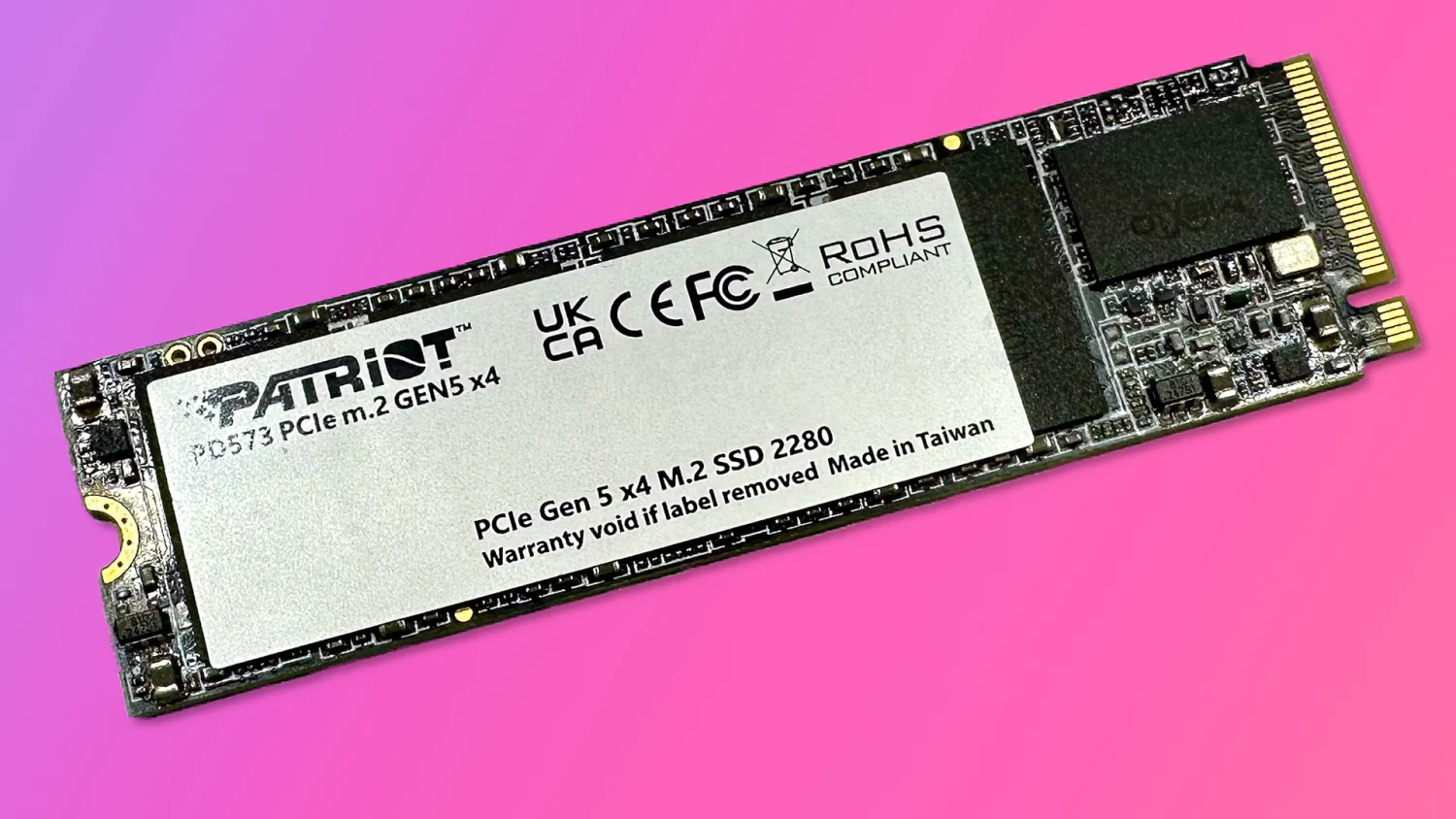
Windows işletim sistemi
Windows, en yaygın kullanılan işletim sistemlerinden biridir ve Patriot M.2 SSD’ler genellikle Windows ile uyumludur. Ancak, bazı durumlarda SSD’niz Windows tarafından tanınmayabilir. Bu durumda aşağıdaki adımları izleyebilirsiniz:
- Disk Yönetimi’ni kontrol edin: Başlat menüsüne “Disk Yönetimi” yazın ve açın. Burada SSD’nizin listelenip listelenmediğini kontrol edin. Eğer listelenmiyorsa, SSD’nizin fiziksel bağlantılarına ve BIOS ayarlarına tekrar göz atın.
- Sürücüleri güncelleyin: Aygıt Yöneticisi’ni açın ve “Disk sürücüleri” bölümünü genişletin. Patriot M.2 SSD’nizi bulun ve sağ tıklayarak “Sürücüyü güncelle” seçeneğini seçin. En son sürücüleri üreticinin web sitesinden veya Windows Update aracılığıyla indirebilirsiniz.
- SSD’yi başlatın ve biçimlendirin: Disk Yönetimi’nde SSD’nizi bulun ve sağ tıklayarak “Başlat” seçeneğini seçin. Ardından, SSD’ye sağ tıklayarak “Yeni Basit Birim” seçeneğini seçin ve biçimlendirme işlemini tamamlayın.
macOS işletim sistemi
macOS işletim sistemi de Patriot M.2 SSD’ler ile uyumludur. Ancak, bazı durumlarda SSD’niz macOS tarafından tanınmayabilir. Bu durumda aşağıdaki adımları izleyebilirsiniz:
- Disk Yardımcı Programı’nı kontrol edin: Uygulamalar > İzlenceler klasöründen Disk Yardımcı Programı’nı açın. Sol taraftaki listeden SSD’nizin görünüp görünmediğini kontrol edin. Eğer görünmüyorsa, SSD’nizin fiziksel bağlantılarına tekrar göz atın.
- macOS’i güncelleyin: Apple menüsünden “Bu Mac Hakkında” seçeneğini seçin ve “Yazılım Güncelleme” düğmesine tıklayın. En son macOS güncellemelerini yükleyerek uyumluluk sorunlarını çözebilirsiniz.
- NVRAM’ı sıfırlayın: Bilgisayarınızı kapatın ve açarken Option + Command + P + R tuşlarına basılı tutun. Başlangıç sesi iki kez duyulduktan sonra tuşları bırakın. Bu işlem, NVRAM’ı sıfırlayarak bazı donanım tanıma sorunlarını çözebilir.
Linux işletim sistemi
Linux işletim sistemi de Patriot M.2 SSD’ler ile uyumludur. Ancak, bazı durumlarda SSD’niz Linux tarafından tanınmayabilir. Bu durumda aşağıdaki adımları izleyebilirsiniz:
- Terminali açın ve
lsblkkomutunu çalıştırın: Bu komut, sisteminizdeki tüm blok cihazları listeler. SSD’nizin burada listelenip listelenmediğini kontrol edin. fdisk -lkomutunu çalıştırın: Bu komut, sisteminizdeki tüm disklerin bölüm tablolarını listeler. SSD’nizin burada listelenip listelenmediğini kontrol edin.- Gerekli sürücüleri yükleyin: Bazı Linux dağıtımları, NVMe sürücülerini varsayılan olarak içermeyebilir. Dağıtımınızın paket yöneticisini kullanarak
nvme-clipaketini yükleyin. - SSD’yi manuel olarak bağlayın: Eğer SSD hala tanınmıyorsa,
/etc/fstabdosyasını düzenleyerek SSD’yi manuel olarak bağlamayı deneyebilirsiniz.
Ayrıca okuyun: Samsung Portable SSD T5 İncelemesi