TeknoDestek Müşteri Hizmetleri
  • Haberler
    HaberlerDaha Fazla Göster
    PlayStation Plus Haziran ayı ücretsiz oyunlarında Grounded ve Darktide karakterleri birlikte görünüyor
    PlayStation Plus Haziran Ayı Ücretsiz Oyunlar
    5 dk. okuma
    WhatsApp Kullanamayacak Android Modelleri listesinde eski Samsung ve LG telefonlar görüntüleniyor
    Eylül Ayı İtibariyle WhatsApp Kullanamayacak Android Modelleri
    4 dk. okuma
    Apple CarPlay ChatGPT Desteği Geldi
    Apple CarPlay ChatGPT Desteği Geldi
    5 dk. okuma
    Yenilenmiş Akıllı Telefonlara İade Hakkı kapsamında mağazada telefon inceleyen kullanıcı görüntüsü
    Yenilenmiş Akıllı Telefonlara İade Hakkı Getirildi
    7 dk. okuma
    Zerger App nedir? Nasıl kullanılır?
    Zerger App Nedir? Nasıl Kullanılır?
    7 dk. okuma
  • Bilgisayar
    BilgisayarDaha Fazla Göster
    Macbook neo performans
    MacBook Neo Performans Yükseltme
    5 dk. okuma
    Bilgisayar Kapalıyken Işıkları Neden Yanar ve Nasıl Kapatılır
    Bilgisayar Kapalıyken Işıkları Neden Yanar ve Nasıl Kapatılır
    7 dk. okuma
    OneDrive Çift Görünme Sorunu Nasıl Çözülür?
    OneDrive Çift Görünme Sorunu Nasıl Çözülür
    4 dk. okuma
    Bilgisayar güç düğmesi ayarları ekranında uyku ve kapatma seçenekleri görüntüleniyor
    Bilgisayar Güç Düğmesi Ayarları Nasıl Değiştirilir
    7 dk. okuma
    OneDrive Yükleme Hızı Neden Yavaş?
    OneDrive Yükleme Hızı Neden Yavaş
    5 dk. okuma
  • Mobil
    MobilDaha Fazla Göster
    8000 mAh bataryalı telefonlar, parlak enerji bloğuyla fütüristik kapakta gösteriliyor.
    8000 mAh Bataryalı Telefonlar Geliyor: Şarj Sorunu Bitiyor mu
    6 dk. okuma
    HyperOS 3 Bildirim Sesi Sorunu Çözümü
    HyperOS 3 Bildirim Sesi Sorunu Çözümü
    5 dk. okuma
    HyperOS 3 Özellikleri ve Öne Çıkan Yenilikler
    HyperOS 3 Özellikleri ve Öne Çıkan Yenilikler
    8 dk. okuma
    HyperOS 3 performans sorunları yaşayan bir telefonda bellek uzatma ve pil ayarları menüsü.
    HyperOS 3 Performans Sorunları ve Çözüm Yolları
    7 dk. okuma
    HyperOS 3 kamera sorunu yaşayan bir telefonda açık olan kamera ayarları ve depolama ekranı.
    HyperOS 3 Kamera Sorunu ve Çözüm Yolları
    8 dk. okuma
  • Sosyal Medya
    Sosyal MedyaDaha Fazla Göster
    Dikkat Çekici YouTube Küçük Resimleri Nasıl Oluşturulur
    Dikkat Çekici YouTube Küçük Resimleri Nasıl Oluşturulur
    7 dk. okuma
    WhatsApp Katı Hesap Ayarı
    WhatsApp Katı Hesap Ayarı Nasıl Açılır
    3 dk. okuma
    TikTok Sıfır İzlenme Sorunu
    TikTok Sıfır İzlenme Sorunu Çözümü
    7 dk. okuma
    LinkedIn Post Saatleri Neye Göre Belirlenir Yolları Neler
    LinkedIn Post Saatleri Neye Göre Belirlenir
    7 dk. okuma
    istatislikler üzerinden Reels paylaşma
    Instagram İstatistikler Üzerinden Reels Paylaşma Nasıl Yapılır
    4 dk. okuma
  • İnceleme
    İncelemeDaha Fazla Göster
    Yapay zekalı bilgisayar ekranında NPU ve AI özellikleri görüntüleniyor
    Yapay Zekalı Bilgisayar (AI PC) Nedir
    9 dk. okuma
    Çift Monitör Kurulumu Nasıl Yapılır
    Çift Monitör Kurulumu Nasıl Yapılır
    5 dk. okuma
    Tcl S55h Soundbar Telefon Bağlantısı Nasıl Yapılır Yolları Neler
    Tcl S55h Soundbar Telefon Bağlantısı Nasıl Yapılır
    6 dk. okuma
    Tcl S55h Soundbar Televizyon Bağlantısı Nasıl Yapılır Yolları Neler
    Tcl S55h Soundbar Televizyon Bağlantısı Nasıl Yapılır
    6 dk. okuma
    Radar ve Kontrol Noktalarını Görme
    Otoyollarda Radar ve Kontrol Noktalarını Görme
    4 dk. okuma
  • İletişim
YouTube
Takip Et
  • Müşteri Hizmetleri
  • Modem Kurulumu
  • Windows 11
  • Yapay Zeka
  • Akıllı Telefon
  • Robot Süpürge
10 Haz 2026, Çarşamba
TeknoDestek Müşteri HizmetleriTeknoDestek Müşteri Hizmetleri
Yazı BoyutuAa
  • Haberler
  • Mobil
  • Sosyal Medya
  • Bilgisayar
  • İnceleme
  • İnternet ve Ağ
  • Ev Elektroniği
  • İletişim
Site içi Arama
  • Haberler
    • Cihaz Duyuruları
    • Teknoloji
    • Uygulama Gelişmeleri
  • Bilgisayar
    • Linux
    • macOS
    • Windows
  • İnceleme
    • Bilgisayar
    • Ev Elektroniği
    • Tablet
    • Tavsiyeler & Karşılaştırmalar
    • Telefon
  • Mobil
    • Android
    • Giyilebilir Cihazlar
    • HarmonyOS
    • iPhone / iOS
  • Sosyal Medya
    • Facebook
    • Instagram
    • TikTok
    • Snapchat
    • Teams
    • Telegram
    • WhatsApp
    • X
  • İletişim
Bizi Takip Edin
Yazıcı dikkatinizi gerektiriyor hatası için 5 çözüm yolu
Yazıcı & Tarayıcı

Yazıcı Dikkatinizi Gerektiriyor Hatası İçin 5 Çözüm Yolu

Adem SOYLU
Son güncelleme: 14 Mart 2025 13:33
Adem SOYLU
946 Görüntüleme
Paylaş
7 dk. okuma
Paylaş

Yazıcı dikkatinizi gerektiriyor hatası için 5 çözüm yolu ile ilgili birçok yazıcı kullanıcısı Windows kullanarak bir şey yazdırmaya çalıştıklarında  ‘yazıcı dikkatinizi gerektiriyor’  hata mesajıyla karşılaşıyor. Bu çok yaygın bir hata mesajıdır ve genellikle yapılandırmada bir sorun olduğunda veya yazıcıda fiziksel sorunlar olduğunda ortaya çıkar.

Genellikle hata mesajına sorunu çözmeye yardımcı olan ipuçları eşlik eder ancak bu her zaman böyle değildir. Bu makalede, bu hatanın neden oluştuğuna dair olası nedenleri ve ayrıca düzeltmek için gereken çözümleri ele alacağız. İlk çözümle başladığınızdan ve derecelerine göre yararlılık ve karmaşıklık sırasına göre aşağı doğru ilerlediğinizden emin olun.

İçindekiler
  • Yazıcı Dikkatinizi Gerektiriyor Hatası İçin 5 Çözüm Yolu
    • Yazıcı Dikkatinizi Gerektiriyor Hatası İçin 5 Çözüm Yolu Birlikte İnceleyelim:
      • Yazıcı dikkatinizi gerektiriyor hatası için 5 çözüm yolu ile ilgili diğer adımları izleyebiliriz:
- 11858 Teknoloji Destek Hattı -
11858 Teknoloji Destek Hattı ile 7/24 telefonla teknik destek ve uzaktan destek alın 11858 Teknoloji Destek Hattı ile 7/24 telefonla teknik destek ve uzaktan destek alma

Yazıcı Dikkatinizi Gerektiriyor Hatası İçin 5 Çözüm Yolu

Kullanıcılardan raporlar alıp analiz ettikten sonra, kendi sistemlerimizde de deneyler yaptık ve bilgisayarınızda bu hata mesajının neden ortaya çıkabileceğine dair aşağıdaki sebepleri bulduk. Bu sorunu yaşamanızın sebeplerinden bazıları şunlardır ancak bunlarla sınırlı değildir:

Yazıcı yapılandırmasında sorun:

Birçok durumda yazıcının dahili yapılandırmasında sorun vardır. Her yazıcı farklı bir yapıya sahip olduğundan Windows genellikle yazıcıyı çalıştırmak için üreticinin sürücüsünü ve kendi iletişim sistemini kullanır. Bu sorun çıkarsa hata mesajıyla karşılaşabilirsiniz.

Web sayfaları doğrudan yazıcıdan yazdırılmaya çalışıldığında bu hata mesajının oluştuğu durumlarla da karşılaştık. Burada, farklı alternatifler kullanmak işe yarayabilir.

Internet Explorer’da korumalı mod: Normalde Internet Explorer’da bazı doğrulanmamış web sitesi isteklerinin donanımınıza erişim elde etmek için reddedildiği ve geri çevrildiği korumalı bir mod etkinleştirilir. Korumalı modu devre dışı bırakmayı deneyebilir ve bunun işe yarayıp yaramadığını görebilirsiniz.
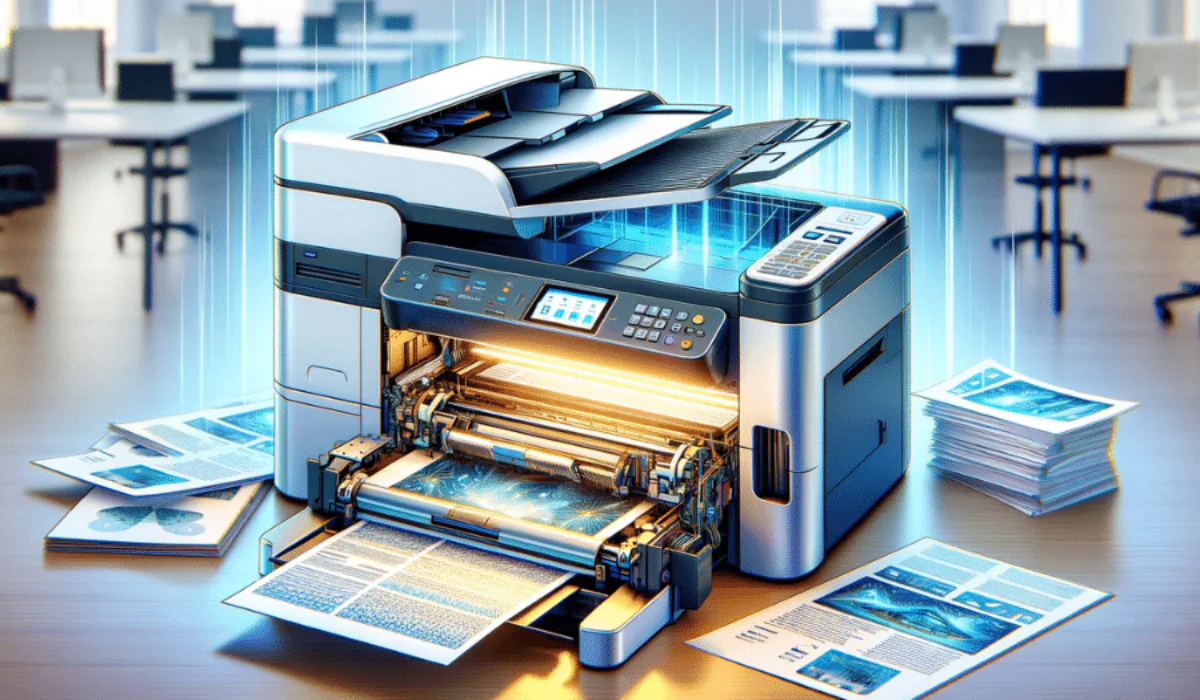
Yazıcı Dikkatinizi Gerektiriyor Hatası İçin 5 Çözüm Yolu

Güncel Olmayan Sürücüler:

- 11858 Teknoloji Destek Hattı -
11858 Teknoloji Destek Hattı ile 7/24 telefonla teknik destek ve uzaktan destek alın 11858 Teknoloji Destek Hattı ile 7/24 telefonla teknik destek ve uzaktan destek alma

Kullanıcıların karşılaştığı bir diğer potansiyel sorun, yazıcı sürücülerinin güncel olmaması veya bozuk olması nedeniyle çalışmamasıdır. Bu çok yaygın bir sorundur ve sürücüleri yeniden yükleyerek kolayca çözülebilir.

Güncel Olmayan Windows:

Windows sürümünün bazı hatalara neden olduğu ve bu nedenle kullanıcıların yazıcılarıyla ilgili sorunlar yaşadığı birkaç Windows sürümüyle karşılaştık. Yazıcıları en son sürüme güncellemek sorunu düzeltti.

Yazdırma biriktirici hizmeti:

Yazdırma biriktirici hizmeti, yazdırma yönergesi verildiğinde kötü bir yapılandırmaya girmesi veya kendi başına sorunlar yaşamasıyla kötü bir üne sahiptir. Biriktirici hizmetini yeniden başlatmak sorunu anında çözer.

Mürekkep seviyelerini kontrol etme:

- 11858 Teknoloji Destek Hattı -
11858 Teknoloji Destek Hattı ile 7/24 telefonla teknik destek ve uzaktan destek alın 11858 Teknoloji Destek Hattı ile 7/24 telefonla teknik destek ve uzaktan destek alma

Genellikle yazıcı kullanıcıdan kontrol etmesini istediğinde, sorun çoğunlukla Mürekkep seviyeleri veya bir sayfanın takılı kalmasıdır. Bu çok yaygın bir senaryodur ve genellikle yazıcıya manuel olarak müdahale edilerek çözülebilir.

Çözümlere geçmeden önce aktif ve açık bir internet bağlantınızın olduğundan ve ayrıca bilgisayarınızda yönetici olarak oturum açtığınızdan emin olmalısınız.
Yazıcı Dikkatinizi Gerektiriyor Hatası İçin 5 Çözüm Yolu

Yazıcı Dikkatinizi Gerektiriyor Hatası İçin 5 Çözüm Yolu Birlikte İnceleyelim:

Yazıcı Sorun Gidericisini Çalıştırma

  • Windows + r tuşlarına basın , iletişim kutusuna control  yazın ve enter’a basın.
  • Pencerenin sağ üst tarafındaki kontrol panelinin arama çubuğuna Sorun Giderme yazın ve sonuçlar döndüğünde sorun giderme seçeneğini seçelim.
  • Sorun giderme menüsüne girdikten sonra, pencerenin sol tarafındaki gezinme bölmesinde bulunan tümünü görüntüle  öğesine tıklayın. Şimdi Windows, bilgisayarınızda bulunan tüm sorun gidericileri dolduracaktır.
  • Yazıcı’yı bulana kadar seçenekler arasında gezinin . Sorun gidericiyi başlatmak için seçeneğe tıklayın.

Her iki seçeneği de seçip yönetici olarak çalıştır ve onarımları otomatik olarak uygulayıp Bu seçenekleri maksimum sorun bulmanızı ve onarımların da hızlı bir şekilde uygulanmasını sağlayacaktır.Windows’u En Son Sürüme Güncelleme

Yazıcının hata mesajını modüllerden kaynaklanan bir hatadan değil, işletim sisteminin kendisinden kaynaklanan bir hatadan dolayı gösterdiği birkaç durum vardır. Bu durum daha önce de birçok kez yaşandı ve Windows’u en son sürüme güncelleyerek kolayca çözülebilir. Microsoft mühendisleri genellikle bu tutarsızlığı tespit eder ve mümkün olan en kısa sürede çözerler. Etkin bir internet bağlantınız ve sabrınız olduğundan emin olun.

Windows + S tuşlarına basın, açılan iletişim kutusuna güncelleştir yazın ve uygulamayı açalım. Şimdi Ayarlar açılacak. Güncellemeleri kontrol et düğmesine tıklayın. Şimdi bilgisayarınız otomatik olarak mevcut en son güncellemeleri kontrol edecek ve bilgisayarınıza yükleyecektir.
Yazıcı Dikkatinizi Gerektiriyor Hatası İçin 5 Çözüm Yolu

Yazıcı dikkatinizi gerektiriyor hatası için 5 çözüm yolu ile ilgili diğer adımları izleyebiliriz:

Yazdırma Biriktiricisi, işletim sistemi tarafından iletilen ve ardından yazıcı sürücülerine iletilen tüm yazıcı işlerinizi yönetmekle görevli bir yazılım bileşenidir. Kullanıcıların tüm yazıcı işlerinin geçerli durumunu kontrol etme işlevini ve gerektiğinde bunları iptal etme işlevini elde etmelerini sağlar. Bu modül bir hata durumuna geçtiğinde, kullanıcılar ne yapacaklarına dair hiçbir fikirleri olmadan hata mesajıyla karşılaşırlar.

Bu çözümde, ayarlarınıza gidip ardından Yazdırma Biriktiricisi hizmetini yeniden başlatacağız ve bunun bir fark yaratıp yaratmadığına bakacağız. Ayrıca, geçerli geçici yapılandırma dosyalarını sileceğiz ve bunun işe yarayıp yaramadığına bakacağız.

  • Çalıştır uygulamasını başlatmak için Windows + R tuşlarına basın ve iletişim kutusuna services.msc yazın ve enter tuşuna basın .
  • Listede bulunan Print Spooler  servisini bulun ve özelliklerini açmak için çift tıklayın. Sistem durumunun altında bulunan durdur düğmesine tıklayın ve değişiklikleri kaydedebilirsiniz.
  • Bilgisayarın bir yöneticisi olarak kendinizi doğrulamanız gerekebilir. İstenirse Devam’a basın.
  • Klasörü açmanızın ardından PRINTERS klasöründeki tüm dosyaları silin ve pencereden çıkın.
  • Şimdi hizmetlere geri dönün ve hizmeti başlatın . Hizmeti başlattıktan sonra belgelerinizi yazdırmayı deneyin ve sorunun çözülüp çözülmediğine bakın.
Yazıcı Dikkatinizi Gerektiriyor Hatası İçin 5 Çözüm Yolu

Tüm Sistemi Yeniden Başlatma

Bazı durumlarda, yazıcınızın dahili bir hata durumuna geçtiği sorunla karşılaşabilirsiniz. Bu genellikle yazıcının kendi yapılandırmalarıyla ilgilidir ve bunu düzeltmenin tek yolu bilgisayarı kapatıp açmaktır. Kapatma, bilgisayar dahil tüm aygıtları kapatma ve ardından tüm statik yükün ve geçici yapılandırmaların ortadan kalktığından emin olma eylemidir. Bu nedenle sistemi tekrar başlattığımızda, geçici yapılandırmalar tekrar oluşturulacaktır.

  • Yazıcınızı ve bilgisayarınızı güç düğmelerini kullanarak kapatın.
  • Şimdi her bir modülün güç kablosunu çıkarın ve her bir cihazın güç düğmesine yaklaşık 10 saniye basılı tutun.
  • Şimdi her şeyi tekrar takmadan önce 10 dakika bekleyin ve yazdırmayı deneyin. Sorunun çözülüp çözülmediğini kontrol edin.

Yazıcıyı Fiziksel Olarak Kontrol Etme

Yazıcıyı ve sürücülerini yeniden yüklemeye başlamadan önce, yazıcıda herhangi bir sorun olup olmadığını fiziksel olarak kontrol etmemiz hayati önem taşır. Yazıcıda sayfaların takılı kaldığı veya mürekkep/tonerin az olduğu birçok sorun olabilir. Bu gerçekleştiğinde, ‘ Sayfayı kontrol edin ‘ veya ‘ Toner Az ‘ hata mesajını doğru şekilde görüntülemek yerine, yazıcı ‘ Yazıcı Dikkatinizi Gerektiriyor ‘ hata mesajını görüntüler.

Tonerin nasıl kontrol edileceğini bilmiyorsanız veya bir sayfa takılı kaldıysa, yazıcı modelinizin internetine kolayca danışabilir ve ardından kontrol adımlarını kontrol edebilirsiniz. Yazıcı dikkatinizi gerektiriyor hatası için 5 çözüm yolu makalemizi sizinle paylaştık umarız yararlı olmuştur.

Benzer konulardaki bir diğer makalemize bu link üzerinden ulaşabilirsiniz.

ETİKETLER:dikkatinizi gerektiriyornasıl yapılırsorun çözmeyazıcı hatası
Bu Makaleyi Paylaş
Facebook WhatsApp WhatsApp Threads Bağlantıyı Kopyala Yazdır
Paylaş
Yorum yapılmamış

Bir yanıt yazın Yanıtı iptal et

Yorum yapabilmek için oturum açmalısınız.

Bağlantı Kuralım

21KBeğen
19.6KTakip Et
7.3KAbone Ol
192Takip Et

Popüler Gönderiler

Dikkat Çekici YouTube Küçük Resimleri Nasıl Oluşturulur

Dikkat Çekici YouTube Küçük Resimleri Nasıl Oluşturulur

Adem SOYLU
Adem SOYLU
7 dk. okuma
5 Görüntüleme
WhatsApp Katı Hesap Ayarı

WhatsApp Katı Hesap Ayarı Nasıl Açılır

Senanur FINDIKÇI
Senanur FINDIKÇI
3 dk. okuma
5 Görüntüleme
8000 mAh bataryalı telefonlar, parlak enerji bloğuyla fütüristik kapakta gösteriliyor.

8000 mAh Bataryalı Telefonlar Geliyor: Şarj Sorunu Bitiyor mu

Hatice TATLISU
Hatice TATLISU
6 dk. okuma
6 Görüntüleme
TikTok Sıfır İzlenme Sorunu

TikTok Sıfır İzlenme Sorunu Çözümü

Mustafa DURUR
Mustafa DURUR
7 dk. okuma
3 Görüntüleme
//

We influence 20 million users and is the number one business and technology news network on the planet

You Might Also Like

WhatsApp’ta, Eski Mesajlar Nasıl Gizlenir?
WhatsApp

WhatsApp’ta, Eski Mesajlar Nasıl Gizlenir?

3 dk. okuma
Xiaomi Mi WiFi Repeater Pro Kurulum!
Router Kurulumu

Xiaomi Mi WiFi Repeater Pro Kurulumu

5 dk. okuma
Windows Uyku Modu ve Hazırda Bekleme Modu Nedir?
Windows

Windows Uyku Modu ve Hazırda Bekleme Modu Nedir?

4 dk. okuma
Vestel Smart – Regal Smart – Axen Smart – SEG Smart Tv Facebook Twitter Hesaplarını Bağlama
Akıllı TV

Vestel Smart – Regal Smart – Axen Smart – SEG Smart Tv Facebook Twitter Hesaplarını Bağlama

1 dk. okuma

Size her gün en son haberleri ve sorun çözümlerini getiriyoruz!

TeknoDestek Müşteri Hizmetleri
Facebook-f Instagram Tiktok Twitter Youtube Linkedin Whatsapp Rss

İş Ortaklarımız

TeknoDestek Müşteri Hizmetleri
© 2013 - 2026 TeknoDestek Müşteri Hizmetleri • Tüm hakları saklıdır • Bu sitedeki tüm içerikler (metin, görsel, video, logo, tasarım vb.) 5846 sayılı Fikir ve Sanat Eserleri Kanunu (FSEK) kapsamında korunmaktadır • İzinsiz kopyalanması, çoğaltılması, yayınlanması veya herhangi bir şekilde kullanılması yasaktır • İhlal tespitinde; FSEK Madde 71-73 uyarınca yasal süreç başlatma, maddi/manevi tazminat talep etme ve cezai işlem için başvurma hakkımız saklıdır • TeknoDestek, TeknoS@R'un bir kuruluşudur • Tema Düzenleyen: Fatih ATEŞ
Sorun Hala Çözülmedi mi?
Aradığın çözümü bulamadıysan, 11858 Teknoloji Destek Hattımız sana yardımcı olabilir. 2011’den beri Türkiye’nin en tecrübeli teknoloji destek ekiplerinden biri olarak, bilgisayar, telefon, tablet, modem, akıllı TV ve sosyal medya sorunlarında 7/24 profesyonel destek veriyoruz. Uzman ekibimizle hemen görüşmek ister misin?
📞 11858’i Şimdi Ara
Görüşme öncesi dakika ücreti sesli olarak bilgilendirilir
Welcome Back!

Sign in to your account

Kullanıcı Adı veya E-posta Adresi
Şifre

Şifrenizi mi unuttunuz?