TeknoDestek Müşteri Hizmetleri
  • Haberler
    HaberlerDaha Fazla Göster
    PlayStation Plus Haziran ayı ücretsiz oyunlarında Grounded ve Darktide karakterleri birlikte görünüyor
    PlayStation Plus Haziran Ayı Ücretsiz Oyunlar
    5 dk. okuma
    WhatsApp Kullanamayacak Android Modelleri listesinde eski Samsung ve LG telefonlar görüntüleniyor
    Eylül Ayı İtibariyle WhatsApp Kullanamayacak Android Modelleri
    4 dk. okuma
    Apple CarPlay ChatGPT Desteği Geldi
    Apple CarPlay ChatGPT Desteği Geldi
    5 dk. okuma
    Yenilenmiş Akıllı Telefonlara İade Hakkı kapsamında mağazada telefon inceleyen kullanıcı görüntüsü
    Yenilenmiş Akıllı Telefonlara İade Hakkı Getirildi
    7 dk. okuma
    Zerger App nedir? Nasıl kullanılır?
    Zerger App Nedir? Nasıl Kullanılır?
    7 dk. okuma
  • Bilgisayar
    BilgisayarDaha Fazla Göster
    Macbook neo performans
    MacBook Neo Performans Yükseltme
    5 dk. okuma
    Bilgisayar Kapalıyken Işıkları Neden Yanar ve Nasıl Kapatılır
    Bilgisayar Kapalıyken Işıkları Neden Yanar ve Nasıl Kapatılır
    7 dk. okuma
    OneDrive Çift Görünme Sorunu Nasıl Çözülür?
    OneDrive Çift Görünme Sorunu Nasıl Çözülür
    4 dk. okuma
    Bilgisayar güç düğmesi ayarları ekranında uyku ve kapatma seçenekleri görüntüleniyor
    Bilgisayar Güç Düğmesi Ayarları Nasıl Değiştirilir
    7 dk. okuma
    OneDrive Yükleme Hızı Neden Yavaş?
    OneDrive Yükleme Hızı Neden Yavaş
    5 dk. okuma
  • Mobil
    MobilDaha Fazla Göster
    Kamera Çıkıntısı olmayan yeni telefon tasarımı düz arka yüzeyiyle futuristik biçimde sergileniyor.
    Kamera Çıkıntısını Yok Eden Yeni Telefon Tasarımları Geliyor
    8 dk. okuma
    8000 mAh bataryalı telefonlar, parlak enerji bloğuyla fütüristik kapakta gösteriliyor.
    8000 mAh Bataryalı Telefonlar Geliyor: Şarj Sorunu Bitiyor mu
    6 dk. okuma
    HyperOS 3 Bildirim Sesi Sorunu Çözümü
    HyperOS 3 Bildirim Sesi Sorunu Çözümü
    5 dk. okuma
    HyperOS 3 Özellikleri ve Öne Çıkan Yenilikler
    HyperOS 3 Özellikleri ve Öne Çıkan Yenilikler
    8 dk. okuma
    HyperOS 3 performans sorunları yaşayan bir telefonda bellek uzatma ve pil ayarları menüsü.
    HyperOS 3 Performans Sorunları ve Çözüm Yolları
    7 dk. okuma
  • Sosyal Medya
    Sosyal MedyaDaha Fazla Göster
    Dikkat Çekici YouTube Küçük Resimleri Nasıl Oluşturulur
    Dikkat Çekici YouTube Küçük Resimleri Nasıl Oluşturulur
    7 dk. okuma
    WhatsApp Katı Hesap Ayarı
    WhatsApp Katı Hesap Ayarı Nasıl Açılır
    3 dk. okuma
    TikTok Sıfır İzlenme Sorunu
    TikTok Sıfır İzlenme Sorunu Çözümü
    7 dk. okuma
    LinkedIn Post Saatleri Neye Göre Belirlenir Yolları Neler
    LinkedIn Post Saatleri Neye Göre Belirlenir
    7 dk. okuma
    istatislikler üzerinden Reels paylaşma
    Instagram İstatistikler Üzerinden Reels Paylaşma Nasıl Yapılır
    4 dk. okuma
  • İnceleme
    İncelemeDaha Fazla Göster
    Yapay zekalı bilgisayar ekranında NPU ve AI özellikleri görüntüleniyor
    Yapay Zekalı Bilgisayar (AI PC) Nedir
    9 dk. okuma
    Çift Monitör Kurulumu Nasıl Yapılır
    Çift Monitör Kurulumu Nasıl Yapılır
    5 dk. okuma
    Tcl S55h Soundbar Telefon Bağlantısı Nasıl Yapılır Yolları Neler
    Tcl S55h Soundbar Telefon Bağlantısı Nasıl Yapılır
    6 dk. okuma
    Tcl S55h Soundbar Televizyon Bağlantısı Nasıl Yapılır Yolları Neler
    Tcl S55h Soundbar Televizyon Bağlantısı Nasıl Yapılır
    6 dk. okuma
    Radar ve Kontrol Noktalarını Görme
    Otoyollarda Radar ve Kontrol Noktalarını Görme
    4 dk. okuma
  • İletişim
YouTube
Takip Et
  • Müşteri Hizmetleri
  • Modem Kurulumu
  • Windows 11
  • Yapay Zeka
  • Akıllı Telefon
  • Robot Süpürge
11 Haz 2026, Perşembe
TeknoDestek Müşteri HizmetleriTeknoDestek Müşteri Hizmetleri
Yazı BoyutuAa
  • Haberler
  • Mobil
  • Sosyal Medya
  • Bilgisayar
  • İnceleme
  • İnternet ve Ağ
  • Ev Elektroniği
  • İletişim
Site içi Arama
  • Haberler
    • Cihaz Duyuruları
    • Teknoloji
    • Uygulama Gelişmeleri
  • Bilgisayar
    • Linux
    • macOS
    • Windows
  • İnceleme
    • Bilgisayar
    • Ev Elektroniği
    • Tablet
    • Tavsiyeler & Karşılaştırmalar
    • Telefon
  • Mobil
    • Android
    • Giyilebilir Cihazlar
    • HarmonyOS
    • iPhone / iOS
  • Sosyal Medya
    • Facebook
    • Instagram
    • TikTok
    • Snapchat
    • Teams
    • Telegram
    • WhatsApp
    • X
  • İletişim
Bizi Takip Edin
bellek
Tarayıcılar

Chrome’da Bellek Tasarrufu 2.0 Özelliği Nasıl Açılır? PC’yi Hızlandıran Teknik

Fatih ATEŞ
Son güncelleme: 5 Aralık 2025 09:08
Fatih ATEŞ - Teknik Destek Uzmanı
2.2K Görüntüleme
Paylaş
6 dk. okuma
Paylaş

Google Chrome, yıllardır sunduğu özellikleri yenileyerek hem performansı hem de kullanıcı deneyimini geliştirmeye devam ediyor. Bellek Tasarrufu (Memory Saver) aracı ilk çıktığında etkili bulunmuştu; ancak 2025’te tanıtılan Bellek Tasarrufu 2.0 versiyonu, eski sürüme göre çok daha agresif çalışan ve bilgisayarın genel hızını belirgin şekilde artıran bir yapıya sahip. Özellikle sekme sayısının fazla olduğu anlarda Chrome’un RAM kullanımını ciddi ölçüde düşürmesi sayesinde hem oyun performansında hem de sistem genelinde gözle görülür bir iyileşme sağlanıyor.

Bu makalede Bellek Tasarrufu 2.0’ın nasıl çalıştığını, hangi durumlarda daha etkili sonuç verdiğini ve özelliği adım adım nasıl aktif edebileceğinizi ayrıntılarıyla anlatıyorum.

İçindekiler
  • Bellek Tasarrufu 2.0 Nedir?
  • Neden %40’a Varan Hız Artışı Sağlıyor?
  • Bellek Tasarrufu 2.0 Nasıl Aktif Edilir? 
    • 1. Chrome Ayarlarına Girin
    • 2. Performans Sekmesine Geçin
    • 3. “Bellek Tasarrufu 2.0” Seçeneğini Açın
    • 4. İsteğe Bağlı: İstisna Siteleri Ekleyin
    • 5. Chrome’u Yeniden Başlatın
  • Bellek Tasarrufu 2.0 Ne Zaman Devreye Giriyor?
  • Özelliğin En Çok Fayda Sağladığı Kullanıcılar
    • • Eski veya düşük RAM’li laptop kullanıcıları
    • • Aynı anda çok sekme açan kullanıcılar
    • • Oyun oynayan kişiler
    • • Video düzenleme yapan içerik üreticileri
  • Performansı Artırmak İçin Ek Tavsiyeler

- 11858 Teknoloji Destek Hattı -
11858 Teknoloji Destek Hattı ile 7/24 telefonla teknik destek ve uzaktan destek alın 11858 Teknoloji Destek Hattı ile 7/24 telefonla teknik destek ve uzaktan destek alma

Bellek Tasarrufu 2.0 Nedir?

Chrome’un 2.0 sürümüyle yenilenen bellek yönetim sistemi, arka planda açık kalan sekmeleri tamamen dondurarak RAM kullanımını minimum seviyeye çekiyor. Eski sürüm, sekmelerin bir kısmını uyku moduna alıyordu; fakat 2.0’da süreç çok daha ilerletildi:

  • Uzun süre kullanılmayan sekmeler tamamen bellekte boşaltılıyor.

  • Video, oyun, çizim gibi yüksek kaynak tüketen siteler öncelikli olarak optimize ediliyor.

  • Arka planda çalışan izleme betikleri durduruluyor.

  • Sekme tekrar açıldığında sayfa hızla yeniden yükleniyor.

Kısacası sistemin ihtiyacı olmayan her işlem devre dışı bırakılıyor. Bu da sıradan bir bilgisayarda bile RAM kullanımının önemli ölçüde düşmesine katkı sağlıyor.

Neden %40’a Varan Hız Artışı Sağlıyor?

Bellek Tasarrufu 2.0’ın en güçlü yanı, Chrome’un RAM kullanımını ortalama 1.5 GB – 4 GB arasında azaltması. Bu değer bilgisayara göre değişse de düşük RAM’e sahip cihazlarda etki çok daha net hissediliyor. Özellikle 4 GB veya 8 GB RAM’li bilgisayarlarda Chrome’un yarattığı yükün azalması:

  • Masaüstü geçişlerini hızlandırıyor,

  • Oyun performansını artırıyor,

  • Tarayıcının çökme ihtimalini azaltıyor,

  • İşlemci kullanımını dengelediği için sıcaklık değerlerini düşürüyor.

Bu nedenle Google, özelliği tanıtırken “PC performansını %40’a kadar hızlandırabilir” ifadesini kullanıyor. Bu oran, tarayıcının kapladığı RAM miktarı üzerinden hesaplanmış gerçek bir veriye dayanıyor.

Bellek Tasarrufu 2.0 Nasıl Aktif Edilir? 

Chrome’da Bellek Tasarrufu 2.0 Özelliği Nasıl Açılır? PC’yi Hızlandıran Teknik

Chrome’un 2025 güncellemesinden sonra bu özellik ayarlara daha belirgin şekilde yerleştirildi. Aşağıdaki adımları izleyerek dakikalar içinde aktif edebilirsiniz:

1. Chrome Ayarlarına Girin

  • Sağ üst köşedeki üç noktaya tıklayın.

  • Açılan menüden Ayarlar bölümüne girin.

Bu alan tüm performans ve güvenlik ayarlarının bulunduğu ana merkezdir.

- 11858 Teknoloji Destek Hattı -
11858 Teknoloji Destek Hattı ile 7/24 telefonla teknik destek ve uzaktan destek alın 11858 Teknoloji Destek Hattı ile 7/24 telefonla teknik destek ve uzaktan destek alma

2. Performans Sekmesine Geçin

Sol taraftaki menüde yer alan Performans bölümüne tıklayın.
Bu sayfada Chrome’un bilgisayar kaynaklarını nasıl kullandığını yönetebilirsiniz.

3. “Bellek Tasarrufu 2.0” Seçeneğini Açın

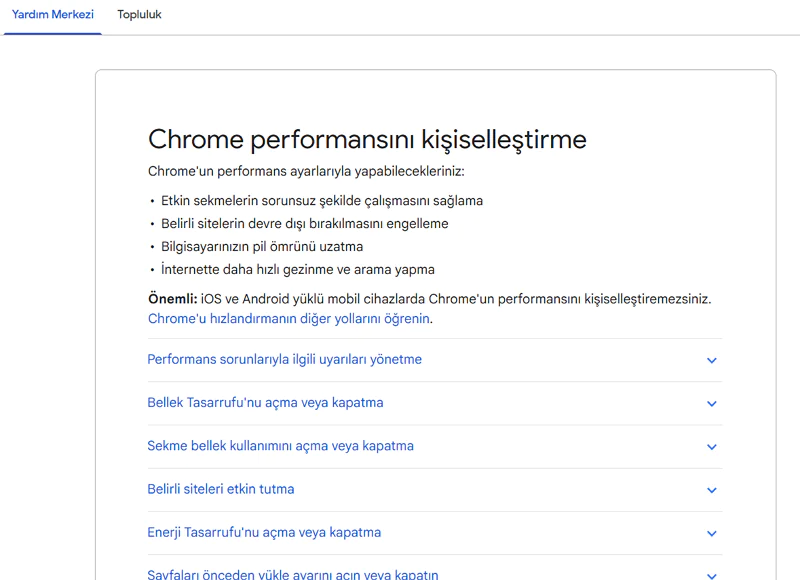
Performans menüsünde aşağıdaki seçenekle karşılaşırsınız:

Bellek Tasarrufu 2.0 (Memory Saver 2.0)

Chrome’da Bellek Tasarrufu 2.0 Özelliği Nasıl Açılır? PC’yi Hızlandıran Teknik

Bu özelliğin hemen altında genellikle şu ifade bulunur:

“Kullanmadığınız sekmeleri tamamen durdurarak bellek kullanımını azaltır.”

- 11858 Teknoloji Destek Hattı -
11858 Teknoloji Destek Hattı ile 7/24 telefonla teknik destek ve uzaktan destek alın 11858 Teknoloji Destek Hattı ile 7/24 telefonla teknik destek ve uzaktan destek alma

Butonu sağa çekerek aktif edin.

4. İsteğe Bağlı: İstisna Siteleri Ekleyin

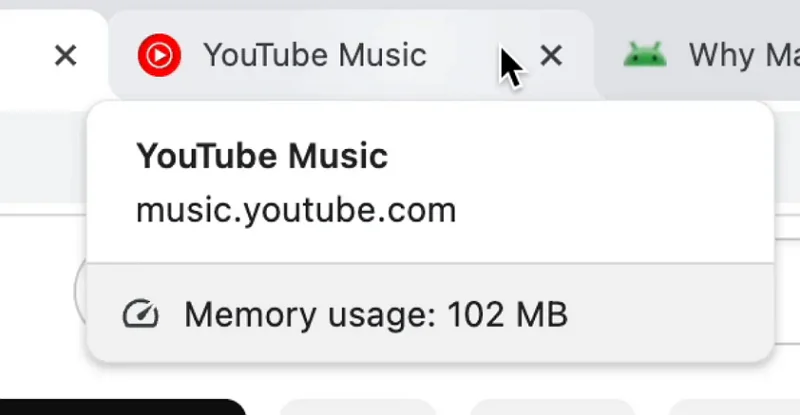
Her sekmenin uyku moduna geçmesini istemeyebilirsiniz. Özellikle canlı borsa takibi, müzik platformları veya sürekli açık olması gereken iş uygulamaları için istisna listesi oluşturmak mantıklıdır.

  • Aynı menüde yer alan “Siteleri hariç tut” bölümüne girin.

  • Uyutulmasını istemediğiniz web sitelerini buraya ekleyin.

Bu ekleme, verimlilik ve kişisel kullanım konforu açısından oldukça önemlidir.

5. Chrome’u Yeniden Başlatın

Her ne kadar çoğu zaman gerek olmasa da aktif ettikten sonra Chrome’u kapatıp açmak yeni yapılandırmanın doğru şekilde çalışmasını sağlar.

Bellek Tasarrufu 2.0 Ne Zaman Devreye Giriyor?

Chrome’da Bellek Tasarrufu 2.0 Özelliği Nasıl Açılır? PC’yi Hızlandıran Teknik

Bu özellik, yalnızca belirli kriterler oluştuğunda otomatik olarak devreye girer. Chrome’un çalışma mantığı şudur:

  • Uzun süre dokunulmayan sekmeler pasif hâle getirilir.

  • RAM kullanımı belirli bir eşiğin üzerine çıkarsa daha agresif şekilde çalışır.

  • LCD ekranı kapatılan laptoplarda güç tasarrufu etkisi artar.

  • Oyun veya video düzenleme yazılımı açıldığında Chrome kendini geri plana atar.

Bu otomatik işleyiş sayesinde kullanıcı hiçbir ekstra işlem yapmadan sistem kaynaklarını verimli şekilde kullanabilir.

Özelliğin En Çok Fayda Sağladığı Kullanıcılar

Bellek Tasarrufu 2.0’ın güçlendirilmiş mekanizması, belirli kullanıcı gruplarında daha çarpıcı sonuçlar veriyor:

• Eski veya düşük RAM’li laptop kullanıcıları

4 GB veya 8 GB RAM’e sahip cihazlarda Chrome’un yükünün azalması sistemde büyük rahatlama yaratır.

• Aynı anda çok sekme açan kullanıcılar

Öğrenciler, araştırmacılar veya sosyal medya yöneticileri için ideal bir araçtır.

• Oyun oynayan kişiler

Oyun çalışırken Chrome’un gereksiz RAM kullanımını bırakması FPS değerlerine olumlu katkı sağlar.

• Video düzenleme yapan içerik üreticileri

Render sırasında RAM gereksinimi arttığı için Chrome’un kendini kısıtlaması büyük avantajdır.

Performansı Artırmak İçin Ek Tavsiyeler

Bellek Tasarrufu 2.0 tek başına çok etkili bir araç olsa da Chrome’un hızını maksimum düzeye çıkarmak için şu ek adımları uygulayabilirsiniz:

  • Gereksiz eklentileri kapatın veya silin.

  • Chrome’u düzenli olarak güncel tutun.

  • Donuk sekmeleri manuel olarak kapatma alışkanlığı edinin.

  • Donanım ivmesini kapatıp test edin (bazı bilgisayarlarda daha iyi sonuç verebilir).

  • Tarayıcı geçmişini ayda bir temizleyin.

Bu adımlar, yeni bellek yönetimi sistemiyle birleştiğinde en verimli deneyimi sağlar.

Chrome’un 2025 ile birlikte sunduğu Bellek Tasarrufu 2.0 özelliği, tarayıcının RAM kullanımını önemli ölçüde azaltarak bilgisayar performansını gözle görülür biçimde artırıyor. Özelliği aktif etmek sadece birkaç adım alıyor ve herhangi bir ek program kurmayı gerektirmiyor. Hem iş hem de eğlence odaklı kullanıcılar için büyük kolaylık sağlayan bu yenilik, özellikle düşük RAM’li cihazlarda fark edilir hızlanma yaratıyor.

Ayrıca benzer şekilde tarayıcı performansını artırmak isteyen kullanıcılar, sadece Chrome ile sınırlı kalmadan diğer tarayıcılarda da ayar optimizasyonu yapabilir. Örneğin Microsoft Edge, kaynak yönetimi ve kişisel kullanım alışkanlıklarına göre şekillendirilebilen geniş bir özelleştirme alanı sunar. Arayüz düzeni, başlangıç davranışı, hızlı erişim seçenekleri ve performans ayarlarının doğru yapılandırılması hem bellek kullanımını azaltır hem de daha akıcı bir gezinme deneyimi sağlar. Detaylı adımlar için Microsoft Edge’in nasıl kişiselleştirilebileceğini anlatan yazımıza göz atabilirsiniz


ETİKETLER:bellek tasarrufuchromenasıl yapılırperformans artırma
Bu Makaleyi Paylaş
Facebook WhatsApp WhatsApp Threads Bağlantıyı Kopyala Yazdır
Paylaş
YazarFatih ATEŞ
Teknik Destek Uzmanı
Takip Et
İster iPhone'undaki, ister Android cihazındaki veya Windows'taki ayarlar arasında geziniyor olsun, Fatih ATEŞ her zaman teknolojiye düşkün olmuştur. Teknolojiye, Windows'a ve güç düğmesi olan her şeye tutkuyla bağlı olarak, zamanının çoğunu yeni beceriler geliştirmek ve teknoloji dünyası hakkında daha fazla şey öğrenmek için harcadı. Öğrendiklerini de sizlerle paylaşıyor.
Yorum yapılmamış

Bir yanıt yazın Yanıtı iptal et

Yorum yapabilmek için oturum açmalısınız.

Bağlantı Kuralım

21KBeğen
19.6KTakip Et
7.3KAbone Ol
192Takip Et

Popüler Gönderiler

Kamera Çıkıntısı olmayan yeni telefon tasarımı düz arka yüzeyiyle futuristik biçimde sergileniyor.

Kamera Çıkıntısını Yok Eden Yeni Telefon Tasarımları Geliyor

Hatice TATLISU
Hatice TATLISU
8 dk. okuma
1 Görüntüleme
Dikkat Çekici YouTube Küçük Resimleri Nasıl Oluşturulur

Dikkat Çekici YouTube Küçük Resimleri Nasıl Oluşturulur

Adem SOYLU
Adem SOYLU
7 dk. okuma
6 Görüntüleme
WhatsApp Katı Hesap Ayarı

WhatsApp Katı Hesap Ayarı Nasıl Açılır

Senanur FINDIKÇI
Senanur FINDIKÇI
3 dk. okuma
5 Görüntüleme
8000 mAh bataryalı telefonlar, parlak enerji bloğuyla fütüristik kapakta gösteriliyor.

8000 mAh Bataryalı Telefonlar Geliyor: Şarj Sorunu Bitiyor mu

Hatice TATLISU
Hatice TATLISU
6 dk. okuma
6 Görüntüleme
//

We influence 20 million users and is the number one business and technology news network on the planet

You Might Also Like

Kayıt defteri hatasının çözülmesine yönelik adımlar ve öneriler.
Windows

Kayıt Defteri Hatası Nasıl Çözülür?

5 dk. okuma
 CPU Delid Nedir
Bilgisayar

CPU Delid Nedir

7 dk. okuma
HTTP 307 Geçici Yönlendirme Durum Kodu
Tarayıcılar

HTTP 307 Geçici Yönlendirme Durum Kodu Nedir

6 dk. okuma
Port Yönlendirme Nedir? Ne Yapar?
Port Yönlendirme

Port Yönlendirme Nedir? Ne Yapar?

6 dk. okuma

Size her gün en son haberleri ve sorun çözümlerini getiriyoruz!

TeknoDestek Müşteri Hizmetleri
Facebook-f Instagram Tiktok Twitter Youtube Linkedin Whatsapp Rss

İş Ortaklarımız

TeknoDestek Müşteri Hizmetleri
© 2013 - 2026 TeknoDestek Müşteri Hizmetleri • Tüm hakları saklıdır • Bu sitedeki tüm içerikler (metin, görsel, video, logo, tasarım vb.) 5846 sayılı Fikir ve Sanat Eserleri Kanunu (FSEK) kapsamında korunmaktadır • İzinsiz kopyalanması, çoğaltılması, yayınlanması veya herhangi bir şekilde kullanılması yasaktır • İhlal tespitinde; FSEK Madde 71-73 uyarınca yasal süreç başlatma, maddi/manevi tazminat talep etme ve cezai işlem için başvurma hakkımız saklıdır • TeknoDestek, TeknoS@R'un bir kuruluşudur • Tema Düzenleyen: Fatih ATEŞ
Sorun Hala Çözülmedi mi?
Aradığın çözümü bulamadıysan, 11858 Teknoloji Destek Hattımız sana yardımcı olabilir. 2011’den beri Türkiye’nin en tecrübeli teknoloji destek ekiplerinden biri olarak, bilgisayar, telefon, tablet, modem, akıllı TV ve sosyal medya sorunlarında 7/24 profesyonel destek veriyoruz. Uzman ekibimizle hemen görüşmek ister misin?
📞 11858’i Şimdi Ara
Görüşme öncesi dakika ücreti sesli olarak bilgilendirilir
Welcome Back!

Sign in to your account

Kullanıcı Adı veya E-posta Adresi
Şifre

Şifrenizi mi unuttunuz?