TeknoDestek Müşteri Hizmetleri
  • Haberler
    HaberlerDaha Fazla Göster
    PlayStation Plus Haziran ayı ücretsiz oyunlarında Grounded ve Darktide karakterleri birlikte görünüyor
    PlayStation Plus Haziran Ayı Ücretsiz Oyunlar
    5 dk. okuma
    WhatsApp Kullanamayacak Android Modelleri listesinde eski Samsung ve LG telefonlar görüntüleniyor
    Eylül Ayı İtibariyle WhatsApp Kullanamayacak Android Modelleri
    4 dk. okuma
    Apple CarPlay ChatGPT Desteği Geldi
    Apple CarPlay ChatGPT Desteği Geldi
    5 dk. okuma
    Yenilenmiş Akıllı Telefonlara İade Hakkı kapsamında mağazada telefon inceleyen kullanıcı görüntüsü
    Yenilenmiş Akıllı Telefonlara İade Hakkı Getirildi
    7 dk. okuma
    Zerger App nedir? Nasıl kullanılır?
    Zerger App Nedir? Nasıl Kullanılır?
    7 dk. okuma
  • Bilgisayar
    BilgisayarDaha Fazla Göster
    Macbook neo performans
    MacBook Neo Performans Yükseltme
    5 dk. okuma
    Bilgisayar Kapalıyken Işıkları Neden Yanar ve Nasıl Kapatılır
    Bilgisayar Kapalıyken Işıkları Neden Yanar ve Nasıl Kapatılır
    7 dk. okuma
    OneDrive Çift Görünme Sorunu Nasıl Çözülür?
    OneDrive Çift Görünme Sorunu Nasıl Çözülür
    4 dk. okuma
    Bilgisayar güç düğmesi ayarları ekranında uyku ve kapatma seçenekleri görüntüleniyor
    Bilgisayar Güç Düğmesi Ayarları Nasıl Değiştirilir
    7 dk. okuma
    OneDrive Yükleme Hızı Neden Yavaş?
    OneDrive Yükleme Hızı Neden Yavaş
    5 dk. okuma
  • Mobil
    MobilDaha Fazla Göster
    8000 mAh bataryalı telefonlar, parlak enerji bloğuyla fütüristik kapakta gösteriliyor.
    8000 mAh Bataryalı Telefonlar Geliyor: Şarj Sorunu Bitiyor mu
    6 dk. okuma
    HyperOS 3 Bildirim Sesi Sorunu Çözümü
    HyperOS 3 Bildirim Sesi Sorunu Çözümü
    5 dk. okuma
    HyperOS 3 Özellikleri ve Öne Çıkan Yenilikler
    HyperOS 3 Özellikleri ve Öne Çıkan Yenilikler
    8 dk. okuma
    HyperOS 3 performans sorunları yaşayan bir telefonda bellek uzatma ve pil ayarları menüsü.
    HyperOS 3 Performans Sorunları ve Çözüm Yolları
    7 dk. okuma
    HyperOS 3 kamera sorunu yaşayan bir telefonda açık olan kamera ayarları ve depolama ekranı.
    HyperOS 3 Kamera Sorunu ve Çözüm Yolları
    8 dk. okuma
  • Sosyal Medya
    Sosyal MedyaDaha Fazla Göster
    Dikkat Çekici YouTube Küçük Resimleri Nasıl Oluşturulur
    Dikkat Çekici YouTube Küçük Resimleri Nasıl Oluşturulur
    7 dk. okuma
    WhatsApp Katı Hesap Ayarı
    WhatsApp Katı Hesap Ayarı Nasıl Açılır
    3 dk. okuma
    TikTok Sıfır İzlenme Sorunu
    TikTok Sıfır İzlenme Sorunu Çözümü
    7 dk. okuma
    LinkedIn Post Saatleri Neye Göre Belirlenir Yolları Neler
    LinkedIn Post Saatleri Neye Göre Belirlenir
    7 dk. okuma
    istatislikler üzerinden Reels paylaşma
    Instagram İstatistikler Üzerinden Reels Paylaşma Nasıl Yapılır
    4 dk. okuma
  • İnceleme
    İncelemeDaha Fazla Göster
    Yapay zekalı bilgisayar ekranında NPU ve AI özellikleri görüntüleniyor
    Yapay Zekalı Bilgisayar (AI PC) Nedir
    9 dk. okuma
    Çift Monitör Kurulumu Nasıl Yapılır
    Çift Monitör Kurulumu Nasıl Yapılır
    5 dk. okuma
    Tcl S55h Soundbar Telefon Bağlantısı Nasıl Yapılır Yolları Neler
    Tcl S55h Soundbar Telefon Bağlantısı Nasıl Yapılır
    6 dk. okuma
    Tcl S55h Soundbar Televizyon Bağlantısı Nasıl Yapılır Yolları Neler
    Tcl S55h Soundbar Televizyon Bağlantısı Nasıl Yapılır
    6 dk. okuma
    Radar ve Kontrol Noktalarını Görme
    Otoyollarda Radar ve Kontrol Noktalarını Görme
    4 dk. okuma
  • İletişim
YouTube
Takip Et
  • Müşteri Hizmetleri
  • Modem Kurulumu
  • Windows 11
  • Yapay Zeka
  • Akıllı Telefon
  • Robot Süpürge
11 Haz 2026, Perşembe
TeknoDestek Müşteri HizmetleriTeknoDestek Müşteri Hizmetleri
Yazı BoyutuAa
  • Haberler
  • Mobil
  • Sosyal Medya
  • Bilgisayar
  • İnceleme
  • İnternet ve Ağ
  • Ev Elektroniği
  • İletişim
Site içi Arama
  • Haberler
    • Cihaz Duyuruları
    • Teknoloji
    • Uygulama Gelişmeleri
  • Bilgisayar
    • Linux
    • macOS
    • Windows
  • İnceleme
    • Bilgisayar
    • Ev Elektroniği
    • Tablet
    • Tavsiyeler & Karşılaştırmalar
    • Telefon
  • Mobil
    • Android
    • Giyilebilir Cihazlar
    • HarmonyOS
    • iPhone / iOS
  • Sosyal Medya
    • Facebook
    • Instagram
    • TikTok
    • Snapchat
    • Teams
    • Telegram
    • WhatsApp
    • X
  • İletişim
Bizi Takip Edin
Windows 10 Hata Kodu 0x80070422 Nasıl Onarılır?
Windows

Windows 10 Hata Kodu 0x80070422 Nasıl Onarılır?

Yasin ER
Son güncelleme: 30 Temmuz 2020 20:31
Yasin ER - Teknoloji Uzmanı
1.2K Görüntüleme
Paylaş
3 dk. okuma
Paylaş

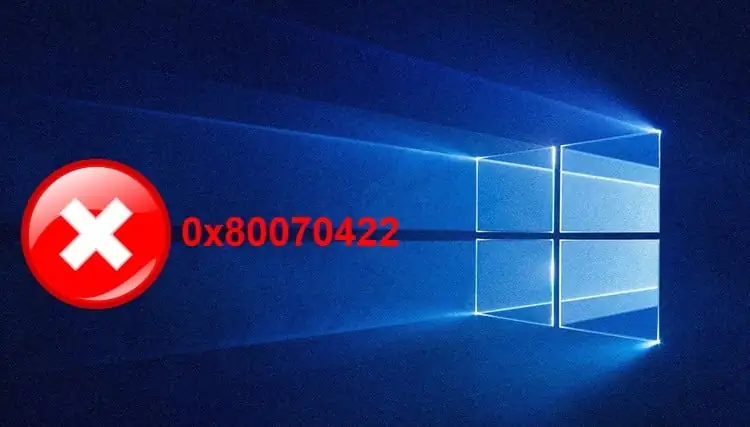
Windows 10’da 0x80070422 hatası görüyorsanız, Windows Update ile ilgili bir sorun yaşıyor olabilirsiniz. 0x80070422 hatasını nasıl düzeltebileceğimize ve bu soruna neden olanlara bakalım.

Windows Hatası 0x80070422 Nedir?

- 11858 Teknoloji Destek Hattı -
11858 Teknoloji Destek Hattı ile 7/24 telefonla teknik destek ve uzaktan destek alın 11858 Teknoloji Destek Hattı ile 7/24 telefonla teknik destek ve uzaktan destek alma

Başlamadan önce, Windows 10’da 0x80070422’nin ne anlama geldiğinden bahsetmeye değer. Anlaşıldığı gibi, bu genellikle bir Windows Update hatasıdır.

Açıldığında, bekleyen Windows güncellemeleri doğru şekilde yüklenmez. Windows Update panelinde “Güncelleştirmeleri yüklerken bazı sorunlar oluştu” veya “Windows Update devre dışı” gibi bir mesaj görebilirsiniz.

Bu hata, bilgisayarınızı düzgün bir şekilde güncellemenizi önler; bu da, düzeltilmediyse güvenlik sorunlarına yol açabilir.

Neyse ki, bu hatayı düzeltmek genellikle çok zor değildir, çünkü bunun belli bir nedeni vardır.

  1. Bilgisayarınızı Yeniden Başlatın

Tüm hatalar için genel bir tavsiye olsa da, daha fazla sorun giderme işlemine geçmeden önce bilgisayarınızı yeniden başlatmanız önemlidir. Yeniden başlatma genellikle geçici sorunları giderebilir, bu nedenle basit bir çözümü olan bir sorun üzerinde çalışmak için zaman kaybetmek istemezsiniz.

Yeniden başlattıktan sonra, en son güncellemeleri “Ayarlar> Güncelleme ve Güvenlik> Windows Update’e” yeniden yüklemeyi deneyin. Hatayı tekrar görürseniz, devam edin. Aşağıdaki adımların her birini gerçekleştirdikten sonra yeniden başlatmanın kötü bir fikir olmadığını unutmayın.

  1. Windows Update Hizmetini Düzeltin

Çoğu zaman, Windows Update hizmetiyle ilgili bir sorun nedeniyle 0x80070422 Windows Update hatası oluşur. Windows hizmetleri kullanıcı hesabınızdan bağımsız olarak arka planda çalışan işlemlerdir.

- 11858 Teknoloji Destek Hattı -
11858 Teknoloji Destek Hattı ile 7/24 telefonla teknik destek ve uzaktan destek alın 11858 Teknoloji Destek Hattı ile 7/24 telefonla teknik destek ve uzaktan destek alma

Windows Update hizmeti, Windows’a yerleşik bir hizmettir. Bu çalışmayı durdurursa, Windows Update düzgün çalışmaz. Bu nedenle, önce kontrol etmek gerekir.

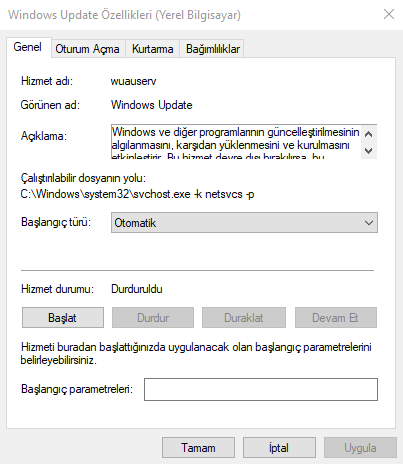
Hizmetler yöneticisini açmak için Başlat menüsüne “hizmetler” yazın. Burada düzinelerce hizmetin bir listesini göreceksiniz, ancak şimdilik sadece bir tane için endişelenmeniz gerekiyor: Windows Update. Nasıl çalışacağını değiştirebileceğiniz Özellikler penceresini açmak için çift tıklayın.

Başlangıç ​​türü kutusunda Devre Dışı yazarsa, 0x80070422 hatasına neden olan şey bu olabilir. Varsayılan seçenek Manuel’dir. Sorun yaşadığınız için “Otomatik” seçeneğini deneyin. Ayrıca bu sayfada, Hizmet durumu “Durduruldu” yazıyorsa “Başlat’ı” tıklatın.
Windows 10 Hata Kodu 0x80070422 Nasıl Onarılır?

  1. Diğer Hizmetleri Yeniden Başlatın

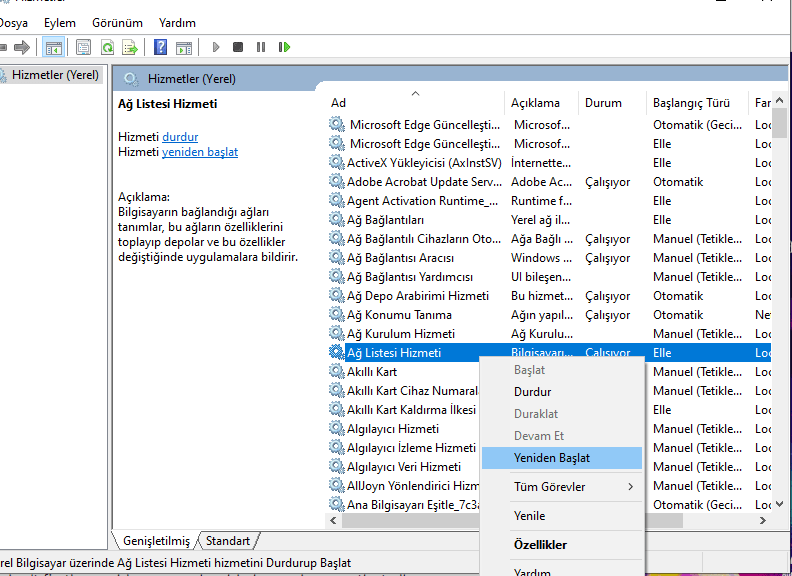
Hizmetler panelindeyken kontrol etmeniz gereken başka bir hizmet daha var: Ağ Listesi. Bu hizmet, bilgisayarınızın bağlı olduğu ağları tanımlamak ve bu ağlar hakkında bilgi tutmakla yükümlüdür, bu nedenle alakalı olduğunu düşünmezsiniz. Buna rağmen, birçok kişi yeniden başlatmanın 0x80070422 hatasını düzelttiğini bildirdi.

Hizmetler yöneticisinde “Ağ Listesi Hizmeti’ni” bulun. Sağ tıklayın ve sonlandırmak ve yeniden başlatmak için “Yeniden Başlat’ı” seçin, bu da sorunu çözecektir.
- 11858 Teknoloji Destek Hattı -
11858 Teknoloji Destek Hattı ile 7/24 telefonla teknik destek ve uzaktan destek alın 11858 Teknoloji Destek Hattı ile 7/24 telefonla teknik destek ve uzaktan destek alma

Windows 10 Hata Kodu 0x80070422 Nasıl Onarılır?

Aşağıdaki hizmetlerin hepsinin çalıştığından da emin olmalısınız:

-BitLocker Sürücü Şifreleme Hizmeti

-DCOM Sunucusu İşlem Başlatıcı

-Ağ bağlantıları

-Windows Defender Güvenlik Duvarı

  1. Windows Update Sorun Gidericisi’ni Çalıştırın

Windows, genel sorunları gidermek için bir dizi otomatik sorun giderme aracı içerir. Bunlar teoride harika görünse de, genellikle değerli bir şey yapmazlar.

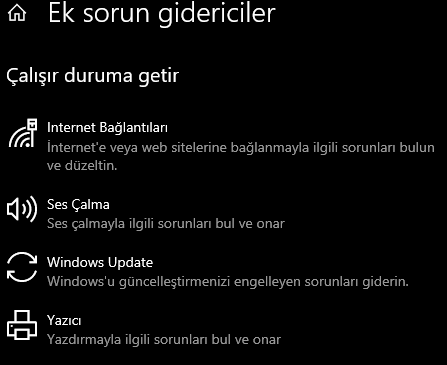
“Ayarlar> Güncelleme ve Güvenlik> Sorun Giderme’ye” gidin ve araçların tam listesini görmek için “Ek sorun gidericiler’i” tıklayın. “Windows Update> Sorun gidericiyi” çalıştır’ı seçin.
Windows 10 Hata Kodu 0x80070422 Nasıl Onarılır?

Araç sorunları kontrol eder, ardından yapılacak işlemleri bulup bulmadığını size bildirir. Sorunu tanımlayamazsa, Windows’un neyi test ettiğini görmek için Ayrıntılı bilgileri görüntüle’yi seçebilirsiniz.


ETİKETLER:hata kodunasıl yapılırwindows 10windows update
Bu Makaleyi Paylaş
Facebook WhatsApp WhatsApp Threads Bağlantıyı Kopyala Yazdır
Paylaş
YazarYasin ER
Teknoloji Uzmanı
Takip Et
Kendini bilmiş bileli teknoloji okyanusunda amiral gemileri ile iç içedir. Çukurova Üniversitesi mezunudur. Teknoloji makaleleri yazıp insanları aydınlatmayı amaç edinmiştir.
Yorum yapılmamış

Bir yanıt yazın Yanıtı iptal et

Yorum yapabilmek için oturum açmalısınız.

Bağlantı Kuralım

21KBeğen
19.6KTakip Et
7.3KAbone Ol
192Takip Et

Popüler Gönderiler

Dikkat Çekici YouTube Küçük Resimleri Nasıl Oluşturulur

Dikkat Çekici YouTube Küçük Resimleri Nasıl Oluşturulur

Adem SOYLU
Adem SOYLU
7 dk. okuma
5 Görüntüleme
WhatsApp Katı Hesap Ayarı

WhatsApp Katı Hesap Ayarı Nasıl Açılır

Senanur FINDIKÇI
Senanur FINDIKÇI
3 dk. okuma
5 Görüntüleme
8000 mAh bataryalı telefonlar, parlak enerji bloğuyla fütüristik kapakta gösteriliyor.

8000 mAh Bataryalı Telefonlar Geliyor: Şarj Sorunu Bitiyor mu

Hatice TATLISU
Hatice TATLISU
6 dk. okuma
6 Görüntüleme
TikTok Sıfır İzlenme Sorunu

TikTok Sıfır İzlenme Sorunu Çözümü

Mustafa DURUR
Mustafa DURUR
7 dk. okuma
4 Görüntüleme
//

We influence 20 million users and is the number one business and technology news network on the planet

You Might Also Like

Gboard Klavye Çalışmama Sorunu Nasıl Onarılır?
Android

Gboard Klavye Çalışmama Sorunu Nasıl Onarılır?

2 dk. okuma
Uzaktaki bir Wi-Fi modeme bağlantı kurma adımlarını gösteren görsel.
İnternet ve Ağ

Uzaktaki Modeme Wi-Fi ile Bağlanma

5 dk. okuma
Instagram Hesabını Güvene Almada 10 Adım
Instagram

Instagram Hesabını Güvene Almada 10 Adım

3 dk. okuma
Windows 11’de Dosya Sıkıştırma Nasıl Etkinleştirilir
Windows

Windows 11’de Dosya Sıkıştırma Nasıl Etkinleştirilir

3 dk. okuma

Size her gün en son haberleri ve sorun çözümlerini getiriyoruz!

TeknoDestek Müşteri Hizmetleri
Facebook-f Instagram Tiktok Twitter Youtube Linkedin Whatsapp Rss

İş Ortaklarımız

TeknoDestek Müşteri Hizmetleri
© 2013 - 2026 TeknoDestek Müşteri Hizmetleri • Tüm hakları saklıdır • Bu sitedeki tüm içerikler (metin, görsel, video, logo, tasarım vb.) 5846 sayılı Fikir ve Sanat Eserleri Kanunu (FSEK) kapsamında korunmaktadır • İzinsiz kopyalanması, çoğaltılması, yayınlanması veya herhangi bir şekilde kullanılması yasaktır • İhlal tespitinde; FSEK Madde 71-73 uyarınca yasal süreç başlatma, maddi/manevi tazminat talep etme ve cezai işlem için başvurma hakkımız saklıdır • TeknoDestek, TeknoS@R'un bir kuruluşudur • Tema Düzenleyen: Fatih ATEŞ
Sorun Hala Çözülmedi mi?
Aradığın çözümü bulamadıysan, 11858 Teknoloji Destek Hattımız sana yardımcı olabilir. 2011’den beri Türkiye’nin en tecrübeli teknoloji destek ekiplerinden biri olarak, bilgisayar, telefon, tablet, modem, akıllı TV ve sosyal medya sorunlarında 7/24 profesyonel destek veriyoruz. Uzman ekibimizle hemen görüşmek ister misin?
📞 11858’i Şimdi Ara
Görüşme öncesi dakika ücreti sesli olarak bilgilendirilir
Welcome Back!

Sign in to your account

Kullanıcı Adı veya E-posta Adresi
Şifre

Şifrenizi mi unuttunuz?