TeknoDestek Müşteri Hizmetleri
  • Haberler
    HaberlerDaha Fazla Göster
    Zerger App nedir? Nasıl kullanılır?
    Zerger App Nedir? Nasıl Kullanılır?
    7 dk. okuma
    Sessiz İçerik Nedir Nasıl Yapılır
    Sessiz İçerik Nedir
    6 dk. okuma
    Spotify SongDNA Nedir
    4 dk. okuma
    Apple Creator Studio Nasıl Kullanılır
    6 dk. okuma
    Mikro İçerik Nedir Nasıl Yapılır
    Mikro İçerik Nedir
    6 dk. okuma
  • Bilgisayar
    BilgisayarDaha Fazla Göster
    Windows'ta iOS Uygulamaları Geliştirmenin 4 Yolu
    Windows’ta iOS Uygulamaları Geliştirmenin 4 Yolu
    5 dk. okuma
    Windows Görev Zamanlayıcı’da Microsoft Compatibility Appraiser ve tanılama görevlerini devre dışı bırakma ekranı
    Ani RAM Artışını Görev Zamanlayıcıdan Çözün
    7 dk. okuma
    Windows Terminal ekranında winget, sfc ve Get-Process komutları ile sistem performansı kontrolü
    Terminal Komutları ile Windows Hızlandırma
    7 dk. okuma
    Metin: Windows 11 ViveTool Kodları 2026 için komut isteminde özellik etkinleştirme ekranı
    Windows 11 ViveTool Kodları 2026
    10 dk. okuma
    Windows 11 Screen Tint Özelliği
    Windows 11 Screen Tint (Ekran Tonu) Özelliği Geliyor
    6 dk. okuma
  • Mobil
    MobilDaha Fazla Göster
    Apple Watch eşleşmeme sorunu yaşayan kullanıcı iPhone ile bağlantı kurmaya çalışıyor
    Apple Watch Eşleşmeme Sorunu Çözümü
    5 dk. okuma
    Android Auto widget özelliği araç ekranında takvim ve müzik widget yerleşimi görünümü
    Android Auto Widget Özelliği
    5 dk. okuma
    Android veri kullanımı kısıtlama ayarları ekranında arka plan veri sınırlama seçenekleri
    Android Veri Kullanımı Kısıtlama Nasıl Yapılır
    6 dk. okuma
    Android Dosya Şifreleme için OpenKeyChain uygulamasında anahtar oluşturma ekranı
    Android Dosya Şifreleme Nasıl Yapılır
    6 dk. okuma
    Navigasyon Yönlendirici Değiştirme
    Google Haritalarda Navigasyon Yönlendirici Değiştirme
    3 dk. okuma
  • Sosyal Medya
    Sosyal MedyaDaha Fazla Göster
    TikTok Profil Resmi Değiştirme Nasıl Yapılır
    5 dk. okuma
    LinkedIn Bağlantı Önizlemeleri ayarlarının düzenlendiği WordPress SEO paneli ekranı
    LinkedIn Bağlantı Önizlemeleri Sorunları Hızlı ve Kalıcı Çözüm Yolları
    5 dk. okuma
    LinkedIn Sessiz Okuyucu Kitlesi Nedir Nasıl Oluşur
    LinkedIn Sessiz Okuyucu Kitlesi Nedir
    6 dk. okuma
    5G Sonrasında Instagram Veri Tüketimi ayarlarının gösterildiği mobil uygulama ekranı
    5G Sonrasında Instagram Veri Tüketimi Can Sıkabilir
    8 dk. okuma
    Snapchat istatistikleri genç kullanıcıların uygulama kullanım oranlarını ve etkileşim alışkanlıklarını gösteriyor
    Snapchat İstatistikleri ve Gerçekleri Bilmediğiniz Detaylar
    6 dk. okuma
  • İnceleme
    İncelemeDaha Fazla Göster
    Moto G87 Tanıtıldı 200 MP Kamera İle Dengeleri Değiştiriyor
    7 dk. okuma
    Lenovo Pro 9i Aura Edition İnceleme için OLED ekranlı dizüstü bilgisayar
    Lenovo Pro 9i Aura Edition İnceleme
    Google Haritalar Navigasyon da Yönlendirici Değiştirme
    Google Haritalar Navigasyonda Yönlendirici Değiştirme
    3 dk. okuma
    MacBook Neo Piyasayı Sarsmaya Geliyor
    5 dk. okuma
    Instax Mini Evo Cinema
    4 dk. okuma
  • İletişim
YouTube
  • Müşteri Hizmetleri
  • Modem Kurulumu
  • Windows 11
  • Yapay Zeka
  • Akıllı Telefon
  • Robot Süpürge
8 May 2026, Cuma
TeknoDestek Müşteri HizmetleriTeknoDestek Müşteri Hizmetleri
Yazı BoyutuAa
  • Haberler
  • Mobil
  • Sosyal Medya
  • Bilgisayar
  • İnceleme
  • İnternet ve Ağ
  • Ev Elektroniği
  • İletişim
Site içi Arama
  • Haberler
    • Cihaz Duyuruları
    • Teknoloji
    • Uygulama Gelişmeleri
  • Bilgisayar
    • Linux
    • macOS
    • Windows
  • İnceleme
    • Bilgisayar
    • Ev Elektroniği
    • Tablet
    • Tavsiyeler & Karşılaştırmalar
    • Telefon
  • Mobil
    • Android
    • Giyilebilir Cihazlar
    • HarmonyOS
    • iPhone / iOS
  • Sosyal Medya
    • Facebook
    • Instagram
    • TikTok
    • Snapchat
    • Teams
    • Telegram
    • WhatsApp
    • X
  • İletişim
Bizi Takip Edin
Snapchat

Snapchat’te Filtreleri ve Lensleri Kullanma

Mustafa AKDEMİR
Son güncelleme: 22 Nisan 2026 10:51
Mustafa AKDEMİR
1.4K Görüntüleme
Paylaş
6 dk. okuma
Paylaş

Bu yazımızda Snapchat‘te filtreleri ve lensleri kullanma ile ilgili detaylı bilgi vereceğiz.

Paylaşmak için oluşturduğunuz Snap‘e, Snapchat filtreler veya statik lensler ekleyebilirsiniz.

İçindekiler
  • Snapchat Filtrelerini Etkinleştirme
  • Filtreleri Kullanma
  • Snapchat Lenslerini Kullanma
  • Görüntülü Görüşmelere Filtreler ve Lensler Eklemek için Snap Camera Uygulamasını Kurma ve Kullanma
    • Snapchat’te Filtreleri ve Lensleri Kullanma
- 11858 Teknoloji Destek Hattı -
11858 Teknoloji Destek Hattı ile 7/24 telefonla teknik destek ve uzaktan destek alın 11858 Teknoloji Destek Hattı ile 7/24 telefonla teknik destek ve uzaktan destek alma

Snapchat lensleri, paylaşımlarınıza artırılmış gerçeklik animasyonları eklemenize de olanak sağlar.

Bilgisayarınızda Snapchat filtrelerini ve lenslerini kullanmak için, ücretsiz olan Snap Camera uygulamasını kullanabilirsiniz.

Snapchat‘in bazı özellikleri, tecrübesiz kullanıcılar için kafa karıştırıcı olabilir. Örneğin, tecrübesiz kullanıcılar için, filtreler ve lensler arasındaki farkı bilmeyebilir.

Paylaştığınız Snaps‘lerden farklı olarak filtreler ve lensler, Snap Camera uygulaması aracılığıyla bilgisayarınızda da kullanılabilir. Yani Snapchat filtrelerini ve lenslerini, bir Zoom görüşmesine ve hatta bir canlı yayına ekleyebilirsiniz.

İşte, telefonunuzda veya bilgisayarınızda, Snapchat filtrelerini ve lenslerini kullanmak için yapmanız gerekenler!

Snapchat Filtrelerini Etkinleştirme

  • Uygulamayı açın ve giriş yapmadıysanız, hesabınıza giriş yapın.
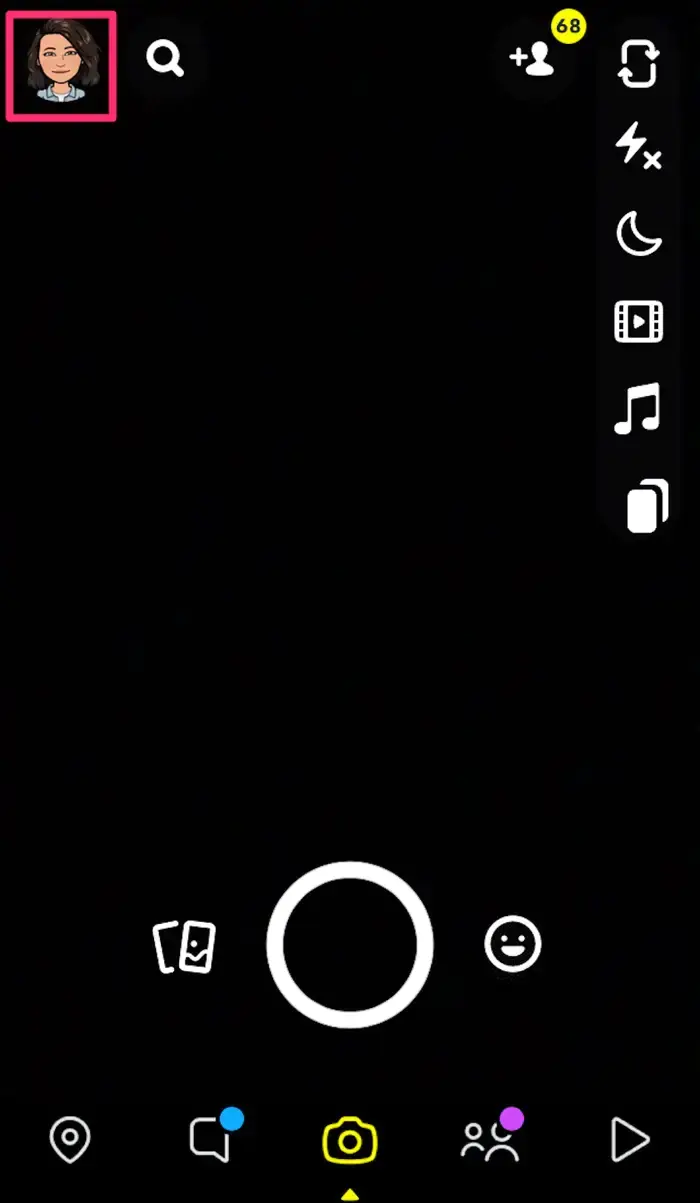
  • Uygulama ekranının sol üst köşesinde yer alan profil simgesine dokunun.
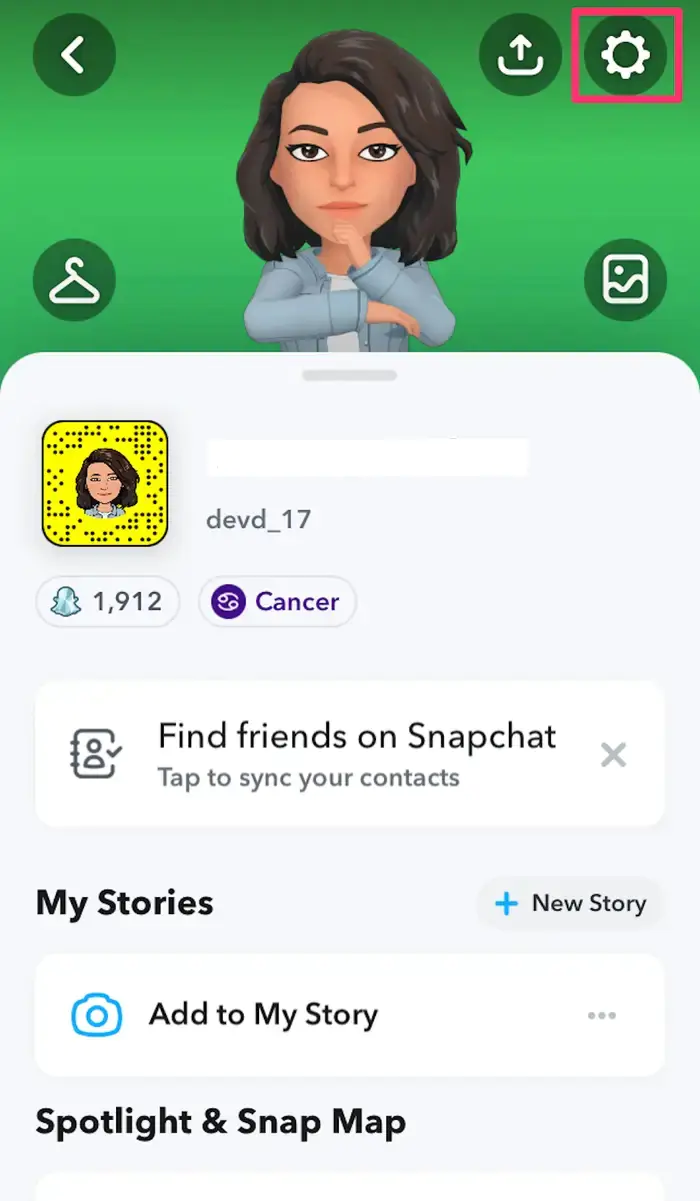
  • Gelen bir sonraki ekranda sağ üst köşede yer alan, ⚙️ (dişli) simgesi şeklindeki Ayarlar menüsüne dokunun.
- 11858 Teknoloji Destek Hattı -
11858 Teknoloji Destek Hattı ile 7/24 telefonla teknik destek ve uzaktan destek alın 11858 Teknoloji Destek Hattı ile 7/24 telefonla teknik destek ve uzaktan destek alma
  • Bir sonraki ekranda, Ek Hizmetler (Additional Services) menüsü altında yer alan Yönet (Manage) seçeneğine dokunun.
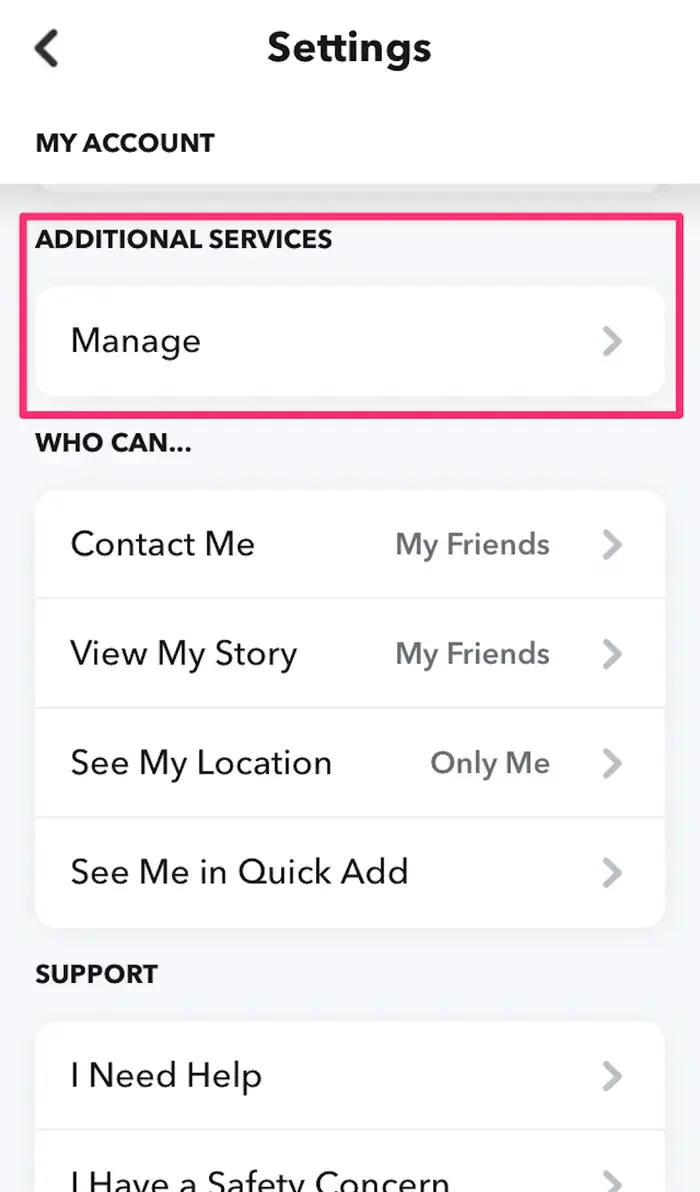
  • Gelen ekranda Filtreler (Filters) etiketinin yanındaki anahtar (switch) butonu açık (on) konuma getirin. Bu seçeneği görmüyorsanız, muhtemelen filtreleri otomatik olarak etkinleştirmişsinizdir.

Filtreleri Kullanma

  • Telefonunuzda Snapchat uygulamasını açın.
  • Ekranın alt orta kısmında yer alan daireye dokunarak bir fotoğraf çekin; veya dokunup basılı tutarak bir video çekin.
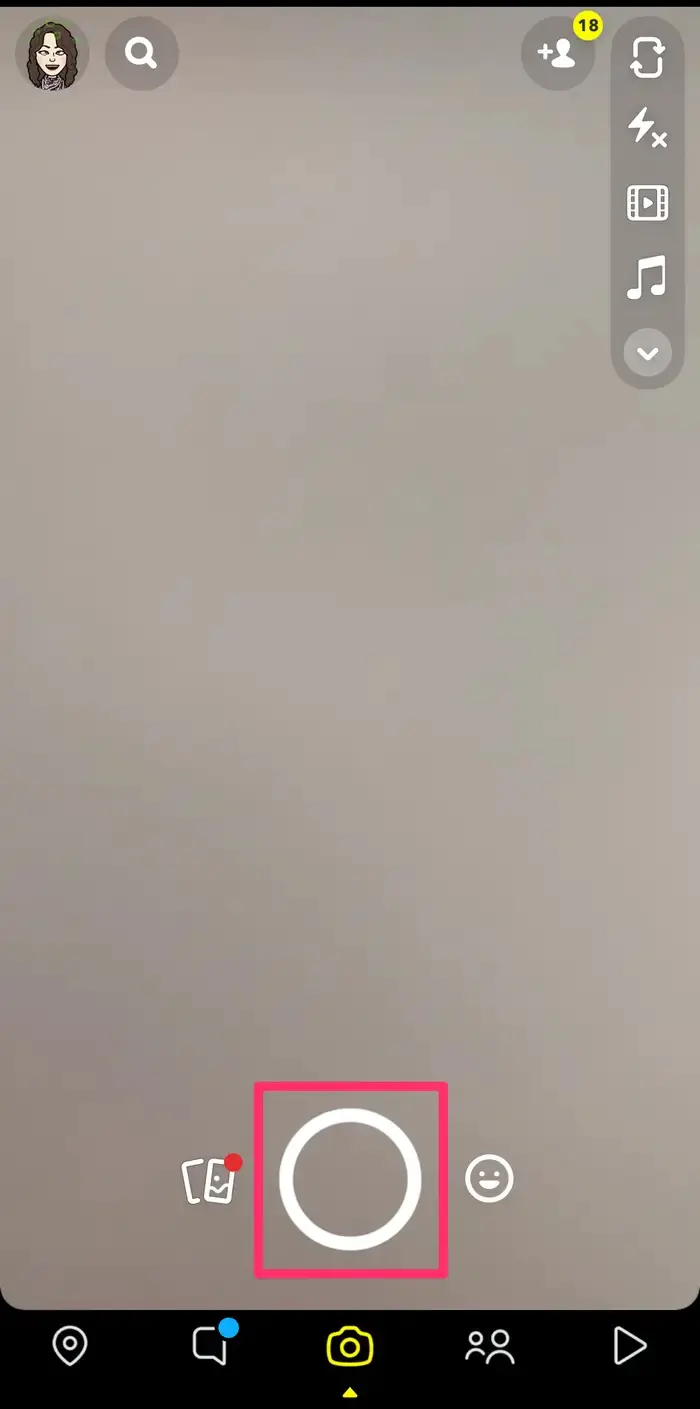
  • Kullanabileceğiniz filtreler arasında gezinmek için, az önce çektiğiniz fotoğraf veya video üzerinde parmağınızı sağa veya sola kaydırın.
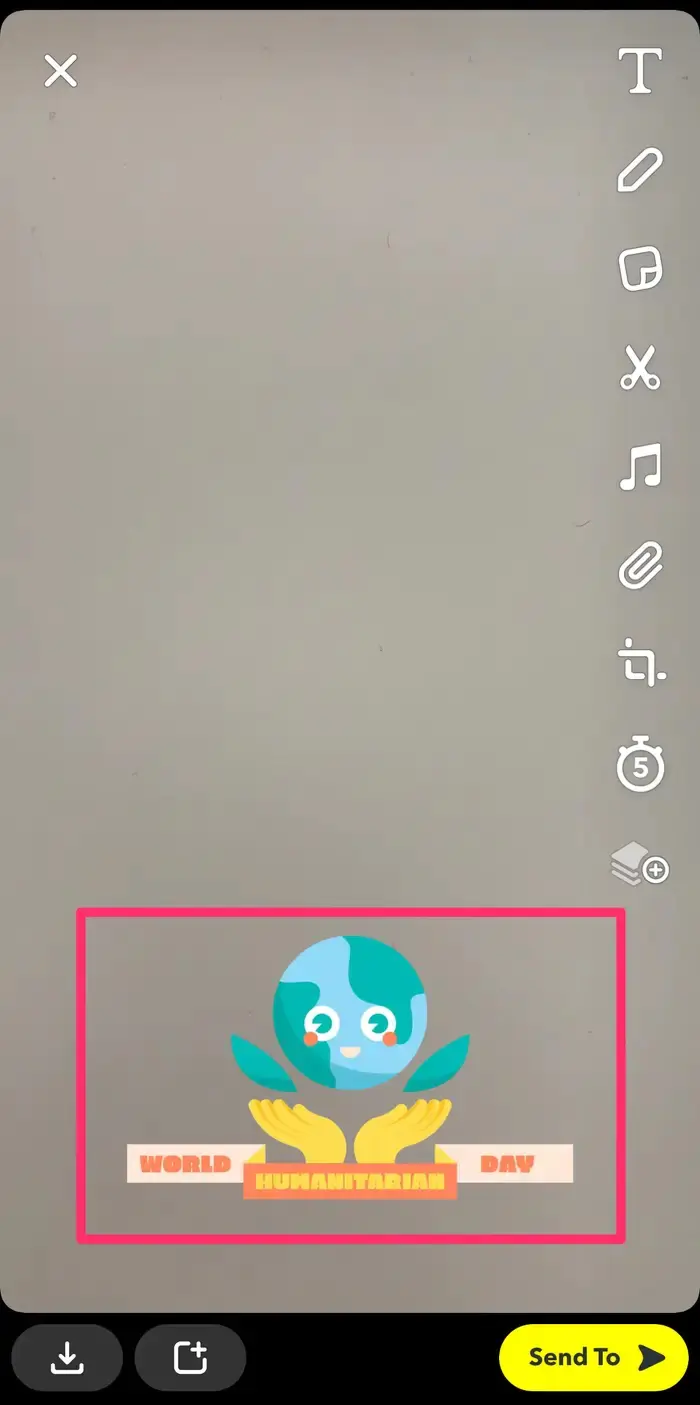
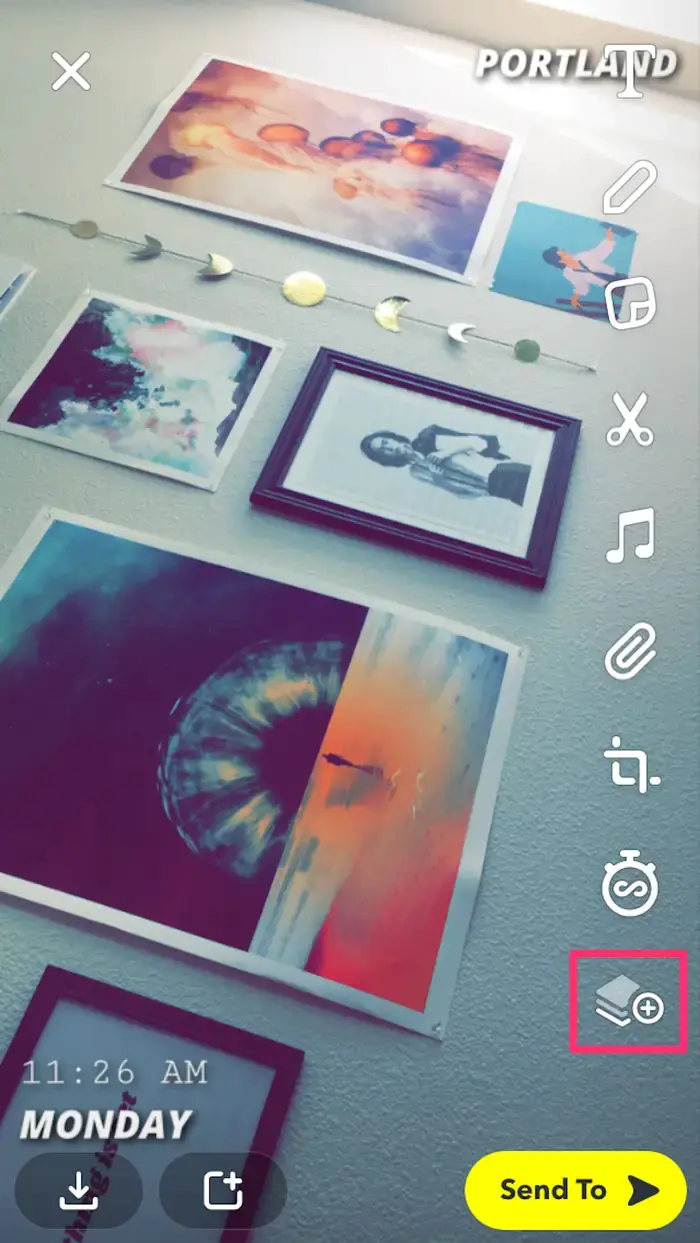
  • Birden fazla filtre kullanmak istiyorsanız; ilk filtreyi Snap‘inize eklediğinizde, ekranın sağ alt kısmında görünen filtre yığın simgesine dokunarak bunu yapabilirsiniz; ve ardından, ek filtreler arasında gezinmeye devam edebilirsiniz. Birden fazla filtre eklemek istemiyorsanız, bir sonraki adımdan devam edin.
  • Snap‘i arkadaşlarınıza göndermek veya hikayenizde paylaşmak için, ekranın sağ alt köşesindeki Gönder (Send To) butonuna dokunun.

Snapchat Lenslerini Kullanma

  • Telefonunuzda Snapchat uygulamasını açın.
  • Ekrana dokunun. Ekranın alt kısmında simgeler belirecektir.
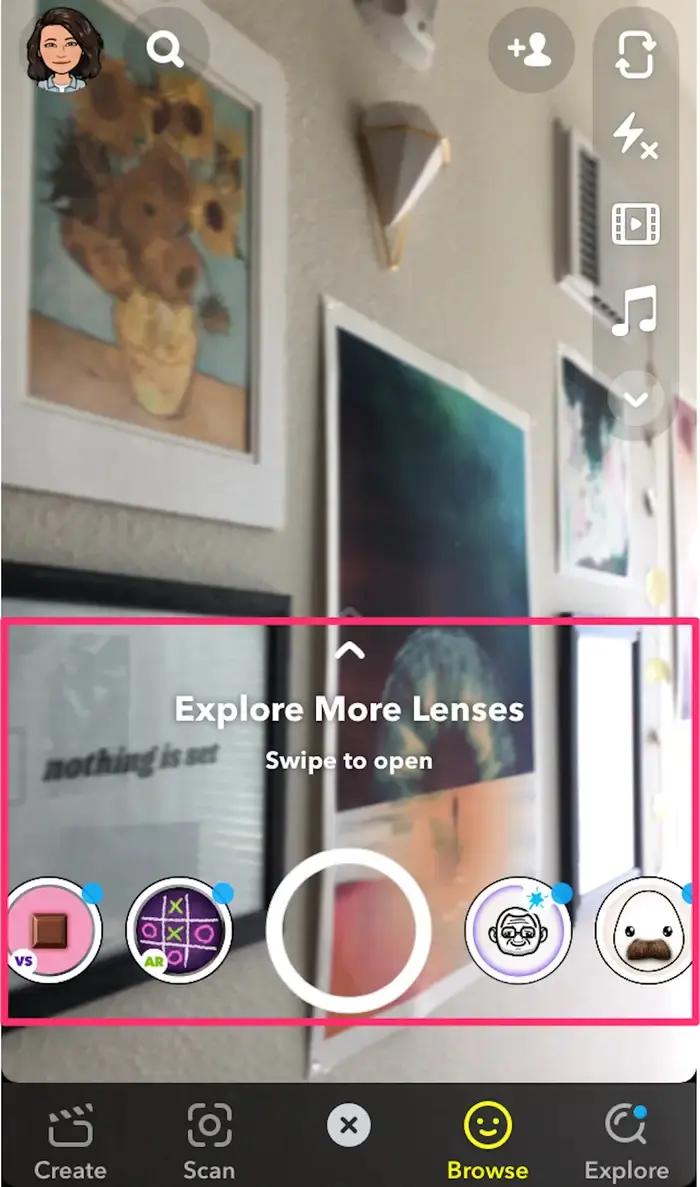
  • Ekranın alt kısmında yer alan bu lens seçenekleri arasında gezinmek için ekranı hızlıca kaydırın. Her bir lens simgesinin yüklenmesinin biraz zaman alabileceğini unutmayın.
  • Kullanmak istediğiniz lensi bulduktan sonra dokunarak o lensi seçin; ve ardından, bir fotoğraf çekmek için kamera simgesine dokunun veya video çekmek için kamera simgesine basılı tutun.

Görüntülü Görüşmelere Filtreler ve Lensler Eklemek için Snap Camera Uygulamasını Kurma ve Kullanma

Snap Camera uygulamasını kullanmak için bilgisayarınızın aşağıdaki minimum sistem gereksinimlerini karşılaması gerekir:

- 11858 Teknoloji Destek Hattı -
11858 Teknoloji Destek Hattı ile 7/24 telefonla teknik destek ve uzaktan destek alın 11858 Teknoloji Destek Hattı ile 7/24 telefonla teknik destek ve uzaktan destek alma
  • Windows 10 (64 bit) veya üzeri Windows işletim sistemi. Ya da macOS 10.13 veya üzeri macOS işletim sistemi.
  • 4 GB RAM; Intel Core i3 2.5Ghz veya AMD FX 4300 2.6Ghz; Intel HD Graphics 4000 / Nvidia GeForce 710 / AMD Radeon HD 6450; 1280×768 veya daha yüksek ekran çözünürlüğü.

Bilgisayarınız, bu minimum gereksinimleri karşılıyorsa; bilgisayarınızda Snap Camera uygulaması ile Snapchat filtrelerini ve lenslerini kullanabilirsiniz. Snap Camera uygulamasını indirmek ve kullanmak ücretsizdir. Ayrıca, Snap Camera uygulamasını kullanmak için bir Snapchat hesabınızın olması bile gerekmez.

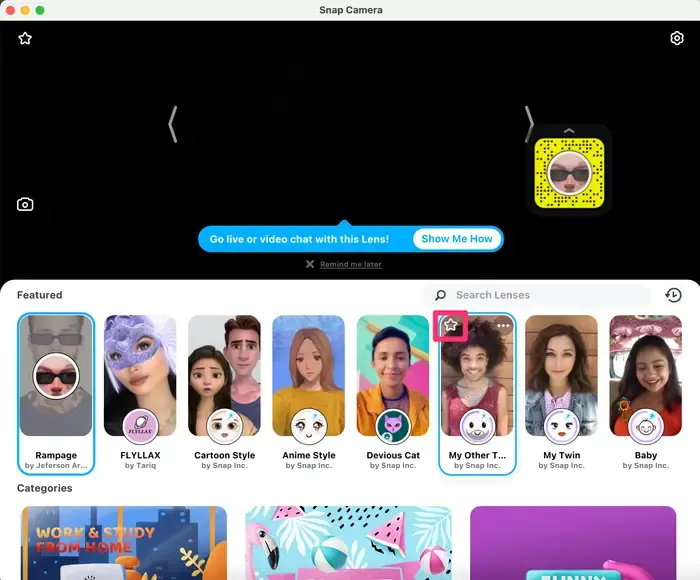
  • Snap Camera uygulamasını bilgisayarınıza indirin ve yükleyin. Uygulamanın, bilgisayarınızın kamerasını ve mikrofonunu kullanmak için istediği izinleri onaylayın.
  • Favorilerinize eklemek ve erişimi kolaylaştırmak için, belirli bir filtrenin veya lensin üzerine geldiğinizde; görünen ☆ (yıldız) simgesine tıklayın.
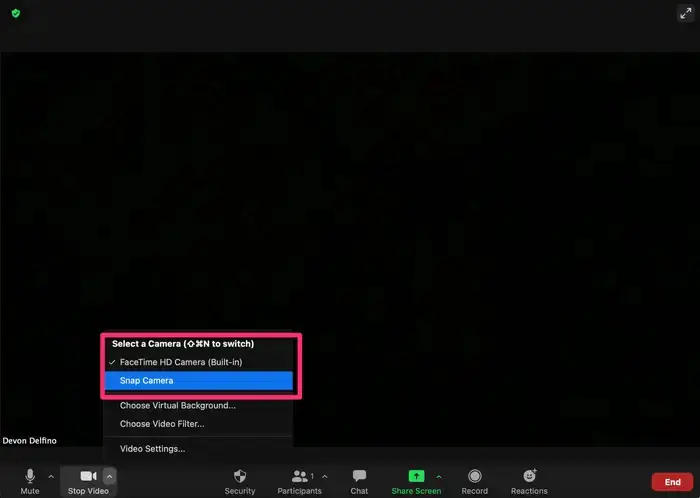
  • Web kameranızı kullanan bir görüntülü görüşme uygulaması (Skype, Zoom, vs.) veya başka bir program kullandığınızda; o uygulamanın ayarlarında Snap Camera seçeneğini seçin.
  • Filtre veya lens kullanmak için, ana sayfada veya ekranın sol üst köşesindeki yıldız simgesine tıklayın. Daha sonra, favori filtre ya da filtrelerinizi veya lens ya lenslerinizi seçmeniz yeterlidir. Görüntünüz, seçtiğiniz lens veya filtre ile otomatik olarak güncellenecektir.
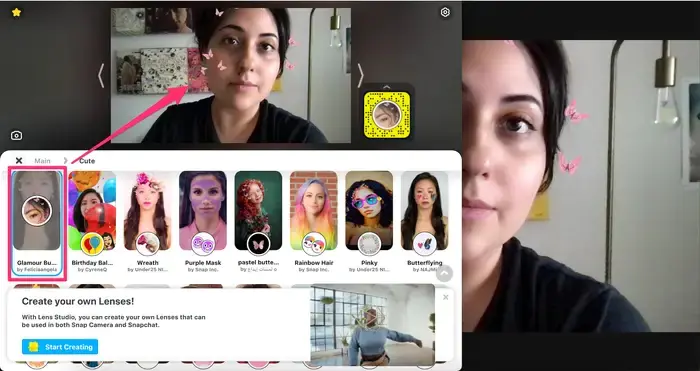
Filtreyi veya lensi kapatmak için, Snap Camera uygulamasında tekrar tıklamanız yeterli.

Snapchat’te Filtreleri ve Lensleri Kullanma

Snap Camera uygulamasını, kamera kaynağı olarak seçme işleminin; kullandığınız görüntülü görüşme uygulamasına göre (Skype, Zoom, vs.) değişiklik arz edeceğini unutmayın.

Örneğin, Zoom uygulamasında kamera simgesinin yanındaki ▲ (yukarı ok) simgesine tıklayın. Ardınan, menü listesinde Bir Kamera Seç menüsü altında yer alan Snap Camera uygulamasını seçebilirsiniz.

Twitch uygulamasında Streamlabs OBS kullanıyorsanız; Kaynaklar (Sources) panelinin sağ üst köşesinde bulunan + (artı) simgesine tıklayın. Ardından, Video Yakalama Cihazı (Video Capture Device) menüsünü seçin. Ve daha sonra, Kaynak Ekle (Add Source) seçeneğine tıklayın. Seçtiğiniz Snap Camera uygulamasına (takma) bir isim verebilirsiniz ve kaynak olarak ekleyebilirsiniz. Kaynaklar (Sources) listesine ekledikten sonra, açılan menü listesinden eklediğiniz kamerayı seçebilirsiniz.

Not: Snap Camera uygulamasını ilk defa kullanacağınız zaman çalışabilmesi için; çalışan herhangi bir video konferans uygulamasından çıkmanız ve yeniden açmanız gerekir.

Bu yazımızda Snapchat‘te filtreleri ve lensleri kullanma ile ilgili detaylı bilgi verdik.

Konu hakkındaki sorularınızı ve yorumlarınızı, aşağıdaki yorum bölümünden bize iletebilirsiniz.

Ayrıca, yorumlar bölümünden, web sitemizde hangi konularla ilgili içerikler görmek istediğinizi iletebilirsiniz. Hangi teknik konularda arama motorlarında daha çok arama yaptığınızı belirtebilrisiniz. Böylece sitemizin içeriğinin daha alakalı ve zengin olmasına katkı sunabilirsiniz.

Hazıladığımız içerikleri beğeniyorsanız, bu içeriklerin daha fazla kişiye ulaşmasını sağlayabilirsiniz. Bunun için, yazılarımızı sosyal medya hesaplarınızda paylaşabilirsiniz. Ve böylece daha çok kişinin bu içeriklerden istifade etmesine yardımcı olabilirsiniz.

ETİKETLER:artırılmış gerçeklikfiltreler ve lenslernasıl yapılırsnapchat
Bu Makaleyi Paylaş
Facebook WhatsApp WhatsApp Threads Bağlantıyı Kopyala Yazdır
Paylaş
Yorum yapılmamış

Bir yanıt yazın Yanıtı iptal et

E-posta adresiniz yayınlanmayacak. Gerekli alanlar * ile işaretlenmişlerdir

Bağlantı Kuralım

21KBeğen
19.6KTakip Et
7.3KAbone Ol
192Takip Et

Popüler Gönderiler

Apple Watch eşleşmeme sorunu yaşayan kullanıcı iPhone ile bağlantı kurmaya çalışıyor

Apple Watch Eşleşmeme Sorunu Çözümü

Adem SOYLU
Adem SOYLU
5 dk. okuma
3 Görüntüleme

TikTok Profil Resmi Değiştirme Nasıl Yapılır

Adem SOYLU
Adem SOYLU
5 dk. okuma
6 Görüntüleme

CTT Debloat ile Windows 11’i Temizleme Winutil Kullanımı

Fatih ATEŞ
Fatih ATEŞ
8 dk. okuma
8 Görüntüleme
LinkedIn Bağlantı Önizlemeleri ayarlarının düzenlendiği WordPress SEO paneli ekranı

LinkedIn Bağlantı Önizlemeleri Sorunları Hızlı ve Kalıcı Çözüm Yolları

Hatice TATLISU
Hatice TATLISU
5 dk. okuma
7 Görüntüleme

You Might Also Like

Toshiba TV Yazılım Güncelleme hatası alıyorum
Akıllı TV

Toshiba TV Yazılım Güncelleme Sorunu Çözümü

6 dk. okuma
Windows

BIOS SIFIRLAMA YOLLARI

2 dk. okuma
Apple Watch WhatsApp Kullanma
WhatsApp

Apple Watch WhatsApp Nasıl Kullanılır

5 dk. okuma
iPhone iP ve DNS Atama
iPhone / iOS

iPhone iP ve DNS Tanımlama

3 dk. okuma

Size her gün en son haberleri ve sorun çözümlerini getiriyoruz!

TeknoDestek Müşteri Hizmetleri
Facebook-f Instagram Tiktok Twitter Youtube Linkedin Whatsapp Rss

İş Ortaklarımız

TeknoDestek Müşteri Hizmetleri
© 2013 - 2026 TeknoDestek Müşteri Hizmetleri • Tüm hakları saklıdır • Bu sitedeki tüm içerikler (metin, görsel, video, logo, tasarım vb.) 5846 sayılı Fikir ve Sanat Eserleri Kanunu (FSEK) kapsamında korunmaktadır • İzinsiz kopyalanması, çoğaltılması, yayınlanması veya herhangi bir şekilde kullanılması yasaktır • İhlal tespitinde; FSEK Madde 71-73 uyarınca yasal süreç başlatma, maddi/manevi tazminat talep etme ve cezai işlem için başvurma hakkımız saklıdır • TeknoDestek, TeknoS@R'un bir kuruluşudur • Tema Düzenleyen: Fatih ATEŞ
Sorun Hala Çözülmedi mi?
Aradığın çözümü bulamadıysan, 11858 Teknoloji Destek Hattımız sana yardımcı olabilir. 2011’den beri Türkiye’nin en tecrübeli teknoloji destek ekiplerinden biri olarak, bilgisayar, telefon, tablet, modem, akıllı TV ve sosyal medya sorunlarında 7/24 profesyonel destek veriyoruz. Uzman ekibimizle hemen görüşmek ister misin?
📞 11858’i Şimdi Ara
Görüşme öncesi dakika ücreti sesli olarak bilgilendirilir
Welcome Back!

Sign in to your account

Kullanıcı Adı veya E-posta Adresi
Şifre

Şifrenizi mi unuttunuz?