TeknoDestek Müşteri Hizmetleri
  • Haberler
    HaberlerDaha Fazla Göster
    Sessiz İçerik Nedir Nasıl Yapılır
    Sessiz İçerik Nedir
    6 dk. okuma
    Spotify SongDNA Nedir
    4 dk. okuma
    Apple Creator Studio Nasıl Kullanılır
    6 dk. okuma
    Mikro İçerik Nedir Nasıl Yapılır
    Mikro İçerik Nedir
    6 dk. okuma
    Türkiye’de Araçlarda Multimedya Ekranı Kullanımı Yasakları
    6 dk. okuma
  • Bilgisayar
    BilgisayarDaha Fazla Göster
    WordPress bakım modunda takılı kalması için FTP istemcisinde .maintenance dosyasının kök dizindeki görüntüsü
    WordPress Bakım Modunda Takılı Kalması Sorunu ve Çözümü
    7 dk. okuma
    WordPress Site Teknik Sorunlar Yaşıyor
    WordPress Site Teknik Sorunlar Yaşıyor Hatası Çözümü
    5 dk. okuma
    SSH Bağlantı Reddedildi Hatası Çözümü
    6 dk. okuma
    WordPress Planlı Bakım
    WordPress Planlı Bakım Nedeniyle Kısa Süreliğine Kullanılamayacak Hatası ve Çözümü
    7 dk. okuma
    Windows 11 Başlat Menüsünden Web Aramaları Kapatma
    5 dk. okuma
  • Mobil
    MobilDaha Fazla Göster
    Navigasyon Yönlendirici Değiştirme
    Google Haritalarda Navigasyon Yönlendirici Değiştirme
    3 dk. okuma
    Apple CarPlay'da uygulamaların yerini değiştirme
    Apple CarPlay’da Uygulamaların Yerini Değiştirme
    4 dk. okuma
    Android Auto Nedir, Nasıl Kullanılır
    4 dk. okuma
    Android 5G Ayarı Nasıl Yapılır
    4 dk. okuma
    iPhone 5G Ayarı Nasıl Yapılır
    4 dk. okuma
  • Sosyal Medya
    Sosyal MedyaDaha Fazla Göster
    YouTube Video Başlığı Nasıl Yazılmalı Yolları Neler
    YouTube Video Başlığı Nasıl Yazılmalı
    6 dk. okuma
    Tiktok Sorun Bildirme Ekranı Nerede
    5 dk. okuma
    X uygulamasında gündeme girme için hashtag ve etkileşim ekranı
    X Uygulamasında Gündeme Nasıl Girilir
    5 dk. okuma
    TikTok İçerik Yorgunluğu Nedir
    6 dk. okuma
    Sosyal Medyada Marka Dili Nasıl Oluşturulur Yolları Neler
    Sosyal Medyada Marka Dili Nasıl Oluşturulur
    6 dk. okuma
  • İnceleme
    İncelemeDaha Fazla Göster
    MacBook Neo Piyasayı Sarsmaya Geliyor
    5 dk. okuma
    Instax Mini Evo Cinema
    4 dk. okuma
    Samsung Galaxy Book 6 Ultra
    Samsung Galaxy Book 6 Ultra İnceleme
    8 dk. okuma
    Bütçe Dostu Mac Seçenekleri
    Bütçe Dostu Mac MacBook Neo vs Mac Mini
    7 dk. okuma
    Xiaomi Mi Taşınabilir Şarjlı Kompresör İnceleme
    10 dk. okuma
  • İletişim
YouTube
  • Facebook
26 Nis 2026, Pazar
TeknoDestek Müşteri HizmetleriTeknoDestek Müşteri Hizmetleri
Yazı BoyutuAa
  • Haberler
  • Mobil
  • Sosyal Medya
  • Bilgisayar
  • İnceleme
  • İnternet ve Ağ
  • Ev Elektroniği
  • İletişim
Search
  • Haberler
    • Cihaz Duyuruları
    • Teknoloji
    • Uygulama Gelişmeleri
  • Bilgisayar
    • Linux
    • macOS
    • Windows
  • İnceleme
    • Bilgisayar
    • Ev Elektroniği
    • Tablet
    • Tavsiyeler & Karşılaştırmalar
    • Telefon
  • Mobil
    • Android
    • Giyilebilir Cihazlar
    • HarmonyOS
    • iPhone / iOS
  • Sosyal Medya
    • Facebook
    • Instagram
    • TikTok
    • Snapchat
    • Teams
    • Telegram
    • WhatsApp
    • X
  • İletişim
Bizi Takip Edin
Windows 10'da Mikrofon Nasıl Açılır
Windows

Windows 10’da Mikrofon Nasıl Açılır

Fatih ATEŞ
Son güncelleme: 14 Şubat 2026 15:56
Fatih ATEŞ - Teknik Destek Uzmanı
Paylaş
Paylaş

Windows 10’da Mikrofon Nasıl Açılır sorusuna hızlı çözümler arıyorsanız doğru yerdesiniz. Mikrofonun neden devre dışı kaldığını ve nasıl yeniden etkinleştirileceğini öğrenin.

Windows 10 güncellemelerinden sonra mikrofonun çalışmaması pek çok kullanıcıyı etkileyen yaygın bir durumdur. Özellikle çevrim içi toplantılar, oyun içi sohbetler veya kayıt işlemleri sırasında mikrofonun devre dışı kalması ciddi aksaklıklara neden olabilir. Bu nedenle sorunun neden kaynaklandığını bilmek ve doğru adımlarla çözmek önemlidir.

İçindekiler
  • Windows 10’da Mikrofon Nasıl Açılır
    •  Ses Ayarlarından Mikrofonu Etkinleştirin
    • Mikrofonu Windows Ayarlarından Etkinleştirin
- 11858 Teknoloji Destek Hattı -

Bu içerikte, mikrofonun neden devre dışı kalabileceğini, Windows 10’un hangi ayarlarının bu durumu etkilediğini ve adım adım nasıl etkinleştirileceğini anlatacağız. Ayrıca sürücü sorunları, gizlilik ayarları ve donanım kontrolleri gibi kullanıcıların sık karşılaştığı noktalara da açıklık getireceğiz.

Bu işlemleri uygularken Windows işletim sisteminde performans iyileştirmeleri de yapmak isterseniz, sistem bakımıyla ilgili ayarlara göz atmak faydalı olabilir. Özellikle Windows 11 Disk Birleştirme Nasıl Zamanlanır konusu, bilgisayarınızı daha stabil ve hızlı hale getirmenize yardımcı olabilecek önemli bir optimizasyon seçeneğidir. Buradaki adımlar sayesinde depolama biriminizin daha verimli çalışmasını sağlayarak genel performansı artırabilirsiniz.

Windows 10’da Mikrofon Nasıl Açılır

  • Windows + X tuşlarına aynı anda basarak Winx Menüsüne erişin.
  • Listeden Aygıt Yöneticisi’ni seçin.
  • Ses Video ve Oyun Kontrolörlerine Tıklayın.
  • Şu anda PC’de yüklü olan ses kartına tıklayın.
  • Sağ tıklayın ve Etkinleştir’i seçin.
  • İşlemi tamamlamak için bilgisayarı yeniden başlatın.

 Ses Ayarlarından Mikrofonu Etkinleştirin

  • Windows menüsünün sağ alt köşesinde, Ses Ayarları Simgesine Sağ Tıklayın.
  • Yukarı kaydırın ve Kayıt Cihazları’nı seçin.
  • Kayıt üzerine tıklayın.
  • Listelenen cihazlar varsa, istediğiniz cihaza Sağ Tıklayın.
  • Etkinleştir’i seçin.
  • Ekranda herhangi bir yere sağ tıklamak ve. Devre Dışı Bırakılmış Cihazları Göster’i seçmek gerek.
  • Oluşturulan listeden mikrofonu seçin.
  • Özellikler’e tıklayın.
  • Cihaz Kullanımı altında Bu Cihazı Kullan (Etkinleştir) öğesini seçin.
  • Uygula ve Tamam’a tıklayın.

Mikrofonu Windows Ayarlarından Etkinleştirin

  • Windows + I’e aynı anda basarak Windows Ayarlarına erişin.
  • Gizlilik’e tıklayın.
  • Sol menüde Mikrofon’u seçin.
  • Uygulamaların mikrofonumu kullanmasına izin ver altında, göstergenin Açık olarak ayarlandığından emin olun.

Mikrofon sorunları kimi zaman karmaşık hale gelebilir ve kullanıcılar ayarları doğru yapsa bile sonuç alamayabilir. Bu tür durumlarda uzman desteği almak çok daha hızlı ve güvenli bir çözüm sunar. 11858 Teknoloji Destek Hattı, Windows cihazlarda yaşanan tüm mikrofon problemleri dahil olmak üzere yazılım ve donanım kaynaklı sorunlarda size 7/24 profesyonel destek sağlar. Uzman ekip, bilgisayarınıza güvenli bağlantı yöntemleri ile erişerek sorunu dakikalar içinde tespit eder ve çözüm sürecini adım adım yönetir.

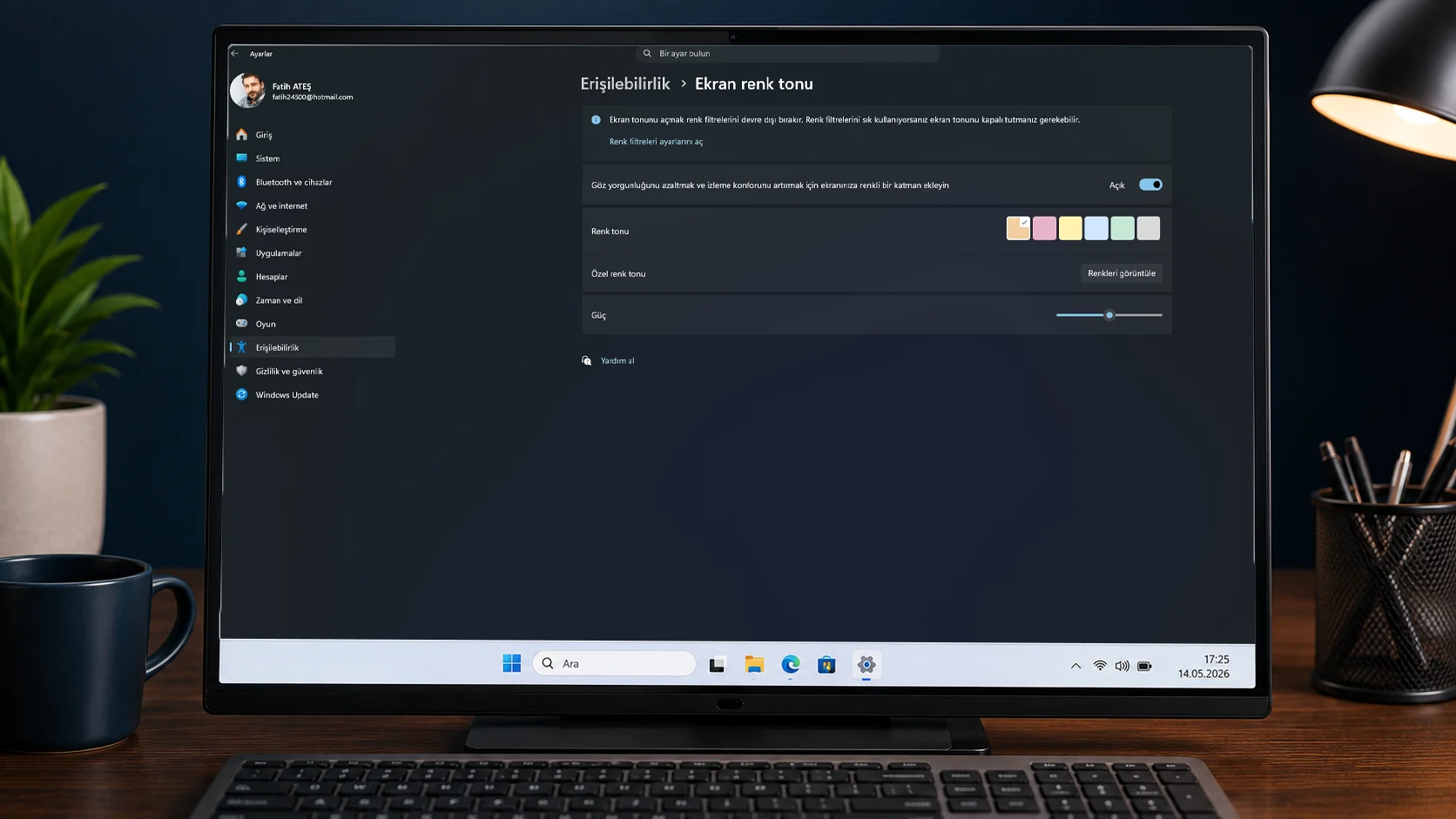
Mikrofon sorunu sürücüler, gizlilik izinleri, donanım veya yazılım çakışmalarından kaynaklanabilir. Bu nedenle her adım dikkatlice kontrol edilmelidir. Sorun devam ediyorsa sistemdeki başka yapılandırmaların etkisi olabilir. Windows ortamında karanlık modun görünürlüğü artırması nedeniyle kullanıcıların bazı menüleri daha rahat fark ettiği bilinir. Ayarlar görünürlüğünü iyileştirmek isterseniz Windows 10 Koyu Mod Nasıl Açılır Kapatılır içeriğine göz atabilirsiniz.

Bu adımlar Windows 10’da mikrofonun çalışmamasına neden olan en yaygın durumları ortadan kaldırmak için yeterlidir. Yine de farklı bir sorunla karşılaşabilir veya adımlar sırasında takıldığınız bir nokta olabilir. Böyle bir durumda yaşadığınız problemi yorumlarda paylaşabilir, ek sorular sorabilir ve diğer kullanıcılarla deneyim alışverişinde bulunabilirsiniz. Görüşleriniz hem bu içeriğin gelişmesine hem de aynı sorunu yaşayan diğer kullanıcılara yardımcı olacaktır.


ETİKETLER:mikrofon açmanasıl yapılırses ayarlarıwindows 10
Bu Makaleyi Paylaş
Facebook WhatsApp WhatsApp Threads Bağlantıyı Kopyala Yazdır
Paylaş
YazarFatih ATEŞ
Teknik Destek Uzmanı
Takip Et
İster iPhone'undaki, ister Android cihazındaki veya Windows'taki ayarlar arasında geziniyor olsun, Fatih her zaman teknolojiye düşkün olmuştur. Teknolojiye, Windows'a ve güç düğmesi olan her şeye tutkuyla bağlı olarak, zamanının çoğunu yeni beceriler geliştirmek ve teknoloji dünyası hakkında daha fazla şey öğrenmek için harcadı. Öğrendiklerini de sizlerle paylaşıyor.
Yorum yapılmamış

Bir yanıt yazın Yanıtı iptal et

E-posta adresiniz yayınlanmayacak. Gerekli alanlar * ile işaretlenmişlerdir

Bağlantı Kuralım

21KBeğen
19.6KTakip Et
7.3KAbone Ol
192Takip Et

Popüler Gönderiler

AirTies Air 4960 Modem Kurulum

Uğurcan ÜN
Uğurcan ÜN
3 dk. okuma
11 Görüntüleme
Sessiz İçerik Nedir Nasıl Yapılır

Sessiz İçerik Nedir

İsmail YILDIZ
İsmail YILDIZ
6 dk. okuma
13 Görüntüleme
YouTube Video Başlığı Nasıl Yazılmalı Yolları Neler

YouTube Video Başlığı Nasıl Yazılmalı

İsmail YILDIZ
İsmail YILDIZ
6 dk. okuma
10 Görüntüleme

Lyra 3 Pro ile Şarkı Nasıl Oluşturulur

Uğurcan ÜN
Uğurcan ÜN
4 dk. okuma
24 Görüntüleme

You Might Also Like

App Store ayarlarında konum değiştirme seçeneklerini gösteren bir ekran görüntüsü.
iPhone / iOS

App Store Konumu Değişmiyor Sorunu

7 dk. okuma
Android

Android İşletim Sisteminde Gizlenmiş Wireless Yayınına Nasıl Bağlanılır? (Resimli Anlatım)

1 dk. okuma
iPhone 7’de Sesli Klavye Bildirimleri Nasıl Kapatılır? (Resimli Anlatım)
iPhone / iOS

iPhone 7’de Sesli Klavye Bildirimleri Nasıl Kapatılır? (Resimli Anlatım)

1 dk. okuma
Windows 11 Yazıcıyı Tanımıyor Sorunu İçin 4 Yöntem
Yazıcı & Tarayıcı

Windows 11 Yazıcıyı Tanımıyor Sorunu

7 dk. okuma

Size her gün en son haberleri ve sorun çözümlerini getiriyoruz!

TeknoDestek Müşteri Hizmetleri
Facebook-f Instagram Tiktok Twitter Youtube Linkedin Whatsapp Phone-alt Rss

İş Ortaklarımız

TeknoDestek Müşteri Hizmetleri
© 2013 - 2026 TeknoDestek Müşteri Hizmetleri • Tüm hakları saklıdır • Bu sitedeki tüm içerikler (metin, görsel, video, logo, tasarım vb.) 5846 sayılı Fikir ve Sanat Eserleri Kanunu (FSEK) kapsamında korunmaktadır • İzinsiz kopyalanması, çoğaltılması, yayınlanması veya herhangi bir şekilde kullanılması yasaktır • İhlal tespitinde; FSEK Madde 71-73 uyarınca yasal süreç başlatma, maddi/manevi tazminat talep etme ve cezai işlem için başvurma hakkımız saklıdır • TeknoDestek, TeknoS@R'un bir kuruluşudur • Tema Düzenleyen: Fatih ATEŞ
Sorun Hala Çözülmedi mi?
Aradığın çözümü bulamadıysan, 11858 Teknoloji Destek Hattımız sana yardımcı olabilir. 2011’den beri Türkiye’nin en tecrübeli teknoloji destek ekiplerinden biri olarak, bilgisayar, telefon, tablet, modem, akıllı TV ve sosyal medya sorunlarında 7/24 profesyonel destek veriyoruz. Uzman ekibimizle hemen görüşmek ister misin?

    📞 11858’i Şimdi Ara

    Görüşme öncesi dakika ücreti sesli olarak bilgilendirilir
    Welcome Back!

    Sign in to your account

    Kullanıcı Adı veya E-posta Adresi
    Şifre

    Şifrenizi mi unuttunuz?