TeknoDestek Müşteri Hizmetleri
  • Haberler
    HaberlerDaha Fazla Göster
    Alternatif arama motorları logolarının yer aldığı, gizlilik odaklı arama sonuçlarını gösteren bilgisayar ekranı.
    Google’a Alternatif Arama Motorları: Brave, Startpage ve Mojeek
    7 dk. okuma
    KolibriOS: 1.4 MB’lık Dünyanın En Küçük İşletim Sistemi
    KolibriOS: 1.4 MB’lık Dünyanın En Küçük İşletim Sistemi
    8 dk. okuma
    Windows 11 Copilot PC insights özelliği ile bilgisayar donanım bilgilerinin sorgulandığı bir ekran görünümü.
    Windows 11 Copilot PC Insights Özelliği: Bilgisayar Arıza Tespiti
    7 dk. okuma
    Play Store Alternatif Mağaza Nasıl Bir Karara Uyuluyor?
    Google Play Store Alternatif Mağazalara Açılıyor
    8 dk. okuma
    GTA 5 hileleri kullanılarak Story Mode'da araç çağıran ve süper zıplama yapan karakter
    Popüler GTA 5 Hileleri
    6 dk. okuma
  • Bilgisayar
    BilgisayarDaha Fazla Göster
    Dosya Gezgini klavye kısayolları kullanımı için Ctrl, Shift ve N tuşlarının vurgulandığı bilgisayar klavyesi.
    Windows 11 Dosya Gezgini Klavye Kısayolları ile Hızlı Dosya Yönetimi
    7 dk. okuma
    Gizli başlangıç programları tespiti için Sysinternals Autoruns aracının kullanıldığı bir bilgisayar ekranı görünümü.
    Windows 11 Gizli Başlangıç Programları Nasıl Kapatılır
    8 dk. okuma
    Büyük dosyaları kopyalama işlemi için komut satırında kullanılan Robocopy aracının bilgisayar ekranındaki görünümü.
    Windows 11 Büyük Dosyaları Kopyalama Sorunlarına Robocopy Çözümü
    9 dk. okuma
    Windows 11 Copilot kapatma işlemi için PowerShell komutlarının girildiği bir bilgisayar ekranı görünümü.
    Windows 11 Copilot Kapatma: 7 Adımda Tamamen Kaldırın
    7 dk. okuma
    Windows 11 ağ sorunu giderme adımlarının uygulandığı açık bir PowerShell ekranı görünümü.
    Windows 11 Ağ Sorunu Giderme İçin 6 PowerShell Komutu
    8 dk. okuma
  • Mobil
    MobilDaha Fazla Göster
    Samsung Galaxy Glasses yapay zekâ destekli akıllı gözlük tasarımı
    Samsung Galaxy Glasses Nedir, Özellikleri, Yapay Zekâ Yetenekleri ve Çıkış Tarihi
    17 dk. okuma
    Samsung Galaxy Watch Ultra 2 akıllı saat özellikleri ve tasarımı
    Samsung Galaxy Watch Ultra 2: Özellikleri, Yenilikleri ve Merak Edilenler
    12 dk. okuma
    Android uygulama izinleri ekranını simgeleyen akıllı telefon, güvenlik kalkanı ve konum, kamera, mikrofon ile dosya erişim izinlerini temsil eden simgeler.
    Android’de Uygulama İzinlerindeki Farklar Ne Anlama Geliyor
    6 dk. okuma
    iPhone'da uygulama izinleri ekranını ve gizlilik simgelerini gösteren, konum, kamera, mikrofon ve fotoğraf izinlerini anlatan modern teknoloji temalı kapak görseli.
    iPhone’da Uygulama İzinlerindeki Farklar Ne Anlama Geliyor
    8 dk. okuma
    iPhone 17 Pro Max kasa, ekran ve kamera yüzeyleri için hassas temizleme yöntemleri
    iPhone 17 Pro Max Hassas Temizleme Yöntemleri
    9 dk. okuma
  • Sosyal Medya
    Sosyal MedyaDaha Fazla Göster
    TikTok'ta PK atmak nedir ve TikTok PK nasıl yapılır
    TikTok’ta PK Atmak Nedir, Ne İşe Yarar
    12 dk. okuma
    StopNCII.org sistemi kullanılarak izinsiz paylaşılan mahrem fotoğrafların internetten kaldırılma sürecini gösteren dijital ekran.
    Mahrem Fotoğrafları İnternetten Kaldırma: StopNCII
    10 dk. okuma
    Instagram'da Şipşak içerikler görünmüyor sorunu ve çözüm yöntemleri
    Instagram’da ŞipŞak İçerikler Görünmüyor Sorunu Çözümü
    11 dk. okuma
    Telegram sahte hesap şikayeti ve sahte profil bildirme işlemi
    Telegram Sahte Hesap Şikayeti Nasıl Yapılır
    10 dk. okuma
    TikTok’un ücretli olup olmayacağı, uygulamanın ücretsiz kullanımı, abonelik sistemi ve ücretli özellikleri hakkında güncel bilgiler.
    TikTok Ücretli Mi Olacak, Para Ödemek Gerekiyor Mu
    7 dk. okuma
  • İnceleme
    İncelemeDaha Fazla Göster
    Lenovo Lecoo Bellatoor GM103 oyuncu mouse modeli, ultra hafif tasarımı ve yüksek performanslı oyun özellikleriyle siyah arka plan üzerinde tanıtılıyor.
    Lenovo Oyuncu Mouse’u Lecoo Bellatoor GM103 Tanıtıldı
    7 dk. okuma
    2026 yılının en iyi akıllı saat modelleri arasında öne çıkan premium ve bütçe seçenekleri
    2026 Yılının En İyi Akıllı Saat Modelleri ve Karşılaştırması
    11 dk. okuma
    2026 yılının en iyi akıllı telefon modelleri karşılaştırmasında öne çıkan amiral gemisi ve bütçe seçenekleri
    2026 Yılının En İyi Akıllı Telefon Modelleri ve Karşılaştırması
    10 dk. okuma
    Araç şarj cihazı seçerken güvenlik sertifikaları ve hızlı şarj özellikleri
    Araç Şarj Cihazı Alırken 5 Pratik Güvenlik Kuralı
    9 dk. okuma
    Android Telefon Demo Moddan Nasıl Çıkılır Yolları Neler
    Android Telefon Demo Moddan Nasıl Çıkılır
    7 dk. okuma
  • İletişim
YouTube
Takip Et
  • Müşteri Hizmetleri
  • Modem Kurulumu
  • Windows 11
  • Yapay Zeka
  • Akıllı Telefon
  • Robot Süpürge
  • Uzak Bağlantı
26 Tem 2026, Pazar
TeknoDestek Müşteri HizmetleriTeknoDestek Müşteri Hizmetleri
Yazı BoyutuAa
  • Haberler
  • Mobil
  • Sosyal Medya
  • Bilgisayar
  • İnceleme
  • İnternet ve Ağ
  • Ev Elektroniği
  • Uzak Bağlantı Programları
  • İletişim
Site içi Arama
  • Haberler
    • Cihaz Duyuruları
    • Teknoloji
    • Uygulama Gelişmeleri
  • Bilgisayar
    • Linux
    • macOS
    • Windows
  • İnceleme
    • Bilgisayar
    • Ev Elektroniği
    • Tablet
    • Tavsiyeler & Karşılaştırmalar
    • Telefon
  • Mobil
    • Android
    • Giyilebilir Cihazlar
    • HarmonyOS
    • iPhone / iOS
  • Sosyal Medya
    • Facebook
    • Instagram
    • TikTok
    • Snapchat
    • Teams
    • Telegram
    • WhatsApp
    • X
  • Uzak Bağlantı Programları
  • İletişim
Bizi Takip Edin
Mac’inizdeki Dosyaları Düzenlemek İçin 6 İpucu
macOS

Mac’inizdeki Dosyaları Düzenlemek İçin 6 İpucu

Kübra GÜLDÖKMEZ
Son güncelleme: 14 Mart 2025 13:33
Kübra GÜLDÖKMEZ
1.2K Görüntüleme
Paylaş
9 dk. okuma
Paylaş

Mac’inizdeki dosyaları düzenlemek için 6 ipucu, aşağıdaki adımlar ile ilerleyebilirsiniz.

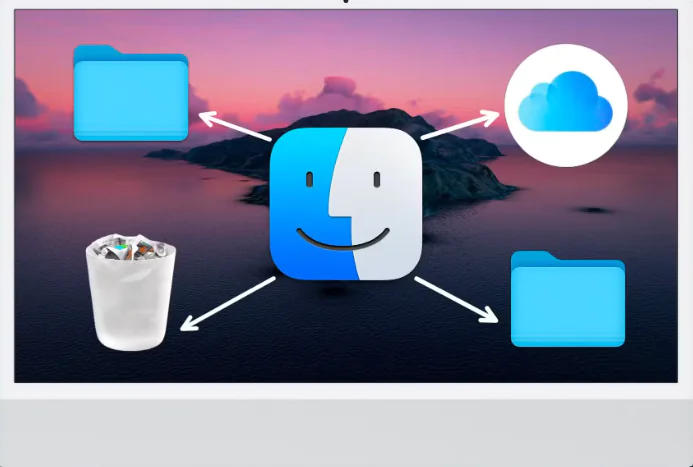
Farklı dosyaları ve klasörleri indirmekten birden fazla ekran görüntüsü almaya kadar, Mac’iniz hızla dağınık hale gelebilir, ancak bu dünyanın sonu değil. İşte Mac’inizin dosyalarını daha kolay gezinebilmeleri için düzenlemeye yönelik altı ipucu.

İçindekiler
  • Mac’inizdeki Dosyaları Düzenlemek İçin 6 İpucu Nedir
    • Dosyaları Daha Belirli Hale Getirmek İçin Yeniden Adlandırın
      • Akıllı Klasörlerle Organizasyonunuzu Otomatikleştirin
      • Finder Etiketleri ile Arkadaş Olun
      • Masaüstü Yığınlarıyla Masaüstünüzü Düzenleyin
      • İndirme Klasörü İş Akışınızda Ustalaşın
- 11858 Teknoloji Destek Hattı -
11858 Teknoloji Destek Hattı ile 7/24 telefonla teknik destek ve uzaktan destek alın 11858 Teknoloji Destek Hattı ile 7/24 telefonla teknik destek ve uzaktan destek alma

Mac’inizdeki Dosyaları Düzenlemek İçin 6 İpucu Nedir

Mac’inizi karmaşık hale getirmenin en yaygın yollarından biri dosyalarınızı her yere ve her yere kaydetmektir. Bu, belirli bir dosya veya klasörü aramayı neredeyse imkansız hale getirebilir, muhtemelen sizi bunaltabilir ve sinirlendirebilir.

Bu düzensizlikle mücadele etmek için dosyalarınızı etkili bir şekilde düzenlemenize ve gezinmenize yardımcı olacak tutarlı bir klasör yapısı kullanın. Bu yapıya, dosyalarınızı Masaüstü, Belgeler veya Dosyalar klasörü gibi daha düzenli konumlarda depolayarak başlayabilirsiniz.

Dosyalarınızı Mac’inizde iyi bilinen bir konuma kaydettikten sonra, içindeki her dosyanın neye bağlandığını çözmek için içinde dosyalar oluşturmaya başlayın. Bir adım daha ileri gitmek istiyorsanız, her dosyanın ne hakkında olduğunu daha fazla düzenlemek için bu klasörlerin içinde klasörler oluşturun.

Örneğin, öğrenciyseniz akademik çalışmalarınız için tek bir klasör oluşturabilir ve ardından bu klasörün içinde her ders için ayrı klasörler geliştirebilirsiniz. Bir adım öteye gitmek için, bu ders etiketli klasörlerin içinde, bir sınava çalışırken veya bir makale için araştırma yaparken kolayca bulabilmeniz için öğrendiğiniz farklı konulara göre ek klasörler oluşturabilirsiniz.

Mac’inizi klasörler halinde düzenleyerek ve tutarlı bir yapı koruyarak, farklı konumlara dağılmış uyumsuz dosyalar ihtiyaç duyduğunuz şeyleri bulmanızı zorlaştırabileceğinden, gezinmenin bunaltıcı hale gelmesini önleyebilirsiniz.

Dosyaları Daha Belirli Hale Getirmek İçin Yeniden Adlandırın

Mac’inize bir dosya veya klasör indirdiğinizde, sıklıkla yönü belirsiz bir adla içe aktarılır. Bu ad, dosyanın içeriğiyle hiçbir ilgisi olmayan rastgele kelimeler arasına sıkıştırılmış çeşitli harfler ve sayılar içerebilir.

Bu nedenle, indirilen içeriği, daha sonra kolayca bulabilmeniz için açıkça ne içerdiğini açıklayan belirli bir adla anında etiketlemek iyi bir fikirdir. Ayrıca, Mac‘inizin Finder uygulamasında dolaşan yüzlerce “başlıksız klasör” dosyasıyla dolmasını da ortadan kaldırır.

Mac’inize kaydedilmiş birden fazla dosyanız varsa ve bunları temsil eden filtrelenmemiş başlıklar varsa, bunların bir grubunu aynı anda yeniden adlandırabilirsiniz . Bu, klasörlerinizin dosyadan dosyaya giderek zaman kaybetmeden daha hızlı belirlenmesini ve etiketlenmesini sağlayacaktır.

Bir grup dosyayı yeniden adlandırmak için, yeniden adlandırmak istediğiniz tüm dosyaları seçin, üzerlerine sağ tıklayın ve ardından açılan menüden “Yeniden Adlandır”a tıklayın. Buradan metin ekleyebilir, metni değiştirebilir veya başlıkları isteğinize göre biçimlendirebilirsiniz.

Ancak bu yöntem, her dosyayı tek tek yeniden adlandırıyormuşsunuz gibi tam olarak yeniden adlandırmanıza izin vermez. Bunun yerine, her gruba belirli bir ad vererek ve ardından her birinin ardından kronolojik sırayla bir numara ekleyerek onları daha düzgün bir şekilde düzenlemenize olanak tanır.

Örneğin, bir tatilden veya varış noktasından çok sayıda fotoğrafınız varsa bu kullanılabilir. Grup başlığı, fotoğrafların çekildiği belirli konuma dayalı olabilir ve fotoğraflar kronolojik sırayla numaralandırılarak bölümlere ayrılabilir.

Mac’inizdeki Dosyaları Düzenlemek İçin 6 İpucu

Akıllı Klasörlerle Organizasyonunuzu Otomatikleştirin

Akıllı klasör, yeni bir dosya kendisi için belirlenen kurallara uyduğunda otomatik olarak güncellenen “canlı” bir klasördür. Dosyaları, dosya türü, oluşturma tarihi veya anahtar sözcükler gibi belirli ölçütlere göre ayrı klasörlere elle düzenleme ihtiyacını ortadan kaldırır.

Akıllı klasör oluşturmak için Finder uygulamasını açın, oluşturmak istediğiniz klasörü seçin, araç çubuğundan “Dosya” seçeneğine tıklayın ve ardından “Yeni Akıllı Klasör” öğesini seçin. Yeni bir menü görünecek ve klasörün her şeyi nasıl düzenleyeceğini özelleştirebilirsiniz.

Akıllı Klasörler, belirli bir klasörden veya tüm cihazınızdan fotoğrafları, belgeleri ve diğer materyalleri bölümlere ayırıp düzenleyebilir. Ancak, dosyaları belirli bir klasör içinde toplamak, daha önce düzenlediğiniz diğer klasörleri karıştırmamak için en iyisi olabilir.

Dosyalar hedeflenip ayrıldıktan sonra, ilk klasörden kaldırılacak ve yeni klasörlerine yerleştirilecektir. Önceden var olan bir Akıllı Klasörü değiştirmek istiyorsanız, sağ tıklayın ve “Arama Kriterlerini Göster”i seçin.

Mac’inizdeki Dosyaları Düzenlemek İçin 6 İpucu

Finder Etiketleri ile Arkadaş Olun

Finder uygulamasına yeniyseniz veya tüm ayrıntılarına dikkat etmiyorsanız, etiketleme konusunda bilginiz olmayabilir. Ayrıca, kenar çubuğunun altındaki renkli noktaların ne olduğunu merak etmiş olabilirsiniz, ancak bunlara bakmamış olabilirsiniz. Bu renkli noktalar, hashtag’ler gibi etiketlerdir ve belirli klasörleri ve dosyaları her bir renge atanmış bir kategoriye atamanıza olanak tanır.

Belirli bir etikete dosya veya klasör eklemek için, üzerine sağ tıklayın ve ilişkilendirmek istediğiniz etiketi seçin. Daha sonra, kenar çubuğundaki renkli etikete tıkladığınızda, görünecektir. Bir etiketi kaldırmak için, aynı adımları tekrarlayın ancak şu anda atanmış olduğu etikete tıklayın.

Etiketler, birden fazla konumdaki belirli klasörleri ve dosyaları hızla bulmak için harikadır. Örneğin, “Şu Anda Öğreniyorum” adlı bir etiket oluşturabilir ve her klasörü her kursta öğrendiğiniz konuyla etiketleyebilirsiniz. Bu, onları bulmak için birden fazla klasörü karıştırmaktansa etiketten klasörlere erişmeyi daha hızlı hale getirir.

Etiketlerinizi yapılandırırken, onları isimsiz ve yalnızca renkleriyle tanımlanabilir tutabilir veya onlara özel isimler vererek ve onlarla ilişkili rengi seçerek daha da özelleştirebilirsiniz. Kırmızı, mavi, turuncu, sarı, yeşil, mor veya gri arasından seçim yapabilir veya onlarla ilişkili bir renk kullanmayabilirsiniz, bu da varsa adlarının yanında boş bir daire bırakacaktır.

Maalesef, belirli bir alandan renk çıkarmak için bir renk tekerleği veya damlalık aracı bulunmadığından seçebileceğiniz tek renkler bunlar.

Mac’inizdeki Dosyaları Düzenlemek İçin 6 İpucu

Masaüstü Yığınlarıyla Masaüstünüzü Düzenleyin

Dosyalar, ekran görüntüleri ve klasörler için popüler bir hedef olan masaüstünüz, uygun şekilde yönetilmezse hızla karmaşık hale gelebilir. Kişiselleştirilmiş arka planınızı görüntüleyebileceğiniz yer olmasının yanı sıra, oraya kaydettiğiniz tüm çeşitli dosyalar için bir mezarlık haline de gelebilir.

Bu sorunu çözmek için Masaüstü yığınları’nı kullanmayı deneyin. Bu özellik, Mac’inizin tüm dosyalarınızı tarihe, etiket ilişkisine veya belge türüne göre otomatik olarak düzenlemesini sağlayarak masaüstünüzü düzenlemenizi sağlar.

Masaüstü Yığınlarını etkinleştirmek için masaüstünüze sağ tıklayın, menüden “Görünüm”ü seçin, ardından “Yığınları Kullan”ı seçin. Daha hızlı işlem için bir klavye kısayolu kullanmak istiyorsanız, Control+Command+0 tuşlarına aynı anda basın.

Masaüstü Yığınları, masaüstünüzdeki dosyaları temel özelliklere göre düzenler. İlk gruplandırmadan memnun değilseniz, masaüstünüze tıklayarak, araç çubuğundan “Görünüm”ü seçip ardından “Yığını Grupla”yı seçerek değiştirebilirsiniz.

Dosyalarınız istiflendiğinde, tüm içeriği göstermek için yelpaze gibi açılacak olan Masaüstü Yığını’na tıklayabilirsiniz. Kapatmak için, Masaüstü Yığını’nın üstünde gösterilen oka tıklayın ve yeniden gruplanacaktır.

İndirme Klasörü İş Akışınızda Ustalaşın

Mac’inize herhangi bir şey indirdiğinizde, içerik Finder’ın İndirilenler bölümüne gider; ancak tıpkı masaüstünüzde olduğu gibi, burası da hızla karmaşıklaşabilir ve düzensiz hale gelebilir.

İndirilen her dosyayı ilgili klasöre taşımak, İndirilenler klasörünü düzenlemenin ve gelecekte Mac’inize dosya ve klasör aktarırken gezinmeyi kolaylaştırmanın en iyi yoludur.

Ayrıca, bir dosyayı veya klasörü İndirilenler klasöründen taşımadan önce, içeriğine göre adlandırın. Bu, gelecekte bunu yapma gereksinimini ortadan kaldıracak ve daha sonra aramanızı kolaylaştıracaktır.

Daha otomatik bir rota arıyorsanız, Mac‘inizdeki Automator uygulamasında bir iş akışı ayarlayabilirsiniz. Uygulamada, Mac’inize indirdiğiniz dosyaları önceden tanımlanmış ölçütlere göre otomatik olarak bir klasöre sıralayan bir iş akışı ayarlayabilirsiniz.

Bu iş akışı, İndirilenler klasörüne yeni bir dosya eklendiğinde manuel olarak tetiklenebilir veya çalıştırılabilir. Ayrıca, indirildikten sonra belirli dosya türlerinin kaydedileceği konumu belirtmek için tarayıcı ayarlarını özelleştirebilirsiniz.

Mac’inizin İndirilenler klasörünü düzenlemek, seçtiğiniz yöntem ne olursa olsun her zaman faydalıdır. Klasörde aramayı basitleştirir ve hatta yinelenen dosyaları belirlediğinizde bilgisayarınızda yer açabilir.

Herkesin Mac’i rastgele dosyalar ve klasörler biriktirir, ancak bu öneriler en üst düzey organizasyona ulaşmanıza yardımcı olabilir. Dosyaları aramakla geçen günlere veda edin ve onları sadece birkaç tıklamayla bulduğunuz günlere merhaba deyin.

İster yeni bir Mac’iniz olsun ister bir süredir aynı Mac’e sahip olun, onu düzenlemek için asla geç değildir. Bunu yaptığınızda, sanki yeni bir bilgisayar almışsınız gibi hissedeceksiniz.

ETİKETLER:dosya düzenlemefinder kullanımımac organizasyonmac performansınasıl yapılır
Bu Makaleyi Paylaş
Facebook WhatsApp WhatsApp Threads Bağlantıyı Kopyala Yazdır
Paylaş
Yorum yapılmamış

Bir yanıt yazın Yanıtı iptal et

E-posta adresiniz yayınlanmayacak. Gerekli alanlar * ile işaretlenmişlerdir


Bağlantı Kuralım

21KBeğen
19.6KTakip Et
7.3KAbone Ol
192Takip Et

Popüler Gönderiler

Gatsby ile statik site oluşturma sürecini gösteren modern geliştirici çalışma alanı.

Gatsby ile Statik Site Oluşturma

Hatice TATLISU
Hatice TATLISU
6 dk. okuma
2 Görüntüleme
Alternatif arama motorları logolarının yer aldığı, gizlilik odaklı arama sonuçlarını gösteren bilgisayar ekranı.

Google’a Alternatif Arama Motorları: Brave, Startpage ve Mojeek

Fatih ATEŞ
Fatih ATEŞ
7 dk. okuma
6 Görüntüleme
Google Drive depolama alanı ücretleri ve güncel Google One paket seçeneklerini gösteren görsel

Güncel Google Drive Depolama Alanı Ücretleri ve Paket Detayları

Uğurcan ÜN
Uğurcan ÜN
19 dk. okuma
4 Görüntüleme
Astro Nedir sorusunu uzay temalı web geliştirme görseliyle açıklayan kapak tasarımı

Astro Nedir, Hızlı ve Esnek Statik Siteler Oluşturmanın Modern Yolu

Hatice TATLISU
Hatice TATLISU
6 dk. okuma
4 Görüntüleme
//

We influence 20 million users and is the number one business and technology news network on the planet

You Might Also Like

Gmail Hesabı Nasıl Oluşturulur? (Resimli Anlatım)
Yazılım ve Uygulamalar

Gmail Hesabı Nasıl Oluşturulur? (Resimli Anlatım)

1 dk. okuma
Samsung Galaxy Ace Gizli Numaralar Nasıl Engellenir?, Samsung Galaxy Ace gizli numaraları engellemeyi nasıl yaparsınız?, Samsung gizli numara engelleme, Samsung Galaxy gizli numara engelleme, Samsung Galaxy Ace gizli numara engelleme, Samsung numara engelleme, Samsung Galaxy numara engelleme, Samsung arama ayarları, Samsung Galaxy arama ayarları
Android

Samsung Galaxy Ace Gizli Numaralar Nasıl Engellenir? (Resimli Anlatım)

0 dk. okuma
iOS 16 iPhone Dikte Çalışmıyor
iPhone / iOS

iOS 16 iPhone Dikte Çalışmıyor

2 dk. okuma
Samsung Galaxy Note 4 Hard Reset (Resimli Anlatım)
Android

Samsung Galaxy Note 4 Hard Reset (Resimli Anlatım)

2 dk. okuma

Size her gün en son haberleri ve sorun çözümlerini getiriyoruz!

TeknoDestek Müşteri Hizmetleri
Facebook-f Instagram Tiktok Twitter Youtube Linkedin Whatsapp Rss

İş Ortaklarımız

TeknoDestek Müşteri Hizmetleri
© 2013 - 2026 TeknoDestek Müşteri Hizmetleri • Tüm hakları saklıdır • Bu sitedeki tüm içerikler (metin, görsel, video, logo, tasarım vb.) 5846 sayılı Fikir ve Sanat Eserleri Kanunu (FSEK) kapsamında korunmaktadır • İzinsiz kopyalanması, çoğaltılması, yayınlanması veya herhangi bir şekilde kullanılması yasaktır • İhlal tespitinde; FSEK Madde 71-73 uyarınca yasal süreç başlatma, maddi/manevi tazminat talep etme ve cezai işlem için başvurma hakkımız saklıdır • TeknoDestek, TeknoS@R'un bir kuruluşudur • Tema Düzenleyen: Fatih ATEŞ
Sorun Hala Çözülmedi mi?
Aradığın çözümü bulamadıysan, 11858 Teknoloji Destek Hattımız sana yardımcı olabilir. 2011’den beri Türkiye’nin en tecrübeli teknoloji destek ekiplerinden biri olarak, bilgisayar, telefon, tablet, modem, akıllı TV ve sosyal medya sorunlarında 7/24 profesyonel destek veriyoruz. Uzman ekibimizle hemen görüşmek ister misin?
📞 11858’i Şimdi Ara
Görüşme öncesi dakika ücreti sesli olarak bilgilendirilir
Welcome Back!

Sign in to your account

Kullanıcı Adı veya E-posta Adresi
Şifre

Şifrenizi mi unuttunuz?