TeknoDestek Müşteri Hizmetleri
  • Haberler
    HaberlerDaha Fazla Göster
    Sessiz İçerik Nedir Nasıl Yapılır
    Sessiz İçerik Nedir
    6 dk. okuma
    Spotify SongDNA Nedir
    4 dk. okuma
    Apple Creator Studio Nasıl Kullanılır
    6 dk. okuma
    Mikro İçerik Nedir Nasıl Yapılır
    Mikro İçerik Nedir
    6 dk. okuma
    Türkiye’de Araçlarda Multimedya Ekranı Kullanımı Yasakları
    6 dk. okuma
  • Bilgisayar
    BilgisayarDaha Fazla Göster
    WordPress bakım modunda takılı kalması için FTP istemcisinde .maintenance dosyasının kök dizindeki görüntüsü
    WordPress Bakım Modunda Takılı Kalması Sorunu ve Çözümü
    7 dk. okuma
    WordPress Site Teknik Sorunlar Yaşıyor
    WordPress Site Teknik Sorunlar Yaşıyor Hatası Çözümü
    5 dk. okuma
    SSH Bağlantı Reddedildi Hatası Çözümü
    6 dk. okuma
    WordPress Planlı Bakım
    WordPress Planlı Bakım Nedeniyle Kısa Süreliğine Kullanılamayacak Hatası ve Çözümü
    7 dk. okuma
    Windows 11 Başlat Menüsünden Web Aramaları Kapatma
    5 dk. okuma
  • Mobil
    MobilDaha Fazla Göster
    Navigasyon Yönlendirici Değiştirme
    Google Haritalarda Navigasyon Yönlendirici Değiştirme
    3 dk. okuma
    Apple CarPlay'da uygulamaların yerini değiştirme
    Apple CarPlay’da Uygulamaların Yerini Değiştirme
    4 dk. okuma
    Android Auto Nedir, Nasıl Kullanılır
    4 dk. okuma
    Android 5G Ayarı Nasıl Yapılır
    4 dk. okuma
    iPhone 5G Ayarı Nasıl Yapılır
    4 dk. okuma
  • Sosyal Medya
    Sosyal MedyaDaha Fazla Göster
    YouTube Video Başlığı Nasıl Yazılmalı Yolları Neler
    YouTube Video Başlığı Nasıl Yazılmalı
    6 dk. okuma
    Tiktok Sorun Bildirme Ekranı Nerede
    5 dk. okuma
    X uygulamasında gündeme girme için hashtag ve etkileşim ekranı
    X Uygulamasında Gündeme Nasıl Girilir
    5 dk. okuma
    TikTok İçerik Yorgunluğu Nedir
    6 dk. okuma
    Sosyal Medyada Marka Dili Nasıl Oluşturulur Yolları Neler
    Sosyal Medyada Marka Dili Nasıl Oluşturulur
    6 dk. okuma
  • İnceleme
    İncelemeDaha Fazla Göster
    MacBook Neo Piyasayı Sarsmaya Geliyor
    5 dk. okuma
    Instax Mini Evo Cinema
    4 dk. okuma
    Samsung Galaxy Book 6 Ultra
    Samsung Galaxy Book 6 Ultra İnceleme
    8 dk. okuma
    Bütçe Dostu Mac Seçenekleri
    Bütçe Dostu Mac MacBook Neo vs Mac Mini
    7 dk. okuma
    Xiaomi Mi Taşınabilir Şarjlı Kompresör İnceleme
    10 dk. okuma
  • İletişim
YouTube
  • Facebook
26 Nis 2026, Pazar
TeknoDestek Müşteri HizmetleriTeknoDestek Müşteri Hizmetleri
Yazı BoyutuAa
  • Haberler
  • Mobil
  • Sosyal Medya
  • Bilgisayar
  • İnceleme
  • İnternet ve Ağ
  • Ev Elektroniği
  • İletişim
Search
  • Haberler
    • Cihaz Duyuruları
    • Teknoloji
    • Uygulama Gelişmeleri
  • Bilgisayar
    • Linux
    • macOS
    • Windows
  • İnceleme
    • Bilgisayar
    • Ev Elektroniği
    • Tablet
    • Tavsiyeler & Karşılaştırmalar
    • Telefon
  • Mobil
    • Android
    • Giyilebilir Cihazlar
    • HarmonyOS
    • iPhone / iOS
  • Sosyal Medya
    • Facebook
    • Instagram
    • TikTok
    • Snapchat
    • Teams
    • Telegram
    • WhatsApp
    • X
  • İletişim
Bizi Takip Edin
macOS

Mac’inizdeki Dosyaları Düzenlemek İçin 6 İpucu

Kübra GÜLDÖKMEZ
Son güncelleme: 14 Mart 2025 13:33
Kübra GÜLDÖKMEZ
Paylaş
Paylaş

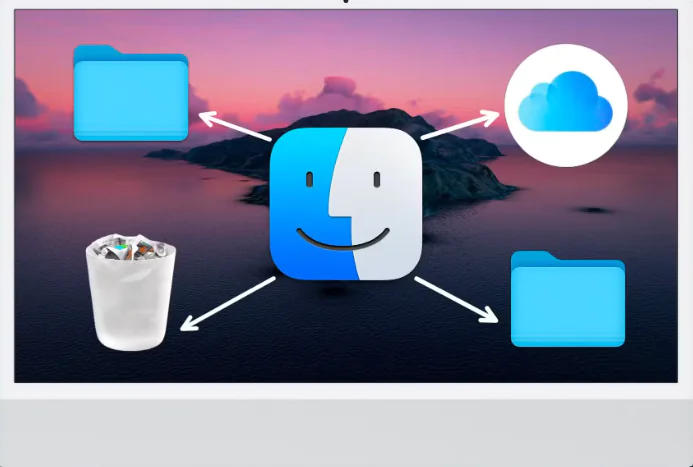
Mac’inizdeki dosyaları düzenlemek için 6 ipucu, aşağıdaki adımlar ile ilerleyebilirsiniz.

Farklı dosyaları ve klasörleri indirmekten birden fazla ekran görüntüsü almaya kadar, Mac’iniz hızla dağınık hale gelebilir, ancak bu dünyanın sonu değil. İşte Mac’inizin dosyalarını daha kolay gezinebilmeleri için düzenlemeye yönelik altı ipucu.

İçindekiler
  • Mac’inizdeki Dosyaları Düzenlemek İçin 6 İpucu Nedir
    • Dosyaları Daha Belirli Hale Getirmek İçin Yeniden Adlandırın
      • Akıllı Klasörlerle Organizasyonunuzu Otomatikleştirin
      • Finder Etiketleri ile Arkadaş Olun
      • Masaüstü Yığınlarıyla Masaüstünüzü Düzenleyin
      • İndirme Klasörü İş Akışınızda Ustalaşın
- 11858 Teknoloji Destek Hattı -

Mac’inizdeki Dosyaları Düzenlemek İçin 6 İpucu Nedir

Mac’inizi karmaşık hale getirmenin en yaygın yollarından biri dosyalarınızı her yere ve her yere kaydetmektir. Bu, belirli bir dosya veya klasörü aramayı neredeyse imkansız hale getirebilir, muhtemelen sizi bunaltabilir ve sinirlendirebilir.

Bu düzensizlikle mücadele etmek için dosyalarınızı etkili bir şekilde düzenlemenize ve gezinmenize yardımcı olacak tutarlı bir klasör yapısı kullanın. Bu yapıya, dosyalarınızı Masaüstü, Belgeler veya Dosyalar klasörü gibi daha düzenli konumlarda depolayarak başlayabilirsiniz.

Dosyalarınızı Mac’inizde iyi bilinen bir konuma kaydettikten sonra, içindeki her dosyanın neye bağlandığını çözmek için içinde dosyalar oluşturmaya başlayın. Bir adım daha ileri gitmek istiyorsanız, her dosyanın ne hakkında olduğunu daha fazla düzenlemek için bu klasörlerin içinde klasörler oluşturun.

Örneğin, öğrenciyseniz akademik çalışmalarınız için tek bir klasör oluşturabilir ve ardından bu klasörün içinde her ders için ayrı klasörler geliştirebilirsiniz. Bir adım öteye gitmek için, bu ders etiketli klasörlerin içinde, bir sınava çalışırken veya bir makale için araştırma yaparken kolayca bulabilmeniz için öğrendiğiniz farklı konulara göre ek klasörler oluşturabilirsiniz.

Mac’inizi klasörler halinde düzenleyerek ve tutarlı bir yapı koruyarak, farklı konumlara dağılmış uyumsuz dosyalar ihtiyaç duyduğunuz şeyleri bulmanızı zorlaştırabileceğinden, gezinmenin bunaltıcı hale gelmesini önleyebilirsiniz.

Dosyaları Daha Belirli Hale Getirmek İçin Yeniden Adlandırın

Mac’inize bir dosya veya klasör indirdiğinizde, sıklıkla yönü belirsiz bir adla içe aktarılır. Bu ad, dosyanın içeriğiyle hiçbir ilgisi olmayan rastgele kelimeler arasına sıkıştırılmış çeşitli harfler ve sayılar içerebilir.

Bu nedenle, indirilen içeriği, daha sonra kolayca bulabilmeniz için açıkça ne içerdiğini açıklayan belirli bir adla anında etiketlemek iyi bir fikirdir. Ayrıca, Mac‘inizin Finder uygulamasında dolaşan yüzlerce “başlıksız klasör” dosyasıyla dolmasını da ortadan kaldırır.

Mac’inize kaydedilmiş birden fazla dosyanız varsa ve bunları temsil eden filtrelenmemiş başlıklar varsa, bunların bir grubunu aynı anda yeniden adlandırabilirsiniz . Bu, klasörlerinizin dosyadan dosyaya giderek zaman kaybetmeden daha hızlı belirlenmesini ve etiketlenmesini sağlayacaktır.

Bir grup dosyayı yeniden adlandırmak için, yeniden adlandırmak istediğiniz tüm dosyaları seçin, üzerlerine sağ tıklayın ve ardından açılan menüden “Yeniden Adlandır”a tıklayın. Buradan metin ekleyebilir, metni değiştirebilir veya başlıkları isteğinize göre biçimlendirebilirsiniz.

Ancak bu yöntem, her dosyayı tek tek yeniden adlandırıyormuşsunuz gibi tam olarak yeniden adlandırmanıza izin vermez. Bunun yerine, her gruba belirli bir ad vererek ve ardından her birinin ardından kronolojik sırayla bir numara ekleyerek onları daha düzgün bir şekilde düzenlemenize olanak tanır.

Örneğin, bir tatilden veya varış noktasından çok sayıda fotoğrafınız varsa bu kullanılabilir. Grup başlığı, fotoğrafların çekildiği belirli konuma dayalı olabilir ve fotoğraflar kronolojik sırayla numaralandırılarak bölümlere ayrılabilir.

Akıllı Klasörlerle Organizasyonunuzu Otomatikleştirin

Akıllı klasör, yeni bir dosya kendisi için belirlenen kurallara uyduğunda otomatik olarak güncellenen “canlı” bir klasördür. Dosyaları, dosya türü, oluşturma tarihi veya anahtar sözcükler gibi belirli ölçütlere göre ayrı klasörlere elle düzenleme ihtiyacını ortadan kaldırır.

Akıllı klasör oluşturmak için Finder uygulamasını açın, oluşturmak istediğiniz klasörü seçin, araç çubuğundan “Dosya” seçeneğine tıklayın ve ardından “Yeni Akıllı Klasör” öğesini seçin. Yeni bir menü görünecek ve klasörün her şeyi nasıl düzenleyeceğini özelleştirebilirsiniz.

Akıllı Klasörler, belirli bir klasörden veya tüm cihazınızdan fotoğrafları, belgeleri ve diğer materyalleri bölümlere ayırıp düzenleyebilir. Ancak, dosyaları belirli bir klasör içinde toplamak, daha önce düzenlediğiniz diğer klasörleri karıştırmamak için en iyisi olabilir.

Dosyalar hedeflenip ayrıldıktan sonra, ilk klasörden kaldırılacak ve yeni klasörlerine yerleştirilecektir. Önceden var olan bir Akıllı Klasörü değiştirmek istiyorsanız, sağ tıklayın ve “Arama Kriterlerini Göster”i seçin.

Finder Etiketleri ile Arkadaş Olun

Finder uygulamasına yeniyseniz veya tüm ayrıntılarına dikkat etmiyorsanız, etiketleme konusunda bilginiz olmayabilir. Ayrıca, kenar çubuğunun altındaki renkli noktaların ne olduğunu merak etmiş olabilirsiniz, ancak bunlara bakmamış olabilirsiniz. Bu renkli noktalar, hashtag’ler gibi etiketlerdir ve belirli klasörleri ve dosyaları her bir renge atanmış bir kategoriye atamanıza olanak tanır.

Belirli bir etikete dosya veya klasör eklemek için, üzerine sağ tıklayın ve ilişkilendirmek istediğiniz etiketi seçin. Daha sonra, kenar çubuğundaki renkli etikete tıkladığınızda, görünecektir. Bir etiketi kaldırmak için, aynı adımları tekrarlayın ancak şu anda atanmış olduğu etikete tıklayın.

Etiketler, birden fazla konumdaki belirli klasörleri ve dosyaları hızla bulmak için harikadır. Örneğin, “Şu Anda Öğreniyorum” adlı bir etiket oluşturabilir ve her klasörü her kursta öğrendiğiniz konuyla etiketleyebilirsiniz. Bu, onları bulmak için birden fazla klasörü karıştırmaktansa etiketten klasörlere erişmeyi daha hızlı hale getirir.

Etiketlerinizi yapılandırırken, onları isimsiz ve yalnızca renkleriyle tanımlanabilir tutabilir veya onlara özel isimler vererek ve onlarla ilişkili rengi seçerek daha da özelleştirebilirsiniz. Kırmızı, mavi, turuncu, sarı, yeşil, mor veya gri arasından seçim yapabilir veya onlarla ilişkili bir renk kullanmayabilirsiniz, bu da varsa adlarının yanında boş bir daire bırakacaktır.

Maalesef, belirli bir alandan renk çıkarmak için bir renk tekerleği veya damlalık aracı bulunmadığından seçebileceğiniz tek renkler bunlar.

Masaüstü Yığınlarıyla Masaüstünüzü Düzenleyin

Dosyalar, ekran görüntüleri ve klasörler için popüler bir hedef olan masaüstünüz, uygun şekilde yönetilmezse hızla karmaşık hale gelebilir. Kişiselleştirilmiş arka planınızı görüntüleyebileceğiniz yer olmasının yanı sıra, oraya kaydettiğiniz tüm çeşitli dosyalar için bir mezarlık haline de gelebilir.

Bu sorunu çözmek için Masaüstü yığınları’nı kullanmayı deneyin. Bu özellik, Mac’inizin tüm dosyalarınızı tarihe, etiket ilişkisine veya belge türüne göre otomatik olarak düzenlemesini sağlayarak masaüstünüzü düzenlemenizi sağlar.

Masaüstü Yığınlarını etkinleştirmek için masaüstünüze sağ tıklayın, menüden “Görünüm”ü seçin, ardından “Yığınları Kullan”ı seçin. Daha hızlı işlem için bir klavye kısayolu kullanmak istiyorsanız, Control+Command+0 tuşlarına aynı anda basın.

Masaüstü Yığınları, masaüstünüzdeki dosyaları temel özelliklere göre düzenler. İlk gruplandırmadan memnun değilseniz, masaüstünüze tıklayarak, araç çubuğundan “Görünüm”ü seçip ardından “Yığını Grupla”yı seçerek değiştirebilirsiniz.

Dosyalarınız istiflendiğinde, tüm içeriği göstermek için yelpaze gibi açılacak olan Masaüstü Yığını’na tıklayabilirsiniz. Kapatmak için, Masaüstü Yığını’nın üstünde gösterilen oka tıklayın ve yeniden gruplanacaktır.

İndirme Klasörü İş Akışınızda Ustalaşın

Mac’inize herhangi bir şey indirdiğinizde, içerik Finder’ın İndirilenler bölümüne gider; ancak tıpkı masaüstünüzde olduğu gibi, burası da hızla karmaşıklaşabilir ve düzensiz hale gelebilir.

İndirilen her dosyayı ilgili klasöre taşımak, İndirilenler klasörünü düzenlemenin ve gelecekte Mac’inize dosya ve klasör aktarırken gezinmeyi kolaylaştırmanın en iyi yoludur.

Ayrıca, bir dosyayı veya klasörü İndirilenler klasöründen taşımadan önce, içeriğine göre adlandırın. Bu, gelecekte bunu yapma gereksinimini ortadan kaldıracak ve daha sonra aramanızı kolaylaştıracaktır.

Daha otomatik bir rota arıyorsanız, Mac‘inizdeki Automator uygulamasında bir iş akışı ayarlayabilirsiniz. Uygulamada, Mac’inize indirdiğiniz dosyaları önceden tanımlanmış ölçütlere göre otomatik olarak bir klasöre sıralayan bir iş akışı ayarlayabilirsiniz.

Bu iş akışı, İndirilenler klasörüne yeni bir dosya eklendiğinde manuel olarak tetiklenebilir veya çalıştırılabilir. Ayrıca, indirildikten sonra belirli dosya türlerinin kaydedileceği konumu belirtmek için tarayıcı ayarlarını özelleştirebilirsiniz.

Mac’inizin İndirilenler klasörünü düzenlemek, seçtiğiniz yöntem ne olursa olsun her zaman faydalıdır. Klasörde aramayı basitleştirir ve hatta yinelenen dosyaları belirlediğinizde bilgisayarınızda yer açabilir.

Herkesin Mac’i rastgele dosyalar ve klasörler biriktirir, ancak bu öneriler en üst düzey organizasyona ulaşmanıza yardımcı olabilir. Dosyaları aramakla geçen günlere veda edin ve onları sadece birkaç tıklamayla bulduğunuz günlere merhaba deyin.

İster yeni bir Mac’iniz olsun ister bir süredir aynı Mac’e sahip olun, onu düzenlemek için asla geç değildir. Bunu yaptığınızda, sanki yeni bir bilgisayar almışsınız gibi hissedeceksiniz.

ETİKETLER:dosya düzenlemefinder kullanımımac organizasyonmac performansınasıl yapılır
Bu Makaleyi Paylaş
Facebook WhatsApp WhatsApp Threads Bağlantıyı Kopyala Yazdır
Paylaş
Yorum yapılmamış

Bir yanıt yazın Yanıtı iptal et

E-posta adresiniz yayınlanmayacak. Gerekli alanlar * ile işaretlenmişlerdir

Bağlantı Kuralım

21KBeğen
19.6KTakip Et
7.3KAbone Ol
192Takip Et

Popüler Gönderiler

AirTies Air 4960 Modem Kurulum

Uğurcan ÜN
Uğurcan ÜN
3 dk. okuma
11 Görüntüleme
Sessiz İçerik Nedir Nasıl Yapılır

Sessiz İçerik Nedir

İsmail YILDIZ
İsmail YILDIZ
6 dk. okuma
13 Görüntüleme
YouTube Video Başlığı Nasıl Yazılmalı Yolları Neler

YouTube Video Başlığı Nasıl Yazılmalı

İsmail YILDIZ
İsmail YILDIZ
6 dk. okuma
10 Görüntüleme

Lyra 3 Pro ile Şarkı Nasıl Oluşturulur

Uğurcan ÜN
Uğurcan ÜN
4 dk. okuma
24 Görüntüleme

You Might Also Like

Ofis Uygulamaları

Microsoft Outlook’a Emoji Nasıl Eklenir?

6 dk. okuma
Instagram

İnstagram Doğrulama kodu (SMS) Gelmiyor

1 dk. okuma
Windows

Windows 10 0x887c0032 Hatası Çözümü

5 dk. okuma
Tp Link MW302R Router
Router Kurulumu

Tp Link MW302R Router Kurulumu

2 dk. okuma

Size her gün en son haberleri ve sorun çözümlerini getiriyoruz!

TeknoDestek Müşteri Hizmetleri
Facebook-f Instagram Tiktok Twitter Youtube Linkedin Whatsapp Phone-alt Rss

İş Ortaklarımız

TeknoDestek Müşteri Hizmetleri
© 2013 - 2026 TeknoDestek Müşteri Hizmetleri • Tüm hakları saklıdır • Bu sitedeki tüm içerikler (metin, görsel, video, logo, tasarım vb.) 5846 sayılı Fikir ve Sanat Eserleri Kanunu (FSEK) kapsamında korunmaktadır • İzinsiz kopyalanması, çoğaltılması, yayınlanması veya herhangi bir şekilde kullanılması yasaktır • İhlal tespitinde; FSEK Madde 71-73 uyarınca yasal süreç başlatma, maddi/manevi tazminat talep etme ve cezai işlem için başvurma hakkımız saklıdır • TeknoDestek, TeknoS@R'un bir kuruluşudur • Tema Düzenleyen: Fatih ATEŞ
Sorun Hala Çözülmedi mi?
Aradığın çözümü bulamadıysan, 11858 Teknoloji Destek Hattımız sana yardımcı olabilir. 2011’den beri Türkiye’nin en tecrübeli teknoloji destek ekiplerinden biri olarak, bilgisayar, telefon, tablet, modem, akıllı TV ve sosyal medya sorunlarında 7/24 profesyonel destek veriyoruz. Uzman ekibimizle hemen görüşmek ister misin?

    📞 11858’i Şimdi Ara

    Görüşme öncesi dakika ücreti sesli olarak bilgilendirilir
    Welcome Back!

    Sign in to your account

    Kullanıcı Adı veya E-posta Adresi
    Şifre

    Şifrenizi mi unuttunuz?