TeknoDestek Müşteri Hizmetleri
  • Haberler
    HaberlerDaha Fazla Göster
    Sessiz İçerik Nedir Nasıl Yapılır
    Sessiz İçerik Nedir
    6 dk. okuma
    Spotify SongDNA Nedir
    4 dk. okuma
    Apple Creator Studio Nasıl Kullanılır
    6 dk. okuma
    Mikro İçerik Nedir Nasıl Yapılır
    Mikro İçerik Nedir
    6 dk. okuma
    Türkiye’de Araçlarda Multimedya Ekranı Kullanımı Yasakları
    6 dk. okuma
  • Bilgisayar
    BilgisayarDaha Fazla Göster
    WordPress bakım modunda takılı kalması için FTP istemcisinde .maintenance dosyasının kök dizindeki görüntüsü
    WordPress Bakım Modunda Takılı Kalması Sorunu ve Çözümü
    7 dk. okuma
    WordPress Site Teknik Sorunlar Yaşıyor
    WordPress Site Teknik Sorunlar Yaşıyor Hatası Çözümü
    5 dk. okuma
    SSH Bağlantı Reddedildi Hatası Çözümü
    6 dk. okuma
    WordPress Planlı Bakım
    WordPress Planlı Bakım Nedeniyle Kısa Süreliğine Kullanılamayacak Hatası ve Çözümü
    7 dk. okuma
    Windows 11 Başlat Menüsünden Web Aramaları Kapatma
    5 dk. okuma
  • Mobil
    MobilDaha Fazla Göster
    Navigasyon Yönlendirici Değiştirme
    Google Haritalarda Navigasyon Yönlendirici Değiştirme
    3 dk. okuma
    Apple CarPlay'da uygulamaların yerini değiştirme
    Apple CarPlay’da Uygulamaların Yerini Değiştirme
    4 dk. okuma
    Android Auto Nedir, Nasıl Kullanılır
    4 dk. okuma
    Android 5G Ayarı Nasıl Yapılır
    4 dk. okuma
    iPhone 5G Ayarı Nasıl Yapılır
    4 dk. okuma
  • Sosyal Medya
    Sosyal MedyaDaha Fazla Göster
    YouTube Video Başlığı Nasıl Yazılmalı Yolları Neler
    YouTube Video Başlığı Nasıl Yazılmalı
    6 dk. okuma
    Tiktok Sorun Bildirme Ekranı Nerede
    5 dk. okuma
    X uygulamasında gündeme girme için hashtag ve etkileşim ekranı
    X Uygulamasında Gündeme Nasıl Girilir
    5 dk. okuma
    TikTok İçerik Yorgunluğu Nedir
    6 dk. okuma
    Sosyal Medyada Marka Dili Nasıl Oluşturulur Yolları Neler
    Sosyal Medyada Marka Dili Nasıl Oluşturulur
    6 dk. okuma
  • İnceleme
    İncelemeDaha Fazla Göster
    MacBook Neo Piyasayı Sarsmaya Geliyor
    5 dk. okuma
    Instax Mini Evo Cinema
    4 dk. okuma
    Samsung Galaxy Book 6 Ultra
    Samsung Galaxy Book 6 Ultra İnceleme
    8 dk. okuma
    Bütçe Dostu Mac Seçenekleri
    Bütçe Dostu Mac MacBook Neo vs Mac Mini
    7 dk. okuma
    Xiaomi Mi Taşınabilir Şarjlı Kompresör İnceleme
    10 dk. okuma
  • İletişim
YouTube
  • Facebook
27 Nis 2026, Pazartesi
TeknoDestek Müşteri HizmetleriTeknoDestek Müşteri Hizmetleri
Yazı BoyutuAa
  • Haberler
  • Mobil
  • Sosyal Medya
  • Bilgisayar
  • İnceleme
  • İnternet ve Ağ
  • Ev Elektroniği
  • İletişim
Search
  • Haberler
    • Cihaz Duyuruları
    • Teknoloji
    • Uygulama Gelişmeleri
  • Bilgisayar
    • Linux
    • macOS
    • Windows
  • İnceleme
    • Bilgisayar
    • Ev Elektroniği
    • Tablet
    • Tavsiyeler & Karşılaştırmalar
    • Telefon
  • Mobil
    • Android
    • Giyilebilir Cihazlar
    • HarmonyOS
    • iPhone / iOS
  • Sosyal Medya
    • Facebook
    • Instagram
    • TikTok
    • Snapchat
    • Teams
    • Telegram
    • WhatsApp
    • X
  • İletişim
Bizi Takip Edin
Bilgisayar Klavye Ayarlarına Erişme ve Ayarları Değiştirme
Windows

Bilgisayar Klavye Ayarlarına Erişme ve Ayarları Değiştirme

Yasin ER
Son güncelleme: 10 Ekim 2025 22:43
Yasin ER
Paylaş
Paylaş

Bilgisayar klavye ayarlarına erişme ve ayarları değiştirme konusunda sorun mu yaşıyorsunuz? Windows ve macOS üzerinden kısayollar, tuş tepkisi ve ek ayarları nasıl yöneteceğinizi keşfedin.

Bilgisayar klavyesi, günlük kullanımda fark etmesek de verimliliğimizi doğrudan etkileyen en önemli donanımlardan biridir. Yanıt süresi, tuşların işlevi veya kısayolların düzeni gibi ayarlar doğru yapılandırılmadığında yazma deneyimi hem yavaşlar hem de hatalara yol açar. Hem Windows hem de macOS kullanıcıları, sistem içinde yer alan klavye ayarlarına erişerek bu sorunları basit adımlarla giderebilir.

İçindekiler
  • Bilgisayar Klavye Ayarlarına Erişme ve Ayarları Değiştirme
  • Microsoft Windows
  • Apple MacOS
    • Profesyonel Destek ile Klavye Ayarlarınızı Güvenceye Alın
- 11858 Teknoloji Destek Hattı -

Peki klavye ayarlarına nasıl ulaşılır, hangi seçenekler ne işe yarar ve üretici yazılımları hangi ek özellikleri sunar? Bu içerikte klavye gecikme süresini ayarlamaktan kısayolları yeniden yapılandırmaya kadar merak edilen temel noktaları net ve anlaşılır şekilde ele alacağız. Özellikle multimedya ve programlanabilir klavye kullanıcıları için gelişmiş ayarlara da değinilecek.

Bilgisayar Klavye Ayarlarına Erişme ve Ayarları Değiştirme
Bilgisayar Klavye Ayarlarına Erişme ve Ayarları Değiştirme

Bilgisayarınızın klavyesinin klavye ayarlarına erişmek için, bilgisayarınızdaki işletim sistemi türüyle ilgili adımları izleyin.

Microsoft Windows

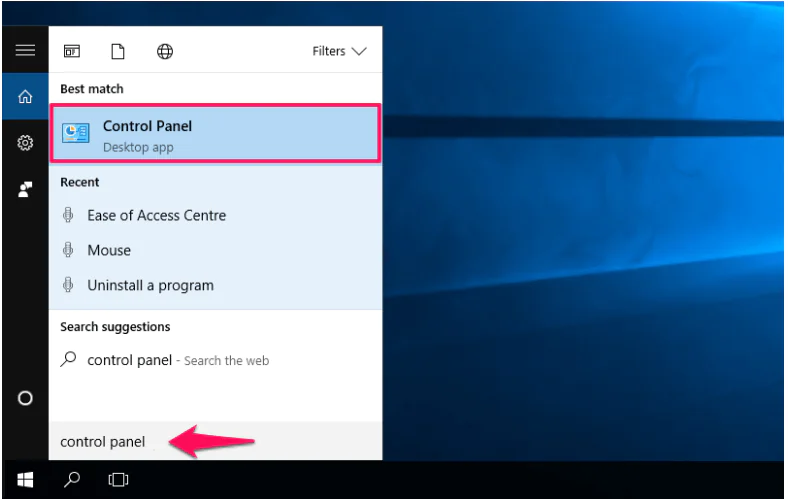
Windows’ta klavye ayarlarına erişmek için aşağıdaki adımları izleyin.

  1. Denetim Masası’nı açın.
  2. Klavye simgesini bulup tıklayın veya çift tıklayın. Kontrol Panelini simgeler olarak görmüyorsanız, Kontrol Panelinin sağ üst köşesindeki Görüntüle ile Büyük veya Küçük simgeleri değiştirin.

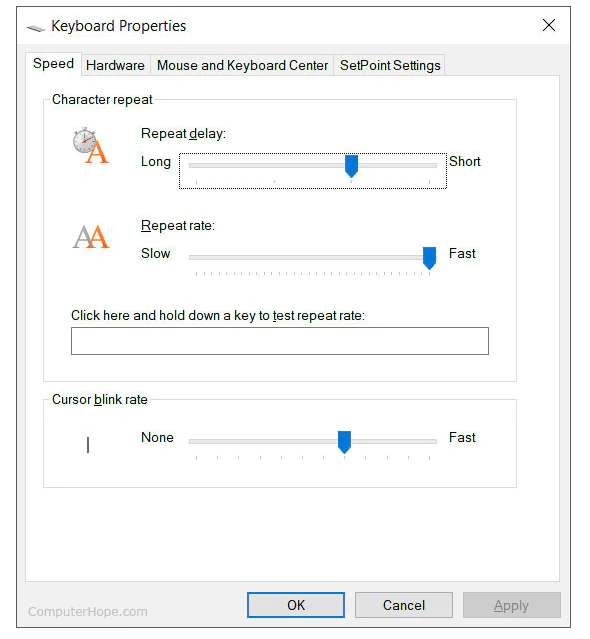
Klavye Özellikleri penceresi açıldıktan sonra, aşağıdaki örnekte gösterildiği gibi klavyenizin bazı temel ayarlarını değiştirebilirsiniz.
Bilgisayar Klavye Ayarlarına Erişme ve Ayarları Değiştirme

Multimedya veya programlanabilir bir klavyeniz varsa, ek ayarlar ve özellikler klavye üreticisinin yazılımı aracılığıyla değiştirilebilir. Klavye yazılımı klavye veya bilgisayarla gelmiş olabilir veya klavye üreticisinin web sitesinden indirebilirsiniz.

- 11858 Teknoloji Destek Hattı -

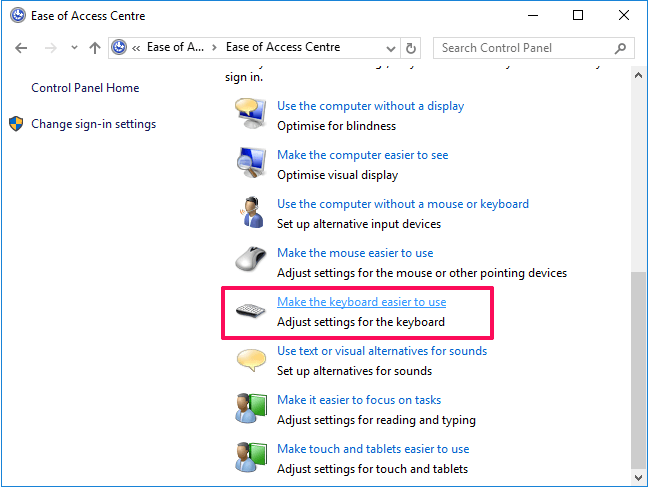
Kurulduktan sonra klavye yazılımına erişilebilir ve klavyenizin ek ayarları ve özellikleri değiştirilebilir. Mevcut belirli ayarlar ve özellikler her klavye için farklıdır. Microsoft klavyeniz varsa, ek ayarları Fare ve Klavye Merkezi’nden yapabilirsiniz.
Bilgisayar Klavye Ayarlarına Erişme ve Ayarları Değiştirme

Apple MacOS

MacOS’ta klavye ayarlarına erişmek için aşağıdaki adımları izleyin.

  1. Sol üst köşedeki Apple menü simgesini tıklayın.
  2. Menüden Sistem Tercihleri ​​seçeneğini seçin.
  3. Sistem Tercihleri ​​penceresinde Klavye simgesine tıklayın.

Klavye penceresi açılır ve klavyeniz için bazı temel ayarları değiştirmenize ve klavye kısayollarını yapılandırmanıza olanak tanır.

Multimedya veya programlanabilir bir klavyeniz varsa, ek ayarlar ve özellikler klavye üreticisinin yazılımı aracılığıyla değiştirilebilir. Klavye yazılımı klavye veya bilgisayarla gelmiş olabilir veya klavye üreticisinin web sitesinden indirebilirsiniz.

Kurulduktan sonra klavye yazılımına erişilebilir ve klavyenizin ek ayarları ve özellikleri değiştirilebilir. Mevcut belirli ayarlar ve özellikler her klavye için farklıdır.

- 11858 Teknoloji Destek Hattı -

Profesyonel Destek ile Klavye Ayarlarınızı Güvenceye Alın

Klavye ayarlarına erişirken sistem menülerinde kayboluyor veya hangi seçeneğin ne işe yaradığından emin olamıyorsanız teknik destek almak en güvenli yoldur. 11858 Teknoloji Destek Hattı, bilgisayar ve çevre birimleri konusunda deneyimli uzmanlarıyla tuş gecikmeleri, kısayol düzenlemeleri ve yazılım kurulumu gibi konularda size rehberlik edebilir. İster Windows ister macOS kullanın, doğru ayarlarla yazma konforunuzu artırmanız mümkün.

Klavye ayarlarının yanında fare performansı da çalışma deneyimini önemli ölçüde etkiler. Özellikle tıklama sırasında takılma, gecikme veya çift tıklama sorunları yaşıyorsanız sadece klavye değil, giriş cihazlarının genel optimizasyonuna odaklanmak gerekir. Bu nedenle klavye yapılandırmasının ardından benzer sorunları çözebilmek için Mouse Tıklama Takılma Sorunu başlıklı içeriğe göz atmanız faydalı olacaktır. Burada hem donanımsal hem yazılımsal olası nedenler detaylı şekilde ele alınmaktadır.

Artık hem Windows hem de macOS üzerinden klavye ayarlarına nasıl erişeceğinizi biliyorsunuz. Ayarlarınızı özelleştirerek yazma hızınızı artırabilir, sisteminizi kişisel kullanım alışkanlıklarınıza göre şekillendirebilirsiniz. Siz de klavye tepki süresi, kısayol düzenlemesi veya programlanabilir tuşlarla ilgili yaşadığınız deneyimleri yorumlar kısmında paylaşarak diğer kullanıcılara katkı sağlayabilirsiniz. Unutmayın, küçük değişiklikler büyük rahatlıklar getirebilir.


ETİKETLER:klavyeklavye ayarlarımacos klavyewindows
Bu Makaleyi Paylaş
Facebook WhatsApp WhatsApp Threads Bağlantıyı Kopyala Yazdır
Paylaş
Yorum yapılmamış

Bir yanıt yazın Yanıtı iptal et

E-posta adresiniz yayınlanmayacak. Gerekli alanlar * ile işaretlenmişlerdir

Bağlantı Kuralım

21KBeğen
19.6KTakip Et
7.3KAbone Ol
192Takip Et

Popüler Gönderiler

AirTies Air 4960 Modem Kurulum

Uğurcan ÜN
Uğurcan ÜN
3 dk. okuma
15 Görüntüleme
Sessiz İçerik Nedir Nasıl Yapılır

Sessiz İçerik Nedir

İsmail YILDIZ
İsmail YILDIZ
6 dk. okuma
16 Görüntüleme
YouTube Video Başlığı Nasıl Yazılmalı Yolları Neler

YouTube Video Başlığı Nasıl Yazılmalı

İsmail YILDIZ
İsmail YILDIZ
6 dk. okuma
14 Görüntüleme

Lyra 3 Pro ile Şarkı Nasıl Oluşturulur

Uğurcan ÜN
Uğurcan ÜN
4 dk. okuma
27 Görüntüleme

You Might Also Like

USB’yi RAM Olarak Kullanma Yöntemi
Windows

USB’yi RAM Olarak Kullanma Yöntemi

7 dk. okuma
Windows

Windows 10 Yeniden Başlatma Sorunu Çözümü

6 dk. okuma
Excel de İki Grafik Nasıl Birleştirilir Adımları
Windows

Excel de İki Grafik Nasıl Birleştirilir

6 dk. okuma
Windows

Windows 11’de Dosya ve Klasörlerin Kaybolma Sorunu

6 dk. okuma

Size her gün en son haberleri ve sorun çözümlerini getiriyoruz!

TeknoDestek Müşteri Hizmetleri
Facebook-f Instagram Tiktok Twitter Youtube Linkedin Whatsapp Phone-alt Rss

İş Ortaklarımız

TeknoDestek Müşteri Hizmetleri
© 2013 - 2026 TeknoDestek Müşteri Hizmetleri • Tüm hakları saklıdır • Bu sitedeki tüm içerikler (metin, görsel, video, logo, tasarım vb.) 5846 sayılı Fikir ve Sanat Eserleri Kanunu (FSEK) kapsamında korunmaktadır • İzinsiz kopyalanması, çoğaltılması, yayınlanması veya herhangi bir şekilde kullanılması yasaktır • İhlal tespitinde; FSEK Madde 71-73 uyarınca yasal süreç başlatma, maddi/manevi tazminat talep etme ve cezai işlem için başvurma hakkımız saklıdır • TeknoDestek, TeknoS@R'un bir kuruluşudur • Tema Düzenleyen: Fatih ATEŞ
Sorun Hala Çözülmedi mi?
Aradığın çözümü bulamadıysan, 11858 Teknoloji Destek Hattımız sana yardımcı olabilir. 2011’den beri Türkiye’nin en tecrübeli teknoloji destek ekiplerinden biri olarak, bilgisayar, telefon, tablet, modem, akıllı TV ve sosyal medya sorunlarında 7/24 profesyonel destek veriyoruz. Uzman ekibimizle hemen görüşmek ister misin?

    📞 11858’i Şimdi Ara

    Görüşme öncesi dakika ücreti sesli olarak bilgilendirilir
    Welcome Back!

    Sign in to your account

    Kullanıcı Adı veya E-posta Adresi
    Şifre

    Şifrenizi mi unuttunuz?