TeknoDestek Müşteri Hizmetleri
  • Haberler
    HaberlerDaha Fazla Göster
    PlayStation Plus Haziran ayı ücretsiz oyunlarında Grounded ve Darktide karakterleri birlikte görünüyor
    PlayStation Plus Haziran Ayı Ücretsiz Oyunlar
    5 dk. okuma
    WhatsApp Kullanamayacak Android Modelleri listesinde eski Samsung ve LG telefonlar görüntüleniyor
    Eylül Ayı İtibariyle WhatsApp Kullanamayacak Android Modelleri
    4 dk. okuma
    Apple CarPlay ChatGPT Desteği Geldi
    Apple CarPlay ChatGPT Desteği Geldi
    5 dk. okuma
    Yenilenmiş Akıllı Telefonlara İade Hakkı kapsamında mağazada telefon inceleyen kullanıcı görüntüsü
    Yenilenmiş Akıllı Telefonlara İade Hakkı Getirildi
    7 dk. okuma
    Zerger App nedir? Nasıl kullanılır?
    Zerger App Nedir? Nasıl Kullanılır?
    7 dk. okuma
  • Bilgisayar
    BilgisayarDaha Fazla Göster
    Macbook neo performans
    MacBook Neo Performans Yükseltme
    5 dk. okuma
    Bilgisayar Kapalıyken Işıkları Neden Yanar ve Nasıl Kapatılır
    Bilgisayar Kapalıyken Işıkları Neden Yanar ve Nasıl Kapatılır
    7 dk. okuma
    OneDrive Çift Görünme Sorunu Nasıl Çözülür?
    OneDrive Çift Görünme Sorunu Nasıl Çözülür
    4 dk. okuma
    Bilgisayar güç düğmesi ayarları ekranında uyku ve kapatma seçenekleri görüntüleniyor
    Bilgisayar Güç Düğmesi Ayarları Nasıl Değiştirilir
    7 dk. okuma
    OneDrive Yükleme Hızı Neden Yavaş?
    OneDrive Yükleme Hızı Neden Yavaş
    5 dk. okuma
  • Mobil
    MobilDaha Fazla Göster
    Kamera Çıkıntısı olmayan yeni telefon tasarımı düz arka yüzeyiyle futuristik biçimde sergileniyor.
    Kamera Çıkıntısını Yok Eden Yeni Telefon Tasarımları Geliyor
    8 dk. okuma
    8000 mAh bataryalı telefonlar, parlak enerji bloğuyla fütüristik kapakta gösteriliyor.
    8000 mAh Bataryalı Telefonlar Geliyor: Şarj Sorunu Bitiyor mu
    6 dk. okuma
    HyperOS 3 Bildirim Sesi Sorunu Çözümü
    HyperOS 3 Bildirim Sesi Sorunu Çözümü
    5 dk. okuma
    HyperOS 3 Özellikleri ve Öne Çıkan Yenilikler
    HyperOS 3 Özellikleri ve Öne Çıkan Yenilikler
    8 dk. okuma
    HyperOS 3 performans sorunları yaşayan bir telefonda bellek uzatma ve pil ayarları menüsü.
    HyperOS 3 Performans Sorunları ve Çözüm Yolları
    7 dk. okuma
  • Sosyal Medya
    Sosyal MedyaDaha Fazla Göster
    Dikkat Çekici YouTube Küçük Resimleri Nasıl Oluşturulur
    Dikkat Çekici YouTube Küçük Resimleri Nasıl Oluşturulur
    7 dk. okuma
    WhatsApp Katı Hesap Ayarı
    WhatsApp Katı Hesap Ayarı Nasıl Açılır
    3 dk. okuma
    TikTok Sıfır İzlenme Sorunu
    TikTok Sıfır İzlenme Sorunu Çözümü
    7 dk. okuma
    LinkedIn Post Saatleri Neye Göre Belirlenir Yolları Neler
    LinkedIn Post Saatleri Neye Göre Belirlenir
    7 dk. okuma
    istatislikler üzerinden Reels paylaşma
    Instagram İstatistikler Üzerinden Reels Paylaşma Nasıl Yapılır
    4 dk. okuma
  • İnceleme
    İncelemeDaha Fazla Göster
    Yapay zekalı bilgisayar ekranında NPU ve AI özellikleri görüntüleniyor
    Yapay Zekalı Bilgisayar (AI PC) Nedir
    9 dk. okuma
    Çift Monitör Kurulumu Nasıl Yapılır
    Çift Monitör Kurulumu Nasıl Yapılır
    5 dk. okuma
    Tcl S55h Soundbar Telefon Bağlantısı Nasıl Yapılır Yolları Neler
    Tcl S55h Soundbar Telefon Bağlantısı Nasıl Yapılır
    6 dk. okuma
    Tcl S55h Soundbar Televizyon Bağlantısı Nasıl Yapılır Yolları Neler
    Tcl S55h Soundbar Televizyon Bağlantısı Nasıl Yapılır
    6 dk. okuma
    Radar ve Kontrol Noktalarını Görme
    Otoyollarda Radar ve Kontrol Noktalarını Görme
    4 dk. okuma
  • İletişim
YouTube
Takip Et
  • Müşteri Hizmetleri
  • Modem Kurulumu
  • Windows 11
  • Yapay Zeka
  • Akıllı Telefon
  • Robot Süpürge
11 Haz 2026, Perşembe
TeknoDestek Müşteri HizmetleriTeknoDestek Müşteri Hizmetleri
Yazı BoyutuAa
  • Haberler
  • Mobil
  • Sosyal Medya
  • Bilgisayar
  • İnceleme
  • İnternet ve Ağ
  • Ev Elektroniği
  • İletişim
Site içi Arama
  • Haberler
    • Cihaz Duyuruları
    • Teknoloji
    • Uygulama Gelişmeleri
  • Bilgisayar
    • Linux
    • macOS
    • Windows
  • İnceleme
    • Bilgisayar
    • Ev Elektroniği
    • Tablet
    • Tavsiyeler & Karşılaştırmalar
    • Telefon
  • Mobil
    • Android
    • Giyilebilir Cihazlar
    • HarmonyOS
    • iPhone / iOS
  • Sosyal Medya
    • Facebook
    • Instagram
    • TikTok
    • Snapchat
    • Teams
    • Telegram
    • WhatsApp
    • X
  • İletişim
Bizi Takip Edin
Google Slaytlarda Venn Şeması Nasıl Oluşturulur?
Ofis Uygulamaları

Google Slaytlarda Venn Şeması Nasıl Oluşturulur?

Kübra GÜLDÖKMEZ
Son güncelleme: 16 Temmuz 2022 09:57
Kübra GÜLDÖKMEZ
910 Görüntüleme
Paylaş
3 dk. okuma
Paylaş

Google Slaytlarda Venn Şeması Nasıl Oluşturulur, aşağıda ki adımlar ile ilerleyelim.

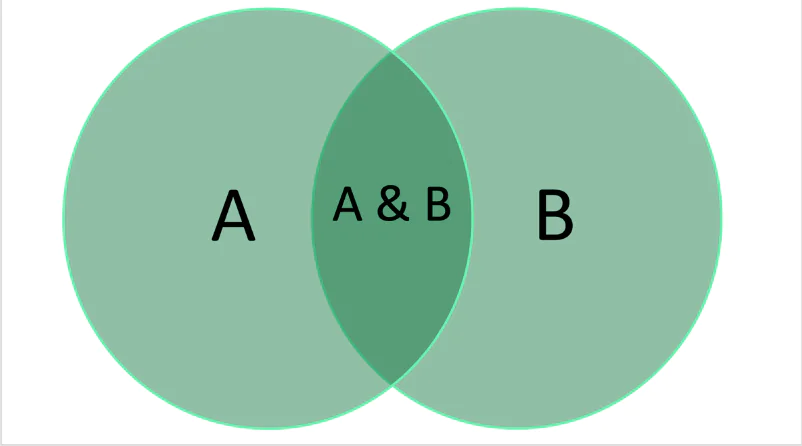
Bir Venn şeması, ortak noktalarla ilişkiler için yararlı bir görsel sağlar.

İçindekiler
  • Venn Şemasını Özelleştirin
  • Venn Şemasını Biçimlendirin
- 11858 Teknoloji Destek Hattı -
11858 Teknoloji Destek Hattı ile 7/24 telefonla teknik destek ve uzaktan destek alın 11858 Teknoloji Destek Hattı ile 7/24 telefonla teknik destek ve uzaktan destek alma

Venn şemasındaki her daire, o dairenin temsil ettiği şey için benzersiz özellikler içerir. Ardından, dairelerin örtüşen bölümü, ortak noktalarını içerir.

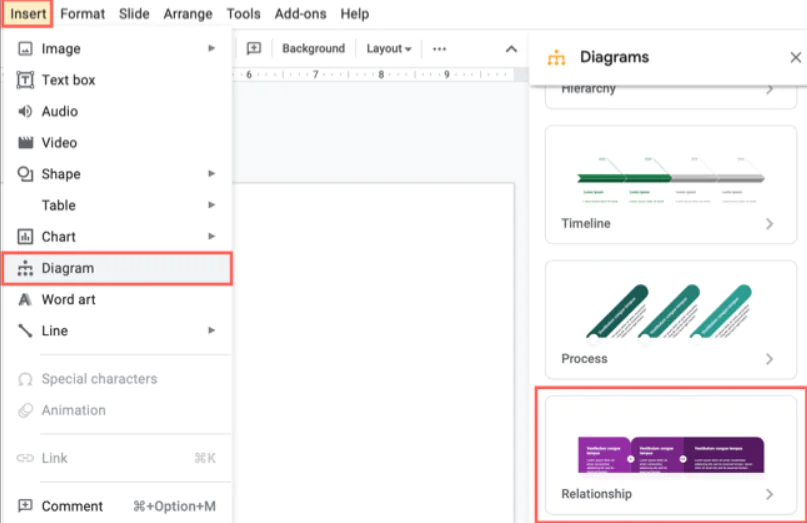
Diyagramı istediğiniz slayta gidin. Diyagramlar kenar çubuğunu açmak için menüden Ekle > Diyagram’a gidin ve İlişki türünü seçin.
Google Slaytlarda Venn Şeması Nasıl Oluşturulur

Kesişen iki yeşil daireye sahip bir seçenek görmelisiniz. Bu, size iyi bir başlangıç ​​sağlamak için bir Venn şemasını en yakından temsil eder.

Kenar çubuğunun üst kısmında, ikiden fazlasına ihtiyacınız varsa, o diyagram için istediğiniz alan sayısını seçebilirsiniz. İsteğe bağlı olarak, farklı bir renk şeması da seçebilirsiniz.

Slaytınıza eklemek için o diyagramı seçin. Oradan, Venn şeması yapısı için gerekli birkaç ayarlamayı yapacaksınız.

Venn Şemasını Özelleştirin

Ardından, dairelerin şeffaflığını ayarlayacak, tercihinize göre yeniden boyutlandıracak ve metni, diyagramdaki dairelere ve örtüşen alanlara ekleyeceksiniz.

- 11858 Teknoloji Destek Hattı -
11858 Teknoloji Destek Hattı ile 7/24 telefonla teknik destek ve uzaktan destek alın 11858 Teknoloji Destek Hattı ile 7/24 telefonla teknik destek ve uzaktan destek alma

Yapacağımız ilk şey, dairelerin şeffaflığını ayarlamak. Bu, daire renklerinin gölgesini azaltır ve üst üste binen bölümün daha koyu olmasına izin verir, çünkü bu, her iki dairenin ortak alanıdır.

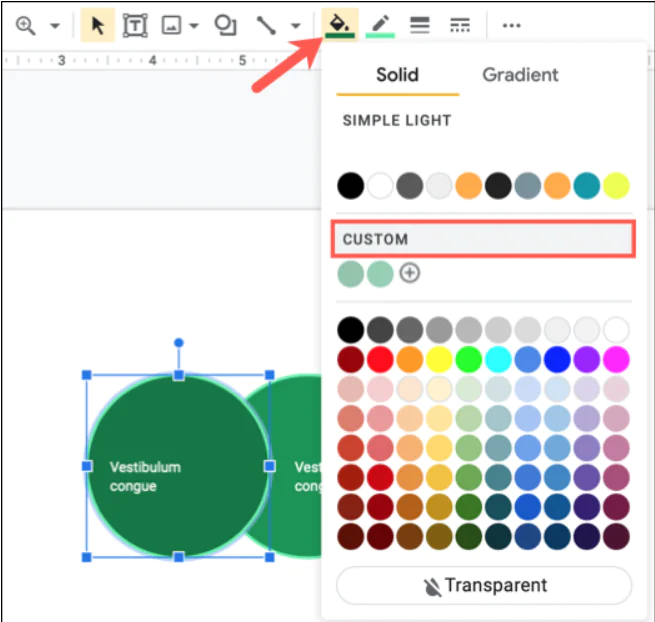
İlk daireyi seçin, araç çubuğuna gidin ve Dolgu Rengi açılır okunu tıklayın. “Özel”i seçin.
Google Slaytlarda Venn Şeması Oluşturma

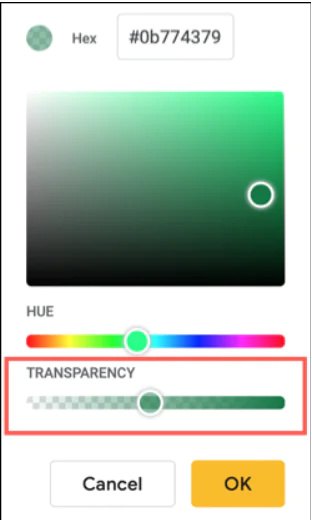
Renk penceresi göründüğünde, ayarlamanızı yapmak için Saydamlık kaydırıcısını kullanın. Dilerseniz o daire için farklı bir renk de seçebilirsiniz. “Tamam” ı tıklayın.
Google Slaytlarda Venn Şeması Nasıl Oluşturulur?

İkinci daireyi seçin ve aynı şeyi yapın. Üç veya dört daire kullanıyorsanız, aynı işlemi yapmanız yeterlidir.

- 11858 Teknoloji Destek Hattı -
11858 Teknoloji Destek Hattı ile 7/24 telefonla teknik destek ve uzaktan destek alın 11858 Teknoloji Destek Hattı ile 7/24 telefonla teknik destek ve uzaktan destek alma

Venn Şemasını Biçimlendirin

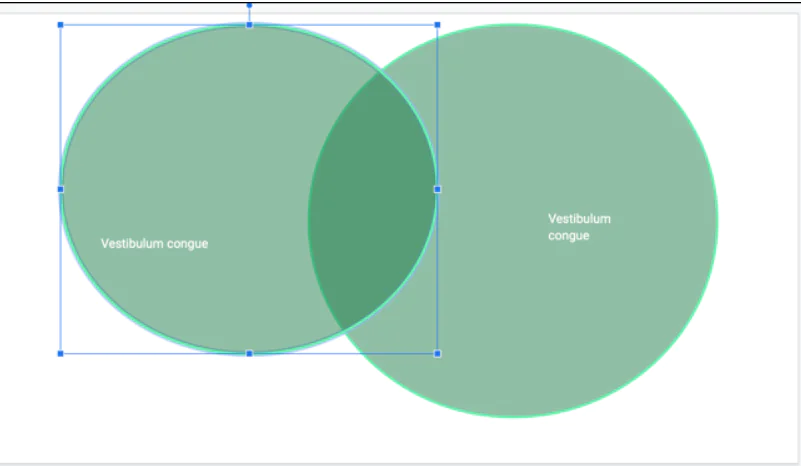
Her daireye ve kesişen alana ne kadar metin eklemeyi planladığınıza bağlı olarak, daireleri yeniden boyutlandırmak isteyebilirsiniz. Bunu, her birini seçip kenarlığın köşesinden veya kenarından sürükleyerek yapabilirsiniz.
Google Slaytlarda Venn Şeması Nasıl Oluşturulur?

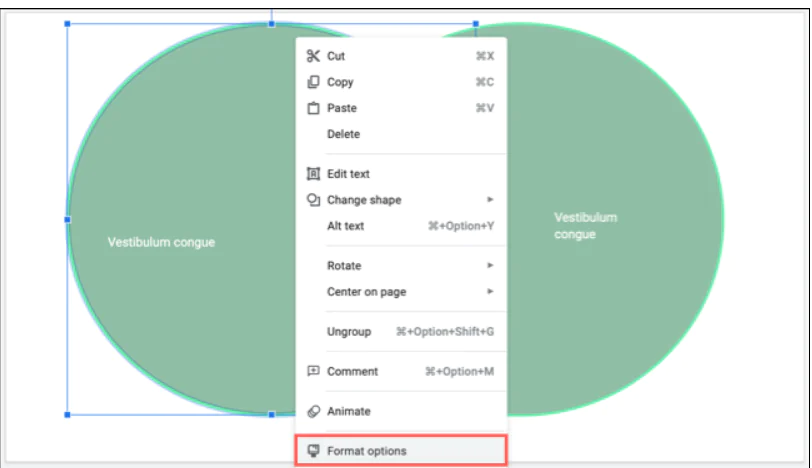
Daireleri tam olarak boyutlandırmak için Biçim Seçenekleri kenar çubuğunu da kullanabilirsiniz. Bir daire seçin ve araç çubuğundaki Biçim Seçenekleri’ni tıklayın veya sağ tıklayıp “Biçim Seçenekleri”ni seçin.
Google Slaytlarda Venn Şeması Nasıl Oluşturulur?

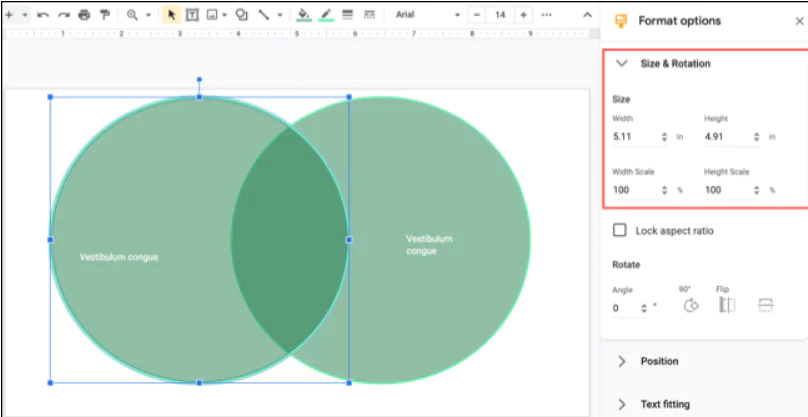
Ardından Boyut ve Döndürme bölümünü genişletin ve dairenin boyutlarını ayarlamak için Genişlik ve Yükseklik alanlarını kullanın. Biçim Seçeneklerini açık tutun, sonraki daireyi seçin ve kenar çubuğunda boyutunu ayarlayın.
Google Slaytlarda Venn Şeması Nasıl Oluşturulur?

Artık metni her daireye ekleyebilirsiniz. Her biri için metin girmek için mevcut metin kutularını kullanın.

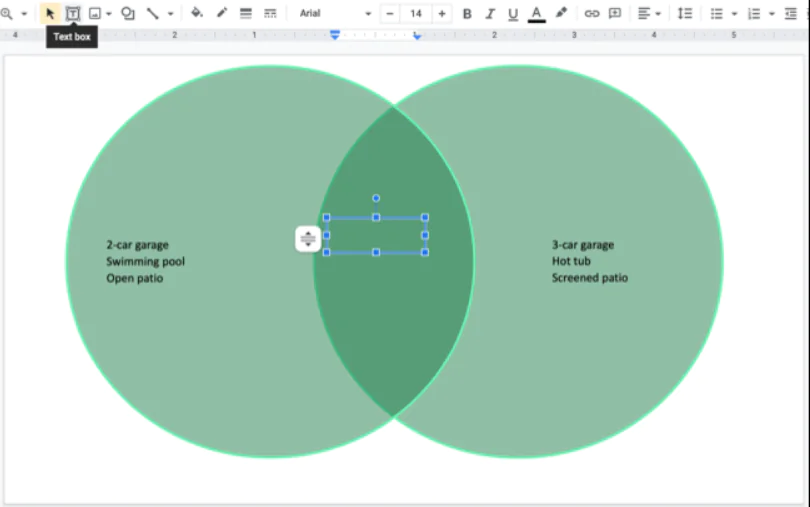
Daha sonra ortak alan için metin kutusunu ekleyebilirsiniz. Araç çubuğuna gidin, Metin Kutusu simgesini (kutu içinde bir “T”) tıklayın ve ardından örtüşen bölümde metin kutusunu diyagramınızın üzerine çizin.
Google Slaytlarda Venn Şeması Nasıl Oluşturulur?

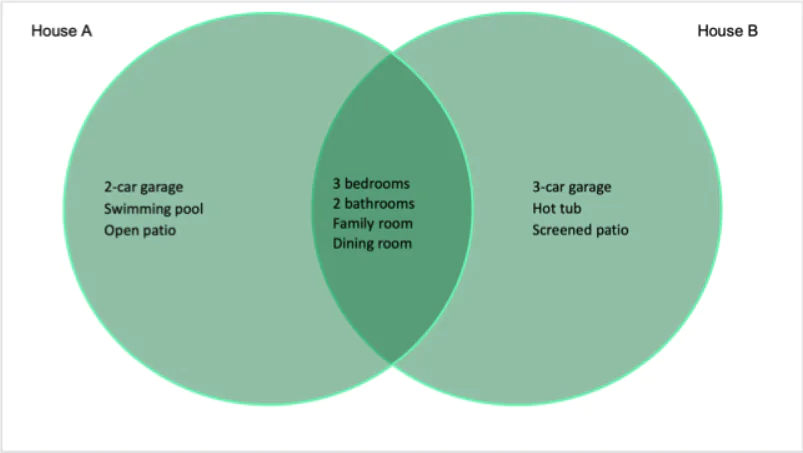
Her iki çevrede ortak olan öğeleri yeni metin kutusuna girin. Birden fazla kesişen alanınız varsa aynı işlemi uygulayın.

Araç çubuğundaki düğmeleri kullanarak tüm metin kutularını taşıyabilir ve yeniden boyutlandırabileceğinizi , yazı tipi boyutunu, rengini ve diğer nitelikleri değiştirebileceğinizi unutmayın. Ayrıca, diyagramı etiketlemek için dairelerin dışına metin kutuları ekleyebilirsiniz.
Google Slaytlarda Venn Şeması Nasıl Oluşturulur?

Şekilleri ve benzerlerini kullanarak kesinlikle sıfırdan bir Venn şeması oluşturabilirsiniz. Ancak, Google Slaytlar’da bulunan yukarıdaki İlişki şeması , bu harika görseli bir araya getirme konusunda size bir başlangıç ​​yapmanızı sağlar.

Google Slaytlarda Venn Şeması Nasıl Oluşturulur, makalemiz umarım yararlı olmuştur.

ETİKETLER:google slaytlarnasıl yapılırsunum oluşturmavenn şeması
Bu Makaleyi Paylaş
Facebook WhatsApp WhatsApp Threads Bağlantıyı Kopyala Yazdır
Paylaş
Yorum yapılmamış

Bir yanıt yazın Yanıtı iptal et

Yorum yapabilmek için oturum açmalısınız.

Bağlantı Kuralım

21KBeğen
19.6KTakip Et
7.3KAbone Ol
192Takip Et

Popüler Gönderiler

Kamera Çıkıntısı olmayan yeni telefon tasarımı düz arka yüzeyiyle futuristik biçimde sergileniyor.

Kamera Çıkıntısını Yok Eden Yeni Telefon Tasarımları Geliyor

Hatice TATLISU
Hatice TATLISU
8 dk. okuma
1 Görüntüleme
Dikkat Çekici YouTube Küçük Resimleri Nasıl Oluşturulur

Dikkat Çekici YouTube Küçük Resimleri Nasıl Oluşturulur

Adem SOYLU
Adem SOYLU
7 dk. okuma
6 Görüntüleme
WhatsApp Katı Hesap Ayarı

WhatsApp Katı Hesap Ayarı Nasıl Açılır

Senanur FINDIKÇI
Senanur FINDIKÇI
3 dk. okuma
5 Görüntüleme
8000 mAh bataryalı telefonlar, parlak enerji bloğuyla fütüristik kapakta gösteriliyor.

8000 mAh Bataryalı Telefonlar Geliyor: Şarj Sorunu Bitiyor mu

Hatice TATLISU
Hatice TATLISU
6 dk. okuma
6 Görüntüleme
//

We influence 20 million users and is the number one business and technology news network on the planet

You Might Also Like

Windows 10 Ethernet Sürücü Sorunları Nasıl Düzeltilir?
Windows

Windows 10 Ethernet Sürücü Sorunları Nasıl Düzeltilir?

2 dk. okuma
Windows 11’e Python Nasıl Kurulur
Windows

Windows 11’e Python Nasıl Kurulur

4 dk. okuma
windows 10 zaman ayarlı bilgisayar kapatma kısayolu oluşturma ve shutdown komutu ekranı
Windows

Windows 10’da Zaman Ayarlı Bilgisayar Kapatma Nasıl Yapılır? (Resimli Anlatım)

1 dk. okuma
Nvidia GeForce Now, Chromebook’ta nasıl kullanılır?
Mobil Oyunları

Nvidia GeForce Now, Chromebook’ta nasıl kullanılır?

7 dk. okuma

Size her gün en son haberleri ve sorun çözümlerini getiriyoruz!

TeknoDestek Müşteri Hizmetleri
Facebook-f Instagram Tiktok Twitter Youtube Linkedin Whatsapp Rss

İş Ortaklarımız

TeknoDestek Müşteri Hizmetleri
© 2013 - 2026 TeknoDestek Müşteri Hizmetleri • Tüm hakları saklıdır • Bu sitedeki tüm içerikler (metin, görsel, video, logo, tasarım vb.) 5846 sayılı Fikir ve Sanat Eserleri Kanunu (FSEK) kapsamında korunmaktadır • İzinsiz kopyalanması, çoğaltılması, yayınlanması veya herhangi bir şekilde kullanılması yasaktır • İhlal tespitinde; FSEK Madde 71-73 uyarınca yasal süreç başlatma, maddi/manevi tazminat talep etme ve cezai işlem için başvurma hakkımız saklıdır • TeknoDestek, TeknoS@R'un bir kuruluşudur • Tema Düzenleyen: Fatih ATEŞ
Sorun Hala Çözülmedi mi?
Aradığın çözümü bulamadıysan, 11858 Teknoloji Destek Hattımız sana yardımcı olabilir. 2011’den beri Türkiye’nin en tecrübeli teknoloji destek ekiplerinden biri olarak, bilgisayar, telefon, tablet, modem, akıllı TV ve sosyal medya sorunlarında 7/24 profesyonel destek veriyoruz. Uzman ekibimizle hemen görüşmek ister misin?
📞 11858’i Şimdi Ara
Görüşme öncesi dakika ücreti sesli olarak bilgilendirilir
Welcome Back!

Sign in to your account

Kullanıcı Adı veya E-posta Adresi
Şifre

Şifrenizi mi unuttunuz?