

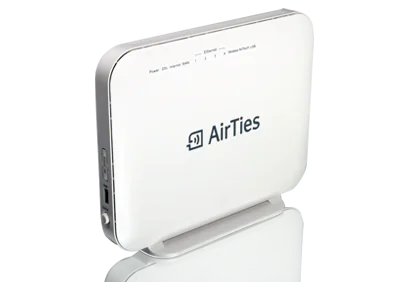

AirTies 5650TT modem kurulum adımlarında arayüze giriş, PPP ve kablosuz ayar sorunlarına çözüm mü arıyorsunuz? Bağlantı hatalarını gidermek için tüm detayları öğrenin.
Modem kurulum süreci, internet bağlantısını sorunsuz kullanabilmek için en kritik aşamayı oluşturuyordu. AirTies 5650TT kullanıcıları, özellikle arayüze erişim, kullanıcı bilgisi girişi ve kablosuz ağ ayarlarında çeşitli hatalarla karşılaşabiliyordu. Bu içerikte, cihazın ilk açılışından Wi-Fi güvenliği oluşturulana kadar merak edilen tüm adımlar ele alınıyordu.


AirTies 5650TT modemini yeni kuran veya bağlantı sorunları yaşayan kullanıcılar için IP adresi girişi, PPP ayarları, şifre belirleme ve kablosuz güvenlik yapılandırması gibi temel sorular yanıtlanıyordu. Ayrıca tarayıcı uyumluluğu, antivirüs engellemeleri ve Splitter bağlantısı gibi kritik ayrıntılar sade bir dille açıklanıyordu. Böylece kullanıcıların karşılaştığı belirsizlikler gideriliyor ve internet bağlantısı güvenle aktive ediliyordu.
AirTies 5650TT Modem Kurulum
- Kutunuzun içinden çıkan güç adaptörünü, modeminizin güç girişine bağlayarak elektrik prizine takınız.
- ON/OFF (Açma-Kapatma) düğmesini açınız.
- Kutunun içerisinden çıkan telefon kablosu ile Splitter’ın modem çıkışını, modeminizin ADSL girişine bağlayınız; yalın internet, yani telefonsuz internet kullanıyor iseniz Splitter
- Telefon hattından gelen kabloyu Splitter’ın LINE girişine bağlayınız veya direkt modemin ADSL girişine takınız.
- Ethernet kablosunu, bilgisayarınızın Ethernet girişine bağlayınız. Kablosuz kurulum yapacaksanız, Ethernet kablosuna ihtiyaç duyulmayacaktır.AĞ AYARLARI
- Öncelikle modem ve bilgisayar arasına Ethernet (LAN) kablosu takalım. Kablosuz özelliği olan bir cihazda kurulum yapılacak ise, modem ile kablosuz özelliği olan cihaz arasında kablosuz bağlantı kuralım.
- Bilgisayınızda kullandığınız bir web tarayıcı (İnternet Explorer, Mozilla Firefox, Google Chrome vb.) açalım.
- Web tarayıcınızın adres satırına modeminiz web arayüzünün varsayılan 192.168.1.1 IP adresini yazarak Enter‘a basalım.
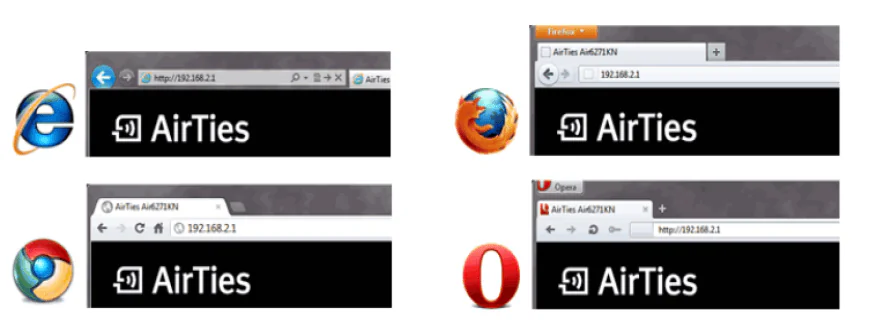 Adres satırına 192.168.2.1 yazdığınız halde web arayüze ulaşamıyorsanız;
- Modem ile bilgisayar arasında bağlantı yoktur. Bağlantıları kontrol edelim.
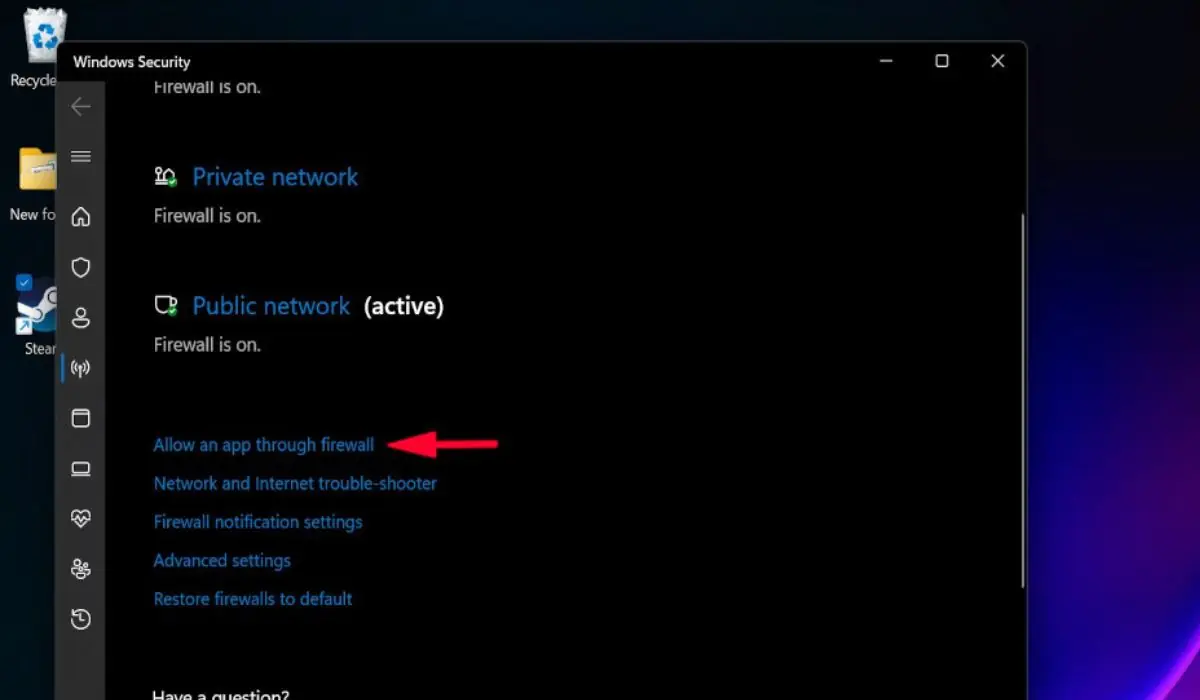
- Bilgisayarınızda anti virüs, firewall, güvenlik duvarı yazılımlarının devre dışı olması gerekmektedir.
- Bağlantı yaptığınız ağın etkin olması gerekmektedir.
- İnternet Explorer ile arayüzde sol taraftaki menüler görülüyor fakat sağ tarafta sürekli sayfa yüklenirken lütfen bekleyiniz uyarısı alırsanız, tarayıcı uyumluluk görünümü ayarını değiştirelim.
- Cihazınız web arayüzünden, sürekli giriş ekranına yönlendiriyor ise, Airties Network Assistance veya Aities Utiliy programı mevcut ise kaldıralım. Proğram kaldırma işlemi bittikten sonra tekrar web arayüze giriş yapalım.
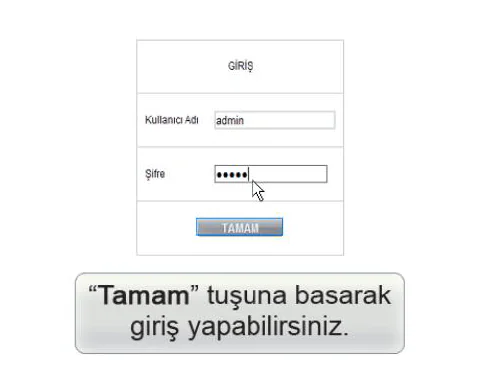
- Modem TTNET’ten alınmış ise, giriş ekranında Kullanıcı adı ve Şifre soran bir sayfa çıkar. Bu ekranda kullanıcı adı kısmına admin, şifre kısmına ise ttnet yazalım.
(Şifre değiştirildi ise değiştirilen şifre yazmalıdır.)
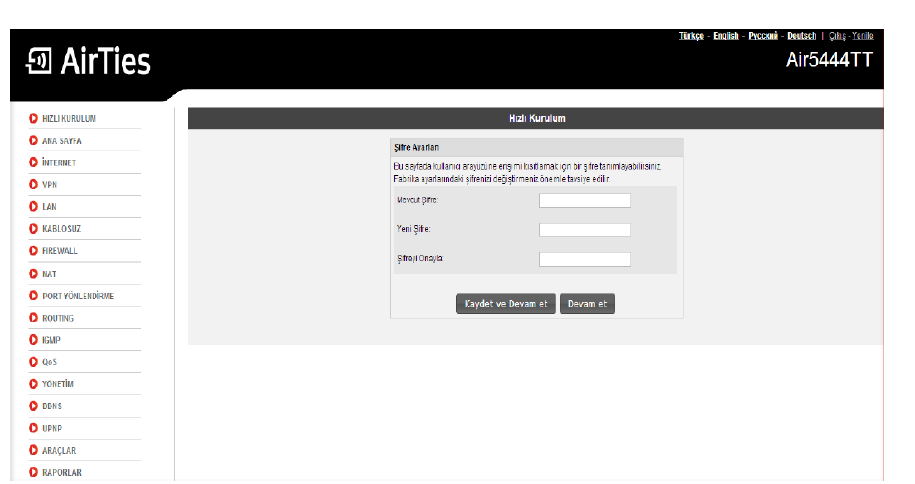
 Cihazın arayüzüne giriş yapıldığında, ilk kurulumda şifre değişikliği ekranı Müşteri isterse yeni şifre belirleyip kaydedebilir ya da Devam et butonuna tıklayarak varsayılan şifresini değiştirmeden ilerleyebilir.
 Açılan sayfada sol taraftaki menü listesinde sırasıyla İnternet → İnternet Ayarları menülerine tıklayınız.
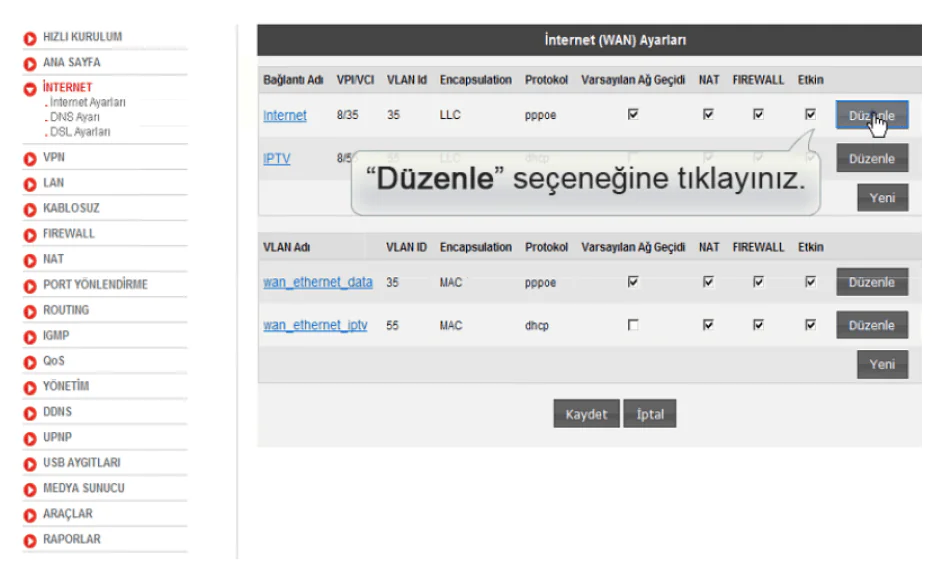
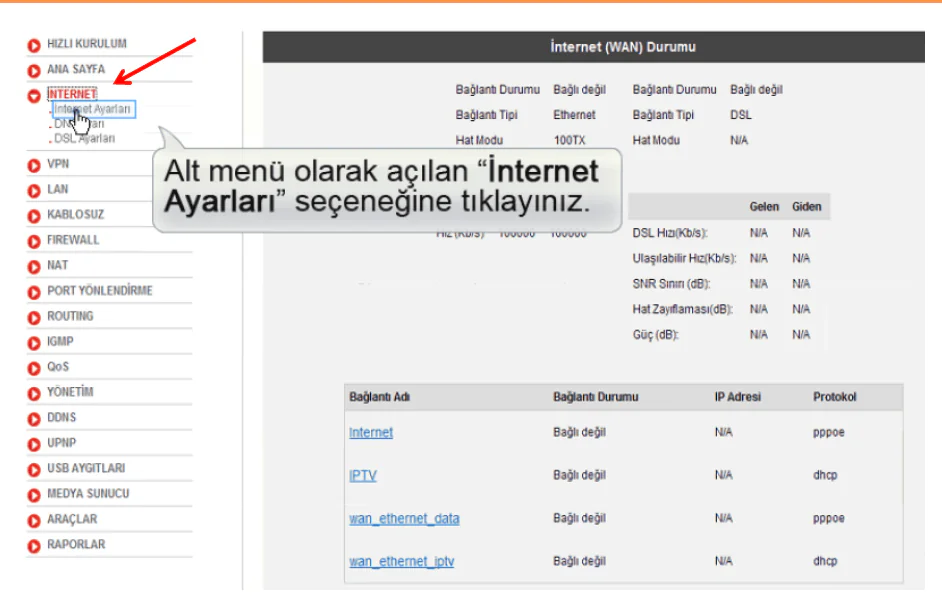 İnternet (WAN) Ayarları sayfası açılacaktır. Sayfa içinde Bağlantı Adı kısmında İnternet yazan seçeneğin karşısındaki Düzenle butonuna tıklayınız.
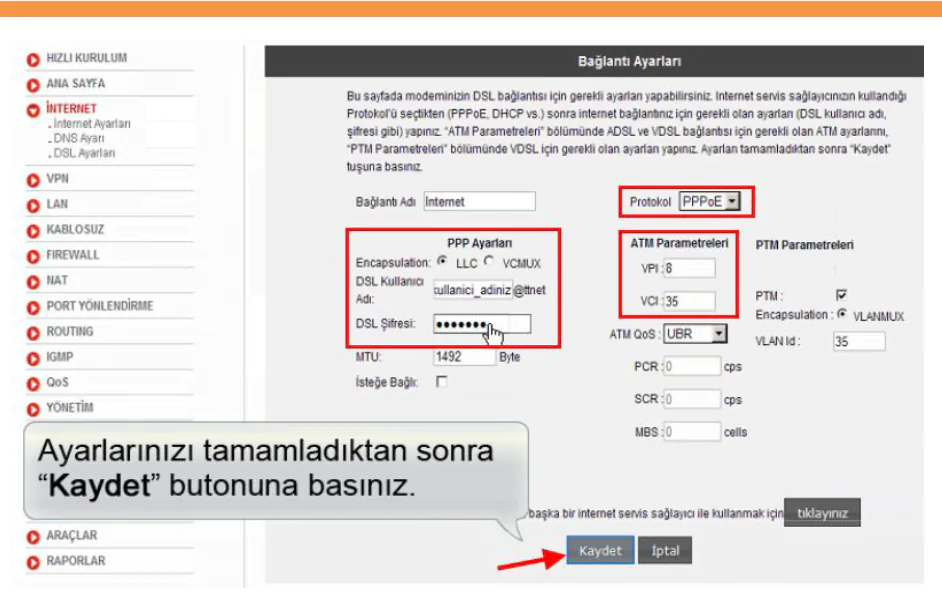
 Bağlantı ayarları sayfası karşınıza gelecektir. Bu ekranda PPP ayarları ve ATM Parametreleri ayarları olacaktır.
- PPP ayarlarında servis sağlayıcınızın verdiği kullanıcı adını ve şifreyi; ATM Parametrelerinde ise VPI = 8, VCI = 35 şeklinde girişlerini yaparak Kaydet butonuna tıklayınız.

KABLOSUZ BAĞLANTI AYARLARI
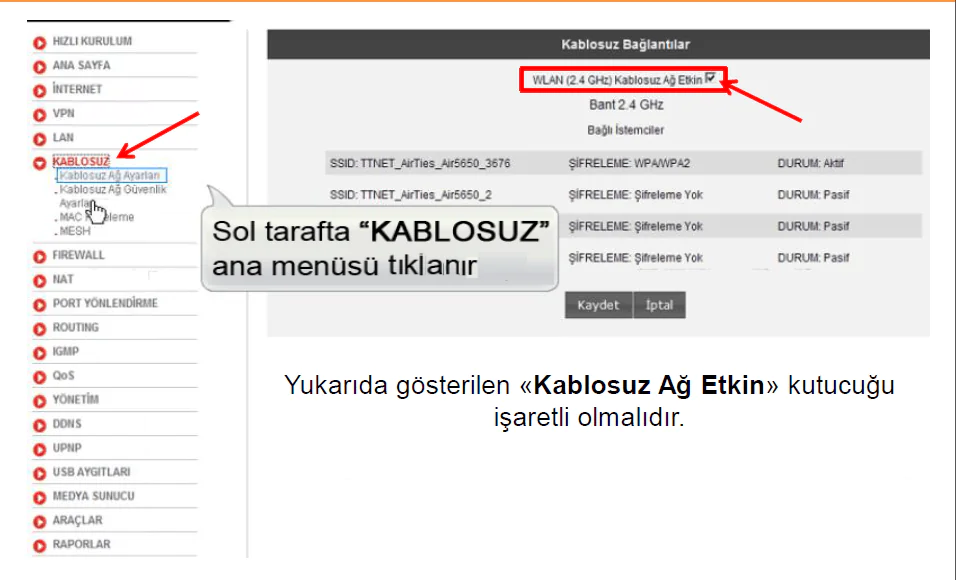
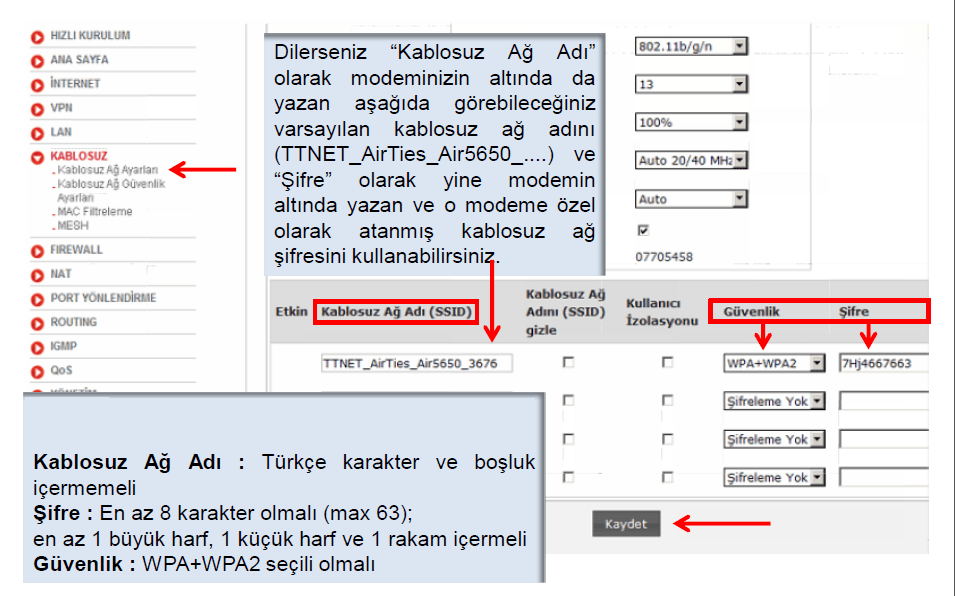
- Kablosuz bağlantı ayarları için, yine modem sayfasında sol taraftaki menü listesinde sırasıyla Kablosuz → Kablosuz Ağ Ayarları menülerine tıklayalım.
- Açılan sayfada WLAN Kablosuz Ağ Etkin seçeneğini işaretleyerek Kaydet butonuna tıklayalım.
 Kablosuz ağ ayarları kısmında isterseniz kablosuz ağ adınızı değiştirebilir, kablosuz mod-kanal-bant genişliği ayarlarını düzenleyebilirsiniz.
- Yine sol taraftaki menü listesinde sırasıyla Kablosuz–>Kablosuz Ağ Güvenlik menülerine tıklayarak açılan sayfada Kablosuz Güvenlik Tipi seçeneğini WPA2 seçip, Kablosuz Şifre kısmına da en az 8 karakterden oluşan, Türkçe harf ve boşluk kablosuz ağ şifrenizi girip Kaydet butonuna tıklayarak kurulum ve ayarları tamamlıyoruz.
 Kablosuz ağ ayarlarını da yapılandırdı iseniz sağ üst köşeden Çıkış linkine tıklayarak modem web arayüzünden çıkış yapıp, internetinizi kullanabilirsiniz.
Kurulum adımlarında beklenmedik hatalarla karşılaşıyor veya modem arayüzüne erişemiyorsanız endişe etmeye gerek yoktu. 11858 Teknoloji Destek Hattı, 2011 yılından bu yana deneyimli uzmanlarıyla modem, internet ve bağlantı sorunlarında anlık çözümler sağlıyordu. Uzaktan güvenli bağlantı ile yapılandırma ayarlarını sizin yerinize uygulayarak vakit kaybetmeden internete erişmenizi mümkün kılıyordu. Bağlantı kesintileri veya hatalı şifre sorunlarında profesyonel destek almak her zaman en güvenli yoldu.
AirTies 5650TT modeliyle benzer arayüz kullanan diğer AirTies cihazlarında da bağlantı ve kablosuz ayarlar büyük ölçüde aynı mantıkla ilerliyordu. Bu nedenle farklı bir modeme geçtiğinizde de kurulum süreçlerini kolayca uygulayabilmek için AirTies Air4820 kurulumu nasıl yapılır konusuna göz atmanız faydalı oluyordu. IP erişim hataları, şifre belirleme ekranı ve kablosuz güvenliği etkinleştirme gibi adımlar bu modeller arasında ortak olduğundan, bir kez öğrendikten sonra tüm cihazlarda doğru yapılandırmayı sağlayabiliyordunuz.
AirTies 5650TT modem kurulum adımlarını takip ederek internet bağlantınızı güvenle aktif hale getirmeniz mümkündü. Hem kablolu hem de kablosuz erişim için gerekli tüm ayarları tamamladıktan sonra artık kesintisiz bağlantı keyfini yaşamaya başlayabiliyordunuz. Eğer süreç boyunca farklı bir hata ya da ekranla karşılaştıysanız, yaşadığınız sorunu yorumlarda paylaşmanız diğer kullanıcılara da yardımcı olacaktı. Katkılarınız, bu içeriğin daha faydalı hale gelmesini sağlayacaktı.









Merhaba yazilarinizi okudum fakat benim sorunumu çözmeme yardimci olmadi rica etsem destek veririmsiniz.
Bütün kablolari ve baglantilari yaptim ama Vodafone netten Türk net e geçis yaptigimdanmi bilemiyorum bir türlü arayüzdeki kullanici adini ve sifresini bulamiyorum. Resetlemeyide denedim olmadi. Modemin arkasindaki ad ve sifreyide yazdim olmuyor. Yardimci olursaniz sevinirim
Merhabalar modelinin DNs ve internet isigi yanmiyor bir anda gitti konu ile ilgili ttnet i aradim internetin açik oldugunu sorunun modemin kullanici adini kabul etmeyip hata vermesinden kaynaklandigini söylüyorlar airties 5650v2 model i kullaniyorum airties i arayinca da telesekreter çikiyor çikmada kaldim yardimci olur musunuz ?
Ekrem Öner Hiç bir modemde dns isigi diye bir sey olmaz :)) Olsa olsa DSL dir o hem o hem internet isigi yanmiyorsa büyük ihtimal ya hatlarda bakim onarim vardir yada eve giren hattin modemin dsl kismina takilan jakinda ya temassizlik vardir yada yerinden çikmistir yada hazir butonlu internet girisi varsa oradan çikmistir veya kabloda temassizlik vardir
Modem ara yüzünde kablosuz baglanan kisileri göremiyorum ag baglantisinda yok yardim edermisiniz