
Alt Tab Windows çalışmıyor sorunu, üretkenliği düşüren can sıkıcı bir durumdur. Bu yazıda, sorunu kalıcı olarak çözmek için denenmiş ve onaylanmış yedi farklı yöntemi adım adım bulacaksınız.
Klavyenizdeki Alt+Tab kısayolu birdenbire çalışmayı durdurduğunda, bu basit sorun işlerinizi aksatan beklenmedik bir engele dönüşebilir. Açık pencereler arasında hızla geçiş yapamamanın verdiği o rahatsızlığı hemen herkes yaşamıştır. Peki, bu sorun neden kaynaklanır ve en hızlı şekilde nasıl çözülür?
- Alt Tab Windows Çalışmıyor Nasıl Düzeltirim?
- Uygulama Değiştirme Özelliğini Etkinleştirdiğinizden Emin Olun
- Alternatif Bir Yazılım Çözümü Kullanın
- Kayıt Defteri Değerlerini Değiştirerek Alt Tab Windows Çalışmıyor Sorununu çözün
- Windows Gezgini’ni Yeniden Başlatın
- Peek Seçeneğinin Etkinleştirildiğinden Emin Olun
- Çevre Birimlerinizin Bağlantısını Kesin
- Kısayol Tuşlarınızı Devre Dışı Bırakın / Etkinleştirin
- Windows 11’de Alt+Tab Ayarları Nasıl Yapılandırılır?
- Alt Tab Windows Çalışmıyor: Alt-Tab’in Kilidini Nasıl Açarım?


Açıkçası, bu durumun arkasında bası bir ayar karışıklığından, Windows Gezgini’ndeki geçici bir hataya kadar çeşitli nedenler olabilir. Bu yazıda, “Ayarlar menüsünden düzeltme” gibi basit çözümlerden, “Kayıt Defteri’nde değişiklik yapma” gibi daha gelişmiş yöntemlere kadar sıralı adımlarla tüm çözüm yollarını inceleyeceğiz. Siz de bu adımları takip ederek sorunu kısa sürede kendiniz çözebilirsiniz. İşte Alt+Tab’i yeniden çalışır hale getirmek için izlemeniz gereken yol.
Alt Tab Windows Çalışmıyor Nasıl Düzeltirim?
Uygulama Değiştirme Özelliğini Etkinleştirdiğinizden Emin Olun
Ayarlar’ı açın ve ardından Sistem’e tıklayın.
Sağdaki panelden Çoklu Görev’i seçin.
Ekranın alt kısmında, Alt-Tab’e basmak, açık olan pencereleri gösterir öğesini arayın. Tercih ettiğiniz seçeneği belirleyin.
Çeşitli uygulamalar arasında geçiş yapmak için Alt-Tab kısayolu, Windows 10’da varsayılan olarak etkindir. Ancak birden fazla monitör kullanıyorsanız, küçük bir değişiklik yapmanız gerekir.
Alternatif Bir Yazılım Çözümü Kullanın
Başka bir seçenek, özel bir pano yöneticisi aracı kullanmaktır. Bunlar, Alt-Tab kısayolunun işlevini kaldırır.
Bu tür yazılımlar, aynı yerden dosya, klasör veya metin kaydederek, düzenleyerek ve bunlara erişerek panonuzun geçmişini oluşturmanıza olanak tanır.
Metinleri, bağlantıları, dosyaları veya görüntüleri istediğiniz gibi özelleştirebileceğiniz özel bir alana kaydetmek için kullanabilir ve ardından bunlara tek bir tıklamayla erişebilirsiniz.
Pano geçmişine sınırsız sayıda parça kaydedebilirsiniz. Ayrıca, favori pano parçalarını özelleşir ve belirli işlemler için sesli alarmlar ayarlanır.
Kayıt Defteri Değerlerini Değiştirerek Alt Tab Windows Çalışmıyor Sorununu çözün
Çalıştır iletişim kutusunu açmak için Windows + R düğmelerine aynı anda basın.
Giriş alanına regedit yazın ve Enter’a basın veya Tamam’a tıklayın.
Cihazınızda görünen pencereden yola gidin
HKEY_CURRENT_USERSoftwareMicrosoftWindowsCurrentVersionExplorer
HKEY_CURRENT_USER, ardından Software, vb. öğelerine tıklayarak her yolu genişletmeniz yeterlidir.
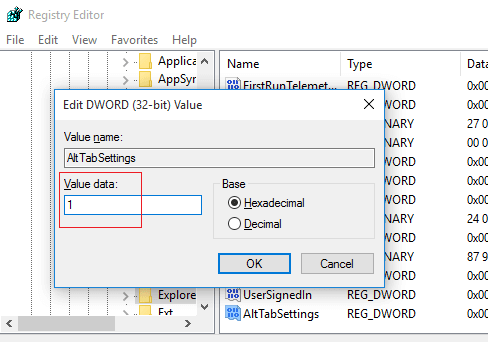
Sol bölmede AltTabSettings DWORD’u arayın.
Bu DWORD mevcut değilse, onu oluşturmanız gerekir. Bunu yapmak için, sağ bölmeye sağ tıklayın ve Yeni> DWORD (32-bit) Değeri’ni seçin.
Şimdi yeni DWORD’un adı olarak AltTabSettings’i girin.
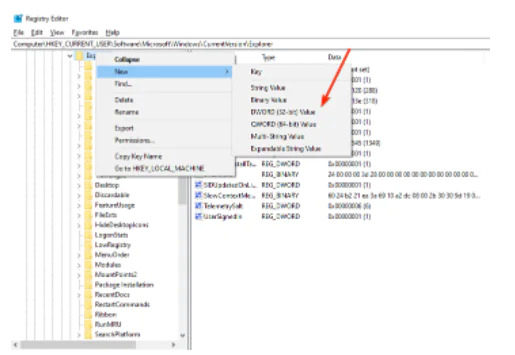
AltTabSettings DWORD’a çift tıklayın ve Değer Verisini 1 olarak değiştirin. Bunu yaptıktan sonra değişiklikleri kaydetmek için Tamam’ı tıklayın.
Bu DWORD’u oluşturup değerini değiştirdikten sonra sorun çözülmelidir.
Birkaç kullanıcı, kayıt defterinde bu değere zaten sahip olduklarını bildirdi ve sorunu yalnızca AltTabSettings’i kayıt defterinden silerek çözdüler.
Silmek için sağ tıklayın ve menüden Sil’i seçin. Onay menüsü göründüğünde, devam etmek için Evet’e tıklayın. Bu değeri kayıt defterinizden sildikten sonra sorunun çözülüp çözülmediğini kontrol edin.
Windows Gezgini’ni Yeniden Başlatın
Görev Yöneticisini açmak için Ctrl + Shift + Esc tuşlarına basın.
Şimdi Windows Gezgini işlemini bulun, sağ tıklayın ve menüden Yeniden Başlat’ı seçin.
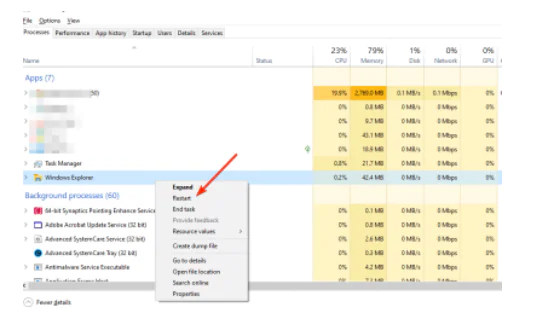
Bunu yaptıktan sonra Windows Gezgini yeniden başlatılmalı ve Alt-Tab kısayolu yeniden çalışmaya başlayacaktır. Bunun sadece geçici bir çözüm olabileceğini unutmayın.
Peek Seçeneğinin Etkinleştirildiğinden Emin Olun
Arama çubuğuna gelişmiş yazın.
Şimdi Gelişmiş sistem ayarlarını görüntüle’yi seçin.
Performans bölümündeki Ayarlar düğmesini tıklayın.
Şimdi Peek’i Etkinleştir seçeneğinin işaretli olduğundan emin olun. Değişiklikleri kaydetmek için Uygula ve Tamam’a tıklayın.
Birçok kullanıcı, Alt Tab Windows çalışmıyor sorunu yaşadığını bildirdi, ancak bunu yalnızca Peek seçeneğini etkinleştirerek düzeltmeyi başardılar. Seçeneği etkinleştirdikten sonra Alt-Tab komutu yeniden çalışmaya başlamalıdır.
Çevre Birimlerinizin Bağlantısını Kesin
Kullanıcılara göre Alt-Tab, çeşitli çevre birimleri nedeniyle bilgisayarlarında çalışmıyor. Kulaklık veya USB fare gibi cihazlar bu sorunun oluşmasına neden olabilir.
Kullanıcılar, kulaklıklarını veya USB farelerini bilgisayardan çıkardıktan sonra bu sorunu çözdüklerini bildirdi.
Bu basit bir geçici çözümdür ve bu sorunu yaşıyorsanız çevre birimlerinizin bağlantısını kesmeyi denediğinizden emin olun.
Bunun yalnızca geçici bir çözüm olabileceğini unutmayın, bu nedenle sorun yeniden ortaya çıkarsa tekrarlamanız gerekir.
Kısayol Tuşlarınızı Devre Dışı Bırakın / Etkinleştirin
Windows Key + R basın ve gpedit.msc yazın. Enter’a basın veya Tamam’ı tıklayın.
Grup İlkesi Düzenleyicisi şimdi başlayacaktır. Sol bölmede, Kullanıcı Yapılandırması> Yönetim Şablonları> Windows Bileşenleri> Dosya Gezgini’ne gidin.
Sağ bölmede, Windows Anahtar kısayol tuşlarını kapat seçeneğine çift tıklayın.
Etkin’i seçin ve değişiklikleri kaydetmek için Uygula ve Tamam’a tıklayın.
Bu işe yaramazsa, aynı adımları tekrarlayın, ancak bu sefer Devre Dışı öğesini seçin. Şimdi kısayol tuşlarınızın çalışıp çalışmadığını kontrol edin. Hiçbir şey işe yaramazsa, Yapılandırılmadı’yı seçin ve değişiklikleri kaydedin.
Grup İlkesi’ne erişemiyorsanız veya bu değişiklikleri hızlı bir şekilde yapmak istiyorsanız, bunları bir kayıt dosyası kullanarak gerçekleştirebilirsiniz.
Bunu yapmak için, Windows kısayol tuşlarını devre dışı bırakmak ve ayrıca Windows kısayol tuşlarını geri etkinleştirmek için kayıt defteri dosyalarını indirmeniz gerekir.
Kayıt dosyalarını indirdikten sonra, çalıştırmak için kayıt defteri dosyasına çift tıklamanız yeterlidir. Onay iletişim kutusu göründüğünde, Evet’e tıklayın.
Birkaç kullanıcı, Windows Key kısayol tuşlarını devre dışı bırakmak için kayıt defteri dosyasını kullandıktan sonra sorunu çözdüklerini bildirdi, bu yüzden bunu denediğinizden emin olun.
Windows 11’de Alt+Tab Ayarları Nasıl Yapılandırılır?
Ayarlar uygulamasını Windows key + Iaçmak için klavyenizdeki kısayolu kullanın.
İlk sekmede kalın (Sistem) ve Çoklu Görev seçeneğini seçin.
Alt + Tab bölümüne karşılık gelen menüyü açın ve ihtiyacınıza göre kurulumu tamamlayın.
Windows 11’in sunduğu tüm heyecan verici özelliklerin yanı sıra Alt+Tab arayüzü de elden geçirildi ve şimdi neredeyse tüm ekranı kaplayan eskisinin aksine bulanık arka planlarla daha parlak bir görünüme sahip.
Yenilik, işlevsel yönü de kaçırmadı ve şimdi Alt + Tab özelliğini, aşağıda gösterildiği gibi, Windows 11’de tarayıcı sekmelerini (yani MS Edge olanlar) ayrı pencereler olarak açacak şekilde de yapılandırabilirsiniz.
Alt Tab Windows Çalışmıyor: Alt-Tab’in Kilidini Nasıl Açarım?
Denemeniz gereken ilk şey, Windows 11’i güncellemek.
Bunu yapmak için, sadece Ayarlar’ı açın ve sol bölmeden Windows Update’i seçin.
Güncellemeleri kontrol et düğmesini tıklayın ve taramayı bitirmesini bekleyin.
Daha sonra bir güncelleme listelenirse, almak için İndir ve yükle’ye tıklayın.
Windows 11 Alt-Tab’in çalışmayan örnekleri, bir hata söz konusuysa, işletim sistemi yamalarıyla düzeltilebilir. Yamalarla birlikte, sürücüleriniz de güncellenmelidir. Ancak, özellikle üçüncü taraf sürücüler söz konusu olduğunda, her zaman amaçlandığı gibi çalışmaz.
Uzman Desteği ile Sorunsuz Çözüm
Yukarıdaki adımları denemenize rağmen sorun devam ediyorsa veya sistemle ilgili daha karmaşık bir problem olduğunu düşünüyorsanız, profesyonel destek almanın tam zamanı olabilir. 11858 Teknoloji Destek Hattı, Windows işletim sistemi kaynaklı bu tarz kısayol ve performans sorunlarında uzmanlaşmış teknik ekibiyle size yardımcı olabilir. Sorununuzu anında dinleyip, gerekirse güvenilir yazılımlar üzerinden bilgisayarınıza bağlanarak sorunu doğrudan çözebilirler. Üstelik görüşme başlamadan önce net bir şekilde bilgilendirileceğiniz dakika bazlı ücretlendirme sistemi sayesinde hiçbir sürprizle karşılaşmazsınız.
Teknolojiyle ilgili bir diğer yaygın ihtiyaç da çevrimiçi iletişim araçlarını etkin kullanmaktır. Örneğin, Discord üzerinden arkadaşlarınızla veya takım arkadaşlarınızla çalışırken ekran paylaşımı yapmak isteyebilirsiniz. Bu konuda detaylı ve anlaşılır adımlara ihtiyacınız varsa, discordda ekran paylasimi nasil yapilir başlıklı kapsamlı rehberimizi inceleyebilirsiniz. O yazıda, sorunsuz bir paylaşım için gerekli tüm ayarlar ve ipuçları bulunuyor.
Alt+Tab kısayolunun çalışmaması genellikle endişelenecek ciddi bir sistem hatası anlamına gelmez ve yukarıda listelenen yöntemlerden biri büyük olasılıkla işinize yarayacaktır. En güvenli ve basit çözümle başlayıp, gerektiğinde diğer adımlara geçmeniz en doğrusu olacaktır. Unutmayın, bazen bir Windows güncellemesi bile bu tür küçük hataları düzeltebiliyor. Sizin hangi yöntem işe yaradı? Benzer farklı bir klavye kısayolu sorunu yaşadınız mı? Deneyimlerinizi ve sorularınızı aşağıdaki yorumlar kısmında paylaşarak diğer kullanıcılara da yardımcı olabilirsiniz.