TeknoDestek Müşteri Hizmetleri
  • Haberler
    HaberlerDaha Fazla Göster
    Alternatif arama motorları logolarının yer aldığı, gizlilik odaklı arama sonuçlarını gösteren bilgisayar ekranı.
    Google’a Alternatif Arama Motorları: Brave, Startpage ve Mojeek
    7 dk. okuma
    KolibriOS: 1.4 MB’lık Dünyanın En Küçük İşletim Sistemi
    KolibriOS: 1.4 MB’lık Dünyanın En Küçük İşletim Sistemi
    8 dk. okuma
    Windows 11 Copilot PC insights özelliği ile bilgisayar donanım bilgilerinin sorgulandığı bir ekran görünümü.
    Windows 11 Copilot PC Insights Özelliği: Bilgisayar Arıza Tespiti
    7 dk. okuma
    Play Store Alternatif Mağaza Nasıl Bir Karara Uyuluyor?
    Google Play Store Alternatif Mağazalara Açılıyor
    8 dk. okuma
    GTA 5 hileleri kullanılarak Story Mode'da araç çağıran ve süper zıplama yapan karakter
    Popüler GTA 5 Hileleri
    6 dk. okuma
  • Bilgisayar
    BilgisayarDaha Fazla Göster
    Dosya Gezgini klavye kısayolları kullanımı için Ctrl, Shift ve N tuşlarının vurgulandığı bilgisayar klavyesi.
    Windows 11 Dosya Gezgini Klavye Kısayolları ile Hızlı Dosya Yönetimi
    7 dk. okuma
    Gizli başlangıç programları tespiti için Sysinternals Autoruns aracının kullanıldığı bir bilgisayar ekranı görünümü.
    Windows 11 Gizli Başlangıç Programları Nasıl Kapatılır
    8 dk. okuma
    Büyük dosyaları kopyalama işlemi için komut satırında kullanılan Robocopy aracının bilgisayar ekranındaki görünümü.
    Windows 11 Büyük Dosyaları Kopyalama Sorunlarına Robocopy Çözümü
    9 dk. okuma
    Windows 11 Copilot kapatma işlemi için PowerShell komutlarının girildiği bir bilgisayar ekranı görünümü.
    Windows 11 Copilot Kapatma: 7 Adımda Tamamen Kaldırın
    7 dk. okuma
    Windows 11 ağ sorunu giderme adımlarının uygulandığı açık bir PowerShell ekranı görünümü.
    Windows 11 Ağ Sorunu Giderme İçin 6 PowerShell Komutu
    8 dk. okuma
  • Mobil
    MobilDaha Fazla Göster
    Samsung Galaxy Glasses yapay zekâ destekli akıllı gözlük tasarımı
    Samsung Galaxy Glasses Nedir, Özellikleri, Yapay Zekâ Yetenekleri ve Çıkış Tarihi
    17 dk. okuma
    Samsung Galaxy Watch Ultra 2 akıllı saat özellikleri ve tasarımı
    Samsung Galaxy Watch Ultra 2: Özellikleri, Yenilikleri ve Merak Edilenler
    12 dk. okuma
    Android uygulama izinleri ekranını simgeleyen akıllı telefon, güvenlik kalkanı ve konum, kamera, mikrofon ile dosya erişim izinlerini temsil eden simgeler.
    Android’de Uygulama İzinlerindeki Farklar Ne Anlama Geliyor
    6 dk. okuma
    iPhone'da uygulama izinleri ekranını ve gizlilik simgelerini gösteren, konum, kamera, mikrofon ve fotoğraf izinlerini anlatan modern teknoloji temalı kapak görseli.
    iPhone’da Uygulama İzinlerindeki Farklar Ne Anlama Geliyor
    8 dk. okuma
    iPhone 17 Pro Max kasa, ekran ve kamera yüzeyleri için hassas temizleme yöntemleri
    iPhone 17 Pro Max Hassas Temizleme Yöntemleri
    9 dk. okuma
  • Sosyal Medya
    Sosyal MedyaDaha Fazla Göster
    TikTok'ta PK atmak nedir ve TikTok PK nasıl yapılır
    TikTok’ta PK Atmak Nedir, Ne İşe Yarar
    12 dk. okuma
    StopNCII.org sistemi kullanılarak izinsiz paylaşılan mahrem fotoğrafların internetten kaldırılma sürecini gösteren dijital ekran.
    Mahrem Fotoğrafları İnternetten Kaldırma: StopNCII
    10 dk. okuma
    Instagram'da Şipşak içerikler görünmüyor sorunu ve çözüm yöntemleri
    Instagram’da ŞipŞak İçerikler Görünmüyor Sorunu Çözümü
    11 dk. okuma
    Telegram sahte hesap şikayeti ve sahte profil bildirme işlemi
    Telegram Sahte Hesap Şikayeti Nasıl Yapılır
    10 dk. okuma
    TikTok’un ücretli olup olmayacağı, uygulamanın ücretsiz kullanımı, abonelik sistemi ve ücretli özellikleri hakkında güncel bilgiler.
    TikTok Ücretli Mi Olacak, Para Ödemek Gerekiyor Mu
    7 dk. okuma
  • İnceleme
    İncelemeDaha Fazla Göster
    Lenovo Lecoo Bellatoor GM103 oyuncu mouse modeli, ultra hafif tasarımı ve yüksek performanslı oyun özellikleriyle siyah arka plan üzerinde tanıtılıyor.
    Lenovo Oyuncu Mouse’u Lecoo Bellatoor GM103 Tanıtıldı
    7 dk. okuma
    2026 yılının en iyi akıllı saat modelleri arasında öne çıkan premium ve bütçe seçenekleri
    2026 Yılının En İyi Akıllı Saat Modelleri ve Karşılaştırması
    11 dk. okuma
    2026 yılının en iyi akıllı telefon modelleri karşılaştırmasında öne çıkan amiral gemisi ve bütçe seçenekleri
    2026 Yılının En İyi Akıllı Telefon Modelleri ve Karşılaştırması
    10 dk. okuma
    Araç şarj cihazı seçerken güvenlik sertifikaları ve hızlı şarj özellikleri
    Araç Şarj Cihazı Alırken 5 Pratik Güvenlik Kuralı
    9 dk. okuma
    Android Telefon Demo Moddan Nasıl Çıkılır Yolları Neler
    Android Telefon Demo Moddan Nasıl Çıkılır
    7 dk. okuma
  • İletişim
YouTube
Takip Et
  • Müşteri Hizmetleri
  • Modem Kurulumu
  • Windows 11
  • Yapay Zeka
  • Akıllı Telefon
  • Robot Süpürge
  • Uzak Bağlantı
26 Tem 2026, Pazar
TeknoDestek Müşteri HizmetleriTeknoDestek Müşteri Hizmetleri
Yazı BoyutuAa
  • Haberler
  • Mobil
  • Sosyal Medya
  • Bilgisayar
  • İnceleme
  • İnternet ve Ağ
  • Ev Elektroniği
  • Uzak Bağlantı Programları
  • İletişim
Site içi Arama
  • Haberler
    • Cihaz Duyuruları
    • Teknoloji
    • Uygulama Gelişmeleri
  • Bilgisayar
    • Linux
    • macOS
    • Windows
  • İnceleme
    • Bilgisayar
    • Ev Elektroniği
    • Tablet
    • Tavsiyeler & Karşılaştırmalar
    • Telefon
  • Mobil
    • Android
    • Giyilebilir Cihazlar
    • HarmonyOS
    • iPhone / iOS
  • Sosyal Medya
    • Facebook
    • Instagram
    • TikTok
    • Snapchat
    • Teams
    • Telegram
    • WhatsApp
    • X
  • Uzak Bağlantı Programları
  • İletişim
Bizi Takip Edin
Alt Tab Windows çalışmıyor
Windows

Alt Tab Windows Çalışmıyor

tibetatilgan
Son güncelleme: 30 Eylül 2025 12:04
tibetatilgan
3.7K Görüntüleme
Paylaş
9 dk. okuma
Paylaş

Alt Tab Windows çalışmıyor sorunu, üretkenliği düşüren can sıkıcı bir durumdur. Bu yazıda, sorunu kalıcı olarak çözmek için denenmiş ve onaylanmış yedi farklı yöntemi adım adım bulacaksınız.

Klavyenizdeki Alt+Tab kısayolu birdenbire çalışmayı durdurduğunda, bu basit sorun işlerinizi aksatan beklenmedik bir engele dönüşebilir. Açık pencereler arasında hızla geçiş yapamamanın verdiği o rahatsızlığı hemen herkes yaşamıştır. Peki, bu sorun neden kaynaklanır ve en hızlı şekilde nasıl çözülür?

İçindekiler
  • Alt Tab Windows Çalışmıyor Nasıl Düzeltirim?
    • Uygulama Değiştirme Özelliğini Etkinleştirdiğinizden Emin Olun
    • Alternatif  Bir Yazılım Çözümü Kullanın
    • Kayıt Defteri Değerlerini Değiştirerek Alt Tab Windows Çalışmıyor Sorununu çözün
    • Windows Gezgini’ni Yeniden Başlatın
    • Peek Seçeneğinin Etkinleştirildiğinden Emin Olun
    • Çevre Birimlerinizin Bağlantısını Kesin
    • Kısayol Tuşlarınızı Devre Dışı Bırakın / Etkinleştirin
  • Windows 11’de Alt+Tab Ayarları Nasıl Yapılandırılır?
  • Alt Tab Windows Çalışmıyor: Alt-Tab’in Kilidini Nasıl Açarım?
      • Uzman Desteği ile Sorunsuz Çözüm
- 11858 Teknoloji Destek Hattı -
11858 Teknoloji Destek Hattı ile 7/24 telefonla teknik destek ve uzaktan destek alın 11858 Teknoloji Destek Hattı ile 7/24 telefonla teknik destek ve uzaktan destek alma

Açıkçası, bu durumun arkasında bası bir ayar karışıklığından, Windows Gezgini’ndeki geçici bir hataya kadar çeşitli nedenler olabilir. Bu yazıda, “Ayarlar menüsünden düzeltme” gibi basit çözümlerden, “Kayıt Defteri’nde değişiklik yapma” gibi daha gelişmiş yöntemlere kadar sıralı adımlarla tüm çözüm yollarını inceleyeceğiz. Siz de bu adımları takip ederek sorunu kısa sürede kendiniz çözebilirsiniz. İşte Alt+Tab’i yeniden çalışır hale getirmek için izlemeniz gereken yol.

Alt Tab Windows Çalışmıyor Nasıl Düzeltirim?

Uygulama Değiştirme Özelliğini Etkinleştirdiğinizden Emin Olun

Ayarlar’ı açın ve ardından Sistem’e tıklayın.

Sağdaki panelden Çoklu Görev’i seçin.

Ekranın alt kısmında, Alt-Tab’e basmak, açık olan pencereleri gösterir öğesini arayın. Tercih ettiğiniz seçeneği belirleyin.

Çeşitli uygulamalar arasında geçiş yapmak için Alt-Tab kısayolu, Windows 10’da varsayılan olarak etkindir. Ancak birden fazla monitör kullanıyorsanız, küçük bir değişiklik yapmanız gerekir.

Alternatif  Bir Yazılım Çözümü Kullanın

Başka bir seçenek, özel bir pano yöneticisi aracı kullanmaktır. Bunlar, Alt-Tab kısayolunun işlevini kaldırır.

Bu tür yazılımlar, aynı yerden dosya, klasör veya metin kaydederek, düzenleyerek ve bunlara erişerek panonuzun geçmişini oluşturmanıza olanak tanır.

- 11858 Teknoloji Destek Hattı -
11858 Teknoloji Destek Hattı ile 7/24 telefonla teknik destek ve uzaktan destek alın 11858 Teknoloji Destek Hattı ile 7/24 telefonla teknik destek ve uzaktan destek alma

Metinleri, bağlantıları, dosyaları veya görüntüleri istediğiniz gibi özelleştirebileceğiniz özel bir alana kaydetmek için kullanabilir ve ardından bunlara tek bir tıklamayla erişebilirsiniz.

Pano geçmişine sınırsız sayıda parça kaydedebilirsiniz. Ayrıca, favori pano parçalarını özelleşir ve belirli işlemler için sesli alarmlar ayarlanır.

Kayıt Defteri Değerlerini Değiştirerek Alt Tab Windows Çalışmıyor Sorununu çözün

Çalıştır iletişim kutusunu açmak için Windows + R düğmelerine aynı anda basın.

Giriş alanına regedit yazın ve Enter’a basın veya Tamam’a tıklayın.

Cihazınızda görünen pencereden yola gidin

HKEY_CURRENT_USERSoftwareMicrosoftWindowsCurrentVersionExplorer

- 11858 Teknoloji Destek Hattı -
11858 Teknoloji Destek Hattı ile 7/24 telefonla teknik destek ve uzaktan destek alın 11858 Teknoloji Destek Hattı ile 7/24 telefonla teknik destek ve uzaktan destek alma

HKEY_CURRENT_USER, ardından Software, vb. öğelerine tıklayarak her yolu genişletmeniz yeterlidir.

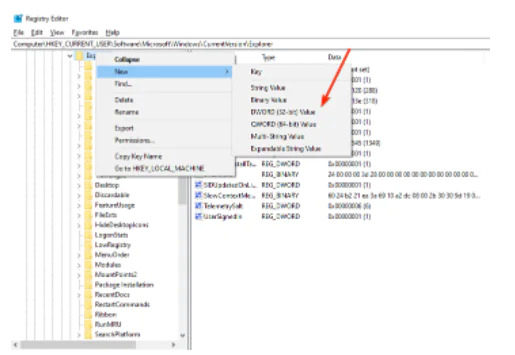
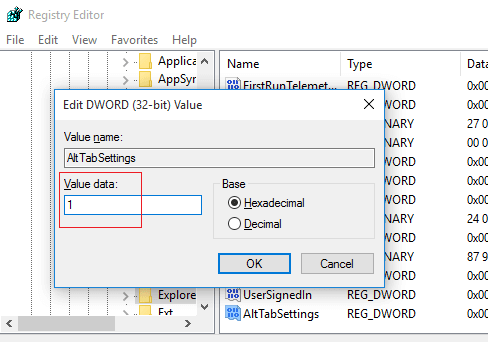
Sol bölmede AltTabSettings DWORD’u arayın.

Bu DWORD mevcut değilse, onu oluşturmanız gerekir. Bunu yapmak için, sağ bölmeye sağ tıklayın ve Yeni> DWORD (32-bit) Değeri’ni seçin.

Şimdi yeni DWORD’un adı olarak AltTabSettings’i girin.

Alt Tab Windows çalışmıyor yanlış sistem ayarları

AltTabSettings DWORD’a çift tıklayın ve Değer Verisini 1 olarak değiştirin. Bunu yaptıktan sonra değişiklikleri kaydetmek için Tamam’ı tıklayın.

Bu DWORD’u oluşturup değerini değiştirdikten sonra sorun çözülmelidir.

Birkaç kullanıcı, kayıt defterinde bu değere zaten sahip olduklarını bildirdi ve sorunu yalnızca AltTabSettings’i kayıt defterinden silerek çözdüler.

Silmek için sağ tıklayın ve menüden Sil’i seçin. Onay menüsü göründüğünde, devam etmek için Evet’e tıklayın. Bu değeri kayıt defterinizden sildikten sonra sorunun çözülüp çözülmediğini kontrol edin.

Windows Gezgini’ni Yeniden Başlatın

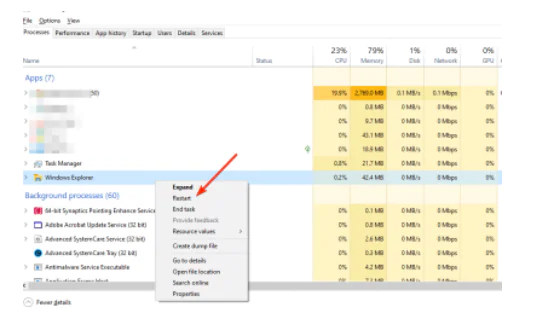
Görev Yöneticisini açmak için Ctrl + Shift + Esc tuşlarına basın.

Şimdi Windows Gezgini işlemini bulun, sağ tıklayın ve menüden Yeniden Başlat’ı seçin.

Alt Tab çalışmıyor

Bunu yaptıktan sonra Windows Gezgini yeniden başlatılmalı ve Alt-Tab kısayolu yeniden çalışmaya başlayacaktır. Bunun sadece geçici bir çözüm olabileceğini unutmayın.

Peek Seçeneğinin Etkinleştirildiğinden Emin Olun

Arama çubuğuna gelişmiş yazın.

Şimdi Gelişmiş sistem ayarlarını görüntüle’yi seçin.

Performans bölümündeki Ayarlar düğmesini tıklayın.

Şimdi Peek’i Etkinleştir seçeneğinin işaretli olduğundan emin olun. Değişiklikleri kaydetmek için Uygula ve Tamam’a tıklayın.

Birçok kullanıcı, Alt Tab Windows çalışmıyor sorunu yaşadığını bildirdi, ancak bunu yalnızca Peek seçeneğini etkinleştirerek düzeltmeyi başardılar. Seçeneği etkinleştirdikten sonra Alt-Tab komutu yeniden çalışmaya başlamalıdır.

Çevre Birimlerinizin Bağlantısını Kesin

Kullanıcılara göre Alt-Tab, çeşitli çevre birimleri nedeniyle bilgisayarlarında çalışmıyor. Kulaklık veya USB fare gibi cihazlar bu sorunun oluşmasına neden olabilir.

Kullanıcılar, kulaklıklarını veya USB farelerini bilgisayardan çıkardıktan sonra bu sorunu çözdüklerini bildirdi.

Bu basit bir geçici çözümdür ve bu sorunu yaşıyorsanız çevre birimlerinizin bağlantısını kesmeyi denediğinizden emin olun.

Bunun yalnızca geçici bir çözüm olabileceğini unutmayın, bu nedenle sorun yeniden ortaya çıkarsa tekrarlamanız gerekir.

Kısayol Tuşlarınızı Devre Dışı Bırakın / Etkinleştirin

Windows Key + R basın ve gpedit.msc yazın. Enter’a basın veya Tamam’ı tıklayın.

Grup İlkesi Düzenleyicisi şimdi başlayacaktır. Sol bölmede, Kullanıcı Yapılandırması> Yönetim Şablonları> Windows Bileşenleri> Dosya Gezgini’ne gidin.

Sağ bölmede, Windows Anahtar kısayol tuşlarını kapat seçeneğine çift tıklayın.

Etkin’i seçin ve değişiklikleri kaydetmek için Uygula ve Tamam’a tıklayın.

Bu işe yaramazsa, aynı adımları tekrarlayın, ancak bu sefer Devre Dışı öğesini seçin. Şimdi kısayol tuşlarınızın çalışıp çalışmadığını kontrol edin. Hiçbir şey işe yaramazsa, Yapılandırılmadı’yı seçin ve değişiklikleri kaydedin.

Grup İlkesi’ne erişemiyorsanız veya bu değişiklikleri hızlı bir şekilde yapmak istiyorsanız, bunları bir kayıt dosyası kullanarak gerçekleştirebilirsiniz.

Bunu yapmak için, Windows kısayol tuşlarını devre dışı bırakmak ve ayrıca Windows kısayol tuşlarını geri etkinleştirmek için kayıt defteri dosyalarını indirmeniz gerekir.

Kayıt dosyalarını indirdikten sonra, çalıştırmak için kayıt defteri dosyasına çift tıklamanız yeterlidir. Onay iletişim kutusu göründüğünde, Evet’e tıklayın.

Birkaç kullanıcı, Windows Key kısayol tuşlarını devre dışı bırakmak için kayıt defteri dosyasını kullandıktan sonra sorunu çözdüklerini bildirdi, bu yüzden bunu denediğinizden emin olun.

Windows 11’de Alt+Tab Ayarları Nasıl Yapılandırılır?

Ayarlar uygulamasını Windows key + Iaçmak için klavyenizdeki kısayolu kullanın.

İlk sekmede kalın (Sistem) ve Çoklu Görev seçeneğini seçin.

Alt + Tab bölümüne karşılık gelen menüyü açın ve ihtiyacınıza göre kurulumu tamamlayın.

Windows 11’in sunduğu tüm heyecan verici özelliklerin yanı sıra Alt+Tab arayüzü de elden geçirildi ve şimdi neredeyse tüm ekranı kaplayan eskisinin aksine bulanık arka planlarla daha parlak bir görünüme sahip.

Yenilik, işlevsel yönü de kaçırmadı ve şimdi Alt + Tab özelliğini, aşağıda gösterildiği gibi, Windows 11’de tarayıcı sekmelerini (yani MS Edge olanlar) ayrı pencereler olarak açacak şekilde de yapılandırabilirsiniz.

Alt Tab Windows Çalışmıyor

Alt Tab Windows Çalışmıyor: Alt-Tab’in Kilidini Nasıl Açarım?

Denemeniz gereken ilk şey, Windows 11’i güncellemek.

Bunu yapmak için, sadece Ayarlar’ı açın ve sol bölmeden Windows Update’i seçin.

Güncellemeleri kontrol et düğmesini tıklayın ve taramayı bitirmesini bekleyin.

Daha sonra bir güncelleme listelenirse, almak için İndir ve yükle’ye tıklayın.

Windows 11 Alt-Tab’in çalışmayan örnekleri, bir hata söz konusuysa, işletim sistemi yamalarıyla düzeltilebilir. Yamalarla birlikte, sürücüleriniz de güncellenmelidir. Ancak, özellikle üçüncü taraf sürücüler söz konusu olduğunda, her zaman amaçlandığı gibi çalışmaz.

Uzman Desteği ile Sorunsuz Çözüm

Yukarıdaki adımları denemenize rağmen sorun devam ediyorsa veya sistemle ilgili daha karmaşık bir problem olduğunu düşünüyorsanız, profesyonel destek almanın tam zamanı olabilir. 11858 Teknoloji Destek Hattı, Windows işletim sistemi kaynaklı bu tarz kısayol ve performans sorunlarında uzmanlaşmış teknik ekibiyle size yardımcı olabilir. Sorununuzu anında dinleyip, gerekirse güvenilir yazılımlar üzerinden bilgisayarınıza bağlanarak sorunu doğrudan çözebilirler. Üstelik görüşme başlamadan önce net bir şekilde bilgilendirileceğiniz dakika bazlı ücretlendirme sistemi sayesinde hiçbir sürprizle karşılaşmazsınız.

Teknolojiyle ilgili bir diğer yaygın ihtiyaç da çevrimiçi iletişim araçlarını etkin kullanmaktır. Örneğin, Discord üzerinden arkadaşlarınızla veya takım arkadaşlarınızla çalışırken ekran paylaşımı yapmak isteyebilirsiniz. Bu konuda detaylı ve anlaşılır adımlara ihtiyacınız varsa, discordda ekran paylasimi nasil yapilir başlıklı kapsamlı rehberimizi inceleyebilirsiniz. O yazıda, sorunsuz bir paylaşım için gerekli tüm ayarlar ve ipuçları bulunuyor.

Alt+Tab kısayolunun çalışmaması genellikle endişelenecek ciddi bir sistem hatası anlamına gelmez ve yukarıda listelenen yöntemlerden biri büyük olasılıkla işinize yarayacaktır. En güvenli ve basit çözümle başlayıp, gerektiğinde diğer adımlara geçmeniz en doğrusu olacaktır. Unutmayın, bazen bir Windows güncellemesi bile bu tür küçük hataları düzeltebiliyor. Sizin hangi yöntem işe yaradı? Benzer farklı bir klavye kısayolu sorunu yaşadınız mı? Deneyimlerinizi ve sorularınızı aşağıdaki yorumlar kısmında paylaşarak diğer kullanıcılara da yardımcı olabilirsiniz.

ETİKETLER:alt tabwindows sorunları
Bu Makaleyi Paylaş
Facebook WhatsApp WhatsApp Threads Bağlantıyı Kopyala Yazdır
Paylaş
Yorum yapılmamış

Bir yanıt yazın Yanıtı iptal et

E-posta adresiniz yayınlanmayacak. Gerekli alanlar * ile işaretlenmişlerdir


Bağlantı Kuralım

21KBeğen
19.6KTakip Et
7.3KAbone Ol
192Takip Et

Popüler Gönderiler

Gatsby ile statik site oluşturma sürecini gösteren modern geliştirici çalışma alanı.

Gatsby ile Statik Site Oluşturma

Hatice TATLISU
Hatice TATLISU
6 dk. okuma
2 Görüntüleme
Alternatif arama motorları logolarının yer aldığı, gizlilik odaklı arama sonuçlarını gösteren bilgisayar ekranı.

Google’a Alternatif Arama Motorları: Brave, Startpage ve Mojeek

Fatih ATEŞ
Fatih ATEŞ
7 dk. okuma
6 Görüntüleme
Google Drive depolama alanı ücretleri ve güncel Google One paket seçeneklerini gösteren görsel

Güncel Google Drive Depolama Alanı Ücretleri ve Paket Detayları

Uğurcan ÜN
Uğurcan ÜN
19 dk. okuma
4 Görüntüleme
Astro Nedir sorusunu uzay temalı web geliştirme görseliyle açıklayan kapak tasarımı

Astro Nedir, Hızlı ve Esnek Statik Siteler Oluşturmanın Modern Yolu

Hatice TATLISU
Hatice TATLISU
6 dk. okuma
4 Görüntüleme
//

We influence 20 million users and is the number one business and technology news network on the planet

You Might Also Like

Bir bilgisayar ekranında, Windows 10'da çalışmayan programları onarma adımları sırasında kullanıcılara sunulan bir görsel.
Windows

Windows 10’da Çalışmayan Programları Onarma

5 dk. okuma
Windows 10’da Bilgisayar Adı Nasıl Değiştirilir? (Resimli Anlatım)
Windows

Windows 10’da Bilgisayar Adı Nasıl Değiştirilir? (Resimli Anlatım)

1 dk. okuma
Windows’ta Android Uygulamaları Çalıştırmanın 3 Yolu
Windows

Windows’ta Android Uygulamaları Çalıştırmanın 3 Yolu

4 dk. okuma
Windows Masaüstü Simgeleri Sorunu
Windows

Windows Masaüstü Simgeleri Kayboluyor Sorunu

6 dk. okuma

Size her gün en son haberleri ve sorun çözümlerini getiriyoruz!

TeknoDestek Müşteri Hizmetleri
Facebook-f Instagram Tiktok Twitter Youtube Linkedin Whatsapp Rss

İş Ortaklarımız

TeknoDestek Müşteri Hizmetleri
© 2013 - 2026 TeknoDestek Müşteri Hizmetleri • Tüm hakları saklıdır • Bu sitedeki tüm içerikler (metin, görsel, video, logo, tasarım vb.) 5846 sayılı Fikir ve Sanat Eserleri Kanunu (FSEK) kapsamında korunmaktadır • İzinsiz kopyalanması, çoğaltılması, yayınlanması veya herhangi bir şekilde kullanılması yasaktır • İhlal tespitinde; FSEK Madde 71-73 uyarınca yasal süreç başlatma, maddi/manevi tazminat talep etme ve cezai işlem için başvurma hakkımız saklıdır • TeknoDestek, TeknoS@R'un bir kuruluşudur • Tema Düzenleyen: Fatih ATEŞ
Sorun Hala Çözülmedi mi?
Aradığın çözümü bulamadıysan, 11858 Teknoloji Destek Hattımız sana yardımcı olabilir. 2011’den beri Türkiye’nin en tecrübeli teknoloji destek ekiplerinden biri olarak, bilgisayar, telefon, tablet, modem, akıllı TV ve sosyal medya sorunlarında 7/24 profesyonel destek veriyoruz. Uzman ekibimizle hemen görüşmek ister misin?
📞 11858’i Şimdi Ara
Görüşme öncesi dakika ücreti sesli olarak bilgilendirilir
Welcome Back!

Sign in to your account

Kullanıcı Adı veya E-posta Adresi
Şifre

Şifrenizi mi unuttunuz?