TeknoDestek Müşteri Hizmetleri
  • Haberler
    HaberlerDaha Fazla Göster
    Sessiz İçerik Nedir Nasıl Yapılır
    Sessiz İçerik Nedir
    6 dk. okuma
    Spotify SongDNA Nedir
    4 dk. okuma
    Apple Creator Studio Nasıl Kullanılır
    6 dk. okuma
    Mikro İçerik Nedir Nasıl Yapılır
    Mikro İçerik Nedir
    6 dk. okuma
    Türkiye’de Araçlarda Multimedya Ekranı Kullanımı Yasakları
    6 dk. okuma
  • Bilgisayar
    BilgisayarDaha Fazla Göster
    WordPress bakım modunda takılı kalması için FTP istemcisinde .maintenance dosyasının kök dizindeki görüntüsü
    WordPress Bakım Modunda Takılı Kalması Sorunu ve Çözümü
    7 dk. okuma
    WordPress Site Teknik Sorunlar Yaşıyor
    WordPress Site Teknik Sorunlar Yaşıyor Hatası Çözümü
    5 dk. okuma
    SSH Bağlantı Reddedildi Hatası Çözümü
    6 dk. okuma
    WordPress Planlı Bakım
    WordPress Planlı Bakım Nedeniyle Kısa Süreliğine Kullanılamayacak Hatası ve Çözümü
    7 dk. okuma
    Windows 11 Başlat Menüsünden Web Aramaları Kapatma
    5 dk. okuma
  • Mobil
    MobilDaha Fazla Göster
    Navigasyon Yönlendirici Değiştirme
    Google Haritalarda Navigasyon Yönlendirici Değiştirme
    3 dk. okuma
    Apple CarPlay'da uygulamaların yerini değiştirme
    Apple CarPlay’da Uygulamaların Yerini Değiştirme
    4 dk. okuma
    Android Auto Nedir, Nasıl Kullanılır
    4 dk. okuma
    Android 5G Ayarı Nasıl Yapılır
    4 dk. okuma
    iPhone 5G Ayarı Nasıl Yapılır
    4 dk. okuma
  • Sosyal Medya
    Sosyal MedyaDaha Fazla Göster
    YouTube Video Başlığı Nasıl Yazılmalı Yolları Neler
    YouTube Video Başlığı Nasıl Yazılmalı
    6 dk. okuma
    Tiktok Sorun Bildirme Ekranı Nerede
    5 dk. okuma
    X uygulamasında gündeme girme için hashtag ve etkileşim ekranı
    X Uygulamasında Gündeme Nasıl Girilir
    5 dk. okuma
    TikTok İçerik Yorgunluğu Nedir
    6 dk. okuma
    Sosyal Medyada Marka Dili Nasıl Oluşturulur Yolları Neler
    Sosyal Medyada Marka Dili Nasıl Oluşturulur
    6 dk. okuma
  • İnceleme
    İncelemeDaha Fazla Göster
    MacBook Neo Piyasayı Sarsmaya Geliyor
    5 dk. okuma
    Instax Mini Evo Cinema
    4 dk. okuma
    Samsung Galaxy Book 6 Ultra
    Samsung Galaxy Book 6 Ultra İnceleme
    8 dk. okuma
    Bütçe Dostu Mac Seçenekleri
    Bütçe Dostu Mac MacBook Neo vs Mac Mini
    7 dk. okuma
    Xiaomi Mi Taşınabilir Şarjlı Kompresör İnceleme
    10 dk. okuma
  • İletişim
YouTube
  • Facebook
26 Nis 2026, Pazar
TeknoDestek Müşteri HizmetleriTeknoDestek Müşteri Hizmetleri
Yazı BoyutuAa
  • Haberler
  • Mobil
  • Sosyal Medya
  • Bilgisayar
  • İnceleme
  • İnternet ve Ağ
  • Ev Elektroniği
  • İletişim
Search
  • Haberler
    • Cihaz Duyuruları
    • Teknoloji
    • Uygulama Gelişmeleri
  • Bilgisayar
    • Linux
    • macOS
    • Windows
  • İnceleme
    • Bilgisayar
    • Ev Elektroniği
    • Tablet
    • Tavsiyeler & Karşılaştırmalar
    • Telefon
  • Mobil
    • Android
    • Giyilebilir Cihazlar
    • HarmonyOS
    • iPhone / iOS
  • Sosyal Medya
    • Facebook
    • Instagram
    • TikTok
    • Snapchat
    • Teams
    • Telegram
    • WhatsApp
    • X
  • İletişim
Bizi Takip Edin
Windows

Windows 11 de Kullanıcıların Oturumu Nasıl Kapatılır

Kübra GÜLDÖKMEZ
Son güncelleme: 4 Kasım 2023 18:57
Kübra GÜLDÖKMEZ
Paylaş
Paylaş

Windows 11 de kullanıcıların oturumu nasıl kapatılır, aşağıda ki adımlar ile ilerleme sağlayabilirsiniz.

Aynı bilgisayarda birden fazla kullanıcınız varsa, Windows 11’de diğer kullanıcıların oturumunu kapatmanız gereken bir durumla karşılaşabilirsiniz. Diğer kullanıcıların oturum açması bilgisayarınızın yanıt verme hızını yavaşlatabileceğinden, bilgisayarınızın en hızlı şekilde çalışmasını sağlamak için bu önemli olabilir.

İçindekiler
  • Windows 11 de Kullanıcıların Oturumu Nasıl Kapatılır Çözümü
    • Komut İstemi Aracılığıyla Windows 11’deki Diğer Kullanıcıların Oturumunu Kapatın
      • PowerShell Kullanan Diğer Kullanıcıların Oturumunu Kapatın
- 11858 Teknoloji Destek Hattı -

Örneğin başka bir kullanıcı kendi oturumundan çıkış yapmayı unutabilir. Bu nedenle oturum çalışmaya devam edecek ve gereksiz sistem kaynaklarını tüketecek, bu da deneyiminizin yavaşlamasına neden olabilir.

Tek bir bilgisayara kullanıcı hesapları eklediğinizde, her kişinin kendi ayarlarına, dosyalarına, verilerine ve uygulamalarına sahip olmasına olanak sağlanır. Ancak oturumu kapatmayı unuturlarsa bu durum performansı ve güç kullanımını etkileyebilir.

İyi haber şu ki, Görev Yöneticisi’ni kullanarak veya birkaç komut çalıştırarak yönetici hesabınızdan çıkış yapmadan diğer kullanıcıların oturumlarını kapatabilirsiniz. Bu kılavuzda size bunu nasıl yapacağınızı göstereceğiz.

Windows 11 de Kullanıcıların Oturumu Nasıl Kapatılır Çözümü

Windows 11‘de diğer kullanıcıların oturumunu kapatmanın basit bir yolu Görev Yöneticisi’dir.

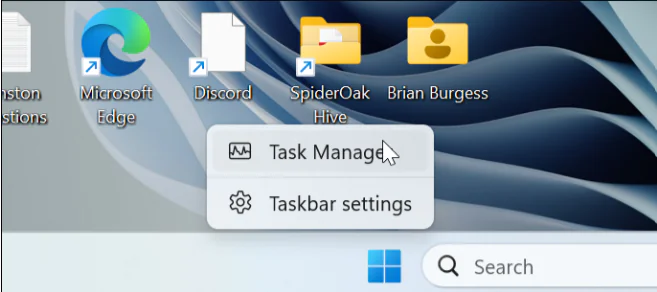
  • Görev çubuğunda boş bir alana sağ tıklayın ve menüden Görev Yöneticisi’ni seçin. Alternatif olarak, yardımcı programı doğrudan açmak için Ctrl+Shift+Esc klavye kısayolunu kullanabilirsiniz.
Windows 11 de Kullanıcıların Oturumu Nasıl Kapatılır

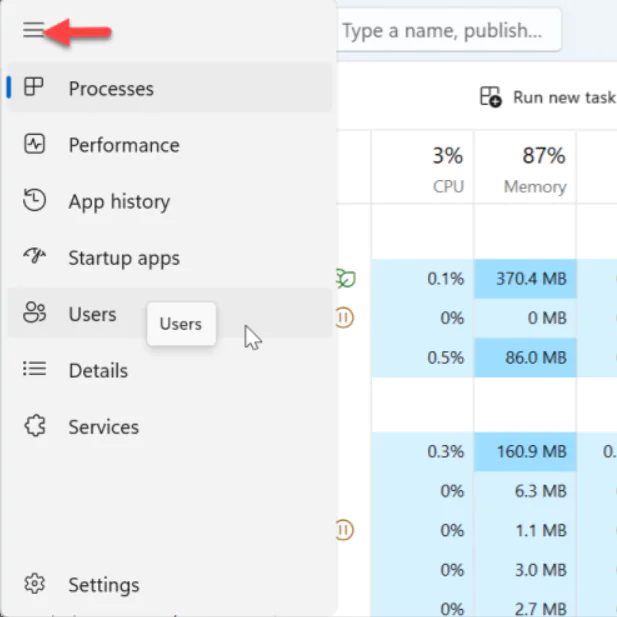
  • Sol üst köşedeki Gezinme menüsü düğmesini tıklayın ve menüden Kullanıcılar’ı seçin.
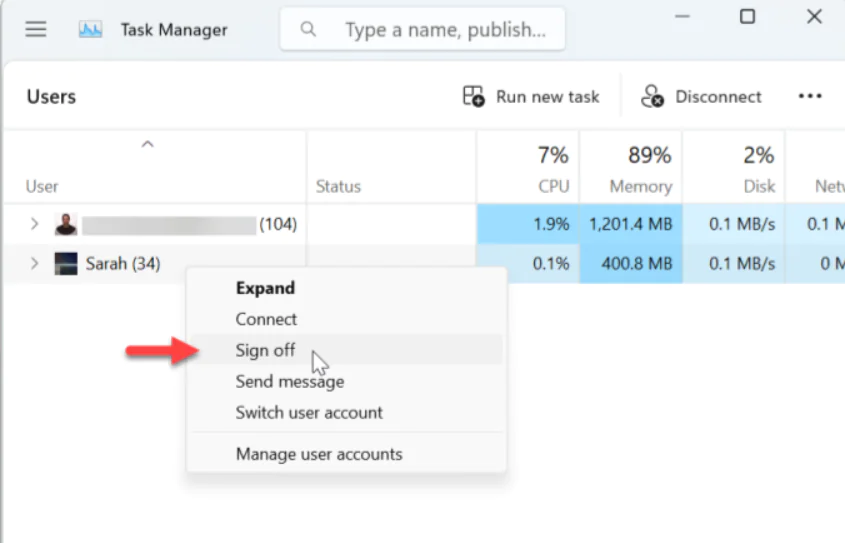
  • Oturumunu kapatmak istediğiniz kullanıcı hesabına sağ tıklayın ve beliren menüden Oturumu kapat seçeneğine tıklayın.
- 11858 Teknoloji Destek Hattı -
  • Doğrulama mesajı göründüğünde Kullanıcı oturumunu kapat düğmesine tıklayın.
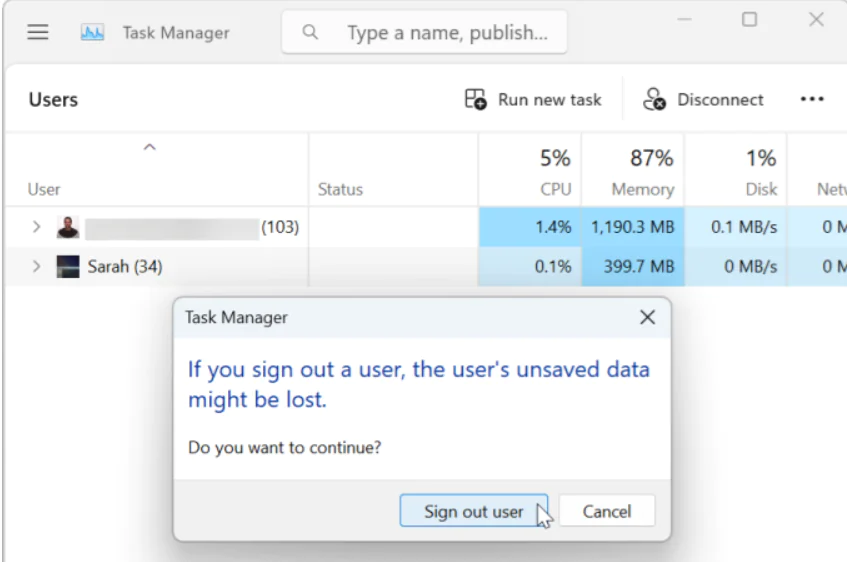
Adımları tamamladıktan sonra kullanıcının oturumu kapatılacaktır. Oturum kapatma işlemi sırasında açık uygulamaların ve işlemlerin kapatılmasının birkaç saniye sürebileceğini unutmayın. Diğer kullanıcılar hâlâ oturum açmışsa oturumlarını kapatmak için yukarıdaki adımları tekrarlayın.

Komut İstemi Aracılığıyla Windows 11’deki Diğer Kullanıcıların Oturumunu Kapatın

Diğer kullanıcıların Görev Yöneticisi’ndeki oturumlarını kapatmak kolay olsa da, işlemlerinizi komut satırından yapmayı tercih edebilirsiniz. Eğer öyleyse, bu bölüm diğer kullanıcıların Komut İstemi’ndeki oturumlarını kapatmaya bakacaktır.

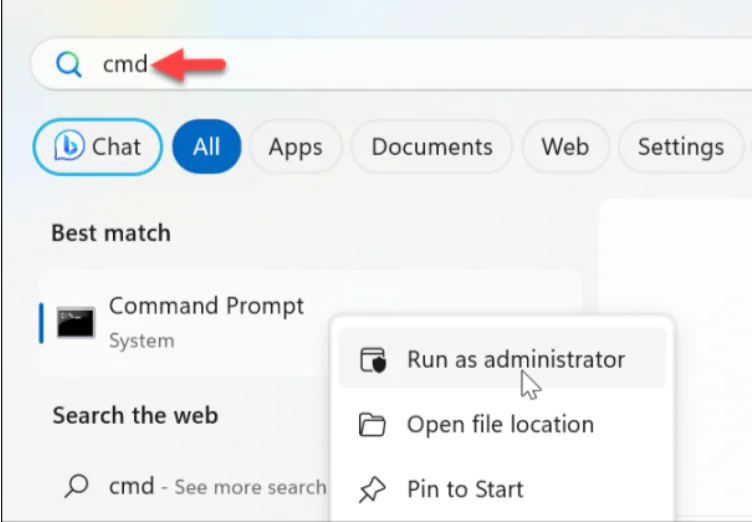
  • Başlat menüsünü açmak için Windows tuşuna basın.
  • CMD yazın, Komut İstemi’ne sağ tıklayın ve beliren menüden Yönetici Olarak Çalıştır seçeneğini seçin.
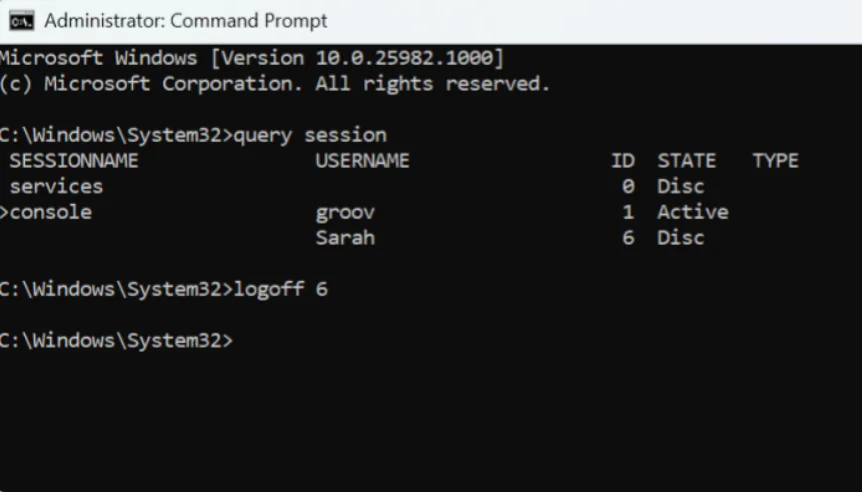
  • Şu anda oturum açmış olan kullanıcıları ve kullanıcı kimliğini sorgulamak için aşağıdaki komutu çalıştırın:

sorgu oturumu

  • “Kimlik Numarası”nı, oturumunu kapatmak istediğiniz hesapla değiştireceğiniz diğer kullanıcının oturumunu kapatmak için aşağıdaki komutu yazın:

Oturum kapatma Kimlik Numarası
- 11858 Teknoloji Destek Hattı -

Örneğimizde, logoff 6 yazıp Enter tuşuna basarak Sarah’nın hesabındaki oturumu kapatıyoruz. Komut tamamlandığında Windows’un herhangi bir bildirim mesajı görüntülemediğini unutmayın.

PowerShell Kullanan Diğer Kullanıcıların Oturumunu Kapatın

Komut satırı rotası boyunca devam ederek, kullanıcıların PowerShell’deki oturumlarını kapatmak için çalıştırılacak komutları size göstereceğiz.

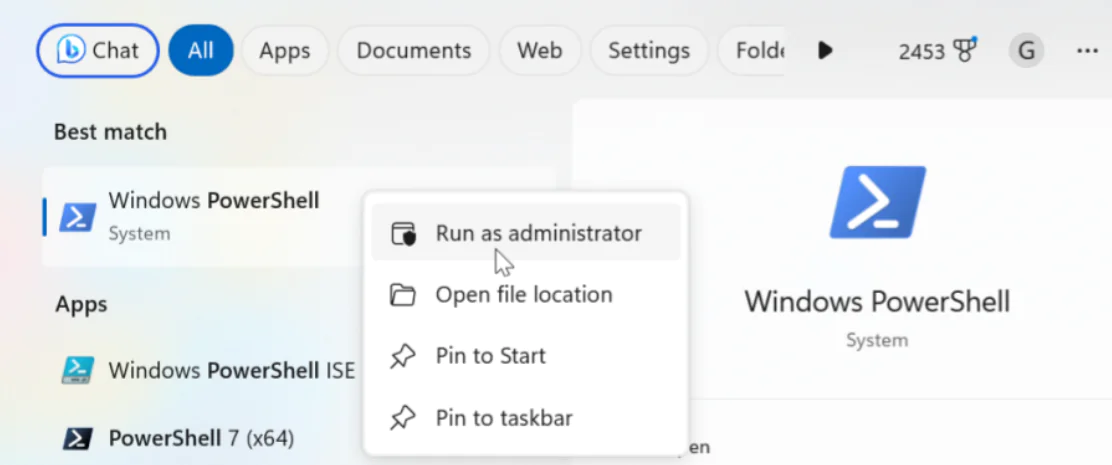
  • Başlat menüsünü açmak için Windows tuşuna basın.
  • PowerShell yazın, üstteki sonuca sağ tıklayın ve içerik menüsünden Yönetici Olarak Çalıştır seçeneğini seçin.
  • Geçerli oturum açmış kullanıcıları ve kullanıcı kimliğini doğrulamak için aşağıdaki komutu çalıştırın:

sorgu oturumu
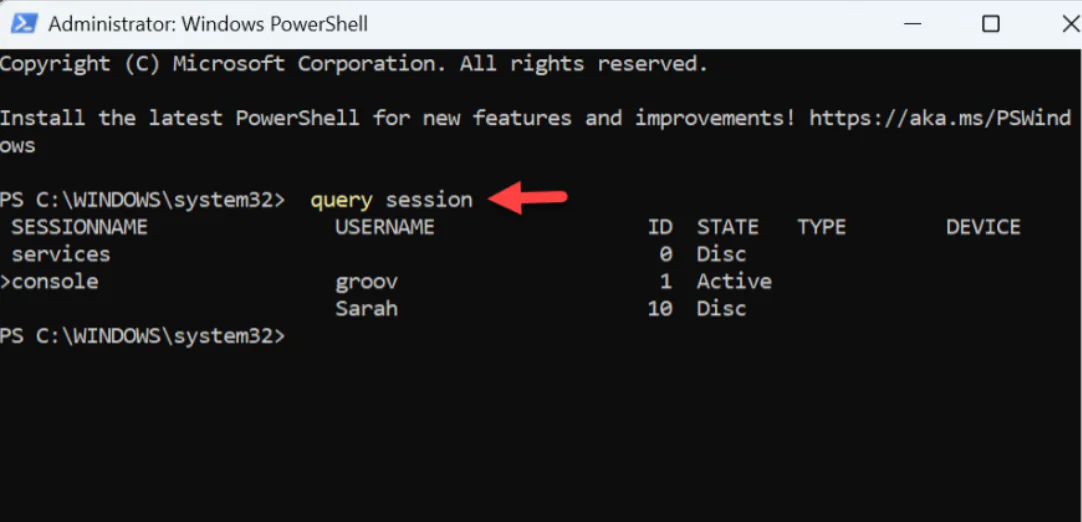
  • Bilgisayarınızın adını almak için aşağıdaki komutu çalıştırın:

ana bilgisayar adı
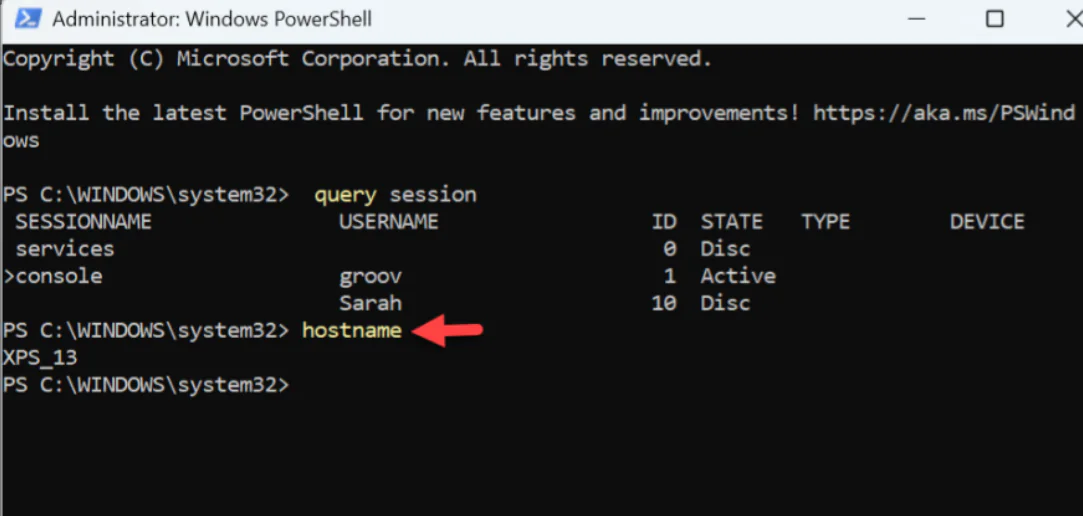
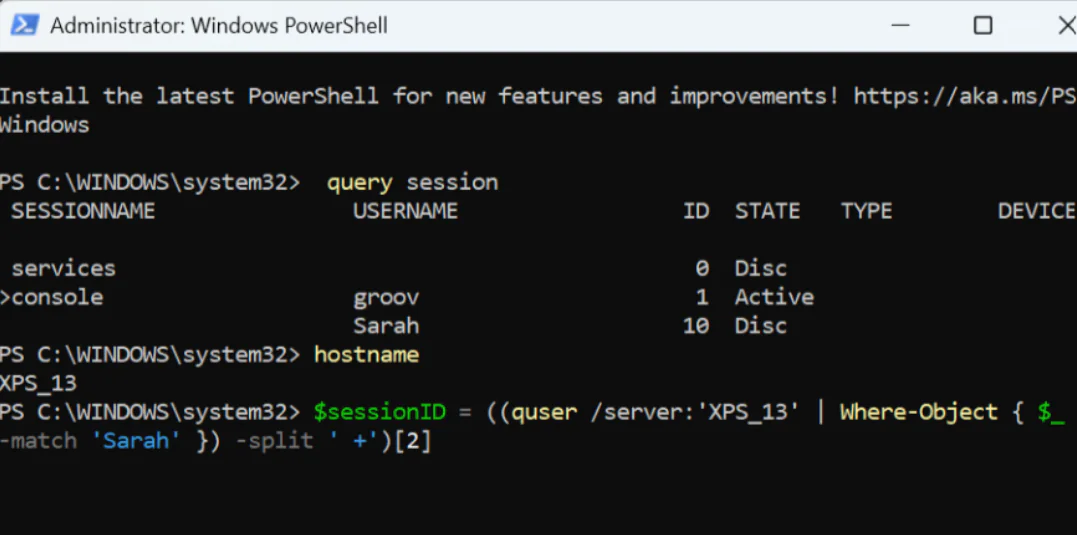
  • Artık gerekli verileri sorguladığınıza göre, “ Bilgisayar_Adı ”nı ana bilgisayar adıyla ve “ Kullanıcı_Adı ”nı oturumu kapatmak istediğiniz kullanıcıyla değiştireceğiniz aşağıdaki komutu çalıştırabilirsiniz:

$sessionID = ((quser /sunucu:’Bilgisayar_Adı’ | Where-Object { $_ -match ‘Kullanıcı_Adı’ }) -split ‘ +’)[2]

  • Örneğimizde, bir kullanıcının hesabındaki oturumu bilgisayarımızdan kapatmak için aşağıdakini giriyoruz:

$sessionID = ((quser /server:’XPS_13′ | Where-Object { $_ -match ‘Sarah’ }) -split ‘ +’)[2]
Paylaşılan bir bilgisayarınız varsa, bazen insanlar oturumlarını bitirdikten sonra oturumu kapatmayı unuturlar. Bu, sizin için yavaş bir deneyime yol açan istenmeyen sistem kaynağı kullanımına neden olabilir.

Neyse ki, Görev Yöneticisi’nde birkaç tıklamayla veya komut satırı ortamından birkaç komut çalıştırarak diğer kullanıcıların oturumlarını kapatabilirsiniz.

ETİKETLER:kullanıcı yönetiminasıl yapılıroturum kapatmawindows 11
Bu Makaleyi Paylaş
Facebook WhatsApp WhatsApp Threads Bağlantıyı Kopyala Yazdır
Paylaş
Yorum yapılmamış

Bir yanıt yazın Yanıtı iptal et

E-posta adresiniz yayınlanmayacak. Gerekli alanlar * ile işaretlenmişlerdir

Bağlantı Kuralım

21KBeğen
19.6KTakip Et
7.3KAbone Ol
192Takip Et

Popüler Gönderiler

AirTies Air 4960 Modem Kurulum

Uğurcan ÜN
Uğurcan ÜN
3 dk. okuma
11 Görüntüleme
Sessiz İçerik Nedir Nasıl Yapılır

Sessiz İçerik Nedir

İsmail YILDIZ
İsmail YILDIZ
6 dk. okuma
13 Görüntüleme
YouTube Video Başlığı Nasıl Yazılmalı Yolları Neler

YouTube Video Başlığı Nasıl Yazılmalı

İsmail YILDIZ
İsmail YILDIZ
6 dk. okuma
10 Görüntüleme

Lyra 3 Pro ile Şarkı Nasıl Oluşturulur

Uğurcan ÜN
Uğurcan ÜN
4 dk. okuma
24 Görüntüleme

You Might Also Like

Windows

Windows 10’da ‘ClearType’ Metnini Ayarlama (Resimli Anlatım)

1 dk. okuma
Ofis Uygulamaları

Outlookta Hızlı Erişim Araç Çubuğunu Özelleştirme

4 dk. okuma
Panilux sunucu yönetim paneli kurulum ekranı ve Linux terminal komutları
Linux

Yerli Sunucu Yönetim Paneli Panilux Kurulumu

3 dk. okuma
Temel ve Gelişmiş ayarlarla Windows 11 Dosya Paylaşımı Nasıl Yapılır
Windows

Windows 11 Dosya Paylaşımı Nasıl Yapılır

8 dk. okuma

Size her gün en son haberleri ve sorun çözümlerini getiriyoruz!

TeknoDestek Müşteri Hizmetleri
Facebook-f Instagram Tiktok Twitter Youtube Linkedin Whatsapp Phone-alt Rss

İş Ortaklarımız

TeknoDestek Müşteri Hizmetleri
© 2013 - 2026 TeknoDestek Müşteri Hizmetleri • Tüm hakları saklıdır • Bu sitedeki tüm içerikler (metin, görsel, video, logo, tasarım vb.) 5846 sayılı Fikir ve Sanat Eserleri Kanunu (FSEK) kapsamında korunmaktadır • İzinsiz kopyalanması, çoğaltılması, yayınlanması veya herhangi bir şekilde kullanılması yasaktır • İhlal tespitinde; FSEK Madde 71-73 uyarınca yasal süreç başlatma, maddi/manevi tazminat talep etme ve cezai işlem için başvurma hakkımız saklıdır • TeknoDestek, TeknoS@R'un bir kuruluşudur • Tema Düzenleyen: Fatih ATEŞ
Sorun Hala Çözülmedi mi?
Aradığın çözümü bulamadıysan, 11858 Teknoloji Destek Hattımız sana yardımcı olabilir. 2011’den beri Türkiye’nin en tecrübeli teknoloji destek ekiplerinden biri olarak, bilgisayar, telefon, tablet, modem, akıllı TV ve sosyal medya sorunlarında 7/24 profesyonel destek veriyoruz. Uzman ekibimizle hemen görüşmek ister misin?

    📞 11858’i Şimdi Ara

    Görüşme öncesi dakika ücreti sesli olarak bilgilendirilir
    Welcome Back!

    Sign in to your account

    Kullanıcı Adı veya E-posta Adresi
    Şifre

    Şifrenizi mi unuttunuz?