
Windows 11 de aygıt yöneticisi nasıl açılır? 5 farklı yöntemle aygıt yöneticisine ulaşın. Başlat menüsü, hızlı erişim, çalıştır komutu ve daha fazlası.
Windows’taki Aygıt Yöneticisi, sisteminizin donanımla ilgili bileşenlerini yapılandırmanıza ve sorunlarını gidermenize olanak tanır. Ancak aracı Windows 11’de açmanın farklı yolları vardır.
- Windows 11 de Aygıt Yöneticisi Nasıl Açılır
- Aygıt Yöneticisini Başlat Menüsünden Açma
- Hızlı Erişim Menüsünden Cihaz Yöneticisi Nasıl Açılır
- Aygıt Yöneticisi Çalıştır’dan Nasıl Açılır
- Aygıt Yöneticisini Kontrol Panelinden Açma
- Aygıt Yöneticisini Açmak İçin Dosya Gezgini Adres Çubuğunu Kullanma
- Windows 11 PC’nizde Aygıt Yöneticisini Açma


Windows 11 de aygıt yöneticisi nasıl açılır sorusu, bilgisayar kullanıcılarının sıkça karşılaştığı temel ihtiyaçlardan biridir. Donanım sorunları yaşadığınızda, sürücü güncellemesi yapmanız gerektiğinde veya sistem bileşenlerinizi kontrol etmek istediğinizde ilk başvuracağınız araç aygıt yöneticisidir.
Bu önemli Windows aracına erişmenin birden fazla yolu bulunmaktadır ve her kullanıcı kendi iş akışına en uygun olan yöntemi tercih edebilir. Bazı kullanıcılar klavye kısayollarını severken, diğerleri fare ile menü gezinmeyi daha pratik bulabilir. Bu yazımızda, aygıt yöneticisini açmanın 5 farklı yöntemini detaylı şekilde anlatacağız. Bu sayede hangi durumda hangi yöntemi kullanacağınızı öğrenebilir ve bilgisayar kullanım deneyiminizi geliştirebilirsiniz.
Windows 11 de Aygıt Yöneticisi Nasıl Açılır
Yerleşik Windows yardımcı programını açmanın birkaç yolu vardır; hatta masaüstünden kolay erişim için Aygıt Yöneticisi’ne bir kısayol bile oluşturabilirsiniz. Dahili ve harici donanım bileşenlerini, Bluetooth aygıtlarını, USB çevre birimlerini ve daha fazlasını yönetmek için bunu kullanabilirsiniz.
Bu kılavuzda size Windows 11’de Aygıt Yöneticisi‘ni açmanın çeşitli yollarını göstereceğiz.
Windows’ta Aygıt Yöneticisi nedir?
Windows’taki Aygıt Yöneticisi yardımcı programı, sistem sorunlarıyla karşılaştığınızda kullanabileceğiniz bir araçtır. Bilinmeyen aygıtları tanımlamak, aygıt sürücülerini güncellemek, sürücüleri yeniden yüklemek, devre dışı bırakmak ve daha fazlasını yapmak için bunu kullanabilirsiniz.
Bilgisayarlarındaki donanım aygıtlarını yönetmesi gereken yöneticiler ve ileri düzey kullanıcılar için önemli bir araçtır. Windows’ta yerleşiktir ve önceki sürümlerde de mevcuttur. Bu kılavuzda açıklayacağımız Aygıt Yöneticisi’ni açmanın farklı yolları vardır.
Aygıt Yöneticisini Başlat Menüsünden Açma
Aygıt Yöneticisi’ni açmanın kolay bir yolu doğrudan Windows 11 sisteminizdeki Başlat menüsündendir.
Aygıt Yöneticisi’ni Başlat menüsünden açmak için:
- Windows Başlat menüsünü başlatmak için Windows tuşuna basın.
- Cihaz yöneticisi yazın.
- Arama sonuçlarının En iyi eşleşme bölümünün altındaki Aygıt Yöneticisi seçeneğini seçin.
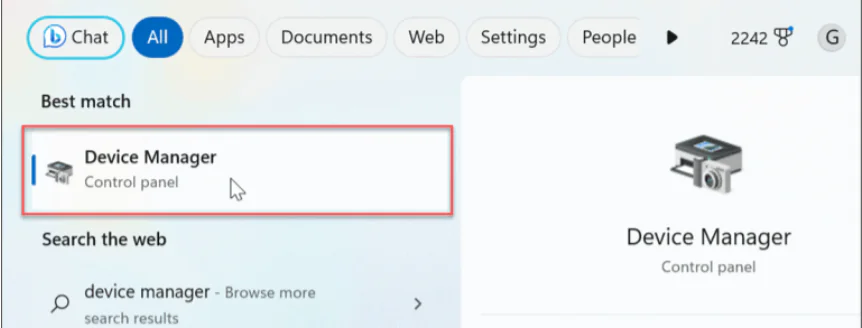
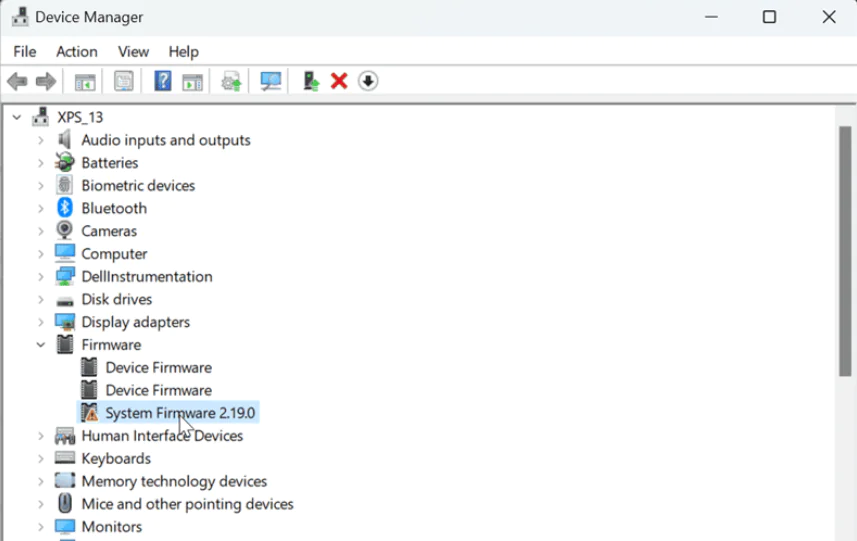
- Bunu seçtikten sonra Aygıt Yöneticisi açılır ve sorun gidermeye veya donanım bileşenlerini güncellemeye başlayabilirsiniz.
Hızlı Erişim Menüsünden Cihaz Yöneticisi Nasıl Açılır
Aygıt Yöneticisi’ni Windows 11’deki Hızlı Erişim menüsünden (uzman kullanıcı menüsünden) de açabilirsiniz.
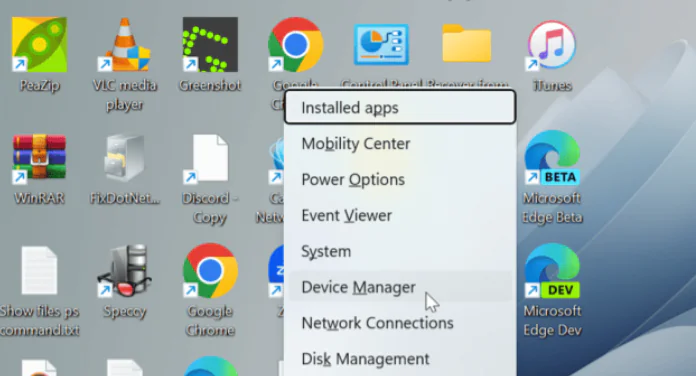
Aygıt Yöneticisi’ni Hızlı Erişim’den açmak için:
- Windows tuşu + X tuşlarına basın ve menüden Aygıt Yöneticisi’ni seçin.
- Alternatif olarak, menüyü açmak için Başlat düğmesine sağ tıklayabilirsiniz.
Aygıt Yöneticisi Çalıştır’dan Nasıl Açılır
Çalıştır iletişim kutusu, Aygıt Yöneticisini açmanın kolay bir yolunu sunar.
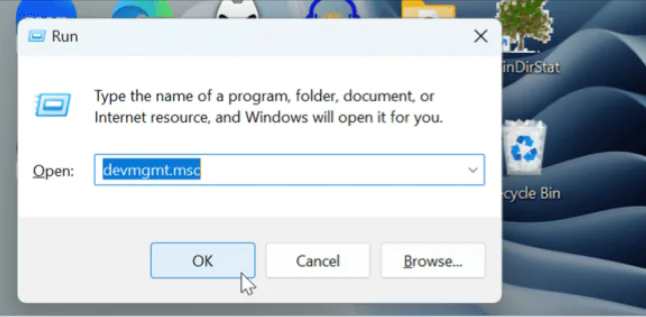
Aygıt Yöneticisi’ni Çalıştır iletişim kutusundan açmak için:
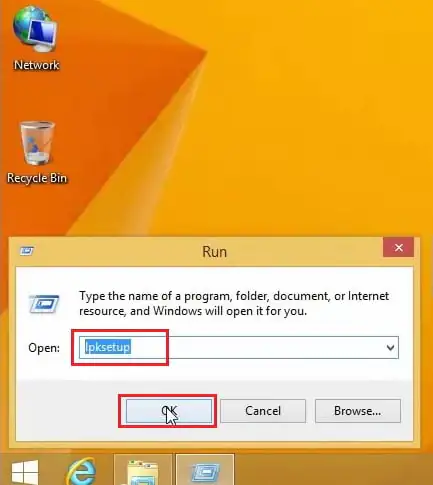
- Çalıştır iletişim kutusunu açmak için Windows tuşu + R klavye kısayoluna basın.
- devmgmt.msc yazın ve Tamam’a tıklayın veya Enter tuşuna basın.
Aygıt Yöneticisini Kontrol Panelinden Açma
Windows’taki Aygıt Yöneticisi , Windows 11’deki klasik Denetim Masası’ndan da açılabilir.
Aygıt Yöneticisi’ni Denetim Masası aracılığıyla açmak için:
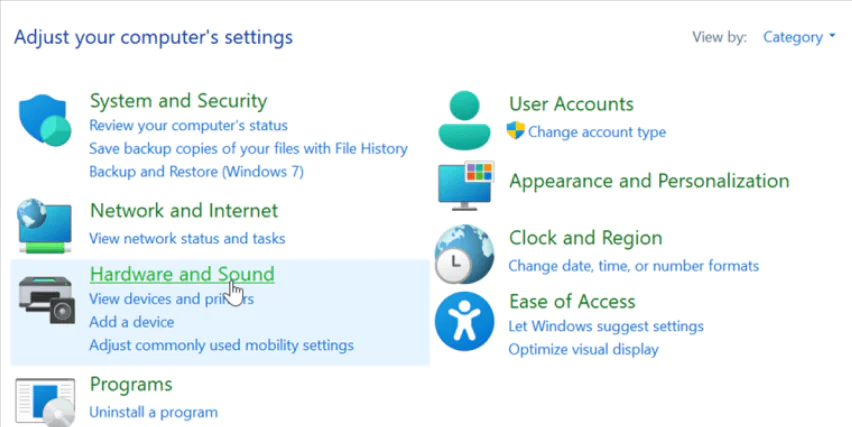
- Windows 11 PC’nizde denetim masasını açın.
- Denetim Masasını hangi şekilde açarsanız açın, Donanım ve Ses seçeneğini seçin.
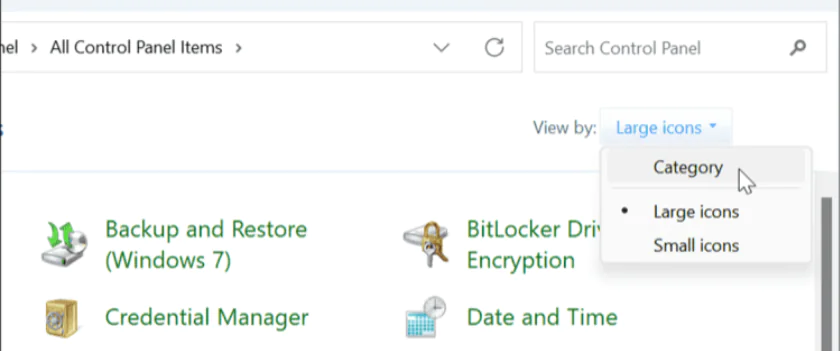
- Göremiyorsanız sağ üst köşedeki Görüntüleme ölçütü menüsünden Kategoriler’i seçin.
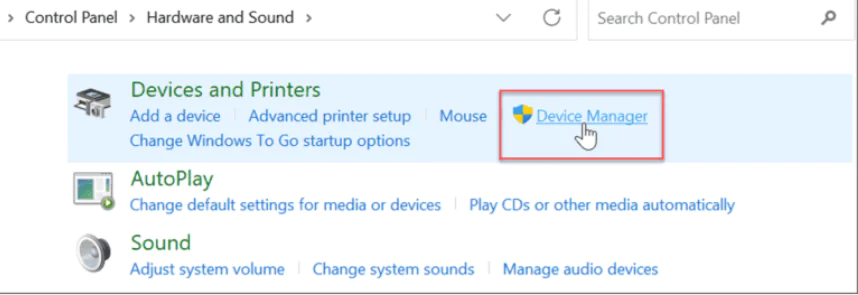
- Aygıtlar ve Yazıcılar bölümünün yanındaki Aygıt Yöneticisi bağlantısını tıklayın.
Aygıt Yöneticisini Açmak İçin Dosya Gezgini Adres Çubuğunu Kullanma
Zaten Dosya Gezgini’nde dosyalarınızı ve klasörlerinizi yönetmekle meşgulseniz, adres çubuğunu kullanarak Aygıt Yöneticisi’ni doğrudan başlatabilirsiniz.
Aygıt Yöneticisini açmak amacıyla Dosya Gezgini’ni kullanmak için:
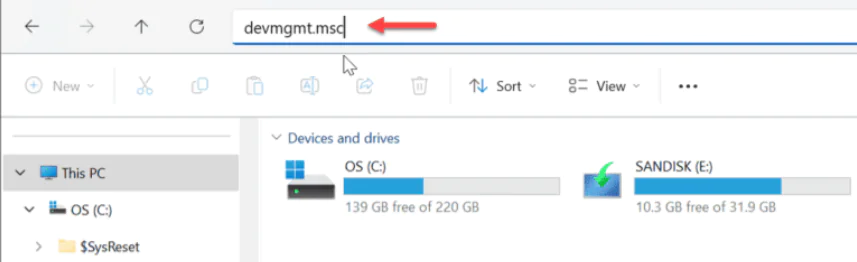
- Dosya Gezgini’ni başlatmak için Windows tuşu + E’ye basın veya görev çubuğundaki simgeye tıklayın.
- Üstteki adres çubuğuna devmgmt.msc yazın, Enter tuşuna basın, Aygıt Yöneticisi açılacaktır.
Windows 11 PC’nizde Aygıt Yöneticisini Açma
Aygıt Yöneticisi, donanımla ilgili sorunlarla karşılaştığınızda kullanışlı bir araçtır. Sistem bileşenlerinizi yönetmeniz gerekiyorsa yukarıdaki adımları kullanarak Windows 11’de Aygıt Yöneticisi’ni açmanın birden fazla yolu vardır.
Aygıt Yöneticisi ile yapabileceğiniz birçok şey vardır. Örneğin, Windows 10 ve 11’deki aygıt sürücülerini güncellemek için kullanabilirsiniz. Güncellenmiş bir sürücüyle ilgili sorun yaşarsanız, sürücüyü istediğiniz zaman geri alabilirsiniz.
Ayrıca Windows 11’in kulaklık algılamamasını düzeltmek için her zaman Aygıt Yöneticisi’ni kullanabilirsiniz.
Donanım Sorunlarında Uzman Yardımı
Aygıt yöneticisini açtıktan sonra karşılaştığınız uyarı işaretleri, tanınmayan donanımlar veya sürücü çakışmaları sizi endişelendiriyorsa, 11858 Teknoloji Destek Hattı bu konularda size rehberlik edebilir. 2011 yılından bu yana binlerce Windows kullanıcısının donanım sorunlarını çözen uzman ekibimiz, aygıt yöneticisi üzerinden yapılacak işlemlerde adım adım destek sunmaktadır. Özellikle kritik sistem sürücüleri, ses kartı sorunları, grafik kartı ayarları gibi hassas konularda yanlış müdahalelerden korunmanızı sağlayarak güvenli çözümler üretiyoruz. TeamViewer gibi güvenilir uzaktan erişim yazılımları ile bilgisayarınıza bağlanarak sorununuzu yerinde görüp anında çözebiliyoruz.
Aygıt yöneticisine erişim sağladıktan sonra yapabileceğiniz önemli işlemlerden biri de bilgisayarınızın soğutma sistemini kontrol etmektir. Özellikle yoğun iş yüklerinde veya oyun oynarken fan hızlarının optimum seviyede çalıştığından emin olmak sistem sağlığı açısından kritik önem taşır. Windows 11 bilgisayarda fan nasıl kontrol edilir konusunda detaylı bilgi alarak, aygıt yöneticisi üzerinden fan sürücülerinizi güncelleyebilir, fan ayarlarınızı optimize edebilir ve sistem sıcaklığınızı kontrol altında tutabilirsiniz. Bu sayede hem performans kaybını önler hem de donanımınızın ömrünü uzatabilirsiniz.
Windows 11’de aygıt yöneticisine erişim sağlamak, bilgisayar kullanımının temel becerilerinden biridir ve öğrendiğiniz bu yöntemler uzun süre işinize yarayacaktır. Her yöntemin kendine özgü avantajları bulunsa da zaman içinde hangi durumda hangisini kullanacağınızı kendiniz keşfedeceksiniz. Özellikle sistem yöneticiliği yapan arkadaşlarımız için klavye kısayolları hayat kurtarıcı olurken, ev kullanıcıları için başlat menüsü yöntemi daha pratik olabilir. Hangi yöntemi tercih ediyorsunuz veya aygıt yöneticisi kullanımıyla ilgili farklı deneyimleriniz var mı? Yorumlar bölümünde bizlerle paylaşabilir ve diğer okuyucularımıza da yardımcı olabilirsiniz.