TeknoDestek Müşteri Hizmetleri
  • Haberler
    HaberlerDaha Fazla Göster
    PlayStation Plus Haziran ayı ücretsiz oyunlarında Grounded ve Darktide karakterleri birlikte görünüyor
    PlayStation Plus Haziran Ayı Ücretsiz Oyunlar
    5 dk. okuma
    WhatsApp Kullanamayacak Android Modelleri listesinde eski Samsung ve LG telefonlar görüntüleniyor
    Eylül Ayı İtibariyle WhatsApp Kullanamayacak Android Modelleri
    4 dk. okuma
    Apple CarPlay ChatGPT Desteği Geldi
    Apple CarPlay ChatGPT Desteği Geldi
    5 dk. okuma
    Yenilenmiş Akıllı Telefonlara İade Hakkı kapsamında mağazada telefon inceleyen kullanıcı görüntüsü
    Yenilenmiş Akıllı Telefonlara İade Hakkı Getirildi
    7 dk. okuma
    Zerger App nedir? Nasıl kullanılır?
    Zerger App Nedir? Nasıl Kullanılır?
    7 dk. okuma
  • Bilgisayar
    BilgisayarDaha Fazla Göster
    Macbook neo performans
    MacBook Neo Performans Yükseltme
    5 dk. okuma
    Bilgisayar Kapalıyken Işıkları Neden Yanar ve Nasıl Kapatılır
    Bilgisayar Kapalıyken Işıkları Neden Yanar ve Nasıl Kapatılır
    7 dk. okuma
    OneDrive Çift Görünme Sorunu Nasıl Çözülür?
    OneDrive Çift Görünme Sorunu Nasıl Çözülür
    4 dk. okuma
    Bilgisayar güç düğmesi ayarları ekranında uyku ve kapatma seçenekleri görüntüleniyor
    Bilgisayar Güç Düğmesi Ayarları Nasıl Değiştirilir
    7 dk. okuma
    OneDrive Yükleme Hızı Neden Yavaş?
    OneDrive Yükleme Hızı Neden Yavaş
    5 dk. okuma
  • Mobil
    MobilDaha Fazla Göster
    8000 mAh bataryalı telefonlar, parlak enerji bloğuyla fütüristik kapakta gösteriliyor.
    8000 mAh Bataryalı Telefonlar Geliyor: Şarj Sorunu Bitiyor mu
    6 dk. okuma
    HyperOS 3 Bildirim Sesi Sorunu Çözümü
    HyperOS 3 Bildirim Sesi Sorunu Çözümü
    5 dk. okuma
    HyperOS 3 Özellikleri ve Öne Çıkan Yenilikler
    HyperOS 3 Özellikleri ve Öne Çıkan Yenilikler
    8 dk. okuma
    HyperOS 3 performans sorunları yaşayan bir telefonda bellek uzatma ve pil ayarları menüsü.
    HyperOS 3 Performans Sorunları ve Çözüm Yolları
    7 dk. okuma
    HyperOS 3 kamera sorunu yaşayan bir telefonda açık olan kamera ayarları ve depolama ekranı.
    HyperOS 3 Kamera Sorunu ve Çözüm Yolları
    8 dk. okuma
  • Sosyal Medya
    Sosyal MedyaDaha Fazla Göster
    Dikkat Çekici YouTube Küçük Resimleri Nasıl Oluşturulur
    Dikkat Çekici YouTube Küçük Resimleri Nasıl Oluşturulur
    7 dk. okuma
    WhatsApp Katı Hesap Ayarı
    WhatsApp Katı Hesap Ayarı Nasıl Açılır
    3 dk. okuma
    TikTok Sıfır İzlenme Sorunu
    TikTok Sıfır İzlenme Sorunu Çözümü
    7 dk. okuma
    LinkedIn Post Saatleri Neye Göre Belirlenir Yolları Neler
    LinkedIn Post Saatleri Neye Göre Belirlenir
    7 dk. okuma
    istatislikler üzerinden Reels paylaşma
    Instagram İstatistikler Üzerinden Reels Paylaşma Nasıl Yapılır
    4 dk. okuma
  • İnceleme
    İncelemeDaha Fazla Göster
    Yapay zekalı bilgisayar ekranında NPU ve AI özellikleri görüntüleniyor
    Yapay Zekalı Bilgisayar (AI PC) Nedir
    9 dk. okuma
    Çift Monitör Kurulumu Nasıl Yapılır
    Çift Monitör Kurulumu Nasıl Yapılır
    5 dk. okuma
    Tcl S55h Soundbar Telefon Bağlantısı Nasıl Yapılır Yolları Neler
    Tcl S55h Soundbar Telefon Bağlantısı Nasıl Yapılır
    6 dk. okuma
    Tcl S55h Soundbar Televizyon Bağlantısı Nasıl Yapılır Yolları Neler
    Tcl S55h Soundbar Televizyon Bağlantısı Nasıl Yapılır
    6 dk. okuma
    Radar ve Kontrol Noktalarını Görme
    Otoyollarda Radar ve Kontrol Noktalarını Görme
    4 dk. okuma
  • İletişim
YouTube
Takip Et
  • Müşteri Hizmetleri
  • Modem Kurulumu
  • Windows 11
  • Yapay Zeka
  • Akıllı Telefon
  • Robot Süpürge
11 Haz 2026, Perşembe
TeknoDestek Müşteri HizmetleriTeknoDestek Müşteri Hizmetleri
Yazı BoyutuAa
  • Haberler
  • Mobil
  • Sosyal Medya
  • Bilgisayar
  • İnceleme
  • İnternet ve Ağ
  • Ev Elektroniği
  • İletişim
Site içi Arama
  • Haberler
    • Cihaz Duyuruları
    • Teknoloji
    • Uygulama Gelişmeleri
  • Bilgisayar
    • Linux
    • macOS
    • Windows
  • İnceleme
    • Bilgisayar
    • Ev Elektroniği
    • Tablet
    • Tavsiyeler & Karşılaştırmalar
    • Telefon
  • Mobil
    • Android
    • Giyilebilir Cihazlar
    • HarmonyOS
    • iPhone / iOS
  • Sosyal Medya
    • Facebook
    • Instagram
    • TikTok
    • Snapchat
    • Teams
    • Telegram
    • WhatsApp
    • X
  • İletişim
Bizi Takip Edin
Windows 11’de Fare İmleci Nasıl Değiştirilir
Windows

Windows 11’de Fare İmleci Nasıl Değiştirilir

Kübra GÜLDÖKMEZ
Son güncelleme: 10 Mart 2024 18:12
Kübra GÜLDÖKMEZ
1.7K Görüntüleme
Paylaş
6 dk. okuma
Paylaş

Windows 11’de fare imleci nasıl değiştirilir, aşağıdaki adımlar ile ilerleme sağlayabilirsiniz.

Bilgisayar faresi çok uzun zamandır ortalıkta dolaşıyor. Çevre biriminin ilk gösterimi 1968’de yapıldı ve izleme dörtgenleri ve dokunmatik ekran teknolojisinin gelişmesine rağmen, eski güzel fare hâlâ gücünü koruyor.

İçindekiler
  • Erişilebilirlik Ayarlarında Fare İşaretçisi Stili Nasıl Değiştirilir
  • Kontrol Panelinde Fare İşaretçisi Stili Nasıl Değiştirilir
  • Windows 11’de Fare Özellikleri Nasıl Değiştirilir
  • Windows 11’de Özel Fare İmleci Nasıl Kurulur
  • Windows 11’de Fare İmlecinizi Değiştirme
- 11858 Teknoloji Destek Hattı -
11858 Teknoloji Destek Hattı ile 7/24 telefonla teknik destek ve uzaktan destek alın 11858 Teknoloji Destek Hattı ile 7/24 telefonla teknik destek ve uzaktan destek alma

İster fare ister izleme dörtgeni kullanıyor olun, bilgisayarınızdaki pencerelerle ve diğer nesnelerle etkileşim kurmak için tanıdık fare imlecini ekranın etrafında sürüklemeniz gerekir. Varsayılan fare imlecinde yanlış bir şey yok, ancak kesinlikle dünyadaki en heyecan verici simge değil. Bir değişiklik yapmak istediğinize karar verebilir veya en sık kullandığınız uygulama ve pencerelere göre daha kolay görülebilecek bir şey seçmek isteyebilirsiniz. Eğer öyleyse, işaretçiniz için çeşitli seçenekler arasından seçim yapmak mümkündür, hatta özel bir imleç şeması bile kurabilirsiniz. Windows 11‘de fare imlecini nasıl değiştireceğiniz aşağıda açıklanmıştır.

Erişilebilirlik Ayarlarında Fare İşaretçisi Stili Nasıl Değiştirilir

Windows 11 Erişilebilirlik ayarlarında fare imlecinizde bazı temel değişiklikler yapabilirsiniz. Bu, dört farklı fare stili arasından seçim yapmanızı sağlar; bunlardan biri, fare imleciniz için belirli bir renk seçmenize olanak tanır. Ayrıca mevcut boyut çok küçükse işaretçinin boyutunu artırabilirsiniz.

  • Başlat  menüsüne sağ tıklayın.
  • Ayarları şeç.
  • Soldaki menüde Erişilebilirlik’i tıklayın.
  • Görme altında Fare İşaretçisi ve Dokunma öğesini seçin.
  • Varsayılan beyaz fare imlecini kullanmak için Beyaz  seçeneğini seçin.
  • Siyah fare imlecini kullanmak için Siyah  seçeneğini seçin.
  • Farenin farklı renkli arka planlarda daha kolay görülebilmesi amacıyla, doğrudan üzerinde bulunduğu renge uyum sağlayan bir fare kullanmak için Ters Çevrilmiş seçeneğini seçin. Bu seçeneği kullanırken efekt yalnızca daha büyük fare imleci boyutlarıyla çalışabilir.
  • Fare imlecinizin rengini seçmek için Özel’i seçin.
  • Önerilen Renklerden birini seçebilir veya kendi renklerinizden birini seçmek için Başka Bir Renk Seç’e tıklayabilirsiniz.
  • Fare imlecinizin boyutunu değiştirmek için, imleç boyutunu artırmak için sağa doğru veya küçültmek için sola doğru Boyut kaydırıcısını kullanın.
  • Seçtiğiniz değişiklikler anında geçerli olur.

Kontrol Panelinde Fare İşaretçisi Stili Nasıl Değiştirilir

Ayrıca Denetim Masası’nda fare işaretçisinin stilinde de değişiklik yapabilirsiniz. Bu, Kontrol Panelinde özel bir renk seçeneği olmamasına rağmen siyah, beyaz ve ters çevrilmiş seçenekler arasında seçim yapmanızı sağlar. Ayrıca normal, büyük veya ekstra büyük fare boyutları arasından seçim yapabilirsiniz.

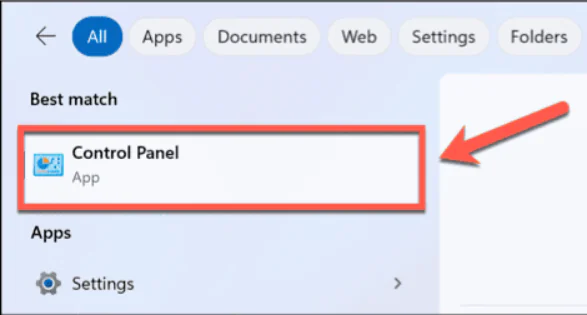
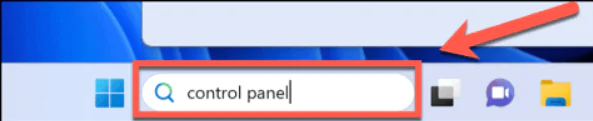
  • Görev çubuğundaki Arama alanına Denetim Masası yazın.
Windows 11’de Fare İmleci Nasıl Değiştirilir

  • Sonuçlardan Denetim Masası’nı seçin.

Windows 11’de Fare İmleci Nasıl Değiştirilir

  • Erişim Kolaylığı’nı tıklayın.

Windows 11’de Fare İmleci Nasıl Değiştirilir

  • Erişim Kolaylığı Merkezi altında Farenizin Çalışma Şeklini Değiştir’i seçiniz.

Windows 11’de Fare İmleci Nasıl Değiştirilir

- 11858 Teknoloji Destek Hattı -
11858 Teknoloji Destek Hattı ile 7/24 telefonla teknik destek ve uzaktan destek alın 11858 Teknoloji Destek Hattı ile 7/24 telefonla teknik destek ve uzaktan destek alma
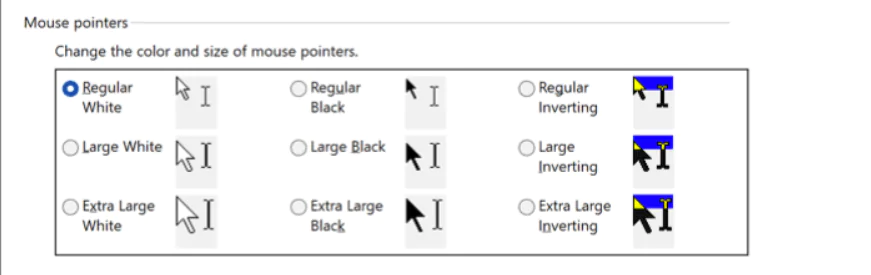
  • Kullanılabilir işaretçi seçeneklerinin bir listesini göreceksiniz. Varsayılan beyaz rengi kullanmak için Beyaz  seçeneklerinden birini seçin.
Windows 11’de Fare İmleci Nasıl Değiştirilir

  • Siyah fare işaretçisi için Siyah  seçeneklerden birini seçin.
  • Altındaki renklere göre değişen ters çevrilmiş bir fare işaretçisi kullanmak için Ters Çevirme seçeneklerinden birini seçin.
  • Standart boyutlu bir işaretçi için Normal seçeneğini seçin veya standarttan daha büyük bir işaretçi için Büyük veya Ekstra Büyük’ü seçin.
  • Uygula’yı tıklatana kadar seçiminiz geçerli olmayacaktır.

Windows 11’de Fare Özellikleri Nasıl Değiştirilir

Fare imlecini Windows 11‘deki Fare Özellikleri ayarlarından da değiştirebilirsiniz. Bu, önceden ayarlanmış bazı fare işaretçisi seçenekleri arasından seçim yapmanıza veya kendi işaretçinizi seçerek farenizi özelleştirmenize olanak tanır. Daha sonra isterseniz fare işaretçiniz olarak ok dışında bir sembol kullanabilirsiniz.

  • Başlat  menüsüne sağ tıklayın.
  • Ayarları şeç.
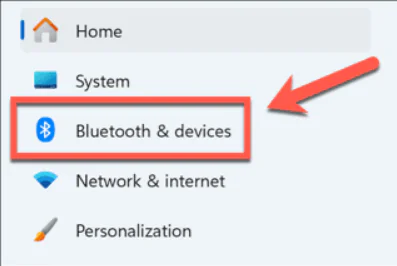
  • Soldaki menüde Bluetooth ve Cihazlar’ı tıklayın.
Windows 11’de Fare İmleci Nasıl Değiştirilir

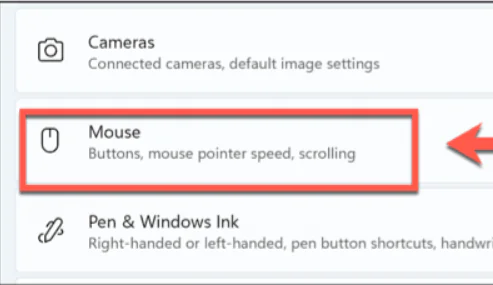
  • Fare’yi seçin.

Windows 11’de Fare İmleci Nasıl Değiştirilir

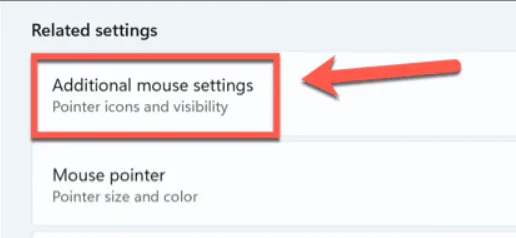
  • İlgili Ayarlar’ın altında Ek Fare Ayarları’nı tıklayın.
Windows 11'de Fare İmleci Nasıl Değiştirilir

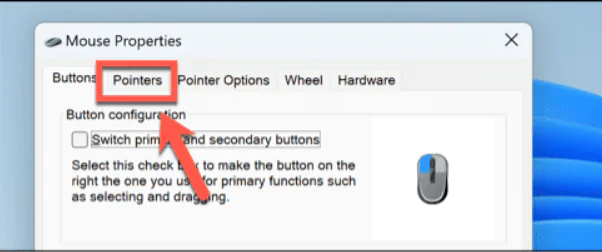
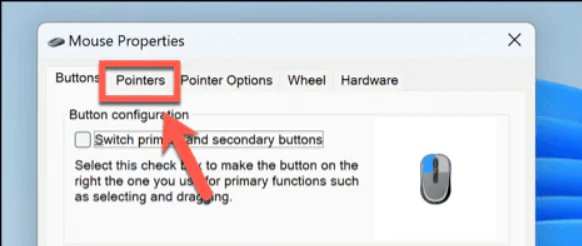
  • İşaretçiler  sekmesini seçin.

Windows 11’de Fare İmleci Nasıl Değiştirilir

- 11858 Teknoloji Destek Hattı -
11858 Teknoloji Destek Hattı ile 7/24 telefonla teknik destek ve uzaktan destek alın 11858 Teknoloji Destek Hattı ile 7/24 telefonla teknik destek ve uzaktan destek alma
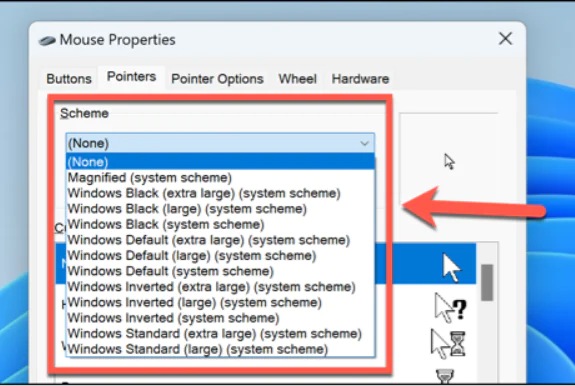
  • Farklı bir şema seçmek için Şema açılır menüsüne tıklayın ve mevcut seçeneklerden birini seçin. Varsayılan olarak Standart, Siyah, Varsayılan ve Ters Çevrilmiş arasından seçim yapabilirsiniz. Ayrıca her seçeneğin Büyük veya Ekstra Büyük versiyonlarını da seçebilirsiniz.
Windows 11’de Fare İmleci Nasıl Değiştirilir

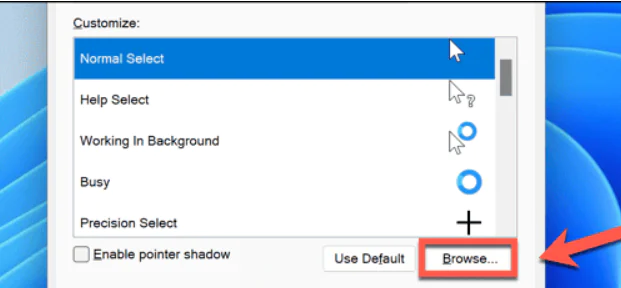
  • Fare noktanızı özelleştirmek için Özelleştir bölümünde Normal Seçim seçeneğini ve ardından Gözat  düğmesini tıklayın.
Windows 11’de Fare İmleci Nasıl Değiştirilir

  • Fare işaretçiniz olarak kullanmak üzere yüklü imleç görüntülerinden birini seçin ve Aç öğesine tıklayın. Açıkça tanımlanmış bir noktası olmayan bazı seçenekler, doğru kullanım için ideal olmayabilir.
  • Pencerenin alt kısmındaki Uygula düğmesini tıklayana kadar değişiklikleriniz geçerli olmayacaktır.
  • Özel bir işaretçi seçerseniz, 1’den 6’ya kadar olan adımları tekrarlayıp varsayılan şemalardan birini seçerek standart işaretçi simgesine geri dönebilirsiniz.

Windows 11’de Özel Fare İmleci Nasıl Kurulur

Windows 11’de fare imlecinizin görünümünü değiştirmek istiyorsanız özel bir fare imleci şeması yükleyebilirsiniz. Ücretsiz olarak indirilebilenler de dahil olmak üzere çevrimiçi olarak birçok seçenek mevcuttur. Kurulduktan sonra, fare işaretçiniz olarak özel fare imleci düzeninizi seçebilir ve Windows 11 deneyiminizi daha kişisel hale getirebilirsiniz. Bilinmeyen web sitelerinden dosya yüklemek bilgisayarınızı ve verilerinizi riske atabileceğinden, özel fare imleci şemalarını yalnızca güvendiğiniz web sitelerinden indirdiğinizden emin olmalısınız.

  • Saygın bir siteden kullanmak istediğiniz özel bir imleç şemasını bulun ve indirin.
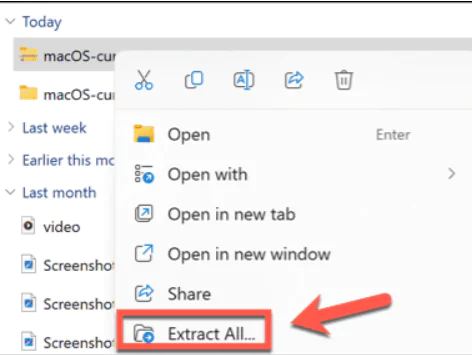
  • İndirilen dosyaya sağ tıklayın ve dosyayı açmak için Tümünü Çıkar’ı seçin.
Windows 11’de Fare İmleci Nasıl Değiştirilir

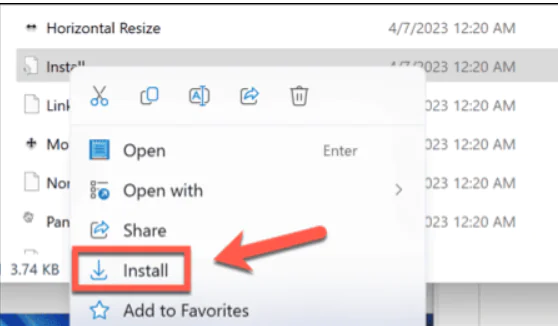
  • Dosyalar çıkarıldıktan sonra imleç şemasını ayarlamanıza olanak tanıyan.INF dosyasını bulun. Install gibi bir şey olarak adlandırılabilir.
  • .INF dosyasına sağ tıklayın ve Yükle’yi seçin.
Windows 11’de Fare İmleci Nasıl Değiştirilir

  • Yeni özel imleç şeması kurulmalı ve seçilmelidir.
  • İmleciniz değişmediyse Başlat menüsüne sağ tıklayın ve Ayarlar’a tıklayın.
  • Bluetooth ve Cihazlar’ı seçin.
  • Fare’yi tıklayın.
  • Ek Fare Ayarları’nı seçin.
  • İşaretçiler  sekmesini tıklayın.

Windows 11’de Fare İmleci Nasıl Değiştirilir

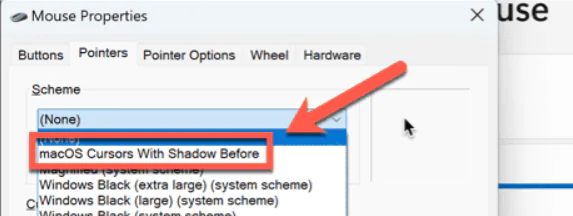
  • Şema açılır menüsüne tıklayın ve yeni kurulan imleç şemasını seçin.
Windows 11’de Fare İmleci Nasıl Değiştirilir

  • Pencerenin alt kısmında Uygula’yı tıklayın; imleciniz yeni sürümünüze değişmelidir.

Windows 11’de Fare İmlecinizi Değiştirme

Aynı eski işaretçiyi kullanmaktan sıkıldıysanız Windows 11’de fare imlecini nasıl değiştireceğinizi öğrenmek, işletim sisteminizi daha kişisel hale getirmenize yardımcı olabilir. Farklı bir işaretçi seçmek, belirli durumlarda işaretçiyi görmekte zorlanıyorsanız da yardımcı olabilir. Beyazdan siyaha veya tersi yönde geçiş yapmak, özel bir renk seçmek veya arka plana bağlı olarak rengi değiştirecek ters çevrilmiş fareyi tercih etmek, işaretçinizi daha görünür hale getirebilir, böylece onu aramakla zaman kaybetmenize gerek kalmaz. Tam olarak istediğiniz görünüme sahip olabilmeniz için kendi özel işaretçilerinizi bile yükleyebilirsiniz. Özel imleç şemalarını yalnızca güvendiğiniz sitelerden indirdiğinizden emin olun.

Windows 11’de fare imleci nasıl değiştirilir, makalemiz umarım yararlı olmuştur.

ETİKETLER:fare imlecigörüntü ayarlarınasıl yapılırwindows 11
Bu Makaleyi Paylaş
Facebook WhatsApp WhatsApp Threads Bağlantıyı Kopyala Yazdır
Paylaş
Yorum yapılmamış

Bir yanıt yazın Yanıtı iptal et

Yorum yapabilmek için oturum açmalısınız.

Bağlantı Kuralım

21KBeğen
19.6KTakip Et
7.3KAbone Ol
192Takip Et

Popüler Gönderiler

Dikkat Çekici YouTube Küçük Resimleri Nasıl Oluşturulur

Dikkat Çekici YouTube Küçük Resimleri Nasıl Oluşturulur

Adem SOYLU
Adem SOYLU
7 dk. okuma
5 Görüntüleme
WhatsApp Katı Hesap Ayarı

WhatsApp Katı Hesap Ayarı Nasıl Açılır

Senanur FINDIKÇI
Senanur FINDIKÇI
3 dk. okuma
5 Görüntüleme
8000 mAh bataryalı telefonlar, parlak enerji bloğuyla fütüristik kapakta gösteriliyor.

8000 mAh Bataryalı Telefonlar Geliyor: Şarj Sorunu Bitiyor mu

Hatice TATLISU
Hatice TATLISU
6 dk. okuma
6 Görüntüleme
TikTok Sıfır İzlenme Sorunu

TikTok Sıfır İzlenme Sorunu Çözümü

Mustafa DURUR
Mustafa DURUR
7 dk. okuma
4 Görüntüleme
//

We influence 20 million users and is the number one business and technology news network on the planet

You Might Also Like

Samsung qled Kanal Ayarlarını Kaydetme
Akıllı TV

Samsung Neo QN900C Kanal Ayarları

5 dk. okuma
Windows 10 kullanıcı adı nasıl değiştirilir
Windows

Windows 10 Kullanıcı Adı Nasıl Değiştirilir

4 dk. okuma
AirPod lar Windows a Nasıl Bağlanır
Windows

AirPod lar Windows a Nasıl Bağlanır

3 dk. okuma
Windows 11’de CPU Kullanımı Nasıl Kontrol Edilir?
Windows

Windows 11’de CPU Kullanımı Nasıl Kontrol Edilir?

3 dk. okuma

Size her gün en son haberleri ve sorun çözümlerini getiriyoruz!

TeknoDestek Müşteri Hizmetleri
Facebook-f Instagram Tiktok Twitter Youtube Linkedin Whatsapp Rss

İş Ortaklarımız

TeknoDestek Müşteri Hizmetleri
© 2013 - 2026 TeknoDestek Müşteri Hizmetleri • Tüm hakları saklıdır • Bu sitedeki tüm içerikler (metin, görsel, video, logo, tasarım vb.) 5846 sayılı Fikir ve Sanat Eserleri Kanunu (FSEK) kapsamında korunmaktadır • İzinsiz kopyalanması, çoğaltılması, yayınlanması veya herhangi bir şekilde kullanılması yasaktır • İhlal tespitinde; FSEK Madde 71-73 uyarınca yasal süreç başlatma, maddi/manevi tazminat talep etme ve cezai işlem için başvurma hakkımız saklıdır • TeknoDestek, TeknoS@R'un bir kuruluşudur • Tema Düzenleyen: Fatih ATEŞ
Sorun Hala Çözülmedi mi?
Aradığın çözümü bulamadıysan, 11858 Teknoloji Destek Hattımız sana yardımcı olabilir. 2011’den beri Türkiye’nin en tecrübeli teknoloji destek ekiplerinden biri olarak, bilgisayar, telefon, tablet, modem, akıllı TV ve sosyal medya sorunlarında 7/24 profesyonel destek veriyoruz. Uzman ekibimizle hemen görüşmek ister misin?
📞 11858’i Şimdi Ara
Görüşme öncesi dakika ücreti sesli olarak bilgilendirilir
Welcome Back!

Sign in to your account

Kullanıcı Adı veya E-posta Adresi
Şifre

Şifrenizi mi unuttunuz?