


Huawei HG658 V2 Port Açma işlemiyle modeminizde DVR, sunucu veya kamera için gerekli bağlantıyı kolayca yapabilirsiniz. Adımlar basit ve güvenlidir.
Huawei HG658 V2 modem kullanıcıları için port açma işlemi zaman zaman zorlayıcı olabiliyor. Özellikle güvenlik kameraları, oyun sunucuları veya farklı cihazlar için bağlantı gerektiğinde, doğru adımları bilmek önem kazanıyor. Yanlış yapılan bir ayar hem bağlantı sorunlarına hem de güvenlik açıklarına yol açabiliyor. İşte tam da bu noktada port açma adımlarını bilmek, hayatı kolaylaştırıyor.


Siz de DVR cihazınızı dışarıdan erişilebilir hale getirmek ya da bilgisayarınıza uzaktan bağlantı sağlamak istiyorsanız, port açma sürecini doğru bir şekilde tamamlamanız gerekiyor. Bu içerikte, Huawei HG658 V2 modem üzerinde port yönlendirme işlemini adım adım nasıl yapabileceğinizi öğrenecek, hangi menülerden ilerlemeniz gerektiğini net şekilde göreceksiniz.
Huawei HG658 V2 Port Açma
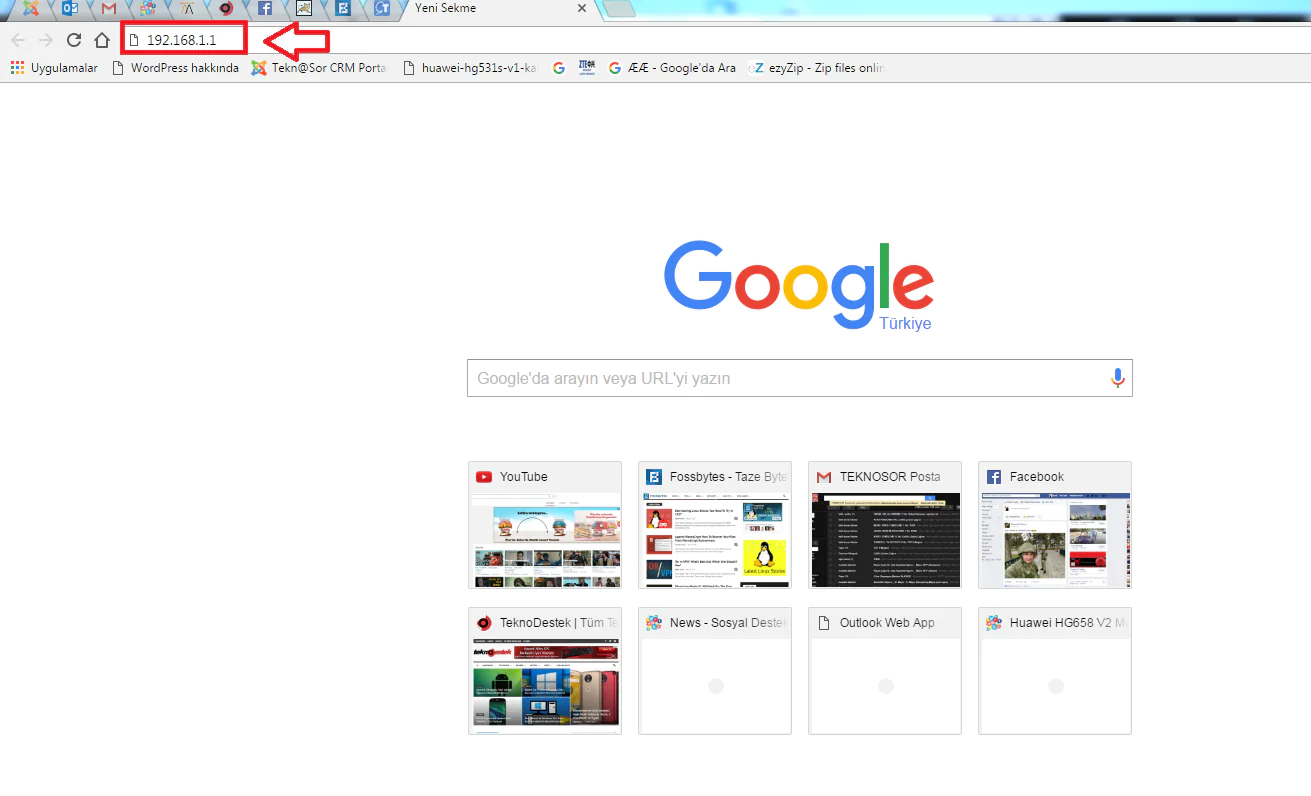
• Öncelikli olarak boş bir internet sayfası açıp adres çubuğuna 192.168.1.1 yazalım ve Enter’a basalım.
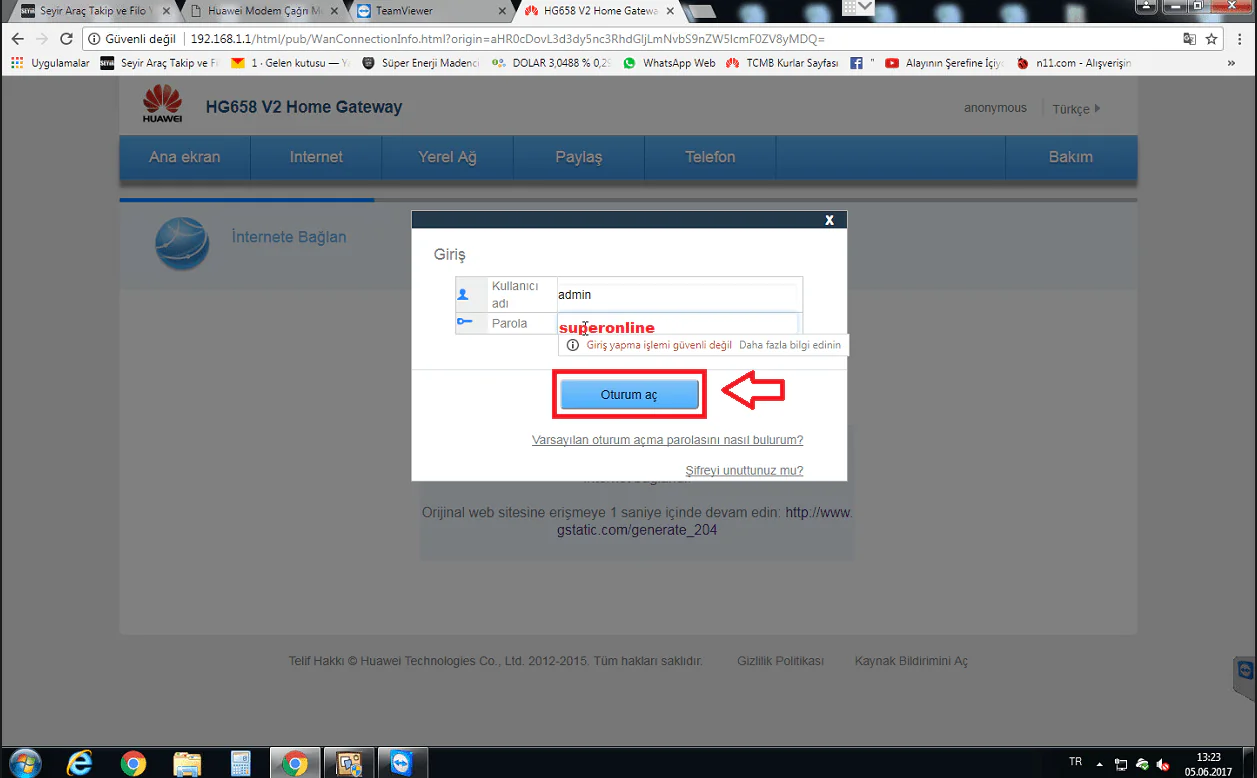
• Sonrasında Kullanıcı adı ve Parola isteyen bir sayfa açılacaktır. Kullanıcı adı kutucuğuna admin yazalım. Parola kutucuğuna superonline yazdıktan sonra Oturum aç butonuna tıklayalım.
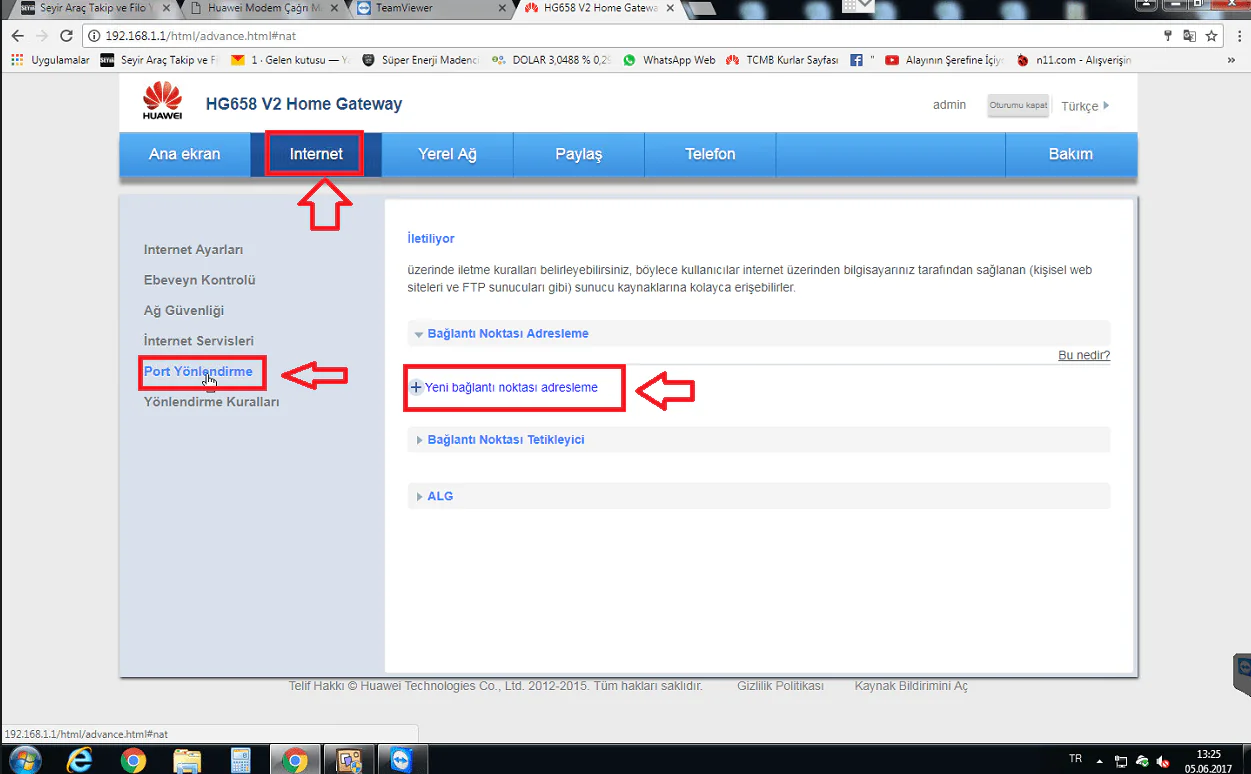
• Açılan modem arayüzü sayfasında üst kısımdaki menülerden İnternet menüsüne tıklayalım
• Açılan sayfada soldaki menü listesinden Port Yönlendirme menüsüne tıklayalım.
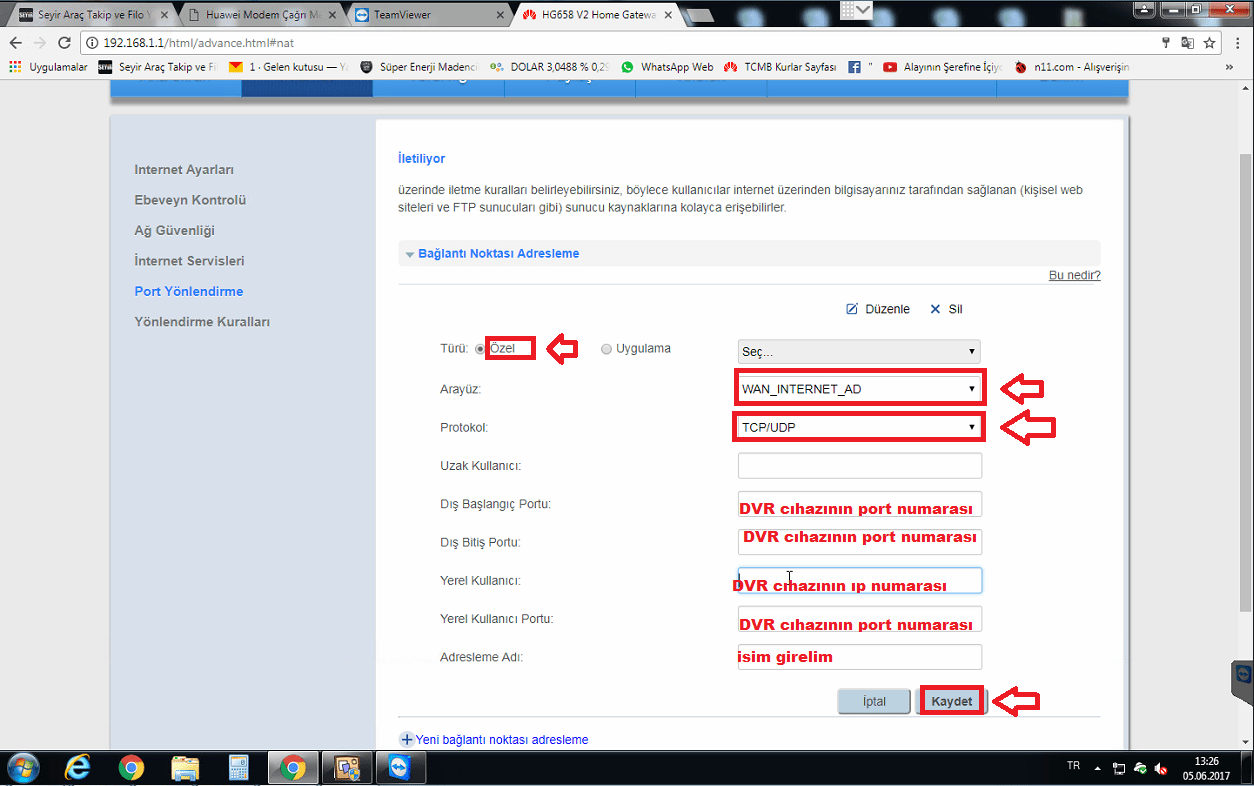
• Sonrasında açılan sayfada sırasıyla Bağlantı Noktası Adresleme → Yeni bağlantı noktası adresleme menülerine tıklayalım.
• Sonrasında açılan sayfada Türü kısmında Özel seçeneğini seçelim.
• Arayüz kısmında WAN_INTERNET_AD seçeneğini seçelim.
• Protokol kısmında TCP/UDP seçeneğini seçebilirsiniz.
• Dış Başlangıç Portu kısmına yönlendirme yapacağınız cihaza ait (sunucu, DVR vs) açmak istediğiniz port numarasını girelim.
• Dış Bitiş Portu kısmına da yine aynı port numarasını girelim.
• Yerel Kullanıcı kısmına, cihazınızın yerel statik IP adresini girelim.
• Yerel Kullanıcı Portu bölümüne, yine aynı port numarasını girelim.
• Adres Adı bölümüne de, port yönlendirme işlemi yaptığınız cihaza göre (sunucu, DVR vs) bir isim (web sunucu, kamera, radyo vs) girebilirsiniz.
• Yukarıdaki işlemi, açacağınız/yönlendireceğiniz her port için yapmalısınız.
• Yönlendirme yapacağınız cihazda hangi port numaraları için yönlendirme yapacağınızı bilmiyorsanız, cihazın ağ ayarları menüsünden öğrenebilirsiniz.
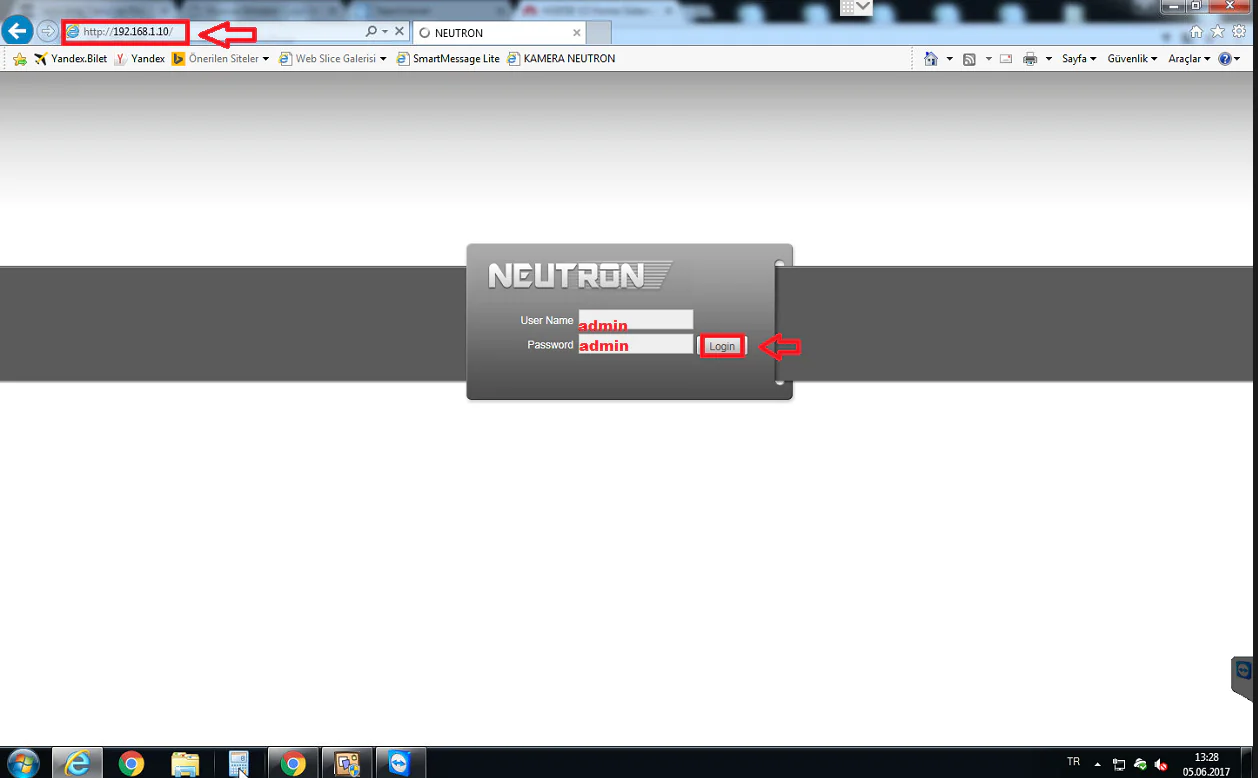
• Mesela DVR güvenlik kamera sisteminde yönlendirme yapılacak port numaralarını öğrenmek için boş bir internet sayfası açıp adres çubuğuna DVR cihazımızın arayüz IP adresini (işlem yaptığımız cihazda IP Adresi:192.168.1.10; sizin cihazınızın IP adresi ne ise onu yazınız) yazalım ve açılan sayfada DVR arayüz kullanıcı adı ve şifre bilgilerini yazıp, DVR arayüzüne giriş yapalım.
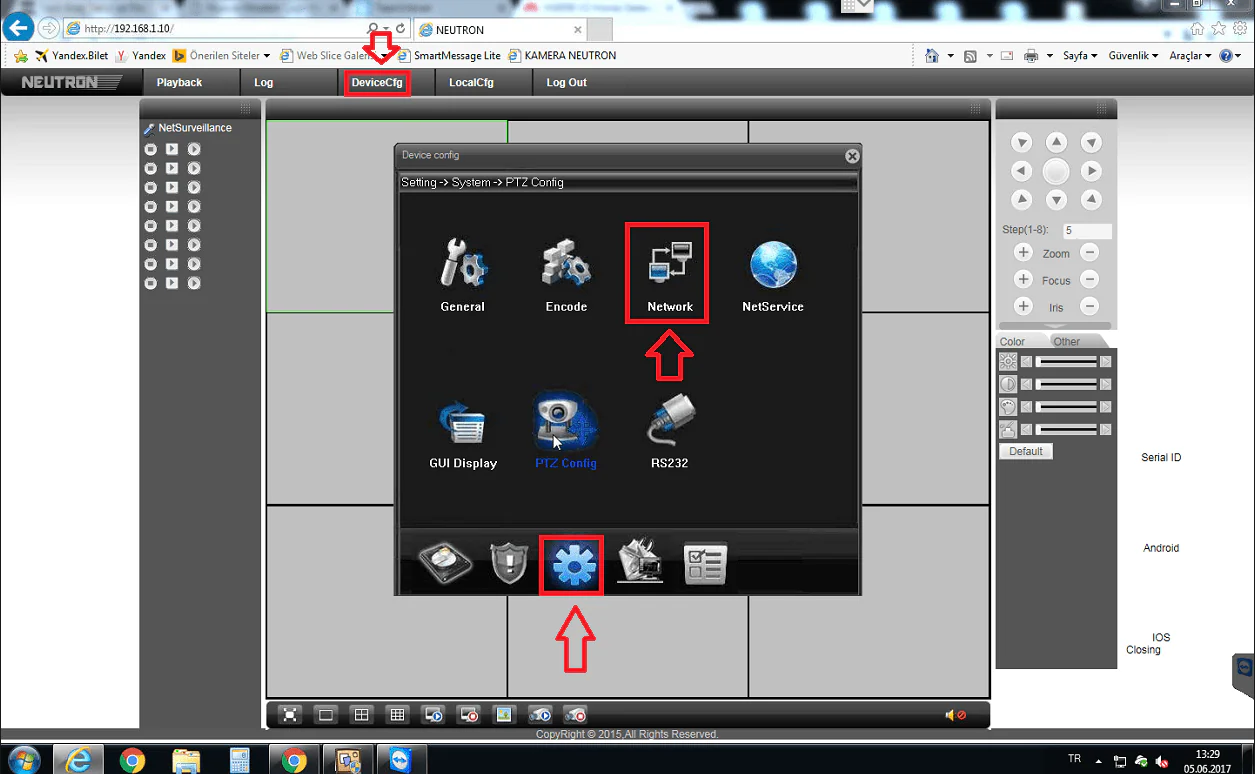
• Açılan sayfada DeviceCfg butonuna tıklayalım ve açılan pencerede ayarlar butonuna tıkadıktan sonra çıkan menü penceresinde Network menüsüne tıklayalım.
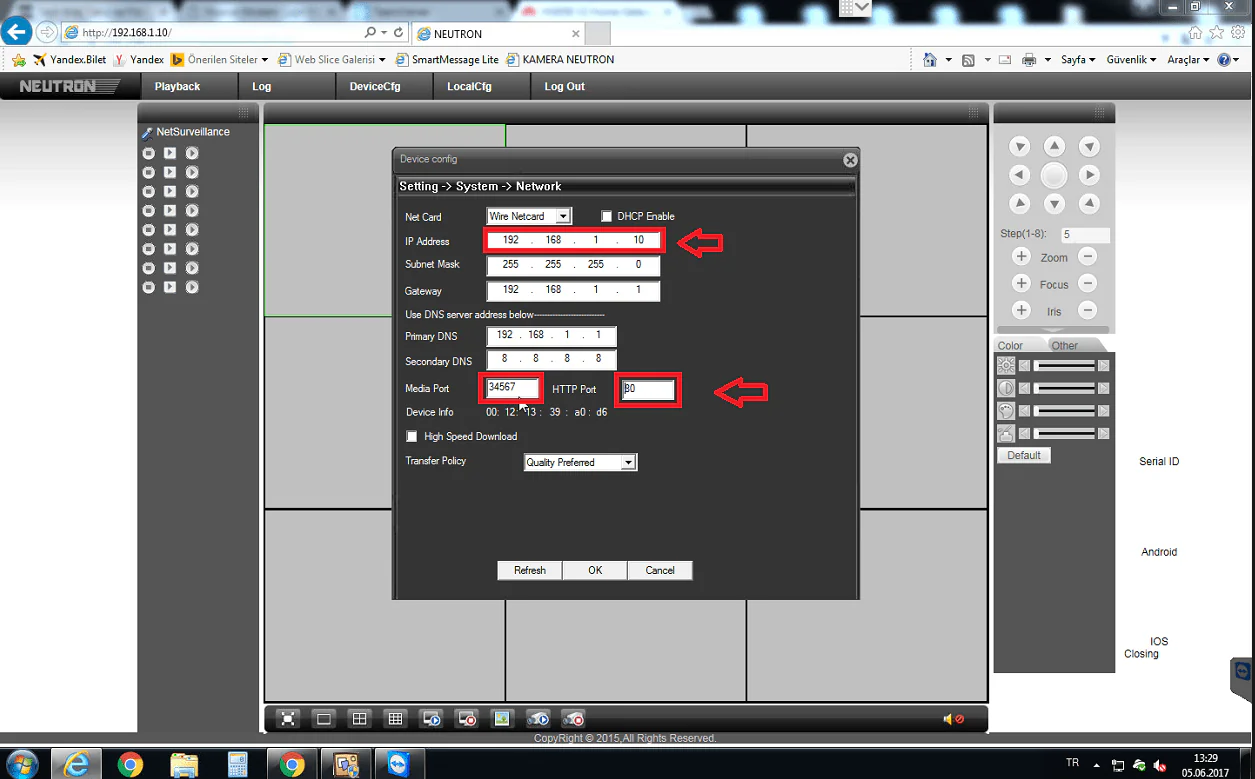
• Açılan sayfada, cihazınızın IP/DNS ayarlarını ve (açılması/yönlendirilmesi gereken) port numaralarını görebilirsiniz.
Uzman Desteği ile Hızlı Çözüm
Port açma sürecinde adımlar size karışık gelebilir ya da cihazınız farklı bir ayar isteyebilir. Böyle durumlarda güvenilir bir kaynaktan destek almak en doğru adım olacaktır. 11858 Teknoloji Destek Hattı, 7/24 ulaşabileceğiniz uzman kadrosuyla modem ve port yönlendirme işlemlerinde size adım adım yardımcı olur. Uzaktan bağlantı desteğiyle sorunlarınıza hızlı ve güvenli çözümler bulabilirsiniz.
Port açma işlemine başlamadan önce modeminizin doğru şekilde kurulduğundan emin olmanız gerekir. Eğer modem kurulumu sırasında hata yapıldıysa, port yönlendirme adımları da düzgün çalışmaz. Bu yüzden Huawei HG658 V2 modeminizin kurulumunu eksiksiz bir şekilde tamamlamalısınız. Bunun için Huawei HG658 V2 Modem Kurulumu hakkında hazırlanan içeriğe göz atabilir, adım adım kurulum sürecini öğrenerek sorunsuz bir bağlantı sağlayabilirsiniz.
Sonuç olarak, Huawei HG658 V2 modem üzerinde port açma işlemi sanıldığı kadar zor değil. Doğru menülere girip gerekli bilgileri eksiksiz doldurduğunuzda DVR cihazınızdan oyun sunucunuza kadar birçok cihazı dışarıya açabilirsiniz. Siz de adımları uyguladıktan sonra deneyimlerinizi yorumlarda paylaşabilir, karşılaştığınız sorunlara farklı çözümler üretebilirsiniz. Böylece diğer kullanıcılar da sizin deneyiminizden faydalanabilir.








bu adsl yi kullaniyorum, torrent için port açacagim mesela onu nasil yapabilirim internette arastirdim ama birsey bulamadim
HG658 modelinde aylik data transferi miktarini bulamadim.Aylik olarak kayit için otomatik default kayit ayari yok mu?Yada ileri seviye ayarlamak mümkün mü
Huawei HG658 V2 Port Açma (Resimli Anlatim) adli makalemizi okuyarak port açma isleminin nasil yapildigini inceledim
BIR den fazla ayri cameralar içinde AYRI PORT ayni islemi uyguluyormuyuz
TESEKKÜRLER
usb ile açilan ftp agini disari vermeye çalisiyorum ama 21. port a farkli bir lokal ip taninmasi gerekiyor diyor modemin kendi lokal ipsini 192.168.1.1 i veremiyorsun bunu nasil çözerim
Merhaba Bende Yönlendirme Kurallari Yok Onu Nasil Yapabilirim Müsteri Hizmetlerini Aradim Bisey Demediler
Eren Yilmaz nedense eskiden bende de Yönlendirme Kurallar vardi sonradan gitti. Çok aradim ama bir çözüm bulamadim. Bir aralar DarkComet ile falan ugrasiyordum ama ondan oldugunu sanmiyorum. Müsteri hizmetlerini arasam muhtemelen sikintinin bizim tarafimizdan oldugunu söylerler. Ugrasmak istemiyorum >:/