TeknoDestek Müşteri Hizmetleri
  • Haberler
    HaberlerDaha Fazla Göster
    PlayStation Plus Haziran ayı ücretsiz oyunlarında Grounded ve Darktide karakterleri birlikte görünüyor
    PlayStation Plus Haziran Ayı Ücretsiz Oyunlar
    5 dk. okuma
    WhatsApp Kullanamayacak Android Modelleri listesinde eski Samsung ve LG telefonlar görüntüleniyor
    Eylül Ayı İtibariyle WhatsApp Kullanamayacak Android Modelleri
    4 dk. okuma
    Apple CarPlay ChatGPT Desteği Geldi
    Apple CarPlay ChatGPT Desteği Geldi
    5 dk. okuma
    Yenilenmiş Akıllı Telefonlara İade Hakkı kapsamında mağazada telefon inceleyen kullanıcı görüntüsü
    Yenilenmiş Akıllı Telefonlara İade Hakkı Getirildi
    7 dk. okuma
    Zerger App nedir? Nasıl kullanılır?
    Zerger App Nedir? Nasıl Kullanılır?
    7 dk. okuma
  • Bilgisayar
    BilgisayarDaha Fazla Göster
    Macbook neo performans
    MacBook Neo Performans Yükseltme
    5 dk. okuma
    Bilgisayar Kapalıyken Işıkları Neden Yanar ve Nasıl Kapatılır
    Bilgisayar Kapalıyken Işıkları Neden Yanar ve Nasıl Kapatılır
    7 dk. okuma
    OneDrive Çift Görünme Sorunu Nasıl Çözülür?
    OneDrive Çift Görünme Sorunu Nasıl Çözülür
    4 dk. okuma
    Bilgisayar güç düğmesi ayarları ekranında uyku ve kapatma seçenekleri görüntüleniyor
    Bilgisayar Güç Düğmesi Ayarları Nasıl Değiştirilir
    7 dk. okuma
    OneDrive Yükleme Hızı Neden Yavaş?
    OneDrive Yükleme Hızı Neden Yavaş
    5 dk. okuma
  • Mobil
    MobilDaha Fazla Göster
    8000 mAh bataryalı telefonlar, parlak enerji bloğuyla fütüristik kapakta gösteriliyor.
    8000 mAh Bataryalı Telefonlar Geliyor: Şarj Sorunu Bitiyor mu
    6 dk. okuma
    HyperOS 3 Bildirim Sesi Sorunu Çözümü
    HyperOS 3 Bildirim Sesi Sorunu Çözümü
    5 dk. okuma
    HyperOS 3 Özellikleri ve Öne Çıkan Yenilikler
    HyperOS 3 Özellikleri ve Öne Çıkan Yenilikler
    8 dk. okuma
    HyperOS 3 performans sorunları yaşayan bir telefonda bellek uzatma ve pil ayarları menüsü.
    HyperOS 3 Performans Sorunları ve Çözüm Yolları
    7 dk. okuma
    HyperOS 3 kamera sorunu yaşayan bir telefonda açık olan kamera ayarları ve depolama ekranı.
    HyperOS 3 Kamera Sorunu ve Çözüm Yolları
    8 dk. okuma
  • Sosyal Medya
    Sosyal MedyaDaha Fazla Göster
    Dikkat Çekici YouTube Küçük Resimleri Nasıl Oluşturulur
    Dikkat Çekici YouTube Küçük Resimleri Nasıl Oluşturulur
    7 dk. okuma
    WhatsApp Katı Hesap Ayarı
    WhatsApp Katı Hesap Ayarı Nasıl Açılır
    3 dk. okuma
    TikTok Sıfır İzlenme Sorunu
    TikTok Sıfır İzlenme Sorunu Çözümü
    7 dk. okuma
    LinkedIn Post Saatleri Neye Göre Belirlenir Yolları Neler
    LinkedIn Post Saatleri Neye Göre Belirlenir
    7 dk. okuma
    istatislikler üzerinden Reels paylaşma
    Instagram İstatistikler Üzerinden Reels Paylaşma Nasıl Yapılır
    4 dk. okuma
  • İnceleme
    İncelemeDaha Fazla Göster
    Yapay zekalı bilgisayar ekranında NPU ve AI özellikleri görüntüleniyor
    Yapay Zekalı Bilgisayar (AI PC) Nedir
    9 dk. okuma
    Çift Monitör Kurulumu Nasıl Yapılır
    Çift Monitör Kurulumu Nasıl Yapılır
    5 dk. okuma
    Tcl S55h Soundbar Telefon Bağlantısı Nasıl Yapılır Yolları Neler
    Tcl S55h Soundbar Telefon Bağlantısı Nasıl Yapılır
    6 dk. okuma
    Tcl S55h Soundbar Televizyon Bağlantısı Nasıl Yapılır Yolları Neler
    Tcl S55h Soundbar Televizyon Bağlantısı Nasıl Yapılır
    6 dk. okuma
    Radar ve Kontrol Noktalarını Görme
    Otoyollarda Radar ve Kontrol Noktalarını Görme
    4 dk. okuma
  • İletişim
YouTube
Takip Et
  • Müşteri Hizmetleri
  • Modem Kurulumu
  • Windows 11
  • Yapay Zeka
  • Akıllı Telefon
  • Robot Süpürge
11 Haz 2026, Perşembe
TeknoDestek Müşteri HizmetleriTeknoDestek Müşteri Hizmetleri
Yazı BoyutuAa
  • Haberler
  • Mobil
  • Sosyal Medya
  • Bilgisayar
  • İnceleme
  • İnternet ve Ağ
  • Ev Elektroniği
  • İletişim
Site içi Arama
  • Haberler
    • Cihaz Duyuruları
    • Teknoloji
    • Uygulama Gelişmeleri
  • Bilgisayar
    • Linux
    • macOS
    • Windows
  • İnceleme
    • Bilgisayar
    • Ev Elektroniği
    • Tablet
    • Tavsiyeler & Karşılaştırmalar
    • Telefon
  • Mobil
    • Android
    • Giyilebilir Cihazlar
    • HarmonyOS
    • iPhone / iOS
  • Sosyal Medya
    • Facebook
    • Instagram
    • TikTok
    • Snapchat
    • Teams
    • Telegram
    • WhatsApp
    • X
  • İletişim
Bizi Takip Edin
Apple Watch Bildirimleri Nasıl Düzenlenir
Giyilebilir Cihazlar

Apple Watch Bildirimleri Nasıl Düzenlenir

Hatice TATLISU
Son güncelleme: 21 Mayıs 2024 22:24
Hatice TATLISU
1.3K Görüntüleme
Paylaş
6 dk. okuma
Paylaş

Bu yazımızda sizlere Apple Watch bildirimleri nasıl ayarlanır ve nasıl kullanılır detaylı olarak anlatacağız.

Apple Watch, hayatınızı kolaylaştıran birçok özellik ile donatılmış akıllı bir cihazdır. Bu özelliklerden biri de bildirimlerdir. Bildirimler, size önemli bilgileri anında ulaştırarak gününüzü düzenlemenize yardımcı olabilir. Ancak, bildirimleri etkinleştirmek ve yönetmek, bazen kafa karıştırıcı olabilir.

İçindekiler
  • Apple Watch Bildirimleri Nasıl Düzenlenir
    • iPhone’da Apple Watch Bildirimlerini Ayarlama
    • Apple Watch’ta Uygulama Bildirimlerini Düzenleme
    • Okunmamış Apple Watch Bildirimlerini Görme ve Silme
    • Apple Watch Bildirimleri Nasıl Özelleştirilir
- 11858 Teknoloji Destek Hattı -
11858 Teknoloji Destek Hattı ile 7/24 telefonla teknik destek ve uzaktan destek alın 11858 Teknoloji Destek Hattı ile 7/24 telefonla teknik destek ve uzaktan destek alma

Bildrimler için üçüncü taraf uygulamalar da mevcuttur. Fakat Apple Watch’un yerel uygulamaları ve üçüncü taraf uygulamaları arasında bildirimlerin işlenme şekli arasında önemli farklar bulunmaktadır. Yerel uygulamalar için, Apple Watch uygulaması aracılığıyla özel ayarlar yapabilirsiniz. Ancak, üçüncü taraf uygulamalar için yalnızca bildirimleri açabilir veya kapatabilirsiniz.

Apple Watch Bildirimleri Nasıl Düzenlenir

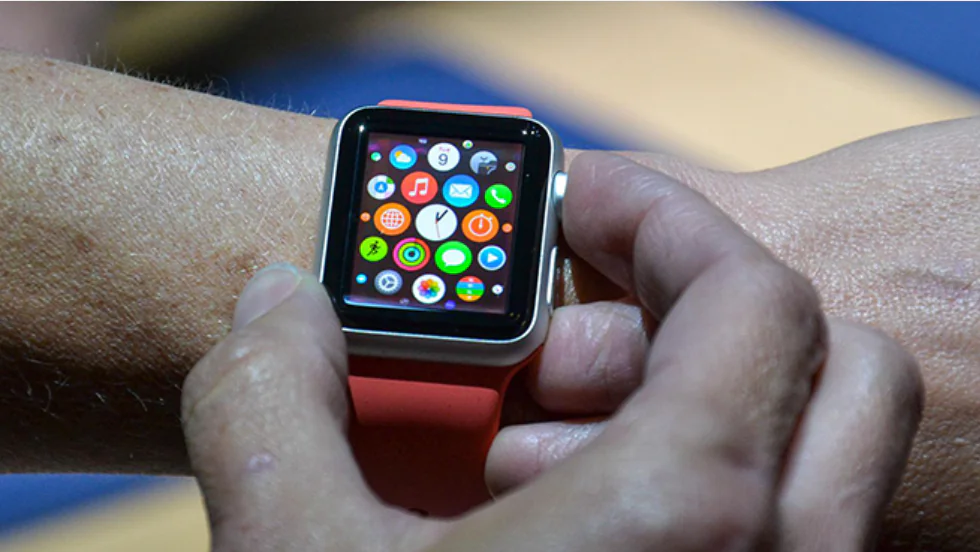
Apple Watch’u bileğinizde taşırken ve kilidi açık olduğunda, bildirim uyarıları görebilirsiniz. Kaçırılan bildirimlere erişmek için saati aşağı kaydırmanız yeterlidir. Ancak, eğer iPhone’u aktif olarak kullanıyorsanız, bu uyarıları saatinizde göremezsiniz.
Apple Watch Bildirimleri Nasıl Düzenlenir

Bildirim Göstergesi varsayılan olarak ayarlandığında, okunmamış bir bildirim olduğunda saat yüzünün üst kısmında kırmızı bir nokta görünür. Diğer yandan, Bildirim Gizliliği açık ise, ayrıntılar yalnızca bir uyarıya dokunduğunuzda görünebilir. Bu ayarın varsayılan olarak kapalı olması durumunda, mesajlar Apple Watch’a açılır pencereler aracılığıyla gelir.

Apple Watch bildirimleri etkinleştirme, kişiselleştirme ve yönetme konusunda bilgi sahibi olmak, cihazınızı daha verimli bir şekilde kullanmanıza yardımcı olacaktır. Bu sayede önemli bilgilere kolayca erişebilir ve günlük yaşamınızı daha iyi yönetebilirsiniz.

iPhone’da Apple Watch Bildirimlerini Ayarlama

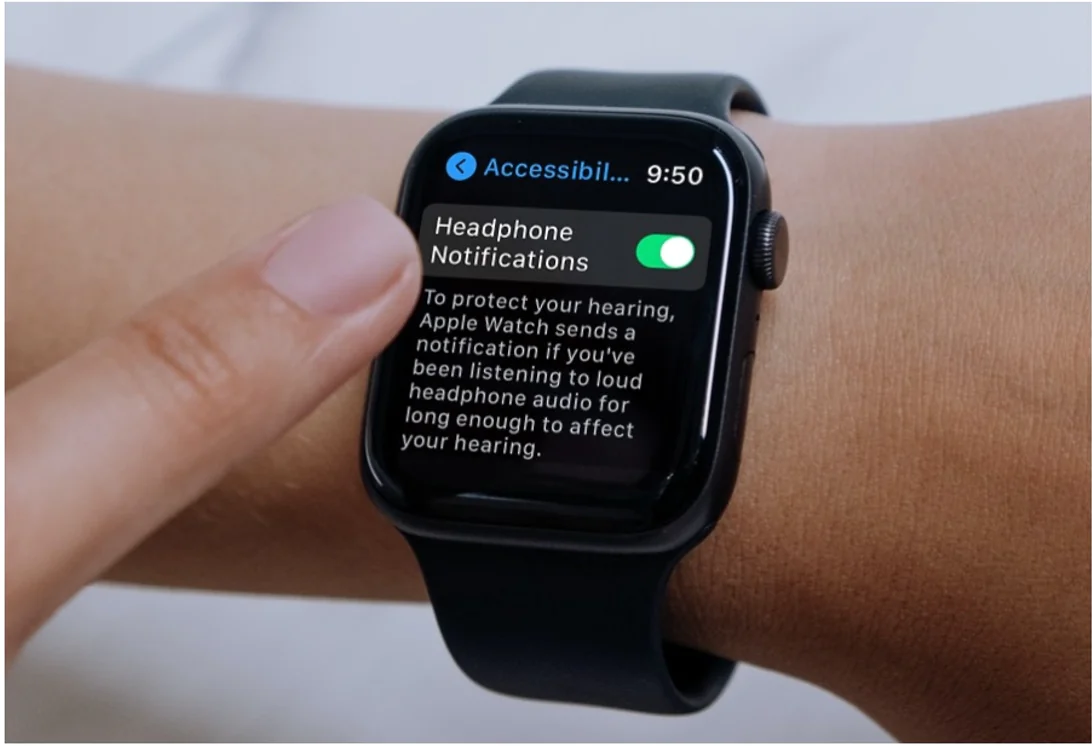
iPhone, bildirimleri özelleştirmenize ve hangi uygulamalardan, ne zaman ve nasıl bildirim alacağınızı düzenlemenize olanak tanır. Her uygulama için bildirimleri etkinleştirebilir, devre dışı bırakabilir, bildirimleri bildirim merkezine göndermeyi seçebilir, bildirimleri nasıl gruplandıracağınızı belirleyebilir veya cihazlarınızın otomatik olarak bildirim grupları oluşturmasına izin verebilirsiniz. Aşağıdaki adımları takip ederek kolayca düzenleyebilirsiniz.

  • Öncelikle iPhone’un ana ekranında Apple Watch uygulamasını bulup, açın.
  • Apple Watch uygulamasında “Saatim”e gidin, ardından “Bildirimler”e dokunun.
  • Bildirim almak istediğiniz uygulamaları seçin, örneğin Mesajlar uygulamasına dokunun. Sonrasında İphone ile Apple Watch’da aynı bildirim ayarlarını kullanan “iPhone’umu Ayarla” seçeneğini seçebilirsiniz.
  • Ek bildirim seçenekleri için “Özel”e dokunun. Bu seçenekler arasında otomatik olarak Bildirim Merkezine gönderme veya tamamen kapatma bulunur. Ayrıca, sesli uyarıyı veya sessiz titreşimi de tercih edebilirsiniz.

Böylelikle, iPhone’da Apple Watch bildirimlerini özelleştirebilir ve ihtiyaçlarınıza göre ayarlayabilirsiniz.
- 11858 Teknoloji Destek Hattı -
11858 Teknoloji Destek Hattı ile 7/24 telefonla teknik destek ve uzaktan destek alın 11858 Teknoloji Destek Hattı ile 7/24 telefonla teknik destek ve uzaktan destek alma

Apple Watch Bildirimleri Nasıl Düzenlenir

Apple Watch’ta Uygulama Bildirimlerini Düzenleme

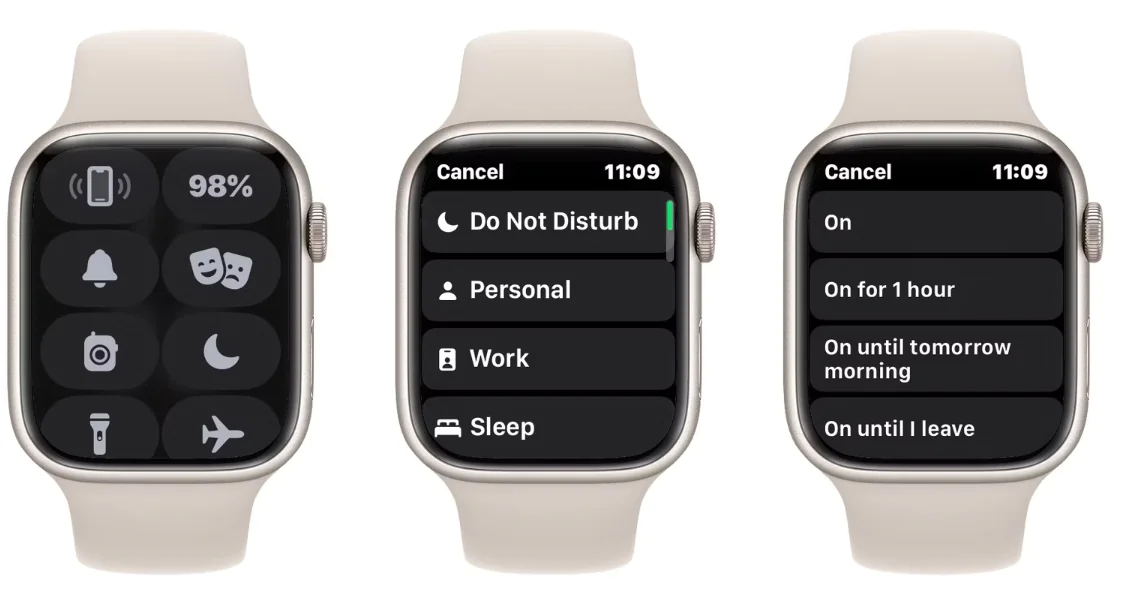
Apple Watch’unuzda, uygulama bildirimlerini doğrudan yönetebilirsiniz. Bu, bildirimleri sessize almak, özetlemek, zamana duyarlı olarak kapatmak, tamamen kapatmak veya bildirimlere izin vermek gibi çeşitli seçenekleri içerir. Ancak, mevcut ayarlarınıza ve bildirimlerinize göre her seçeneği görünmeyebilir. Aşağıdaki adımları takip ederek kolayca düzenleyebilirsiniz.

  • Bildirimleri görmek için Apple Watch’un ekranını aşağı çekin.
  • Ekranın solundan sağa doğru  “Daha Fazla” seçeneğini görene kadar kaydırın ve bu seçeneğe dokunun.
  • iPhone’da bildirimleri nasıl ayarladığınıza bağlı olarak çeşitli seçenekler mevcut olacaktır. Örneğin, yalnızca “Sessize Al” ve “Kapat” gibi seçenekler görebilirsiniz.

Okunmamış Apple Watch Bildirimlerini Görme ve Silme

Apple Watch’ta tüm okunmamış bildirimlere erişmek ve bunları temizlemek oldukça kolaydır. Okunmamış bildirimleri görmek veya silmek için aşağıdaki adımları izleyin.

Okunmamış Bildirimleri Görme

  • Öncelikle Bildirim Merkezi’ni açmak için saat kadranının üst kısmını basılı tutun. Bu işlemi herhangi bir ekranda gerçekleştirebilirsiniz.
  • Bildirim Merkezi’nin görünmesini bekleyin ve ardından aşağı kaydırın. Bu sayede tüm okunmamış bildirimlerinizi görebilirsiniz.
  • Saat kadranında gezinmek veya yukarı-aşağı kaydırmak için Digital Crown’u çevirin. Bu, bildirimler arasında dolaşmanıza olanak tanır.
  • Okumak istediğiniz bir bildirime dokunun. Bildirimleri gruplar halinde okumak için yığınları görebilir ve ardından istediğiniz bir bildirime dokunabilirsiniz.
  • Bir bildirimi silmek için sola kaydırın, ardından “Sil” düğmesine dokunun.

Okunmamış Bildirimleri Silme

  • Öncelikle Bildirim Merkezi’ni açmak için saat kadranının üst kısmına basılı tutun.
  • Digital Crown’u döndürün veya en üst kısma gelene kadar saat kadranında aşağı kaydırın.
  • “Tümünü Sil” seçeneğine dokunun. Bu işlemle tüm bildirimler silinecektir.

Apple Watch Bildirimleri Nasıl Özelleştirilir
Apple Watch Bildirimleri Nasıl Düzenlenir

- 11858 Teknoloji Destek Hattı -
11858 Teknoloji Destek Hattı ile 7/24 telefonla teknik destek ve uzaktan destek alın 11858 Teknoloji Destek Hattı ile 7/24 telefonla teknik destek ve uzaktan destek alma

Apple Watch bildirim ayarlarınızı özelleştirmek, cihazınızı ihtiyaçlarınıza göre daha kullanışlı hale getirmenin bir yoludur. İşte bu ayarları nasıl yapılandıracağınıza dair adımlar:

  • iPhone’da Apple Watch uygulamasını açın, ardından “Saatim” sekmesine dokunun.
  • “Bildirimler”e dokunun.
  • Özelleştirmek istediğiniz bir uygulamaya dokunun. Eğer hem Apple Watch’ta hem de iPhone’da aynı bildirim ayarlarını kullanmak istiyorsanız “iPhone’umu Yansıt”a dokunun. Bazı uygulamalar bildirimlerinizi daha detaylı bir şekilde özelleştirmenize izin vermektedir.
  •  “Özel”e dokunun ve ardından istediğiniz seçeneği belirleyin. Tercih edebileceğiniz seçenekler:
  1. Bildirimlere İzin Ver: Bildirimler, Bildirim Merkezi’nde görünür ve Apple Watch’unuz sizi uyarır.
  2. Bildirim Merkezi’ne Gönder: Bildirimler, Apple Watch’unuz sizi uyarmadan doğrudan Bildirim Merkezi’ne gönderilir.
  3. Bildirimler Kapalı: Uygulama bildirim göndermez.
  • Bir uygulamanın bildirimlerini özelleştirirken, o uygulamaya ait bildirimleri gruplandırabilirsiniz. “Bildirim Gruplama”ya dokunun. Kapalı, Otomatik Olarak veya Uygulamaya Göre seçeneklerinden istediğinizi seçin.

Bazı uygulamalar daha kapsamlı özelleştirme olanakları sunarken, bazıları yalnızca Apple Watch bildirimlerini tamamen kapatmanıza izin verir. Bu durumda, “Şunlar İçin iPhone Uyarılarını Yansıt” bölümüne gidip, ilgili uygulamanın yanındaki ayarı kapatmanız yeterlidir.

Bu adımları takip ederek, Apple Watch’un bildirimleri ihtiyaçlarınıza göre özelleştirebilirsiniz.

Sonraki makale: Apple Watch WhatsApp Nasıl Kullanılır

ETİKETLER:akıllı saatapple watchbildirim ayarınasıl yapılır
Bu Makaleyi Paylaş
Facebook WhatsApp WhatsApp Threads Bağlantıyı Kopyala Yazdır
Paylaş
Yorum yapılmamış

Bir yanıt yazın Yanıtı iptal et

Yorum yapabilmek için oturum açmalısınız.

Bağlantı Kuralım

21KBeğen
19.6KTakip Et
7.3KAbone Ol
192Takip Et

Popüler Gönderiler

Dikkat Çekici YouTube Küçük Resimleri Nasıl Oluşturulur

Dikkat Çekici YouTube Küçük Resimleri Nasıl Oluşturulur

Adem SOYLU
Adem SOYLU
7 dk. okuma
5 Görüntüleme
WhatsApp Katı Hesap Ayarı

WhatsApp Katı Hesap Ayarı Nasıl Açılır

Senanur FINDIKÇI
Senanur FINDIKÇI
3 dk. okuma
5 Görüntüleme
8000 mAh bataryalı telefonlar, parlak enerji bloğuyla fütüristik kapakta gösteriliyor.

8000 mAh Bataryalı Telefonlar Geliyor: Şarj Sorunu Bitiyor mu

Hatice TATLISU
Hatice TATLISU
6 dk. okuma
6 Görüntüleme
TikTok Sıfır İzlenme Sorunu

TikTok Sıfır İzlenme Sorunu Çözümü

Mustafa DURUR
Mustafa DURUR
7 dk. okuma
4 Görüntüleme
//

We influence 20 million users and is the number one business and technology news network on the planet

You Might Also Like

Google Home Uygulaması ‘nın Mobil Cihazlarda Kullanımı
Ev Otomasyonu

Google Home Uygulaması ‘nın Mobil Cihazlarda Kullanımı

4 dk. okuma
iPhone Proxy Ayarları
iPhone / iOS

iPhone Proxy Ayarları

5 dk. okuma
Ppsspp Kurulum Rehberi Detaylı Anlatım
Android

Ppsspp Kurulum Rehberi Detaylı Anlatım (Android İçin)

3 dk. okuma
Instagram Http Error 429 Sorunu ve Çözümü
Instagram

Instagram Http Error 429 Sorunu ve Çözümü

4 dk. okuma

Size her gün en son haberleri ve sorun çözümlerini getiriyoruz!

TeknoDestek Müşteri Hizmetleri
Facebook-f Instagram Tiktok Twitter Youtube Linkedin Whatsapp Rss

İş Ortaklarımız

TeknoDestek Müşteri Hizmetleri
© 2013 - 2026 TeknoDestek Müşteri Hizmetleri • Tüm hakları saklıdır • Bu sitedeki tüm içerikler (metin, görsel, video, logo, tasarım vb.) 5846 sayılı Fikir ve Sanat Eserleri Kanunu (FSEK) kapsamında korunmaktadır • İzinsiz kopyalanması, çoğaltılması, yayınlanması veya herhangi bir şekilde kullanılması yasaktır • İhlal tespitinde; FSEK Madde 71-73 uyarınca yasal süreç başlatma, maddi/manevi tazminat talep etme ve cezai işlem için başvurma hakkımız saklıdır • TeknoDestek, TeknoS@R'un bir kuruluşudur • Tema Düzenleyen: Fatih ATEŞ
Sorun Hala Çözülmedi mi?
Aradığın çözümü bulamadıysan, 11858 Teknoloji Destek Hattımız sana yardımcı olabilir. 2011’den beri Türkiye’nin en tecrübeli teknoloji destek ekiplerinden biri olarak, bilgisayar, telefon, tablet, modem, akıllı TV ve sosyal medya sorunlarında 7/24 profesyonel destek veriyoruz. Uzman ekibimizle hemen görüşmek ister misin?
📞 11858’i Şimdi Ara
Görüşme öncesi dakika ücreti sesli olarak bilgilendirilir
Welcome Back!

Sign in to your account

Kullanıcı Adı veya E-posta Adresi
Şifre

Şifrenizi mi unuttunuz?