TeknoDestek Müşteri Hizmetleri
  • Haberler
    HaberlerDaha Fazla Göster
    Sessiz İçerik Nedir Nasıl Yapılır
    Sessiz İçerik Nedir
    6 dk. okuma
    Spotify SongDNA Nedir
    4 dk. okuma
    Apple Creator Studio Nasıl Kullanılır
    6 dk. okuma
    Mikro İçerik Nedir Nasıl Yapılır
    Mikro İçerik Nedir
    6 dk. okuma
    Türkiye’de Araçlarda Multimedya Ekranı Kullanımı Yasakları
    6 dk. okuma
  • Bilgisayar
    BilgisayarDaha Fazla Göster
    WordPress bakım modunda takılı kalması için FTP istemcisinde .maintenance dosyasının kök dizindeki görüntüsü
    WordPress Bakım Modunda Takılı Kalması Sorunu ve Çözümü
    7 dk. okuma
    WordPress Site Teknik Sorunlar Yaşıyor
    WordPress Site Teknik Sorunlar Yaşıyor Hatası Çözümü
    5 dk. okuma
    SSH Bağlantı Reddedildi Hatası Çözümü
    6 dk. okuma
    WordPress Planlı Bakım
    WordPress Planlı Bakım Nedeniyle Kısa Süreliğine Kullanılamayacak Hatası ve Çözümü
    7 dk. okuma
    Windows 11 Başlat Menüsünden Web Aramaları Kapatma
    5 dk. okuma
  • Mobil
    MobilDaha Fazla Göster
    Navigasyon Yönlendirici Değiştirme
    Google Haritalarda Navigasyon Yönlendirici Değiştirme
    3 dk. okuma
    Apple CarPlay'da uygulamaların yerini değiştirme
    Apple CarPlay’da Uygulamaların Yerini Değiştirme
    4 dk. okuma
    Android Auto Nedir, Nasıl Kullanılır
    4 dk. okuma
    Android 5G Ayarı Nasıl Yapılır
    4 dk. okuma
    iPhone 5G Ayarı Nasıl Yapılır
    4 dk. okuma
  • Sosyal Medya
    Sosyal MedyaDaha Fazla Göster
    YouTube Video Başlığı Nasıl Yazılmalı Yolları Neler
    YouTube Video Başlığı Nasıl Yazılmalı
    6 dk. okuma
    Tiktok Sorun Bildirme Ekranı Nerede
    5 dk. okuma
    X uygulamasında gündeme girme için hashtag ve etkileşim ekranı
    X Uygulamasında Gündeme Nasıl Girilir
    5 dk. okuma
    TikTok İçerik Yorgunluğu Nedir
    6 dk. okuma
    Sosyal Medyada Marka Dili Nasıl Oluşturulur Yolları Neler
    Sosyal Medyada Marka Dili Nasıl Oluşturulur
    6 dk. okuma
  • İnceleme
    İncelemeDaha Fazla Göster
    MacBook Neo Piyasayı Sarsmaya Geliyor
    5 dk. okuma
    Instax Mini Evo Cinema
    4 dk. okuma
    Samsung Galaxy Book 6 Ultra
    Samsung Galaxy Book 6 Ultra İnceleme
    8 dk. okuma
    Bütçe Dostu Mac Seçenekleri
    Bütçe Dostu Mac MacBook Neo vs Mac Mini
    7 dk. okuma
    Xiaomi Mi Taşınabilir Şarjlı Kompresör İnceleme
    10 dk. okuma
  • İletişim
YouTube
  • Facebook
26 Nis 2026, Pazar
TeknoDestek Müşteri HizmetleriTeknoDestek Müşteri Hizmetleri
Yazı BoyutuAa
  • Haberler
  • Mobil
  • Sosyal Medya
  • Bilgisayar
  • İnceleme
  • İnternet ve Ağ
  • Ev Elektroniği
  • İletişim
Search
  • Haberler
    • Cihaz Duyuruları
    • Teknoloji
    • Uygulama Gelişmeleri
  • Bilgisayar
    • Linux
    • macOS
    • Windows
  • İnceleme
    • Bilgisayar
    • Ev Elektroniği
    • Tablet
    • Tavsiyeler & Karşılaştırmalar
    • Telefon
  • Mobil
    • Android
    • Giyilebilir Cihazlar
    • HarmonyOS
    • iPhone / iOS
  • Sosyal Medya
    • Facebook
    • Instagram
    • TikTok
    • Snapchat
    • Teams
    • Telegram
    • WhatsApp
    • X
  • İletişim
Bizi Takip Edin
ZTE ZXHN F6600 Kablosuz Ayarlar
Modem Kurulumu

ZTE ZXHN F6600 Kablosuz Ayarları Nasıl Yapılır

Mustafa AKDEMİR
Son güncelleme: 1 Eylül 2025 00:57
Mustafa AKDEMİR
Paylaş
Paylaş

ZTE ZXHN F6600 Kablosuz Ayarları, internet deneyiminizi doğrudan etkileyen en kritik adımlardan biridir. Yanlış yapılandırılmış bir modem, bağlantı kopmaları, hız kayıpları ve güvenlik açıklarına yol açabilir. Bu nedenle modem ayarlarını doğru yapmak, hem ev hem de iş yerinde kesintisiz bir internet için oldukça önemlidir.

Bu içerikte, ZTE ZXHN F6600 modeminizin kablosuz ayarlarını nasıl yapılandırabileceğinizi adım adım bulacaksınız. SSID adı belirlemekten güçlü bir şifre seçmeye, 2.4 GHz ve 5 GHz ağları ayrı ayrı düzenlemekten misafir ağı oluşturma seçeneklerine kadar merak ettiğiniz her noktayı ele alıyoruz. Siz de birkaç basit adımla daha güvenli ve hızlı bir WiFi ağı oluşturabilirsiniz.

İçindekiler
  • ZTE ZXHN F6600 Kablosuz Ayarları
  • Ekstra Özellikler
- 11858 Teknoloji Destek Hattı -

ZTE ZXHN F6600 Kablosuz Ayarları

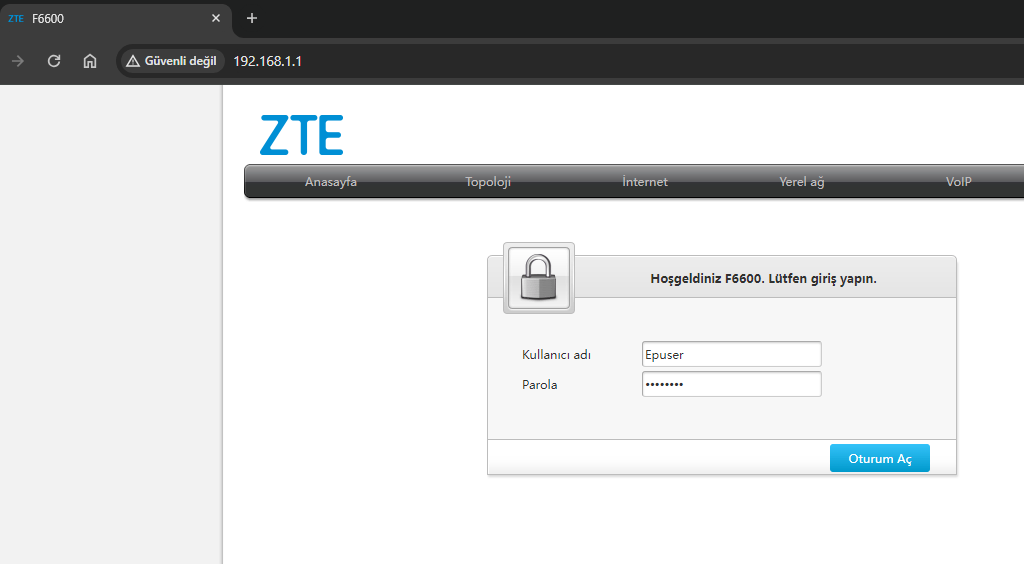
  • Bilgisayar, tablet ya da telefonunuzdan bir web tarayıcı açın.

  • Adres çubuğuna 192.168.1.1 yazın ve Enter tuşuna basın.

  • Modeminizin altında bulunan etiketteki kullanıcı adı ve şifre ile giriş yapın.
ZTE ZXHN F6600 Kablosuz Ayarları
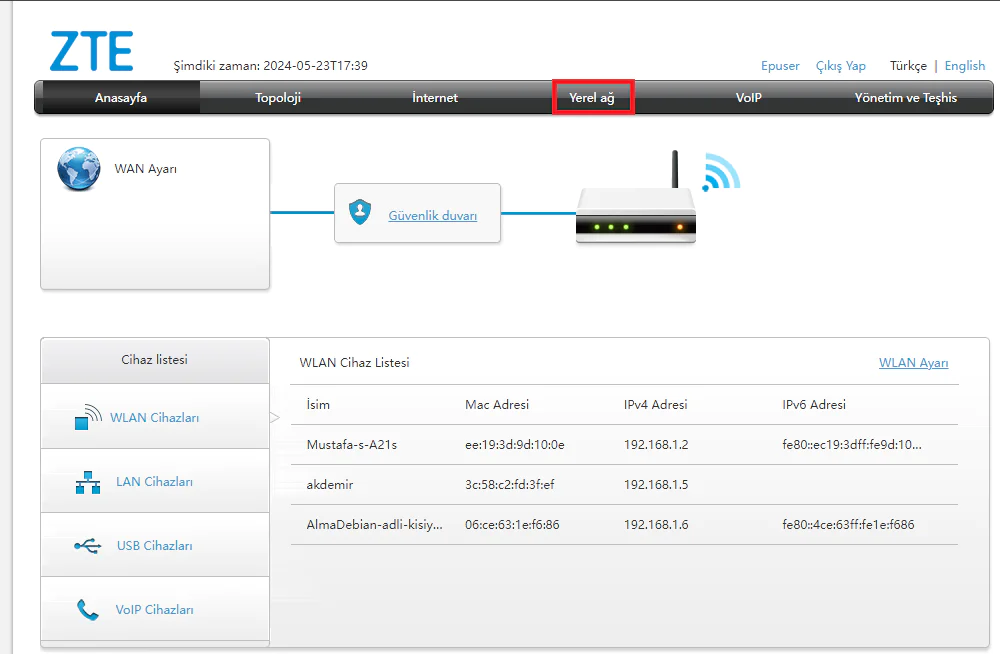
  • Üst menüde yer alan Yerel Ağ sekmesine tıklayın.
ZTE ZXHN F6600 Kablosuz Ayarlar
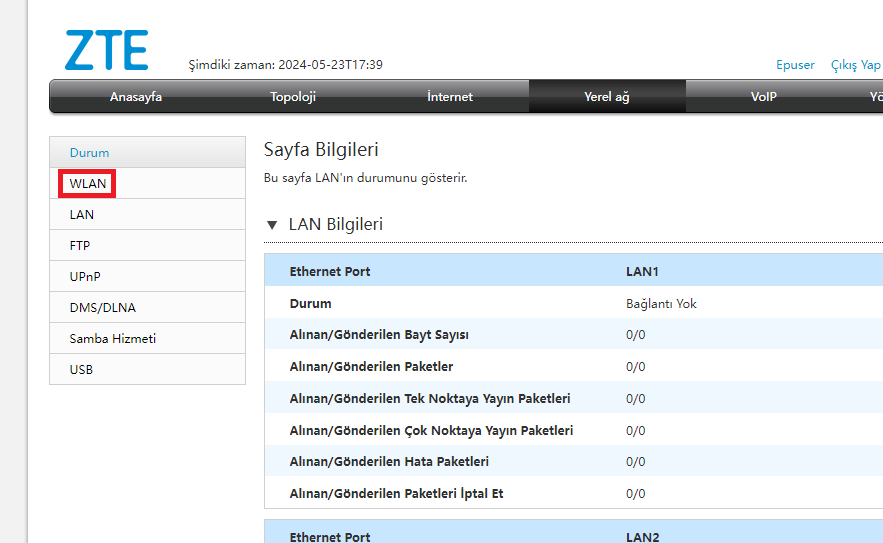
  • Sol tarafta bulunan menüden WLAN seçeneğini seçin.
ZTE ZXHN F6600 Kablosuz Ayarlar Yerel Ağ
  • Gelen ekranda Wlan SSID yapılandırmasına tıklayın.
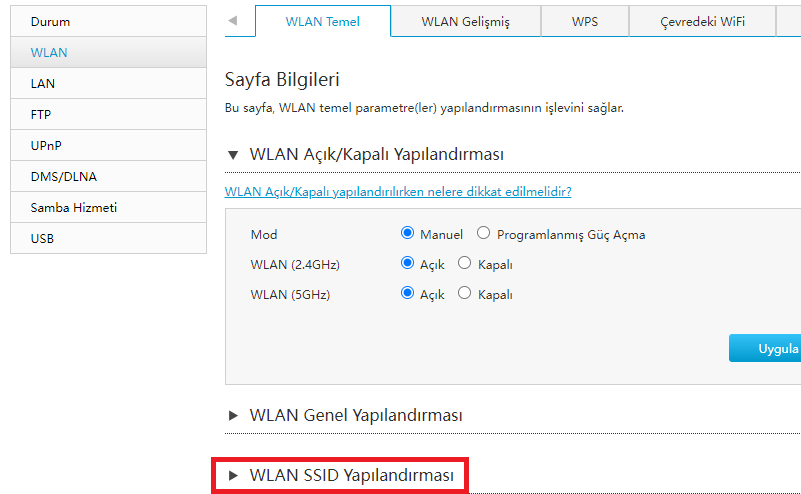
ZTE ZXHN F6600 Kablosuz Ayarlar SSID Yapılandırması
  • Karşınıza hem 2.4 GHz hem de 5 GHz kablosuz ağ ayarları çıkacaktır.

  • Burada şu ayarları düzenleyebilirsiniz:

    • SSID (Ağ Adı): Kablosuz ağınızın görünen adını belirleyin.

    • Şifreleme Tipi: WPA2 veya WPA3 seçmeniz önerilir.

    • Kablosuz Şifre: Güçlü, tahmin edilmesi zor bir şifre girin.

  • Ayarları tamamladıktan sonra sağ altta bulunan Uygula butonuna tıklayın.
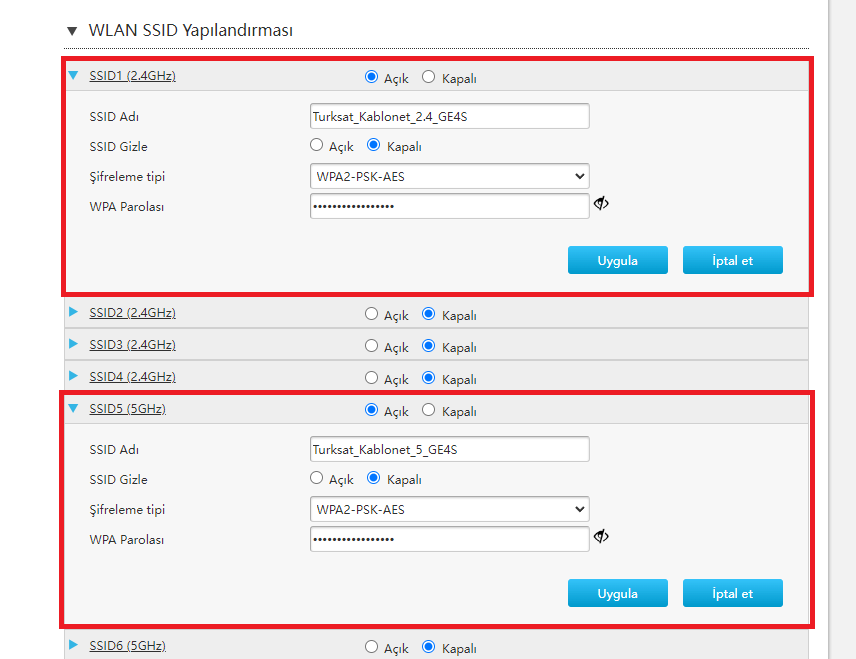
ZTE ZXHN F6600 Kablosuz Ayarları
  • Ayarları kaydettikten sonra kablosuz bağlantınız kesilebilir.

  • Yeni belirlediğiniz SSID ve şifreyle cihazlarınızı tekrar bağlayın.

Ekstra Özellikler

ZTE ZXHN F6600 modem yalnızca kablosuz bağlantıyı yönetmekle kalmaz, aynı zamanda:

  • Misafir ağı oluşturma,

  • Ebeveyn kontrolü ayarlarını düzenleme,

  • Ağ trafiğini izleme ve yönetme gibi gelişmiş seçenekler de sunar.

ZTE ZXHN F6600 kablosuz ayarları, internet deneyiminizin kalitesini doğrudan etkiler. Doğru yapılandırma ile hem hızınızı artırabilir hem de güvenli bir WiFi ağı oluşturabilirsiniz.

Her ne kadar modem ayarları kullanıcı dostu bir arayüz üzerinden yapılabilse de, bazen sorunlar karmaşık hale gelebilir. Böyle durumlarda profesyonel destek almak büyük kolaylık sağlar. 11858 Teknoloji Destek Hattı, deneyimli ekibiyle size 7/24 yardımcı olur ve modeminizin tüm ayarlarını güvenli şekilde yapılandırmanızı sağlar. Uzaktan bağlantı ile verilen bu hizmet, gizlilik ve güvenlik standartlarına uygun olarak yürütülür. Böylece zaman kaybetmeden hızlı çözüme ulaşırsınız.

Eğer farklı bir modem kullanıyorsanız veya yeni bir cihaz kurulumunu merak ediyorsanız, ZTE ZXHN H3600 modem kurulumu hakkında hazırladığımız içeriğe de göz atabilirsiniz. Burada, modem kurulumu sırasında dikkat edilmesi gereken temel adımlar, bağlantı ayarlarının nasıl yapılacağı ve olası sorunlara karşı uygulanabilecek çözümler detaylı bir şekilde açıklanıyor. Böylece hem mevcut modeminizin performansını artırabilir hem de yeni cihazlarda kurulum sürecini kolayca yönetebilirsiniz.

ZTE ZXHN F6600 kablosuz ayarlarını doğru şekilde yapmak, internet bağlantınızın hızını ve güvenliğini doğrudan artırır. SSID yapılandırması, güçlü şifreleme seçimi ve gelişmiş özelliklerin kullanımıyla daha verimli bir ağ oluşturabilirsiniz. Siz de kendi deneyimlerinizi paylaşarak bu konuda diğer kullanıcılara yardımcı olabilirsiniz. Yorumlarınızı bekliyoruz.

ETİKETLER:kablosuz ayarmodem kurulumu
Bu Makaleyi Paylaş
Facebook WhatsApp WhatsApp Threads Bağlantıyı Kopyala Yazdır
Paylaş
Yorum yapılmamış

Bir yanıt yazın Yanıtı iptal et

E-posta adresiniz yayınlanmayacak. Gerekli alanlar * ile işaretlenmişlerdir

Bağlantı Kuralım

21KBeğen
19.6KTakip Et
7.3KAbone Ol
192Takip Et

Popüler Gönderiler

AirTies Air 4960 Modem Kurulum

Uğurcan ÜN
Uğurcan ÜN
3 dk. okuma
14 Görüntüleme
Sessiz İçerik Nedir Nasıl Yapılır

Sessiz İçerik Nedir

İsmail YILDIZ
İsmail YILDIZ
6 dk. okuma
15 Görüntüleme
YouTube Video Başlığı Nasıl Yazılmalı Yolları Neler

YouTube Video Başlığı Nasıl Yazılmalı

İsmail YILDIZ
İsmail YILDIZ
6 dk. okuma
14 Görüntüleme

Lyra 3 Pro ile Şarkı Nasıl Oluşturulur

Uğurcan ÜN
Uğurcan ÜN
4 dk. okuma
26 Görüntüleme

You Might Also Like

INCA IM-310NX modem kurulumu için 192.168.1.1 web arayüzündeki Kolay Kurulum ekranının görüntüsü
Modem Kurulumu

INCA IM-310NX Modem Kurulumu Nasıl Yapılır?

3 dk. okuma
ZTE Superbox MF286R WiFi Ayarları
Modem Kurulumu

ZTE Superbox MF286R WiFi Ayarı

5 dk. okuma
loopcomm lp-al2011p modem kurulumu için arayüz giriş ve WAN ayar ekranı görünümü
Modem Kurulumu

LOOPCOMM LP-AL2011P MODEM KURULUMU

1 dk. okuma
TP-Link TD864W Modem Kurulumu
Modem Kurulumu

TP-Link TD864W Modem Kurulumu

4 dk. okuma

Size her gün en son haberleri ve sorun çözümlerini getiriyoruz!

TeknoDestek Müşteri Hizmetleri
Facebook-f Instagram Tiktok Twitter Youtube Linkedin Whatsapp Phone-alt Rss

İş Ortaklarımız

TeknoDestek Müşteri Hizmetleri
© 2013 - 2026 TeknoDestek Müşteri Hizmetleri • Tüm hakları saklıdır • Bu sitedeki tüm içerikler (metin, görsel, video, logo, tasarım vb.) 5846 sayılı Fikir ve Sanat Eserleri Kanunu (FSEK) kapsamında korunmaktadır • İzinsiz kopyalanması, çoğaltılması, yayınlanması veya herhangi bir şekilde kullanılması yasaktır • İhlal tespitinde; FSEK Madde 71-73 uyarınca yasal süreç başlatma, maddi/manevi tazminat talep etme ve cezai işlem için başvurma hakkımız saklıdır • TeknoDestek, TeknoS@R'un bir kuruluşudur • Tema Düzenleyen: Fatih ATEŞ
Sorun Hala Çözülmedi mi?
Aradığın çözümü bulamadıysan, 11858 Teknoloji Destek Hattımız sana yardımcı olabilir. 2011’den beri Türkiye’nin en tecrübeli teknoloji destek ekiplerinden biri olarak, bilgisayar, telefon, tablet, modem, akıllı TV ve sosyal medya sorunlarında 7/24 profesyonel destek veriyoruz. Uzman ekibimizle hemen görüşmek ister misin?

    📞 11858’i Şimdi Ara

    Görüşme öncesi dakika ücreti sesli olarak bilgilendirilir
    Welcome Back!

    Sign in to your account

    Kullanıcı Adı veya E-posta Adresi
    Şifre

    Şifrenizi mi unuttunuz?