
TeknoDestek Müşteri Hizmetleri
  • Haberler
    HaberlerDaha Fazla Göster
    Yenilenmiş Akıllı Telefonlara İade Hakkı kapsamında mağazada telefon inceleyen kullanıcı görüntüsü
    Yenilenmiş Akıllı Telefonlara İade Hakkı Getirildi
    7 dk. okuma
    Zerger App nedir? Nasıl kullanılır?
    Zerger App Nedir? Nasıl Kullanılır?
    7 dk. okuma
    Sessiz İçerik Nedir Nasıl Yapılır
    Sessiz İçerik Nedir
    6 dk. okuma
    Spotify SongDNA Nedir
    Spotify SongDNA Nedir
    4 dk. okuma
    Apple Creator Studio Nasıl Kullanılır
    Apple Creator Studio Nasıl Kullanılır
    6 dk. okuma
  • Bilgisayar
    BilgisayarDaha Fazla Göster
    Windows 11 dosya türü değiştirme ekranında uzantı düzenleme ve format dönüştürme işlemi
    Windows 11 Dosya Türü Değiştirme
    7 dk. okuma
    Windows 11 Başlat Menüsü Boyut ayarlarının yeni küçük ve büyük görünüm seçenekleri
    Windows 11 Başlat Menüsü Boyut Değiştirme
    7 dk. okuma
    Windows 11 Düşük Gecikme Profili, işlemciyi kısa süreli maksimum frekansa çıkararak Başlat menüsü ve uygulama açılışlarını hızlandırıyor.
    Windows 11 Düşük Gecikme Profili Etkinleştirme
    6 dk. okuma
    Windows 11 NVMe hızlandırma tweak sonrası SSD performans testi ve sistem yanıt süresi
    Windows 11 NVMe Hızlandırma Yöntemi
    7 dk. okuma
    Mac'te Firmware Parolası Nedir
    Mac’te Firmware Parolası Nedir
    5 dk. okuma
  • Mobil
    MobilDaha Fazla Göster
    iPhone Ekran Geçiş Efektleri ayarlarında Hareketi Azalt seçeneğinin açılması
    iPhone Ekran Geçiş Efektleri Nasıl Azaltılır
    3 dk. okuma
    5G kullanımı aşırı mobil veri tüketimi sırasında telefon ayarlarının kontrol edildiği ekran
    5G Kullanımı Aşırı Mobil Veri Tüketimi Yaratabilir
    5 dk. okuma
    iPhone'da uygulamasız resim arka planı silme
    iPhone’da Uygulamasız Resim Arka Planı Silme
    4 dk. okuma
    iPhone'da Kamera Takibini Kapatma
    iPhone’da Kamera Takibini Kapatma
    3 dk. okuma
    Yenilenmiş Akıllı Telefonlara İade Hakkı kapsamında mağazada telefon inceleyen kullanıcı görüntüsü
    Yenilenmiş Akıllı Telefonlara İade Hakkı Getirildi
    7 dk. okuma
  • Sosyal Medya
    Sosyal MedyaDaha Fazla Göster
    Instagram Hareketlerden Geçmiş Yorumları Silme
    Instagram Hareketlerden Geçmiş Yorumları Silme
    4 dk. okuma
    Instagram Hikayesini WhatsApp'ta Paylaşma
    Instagram Hikayesini WhatsApp’ta Paylaşma
    3 dk. okuma
    Instagram Hikayesini Facebook'ta Paylaşma
    Instagram Hikayesini Facebook’ta Paylaşma
    3 dk. okuma
    LinkedIn Şirket Sayfası oluşturma ekranı ve profil ayarlarının görsel anlatımı
    LinkedIn Şirket Sayfası Nasıl Oluşturulur
    6 dk. okuma
    WordPress Facebook eklentisi seçeneklerini gösteren sosyal medya entegrasyon ekranı örneği
    En İyi 8 WordPress Facebook Eklentisi ile Sitenizi Güçlendirin
    5 dk. okuma
  • İnceleme
    İncelemeDaha Fazla Göster
    Radar ve Kontrol Noktalarını Görme
    Otoyollarda Radar ve Kontrol Noktalarını Görme
    4 dk. okuma
    Poco F7 Ultra 5G nasıl açılır sorusunu yanıtlayan güç tuşu ve ekran görseli
    Poco F7 Ultra 5G Nasıl Açılır ve Kapatılır
    5 dk. okuma
    Moto G87 Tanıtıldı 200 MP Kamera İle Dengeleri Değiştiriyor
    Moto G87 Tanıtıldı 200 MP Kamera İle Dengeleri Değiştiriyor
    7 dk. okuma
    Lenovo Pro 9i Aura Edition İnceleme için OLED ekranlı dizüstü bilgisayar
    Lenovo Pro 9i Aura Edition İnceleme
    Google Haritalar Navigasyon da Yönlendirici Değiştirme
    Google Haritalar Navigasyonda Yönlendirici Değiştirme
    3 dk. okuma
  • İletişim
YouTube
Takip Et
  • Müşteri Hizmetleri
  • Modem Kurulumu
  • Windows 11
  • Yapay Zeka
  • Akıllı Telefon
  • Robot Süpürge
18 May 2026, Pazartesi
TeknoDestek Müşteri HizmetleriTeknoDestek Müşteri Hizmetleri
Yazı BoyutuAa
  • Haberler
  • Mobil
  • Sosyal Medya
  • Bilgisayar
  • İnceleme
  • İnternet ve Ağ
  • Ev Elektroniği
  • İletişim
Site içi Arama
  • Haberler
    • Cihaz Duyuruları
    • Teknoloji
    • Uygulama Gelişmeleri
  • Bilgisayar
    • Linux
    • macOS
    • Windows
  • İnceleme
    • Bilgisayar
    • Ev Elektroniği
    • Tablet
    • Tavsiyeler & Karşılaştırmalar
    • Telefon
  • Mobil
    • Android
    • Giyilebilir Cihazlar
    • HarmonyOS
    • iPhone / iOS
  • Sosyal Medya
    • Facebook
    • Instagram
    • TikTok
    • Snapchat
    • Teams
    • Telegram
    • WhatsApp
    • X
  • İletişim
Bizi Takip Edin
Tılgın HG2331 Modem Kurulumu
Modem Kurulumu

Tılgın HG2331 Modem Kurulumu (Resimli Anlatım)

Son güncelleme: 15 Eylül 2025 09:38
Tekno Destek
2.4K Görüntüleme
Paylaş
3 dk. okuma
Tılgın HG2331 Modem Kurulumu adım adım anlatılıyor. Kullanıcı adı, şifre ve WAN ayarları ile internet erişiminizi hızlıca sağlayabilirsiniz.
Paylaş

Tılgın HG2331 Modem Kurulumu için doğru adımları öğrenin. İnternet bağlantınızı birkaç dakika içinde kolayca aktif hale getirebilirsiniz.

Evde ya da iş yerinde internet bağlantısının sorunsuz çalışması için modem kurulumu en kritik adımlardan biridir. Tılgın HG2331 modem, kullanıcı dostu arayüzü ile kurulumu kolay cihazlardan biri olsa da, ilk kez ayar yapanlar için bazı adımlar kafa karıştırıcı olabilir.

- 11858 Teknoloji Destek Hattı -
11858 Teknoloji Destek Hattı ile 7/24 telefonla teknik destek ve uzaktan destek alın 11858 Teknoloji Destek Hattı ile 7/24 telefonla teknik destek ve uzaktan destek alma

Bu içerikte Tılgın HG2331 Modem Kurulumu sürecini adım adım ele alacağız. Hangi menülere giriş yapmanız gerektiğini, kullanıcı adı ve şifre bilgilerinin nasıl girileceğini, WAN ayarlarının nasıl yapılandırılacağını detaylıca açıklayacağız. Böylece internet bağlantınızı hızlı ve güvenli bir şekilde aktif hale getirebileceksiniz.

Sizlere bu makalemizde ‘Tılgın HG2331’ modem için kurulum işlemini anlatacağız.
• Modem kurulumuna başlamadan önce, modem ile bilgisayar arasındaki kablo bağlantılarını doğru bir şekilde yaptığımızdan emin olmamız gerekiyor.
• Daha sonra, modeme kablolu olarak bağlı bilgisayardan bir internet tarayıcısı (Google Chrome, Mozilla Firefox, Opera vs) açıp, adres çubuğuna ‘192.168.1.1’ yazdıktan sonra ‘Enter’ tuşuna basalım.

‘Tılgın HG2331’ Modem Kurulumu (Resimli Anlatım)
• ‘Kullanıcı adı’ ve ‘Şifre’ isteyen bir sayfa çılacak. Açılan bu sayfada ‘Kullanıcı adı’ ve ‘Şifre’ kutucuklarına ‘admin’ yazdıktan sonra ‘Oturum aç’ butonuna tıklayalım.

kullanıcı adı “root” şifre: “fTTh_b2013” (düzenleme tarihi: 13.09.2021)

Tılgın HG2331 Modem Kurulumu

Tılgın hg2331 modem kurulumu

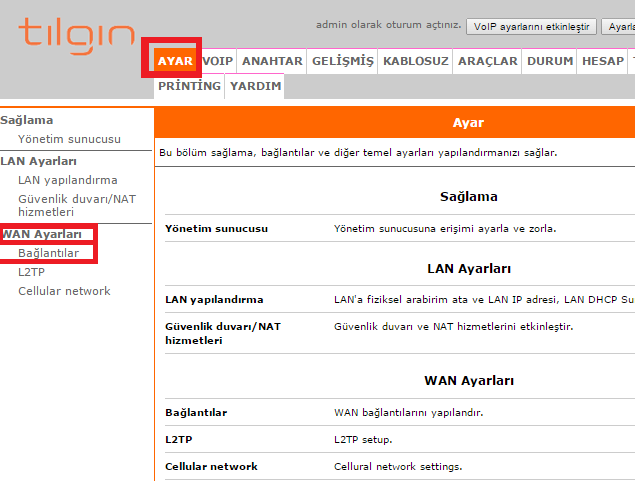
• Açılacak olan modem arayüz sayfasında ilk olarak, üst kısımdaki menülerden ‘Ayar’ menüsüne tıklayalım.
• Daha sonra, açılan sayfada sol taraftaki menü listesinden sırasıyla ‘WAN Ayarları’ –> ’Bağlantılar’ menülerine tıklayalım.
Tılgın HG2331 Modem Kurulumu
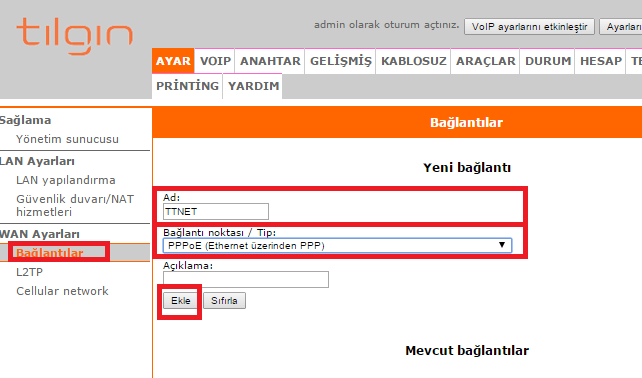
• Açılan sayfada ‘Adı’ kısmına hizmet aldığınız servis sağlayıcınızın ismini yazıp, ‘Bağlantı noktası / Tipi’ kısmında ‘PPPoE (Ethernet üzerinden PPP)’ seçeneğini seçip ‘Ekle’ butonuna tıklayalım.
Tılgın HG2331 Modem Kurulumu
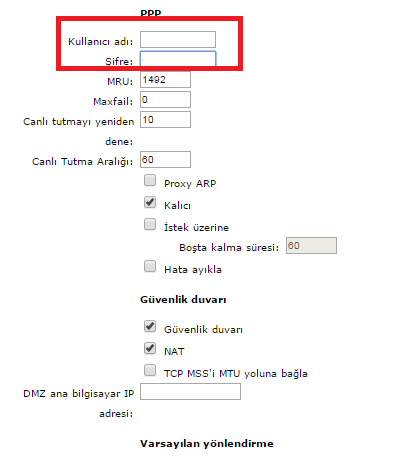
• Açılan sayfayı aşağıya doğru kaydıralım. ‘PPP’ başlığı adı altında bulunan ‘Kullanıcı adı’ ve ‘Şifre’ kısmına, ADSL kullanıcı bilgilerimizi yazdıktan sonra ‘Uygula’ butonuna tıklayalım.
Tılgın HG2331 Modem Kurulumu
• WAN/ADSL kurulum işlemini, bu son adım ile tamamlamış oluyoruz. ADSL bilgileriniz doğru ise ve hat kaynaklı sorun yaşamıyorsanız, en geç 1-dk içerisinde internetiniz erişiminiz gelecektir.

- 11858 Teknoloji Destek Hattı -
11858 Teknoloji Destek Hattı ile 7/24 telefonla teknik destek ve uzaktan destek alın 11858 Teknoloji Destek Hattı ile 7/24 telefonla teknik destek ve uzaktan destek alma

Kurulum sırasında hatalar alıyorsanız veya internet bağlantınız hala gelmiyorsa, uzman desteği almanız işleri hızlandırabilir. 11858 Teknoloji Destek Hattı, modem kurulumu, internet erişimi ve ağ ayarları gibi konularda Türkiye genelinde 7/24 hizmet sunmaktadır. Profesyonel ekip, güvenli uzaktan bağlantı yöntemleriyle sorunlarınıza hızlı çözümler üretir. Siz de dakikalar içinde bağlantı sağlamak için 11858’i arayabilirsiniz.

Tılgın HG2331 modem dışında farklı cihazlara da kurulum yapılabiliyor. Özellikle Huawei marka modemler Türkiye’de yaygın olarak tercih ediliyor. Eğer Huawei LG8245X6-50 modeline sahipseniz, bu cihaz için de özel kurulum adımlarını bilmek önemlidir. WAN ayarlarından kullanıcı bilgilerinin girişine kadar tüm süreci kapsayan detaylı anlatımı inceleyerek kurulumunuzu sorunsuz bir şekilde tamamlayabilirsiniz.

Tılgın HG2331 Modem Kurulumu aslında birkaç basit adımda tamamlanabilecek bir işlemdir. Yukarıdaki adımları uyguladığınızda internet bağlantınızın kısa sürede çalışmaya başladığını göreceksiniz. Siz de kendi kurulum deneyiminizi veya yaşadığınız sorunları yorum bölümünde paylaşarak diğer kullanıcılara destek olabilirsiniz. Tılgın hg2331 modem kurulumu ve arayüz giriş şifresi konusunda yardım almak için destek hattı ile görüşebilirsiniz.

ETİKETLER:modem kurulumnasıl yapılırtılgın hg2331
Bu Makaleyi Paylaş
Facebook WhatsApp WhatsApp Threads Bağlantıyı Kopyala Yazdır
Paylaş
1 Yorum
  • Sampiyon Takimin Sampiyon Taraftari dedi ki:
    8 Aralık 2017, 00:51

    Tesekkürler..

    Yanıtla

Bir yanıt yazın Yanıtı iptal et

E-posta adresiniz yayınlanmayacak. Gerekli alanlar * ile işaretlenmişlerdir

Bağlantı Kuralım

21KBeğen
19.6KTakip Et
7.3KAbone Ol
192Takip Et

Popüler Gönderiler

Firefox Eklentisi listesi ekranında popüler uzantıların sade ve düzenli görünümü

Tarayıcını Zirveye Taşı En İyi 11 Firefox Eklentisi

Hatice TATLISU
Hatice TATLISU
5 dk. okuma
3 Görüntüleme
Windows 11 dosya türü değiştirme ekranında uzantı düzenleme ve format dönüştürme işlemi

Windows 11 Dosya Türü Değiştirme

Fatih ATEŞ
Fatih ATEŞ
7 dk. okuma
2 Görüntüleme
iPhone Ekran Geçiş Efektleri ayarlarında Hareketi Azalt seçeneğinin açılması

iPhone Ekran Geçiş Efektleri Nasıl Azaltılır

Uğurcan ÜN
Uğurcan ÜN
3 dk. okuma
5 Görüntüleme
Instagram Hareketlerden Geçmiş Yorumları Silme

Instagram Hareketlerden Geçmiş Yorumları Silme

Senanur FINDIKÇI
Senanur FINDIKÇI
4 dk. okuma
7 Görüntüleme

You Might Also Like

Samsung TV Farklı Bir Tarayıcısı Nasıl Yüklenir Adımları Nelerdir
Akıllı TV

Samsung TV’ye Farklı Bir Tarayıcı Nasıl Yüklenir

7 dk. okuma
Mac’te Google Drive Nasıl Kaldırılır
macOS

Mac’te Google Drive Nasıl Kaldırılır

2 dk. okuma
Segway-Ninebot E2 Scooter Kurulumu
Ev Elektroniği

Segway-Ninebot E2 Scooter Kurulumu

6 dk. okuma
WiFi kanal seçimi ayarı ekranı ve modem frekans seçenekleri
Router Kurulumu

Everest EWN-513N2 Ethernet 4 Port 300Mbps Kablosuz Router Kurulumu

1 dk. okuma

Size her gün en son haberleri ve sorun çözümlerini getiriyoruz!

TeknoDestek Müşteri Hizmetleri
Facebook-f Instagram Tiktok Twitter Youtube Linkedin Whatsapp Rss

İş Ortaklarımız

TeknoDestek Müşteri Hizmetleri
© 2013 - 2026 TeknoDestek Müşteri Hizmetleri • Tüm hakları saklıdır • Bu sitedeki tüm içerikler (metin, görsel, video, logo, tasarım vb.) 5846 sayılı Fikir ve Sanat Eserleri Kanunu (FSEK) kapsamında korunmaktadır • İzinsiz kopyalanması, çoğaltılması, yayınlanması veya herhangi bir şekilde kullanılması yasaktır • İhlal tespitinde; FSEK Madde 71-73 uyarınca yasal süreç başlatma, maddi/manevi tazminat talep etme ve cezai işlem için başvurma hakkımız saklıdır • TeknoDestek, TeknoS@R'un bir kuruluşudur • Tema Düzenleyen: Fatih ATEŞ
Sorun Hala Çözülmedi mi?
Aradığın çözümü bulamadıysan, 11858 Teknoloji Destek Hattımız sana yardımcı olabilir. 2011’den beri Türkiye’nin en tecrübeli teknoloji destek ekiplerinden biri olarak, bilgisayar, telefon, tablet, modem, akıllı TV ve sosyal medya sorunlarında 7/24 profesyonel destek veriyoruz. Uzman ekibimizle hemen görüşmek ister misin?
📞 11858’i Şimdi Ara
Görüşme öncesi dakika ücreti sesli olarak bilgilendirilir
Welcome Back!

Sign in to your account

Kullanıcı Adı veya E-posta Adresi
Şifre

Şifrenizi mi unuttunuz?