TeknoDestek Müşteri Hizmetleri
  • Haberler
    HaberlerDaha Fazla Göster
    PlayStation Plus Haziran ayı ücretsiz oyunlarında Grounded ve Darktide karakterleri birlikte görünüyor
    PlayStation Plus Haziran Ayı Ücretsiz Oyunlar
    5 dk. okuma
    WhatsApp Kullanamayacak Android Modelleri listesinde eski Samsung ve LG telefonlar görüntüleniyor
    Eylül Ayı İtibariyle WhatsApp Kullanamayacak Android Modelleri
    4 dk. okuma
    Apple CarPlay ChatGPT Desteği Geldi
    Apple CarPlay ChatGPT Desteği Geldi
    5 dk. okuma
    Yenilenmiş Akıllı Telefonlara İade Hakkı kapsamında mağazada telefon inceleyen kullanıcı görüntüsü
    Yenilenmiş Akıllı Telefonlara İade Hakkı Getirildi
    7 dk. okuma
    Zerger App nedir? Nasıl kullanılır?
    Zerger App Nedir? Nasıl Kullanılır?
    7 dk. okuma
  • Bilgisayar
    BilgisayarDaha Fazla Göster
    Macbook neo performans
    MacBook Neo Performans Yükseltme
    5 dk. okuma
    Bilgisayar Kapalıyken Işıkları Neden Yanar ve Nasıl Kapatılır
    Bilgisayar Kapalıyken Işıkları Neden Yanar ve Nasıl Kapatılır
    7 dk. okuma
    OneDrive Çift Görünme Sorunu Nasıl Çözülür?
    OneDrive Çift Görünme Sorunu Nasıl Çözülür
    4 dk. okuma
    Bilgisayar güç düğmesi ayarları ekranında uyku ve kapatma seçenekleri görüntüleniyor
    Bilgisayar Güç Düğmesi Ayarları Nasıl Değiştirilir
    7 dk. okuma
    OneDrive Yükleme Hızı Neden Yavaş?
    OneDrive Yükleme Hızı Neden Yavaş
    5 dk. okuma
  • Mobil
    MobilDaha Fazla Göster
    8000 mAh bataryalı telefonlar, parlak enerji bloğuyla fütüristik kapakta gösteriliyor.
    8000 mAh Bataryalı Telefonlar Geliyor: Şarj Sorunu Bitiyor mu
    6 dk. okuma
    HyperOS 3 Bildirim Sesi Sorunu Çözümü
    HyperOS 3 Bildirim Sesi Sorunu Çözümü
    5 dk. okuma
    HyperOS 3 Özellikleri ve Öne Çıkan Yenilikler
    HyperOS 3 Özellikleri ve Öne Çıkan Yenilikler
    8 dk. okuma
    HyperOS 3 performans sorunları yaşayan bir telefonda bellek uzatma ve pil ayarları menüsü.
    HyperOS 3 Performans Sorunları ve Çözüm Yolları
    7 dk. okuma
    HyperOS 3 kamera sorunu yaşayan bir telefonda açık olan kamera ayarları ve depolama ekranı.
    HyperOS 3 Kamera Sorunu ve Çözüm Yolları
    8 dk. okuma
  • Sosyal Medya
    Sosyal MedyaDaha Fazla Göster
    Dikkat Çekici YouTube Küçük Resimleri Nasıl Oluşturulur
    Dikkat Çekici YouTube Küçük Resimleri Nasıl Oluşturulur
    7 dk. okuma
    WhatsApp Katı Hesap Ayarı
    WhatsApp Katı Hesap Ayarı Nasıl Açılır
    3 dk. okuma
    TikTok Sıfır İzlenme Sorunu
    TikTok Sıfır İzlenme Sorunu Çözümü
    7 dk. okuma
    LinkedIn Post Saatleri Neye Göre Belirlenir Yolları Neler
    LinkedIn Post Saatleri Neye Göre Belirlenir
    7 dk. okuma
    istatislikler üzerinden Reels paylaşma
    Instagram İstatistikler Üzerinden Reels Paylaşma Nasıl Yapılır
    4 dk. okuma
  • İnceleme
    İncelemeDaha Fazla Göster
    Yapay zekalı bilgisayar ekranında NPU ve AI özellikleri görüntüleniyor
    Yapay Zekalı Bilgisayar (AI PC) Nedir
    9 dk. okuma
    Çift Monitör Kurulumu Nasıl Yapılır
    Çift Monitör Kurulumu Nasıl Yapılır
    5 dk. okuma
    Tcl S55h Soundbar Telefon Bağlantısı Nasıl Yapılır Yolları Neler
    Tcl S55h Soundbar Telefon Bağlantısı Nasıl Yapılır
    6 dk. okuma
    Tcl S55h Soundbar Televizyon Bağlantısı Nasıl Yapılır Yolları Neler
    Tcl S55h Soundbar Televizyon Bağlantısı Nasıl Yapılır
    6 dk. okuma
    Radar ve Kontrol Noktalarını Görme
    Otoyollarda Radar ve Kontrol Noktalarını Görme
    4 dk. okuma
  • İletişim
YouTube
Takip Et
  • Müşteri Hizmetleri
  • Modem Kurulumu
  • Windows 11
  • Yapay Zeka
  • Akıllı Telefon
  • Robot Süpürge
11 Haz 2026, Perşembe
TeknoDestek Müşteri HizmetleriTeknoDestek Müşteri Hizmetleri
Yazı BoyutuAa
  • Haberler
  • Mobil
  • Sosyal Medya
  • Bilgisayar
  • İnceleme
  • İnternet ve Ağ
  • Ev Elektroniği
  • İletişim
Site içi Arama
  • Haberler
    • Cihaz Duyuruları
    • Teknoloji
    • Uygulama Gelişmeleri
  • Bilgisayar
    • Linux
    • macOS
    • Windows
  • İnceleme
    • Bilgisayar
    • Ev Elektroniği
    • Tablet
    • Tavsiyeler & Karşılaştırmalar
    • Telefon
  • Mobil
    • Android
    • Giyilebilir Cihazlar
    • HarmonyOS
    • iPhone / iOS
  • Sosyal Medya
    • Facebook
    • Instagram
    • TikTok
    • Snapchat
    • Teams
    • Telegram
    • WhatsApp
    • X
  • İletişim
Bizi Takip Edin
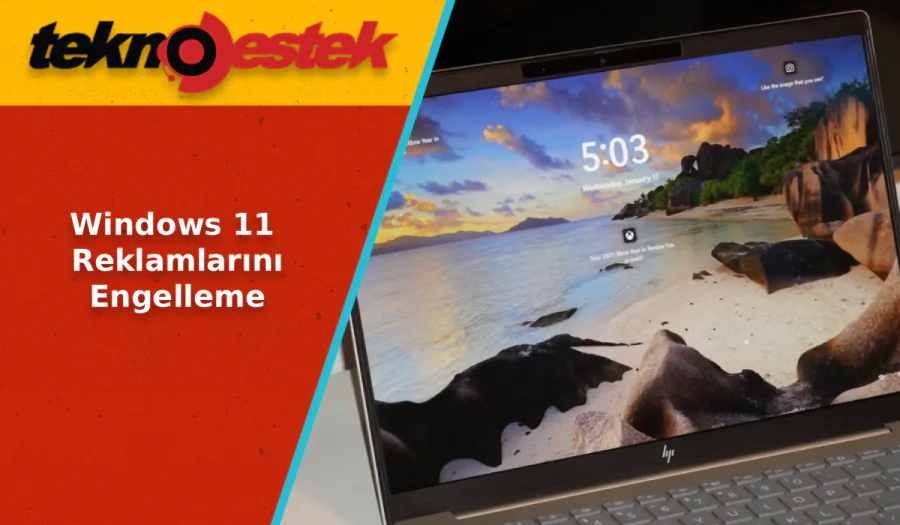
Windows 11 Reklam Engelleme
Windows

Windows 11 Reklam Engelleme

Fatih ATEŞ
Son güncelleme: 26 Şubat 2026 21:49
Fatih ATEŞ - Teknik Destek Uzmanı
1K Görüntüleme
Paylaş
7 dk. okuma
Paylaş

Windows 11 reklam engelleme için Başlat menüsünden Dosya Gezgini’ne kadar tüm sistem reklamlarını kapatmanın yolları tek içerikte.

Windows lisansını satın aldın ya da bilgisayarla birlikte ödedin. Karşılığında aldığın şey temiz bir işletim sistemi olmalıydı. Ama Microsoft son birkaç yıldır bu anlaşmanın şartlarını tek taraflı değiştirdi. Başlat menüsünde uygulama önerileri, kilit ekranında Spotlight içerikleri, Dosya Gezgini’nde OneDrive afişleri ve Ayarlar uygulamasında Microsoft 365 teklifleri. Windows 11 reklam engelleme ihtiyacı artık niş bir kullanıcı talebi değil, temiz bir deneyim isteyen herkesin gündemine giren zorunlu bir adım.

İçindekiler
  • Windows 11 Reklam Engelleme
    • Başlat Menüsündeki Öneriler Nasıl Kapatılır?
    • Kilit Ekranı Önerilerini Nasıl Kapatılır?
    • Dosya Gezgini Reklamlarını Kapat
    • Ayarlar Uygulaması ve Reklam Kimliği
    • Windows Arama ve MSN İçerikleri
    • Cihaz Kullanımı Özelliğini Devre Dışı Bırak
  • Tarayıcı Reklamları için Ek Adım Gerekiyor
- 11858 Teknoloji Destek Hattı -
11858 Teknoloji Destek Hattı ile 7/24 telefonla teknik destek ve uzaktan destek alın 11858 Teknoloji Destek Hattı ile 7/24 telefonla teknik destek ve uzaktan destek alma

Kötü haber şu: bu ayarlar tek bir yerden kapatılmıyor. Microsoft reklamları işletim sisteminin farklı köşelerine dağıtmış ve her birini ayrı bir ayar sayfasına gömmüş. İyi haber ise tamamı kapatılabilir durumda ve ciddi bir teknik bilgi gerektirmiyor.

Reklam sorunu yalnızca masaüstüyle sınırlı değil. Android telefonlar da benzer bir şekilde sistem düzeyinde reklam yükü taşıyor. Android Telefonda Özel DNS ile Reklam Kapatma içeriğinde, telefon genelindeki reklamları DNS katmanında nasıl engelleyeceğini adım adım bulabilirsin. İki cihazda da temiz bir deneyim istiyorsan bu iki yapılandırmayı birlikte uygulamak mantıklı bir başlangıç noktası.

Windows 11 Reklam Engelleme

Windows 11’deki reklamları tamamen devre dışı bırakmak için Başlat menüsü, kilit ekranı, Dosya Gezgini, Ayarlar uygulaması, Windows Arama ve Cihaz Kullanımı bölümlerinde toplamda altı farklı ayar grubunu değiştirmen gerekiyor. Hepsi yerli yerinde yapıldığında işletim sistemi tamamen reklamsız bir görünüme kavuşuyor.

Başlat Menüsündeki Öneriler Nasıl Kapatılır?

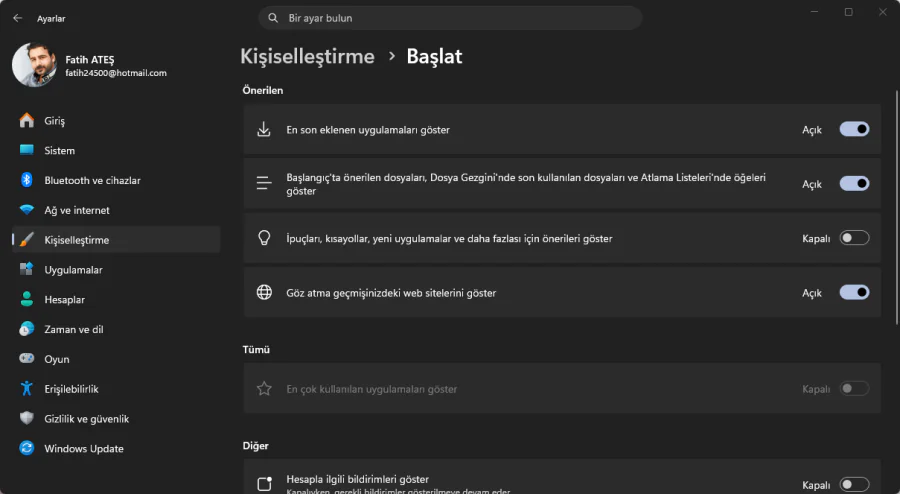
Başlat menüsü, en sık kullandığın arayüz öğelerinden biri. Microsoft bunu biliyor ve tam bu yüzden buraya uygulama önerileri ve promosyon içerikleri yerleştiriyor. Kapatmak için:

  1. Win + I tuşlarına basarak Ayarlar uygulamasını aç.
  2. Sol menüden Kişiselleştirme bölümüne gir.
  3. Başlat sayfasını seç.
  4. İpuçları, kısayollar, yeni uygulamaları ve daha fazlasın için önerileri göster seçeneğini kapat.
Windows 11 Reklam Engelleme

Windows 11’in mevcut sürümü önerilen bölümü tamamen kaldırmıyor, yalnızca içeriği gizliyor. Microsoft bu konuda daha kapsamlı bir revizyon üzerinde çalışıyor ancak şu an için bu ayar yeterli.

Kilit Ekranı Önerilerini Nasıl Kapatılır?

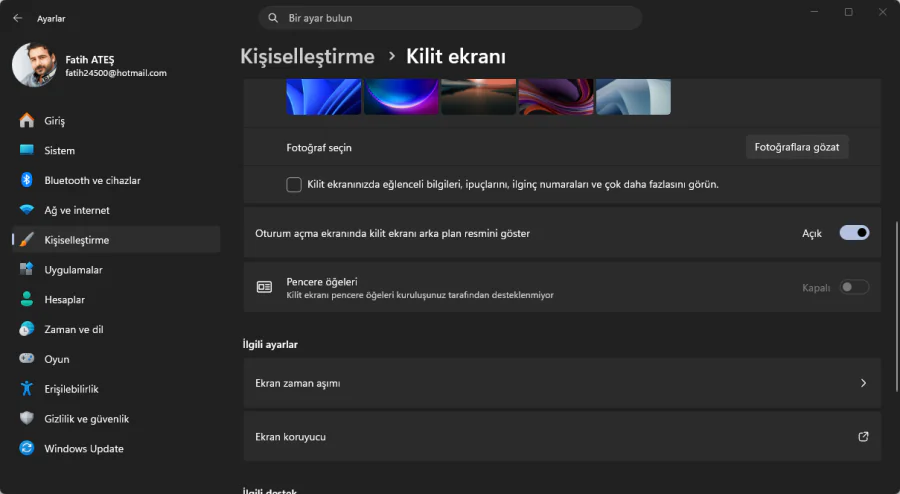
Bilgisayarını açtığında seni karşılaması gereken şey sade bir kilit ekranı. Spotlight’ın otomatik duvar kağıdı değiştirme özelliğini beğeniyorsan onu tutabilirsin; ama öneri içerikleri ve widget’lar ayrı bir tercih.

- 11858 Teknoloji Destek Hattı -
11858 Teknoloji Destek Hattı ile 7/24 telefonla teknik destek ve uzaktan destek alın 11858 Teknoloji Destek Hattı ile 7/24 telefonla teknik destek ve uzaktan destek alma
  1. Win + I ile Ayarlar‘ı aç.
  2. Kişiselleştirme > Kilit Ekranı sayfasına git.
  3. Kilit ekranınızda eğlenceli bilgileri, ipuçlarını, ilginç numaraları ve çok daha fazlasını görün seçeneğinin işaretini kaldır.
  4. Kilit ekranı durumu açılır menüsünü Yok olarak ayarla.
Windows 11 Reklam Engelleme

Dosya Gezgini Reklamlarını Kapat

Dosya Gezgini’nde OneDrive ve Microsoft 365 için beliren afişler, özellikle küçük ekranlarda ciddi yer kaplıyor. Bu bildirimler senkronizasyon sağlayıcı bildirimleri olarak sınıflandırılıyor ve kapatmak için şu yolu izle:

  1. Win + E ile Dosya Gezgini’ni aç.
  2. Sağ üstteki Daha fazla gör (…) simgesine tıkla.
  3. Seçenekler‘i seç ve Görünüm sekmesine geç.
  4. Eşitleme sağlayıcısı bildirimlerini göster seçeneğinin işaretini kaldır. Windows 11 Reklam Engelleme
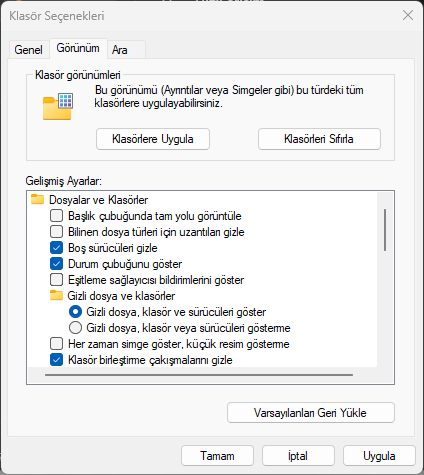
  5. Uygula ve ardından Tamam ile değişikliği kaydet.

Ayarlar Uygulaması ve Reklam Kimliği

Bu bölüm en kritik olanı. Microsoft, reklam kimliğini ve tanılama verilerini kullanarak kişiselleştirilmiş reklam sunuyor. Tüm bunları tek sayfadan kapatabilirsin:

  1. Win + I ile Ayarlar‘ı aç.
  2. Gizlilik ve Güvenlik > Genel sayfasına git.
  3. Uygulamaların reklam kimliğimi kullanarak bana kişiselleştirilmiş reklamlar göstermesine izin ver seçeneğini kapat.
  4. Ayarlar uygulamasında önerilen içerikleri göster seçeneğini de kapat.

Ardından aynı sayfadan:

  1. Tanılama ve Geri Bildirim bölümünü aç.
  2. Uyarlanmış deneyimler bölümünü genişlet.
  3. Microsoft’un tanılama verilerimi kişiselleştirilmiş ipuçları, reklamlar ve öneriler için kullanmasına izin ver seçeneğini kapat.

Sık yapılan hata: insanlar yalnızca reklam kimliğini kapatıp tanılama verisini aktif bırakıyor. Bu durumda Microsoft hâlâ arka planda veri topluyor ve farklı kanallardan öneri içerikleri sunmaya devam edebiliyor. İki ayarı birlikte kapatmak şart.

Windows Arama ve MSN İçerikleri

Windows Arama kutusunu açtığında trend haberler, oyunlar ve MSN beslemesi beliriyor. Bu içerikler arama performansını yavaşlatıyor ve ekranı gereksiz yere dolduruyor. Kapatmak tek adım:

- 11858 Teknoloji Destek Hattı -
11858 Teknoloji Destek Hattı ile 7/24 telefonla teknik destek ve uzaktan destek alın 11858 Teknoloji Destek Hattı ile 7/24 telefonla teknik destek ve uzaktan destek alma
  1. Ayarlar > Gizlilik ve Güvenlik > Ara sayfasına git.
  2. Arama vurgularını göster seçeneğini kapat.

Cihaz Kullanımı Özelliğini Devre Dışı Bırak

Windows 11 kurulumu sırasında Microsoft, hangi kategorilerde kullanım yapacağını soruyor: oyun, iş, yaratıcılık gibi. Bu tercihlere göre içerik ve reklam öneriyor. Cihaz Kullanımı özelliğini aktif bırakmak, sürekli kategori bazlı öneri almak demek.

  1. Ayarlar > Kişiselleştirme > Cihaz Kullanımı sayfasına git.
  2. Aktif olan tüm geçişleri kapat.

Her temiz kurulumdan sonra bu sayfayı ilk açtığında kontrol etmek iyi bir alışkanlık. Kurulum sihirbazı sırasında fark etmeden aktif bırakılan kategoriler buradan izlenebiliyor.

Tarayıcı Reklamları için Ek Adım Gerekiyor

Yukarıdaki ayarlar yalnızca Windows arayüzünün içindeki sistem reklamlarını kapatıyor. Tarayıcı üzerinden karşılaşılan reklamlar için ayrı bir reklam engelleyici eklentisi gerekiyor. uBlock Origin, hem Chrome hem Firefox için ücretsiz ve etkili bir seçenek. Ama bu konu ayrı bir yapılandırma gerektiriyor.

YouTube özelinde ise durum biraz daha karmaşık. iPhone YouTube Üzerinde Reklamsız Video İzleme içeriğinde mobil cihazlarda YouTube reklamlarını engellemenin yollarını bulabilirsin.

Tüm bu adımları uygulamak kafa karıştırıcı gelebilir, özellikle ayar sayfaları arasında kaybolmak istemeyenler için. 2011’den bu yana 7/24 teknik destek sunan 11858 Teknoloji Destek Hattı, bu tür sistem yapılandırma süreçlerinde TeamViewer ve AnyDesk gibi lisanslı araçlarla uzaktan doğrudan yardım sağlıyor. Dakika bazlı şeffaf ücretlendirme ve %95 memnuniyet oranıyla çalışan hattı, tek adımda tüm bu ayarları doğru şekilde uygulamak isteyenler için bir alternatif olarak değerlendirebilirsin.

Microsoft’un bu tutumu, ücretli bir işletim sisteminde kullanıcı deneyimini reklam gelirine kurban verme kararının ürünü. Linux dağıtımları bu yola hiç girmiyor; çünkü topluluk tabanlı bir yapıda kullanıcıya reklam göstermek kabul görmez. Windows 11 reklam engelleme süreci, aslında Microsoft’un hangi noktaya geldiğini gösteren bir semptom. Sistemi satın alıyorsun, kullanım hakkını kazanıyorsun ama şirket seni bir kullanıcı olarak değil, hedeflenebilir bir kitle olarak görüyor. Yukarıdaki ayarları tek tek uygulayarak bu denklemi kendi lehine çevirebilirsin. Hangi reklam türünü en rahatsız edici bulduğunu ya da bu adımlardan sonra fark ettiğin farklı bir reklam noktası varsa yorumlarda paylaşabilirsin.


ETİKETLER:nasıl yapılırreklam engellemesistem ayarlarıwindows 11
Bu Makaleyi Paylaş
Facebook WhatsApp WhatsApp Threads Bağlantıyı Kopyala Yazdır
Paylaş
YazarFatih ATEŞ
Teknik Destek Uzmanı
Takip Et
İster iPhone'undaki, ister Android cihazındaki veya Windows'taki ayarlar arasında geziniyor olsun, Fatih ATEŞ her zaman teknolojiye düşkün olmuştur. Teknolojiye, Windows'a ve güç düğmesi olan her şeye tutkuyla bağlı olarak, zamanının çoğunu yeni beceriler geliştirmek ve teknoloji dünyası hakkında daha fazla şey öğrenmek için harcadı. Öğrendiklerini de sizlerle paylaşıyor.
Yorum yapılmamış

Bir yanıt yazın Yanıtı iptal et

Yorum yapabilmek için oturum açmalısınız.

Bağlantı Kuralım

21KBeğen
19.6KTakip Et
7.3KAbone Ol
192Takip Et

Popüler Gönderiler

Dikkat Çekici YouTube Küçük Resimleri Nasıl Oluşturulur

Dikkat Çekici YouTube Küçük Resimleri Nasıl Oluşturulur

Adem SOYLU
Adem SOYLU
7 dk. okuma
5 Görüntüleme
WhatsApp Katı Hesap Ayarı

WhatsApp Katı Hesap Ayarı Nasıl Açılır

Senanur FINDIKÇI
Senanur FINDIKÇI
3 dk. okuma
5 Görüntüleme
8000 mAh bataryalı telefonlar, parlak enerji bloğuyla fütüristik kapakta gösteriliyor.

8000 mAh Bataryalı Telefonlar Geliyor: Şarj Sorunu Bitiyor mu

Hatice TATLISU
Hatice TATLISU
6 dk. okuma
6 Görüntüleme
TikTok Sıfır İzlenme Sorunu

TikTok Sıfır İzlenme Sorunu Çözümü

Mustafa DURUR
Mustafa DURUR
7 dk. okuma
4 Görüntüleme
//

We influence 20 million users and is the number one business and technology news network on the planet

You Might Also Like

Facebook Duvarında Bilinmeyen Paylaşımları Engelleme
Facebook

Facebook Duvarında Bilinmeyen Paylaşımları Engelleme

2 dk. okuma
Reels Videolarını Durdurma
Facebook

Reels Videolarını Durdurma

6 dk. okuma
Windows 11 Görev Çubuğu Hizalaması Nasıl Değiştirilir?
Windows

Windows 11 Görev Çubuğu Hizalaması Nasıl Değiştirilir?

2 dk. okuma
Windows 11 Geri Yükleme Noktası Oluşturma
Windows

Windows 11 Kayıt Defteri Yedekleme

2 dk. okuma

Size her gün en son haberleri ve sorun çözümlerini getiriyoruz!

TeknoDestek Müşteri Hizmetleri
Facebook-f Instagram Tiktok Twitter Youtube Linkedin Whatsapp Rss

İş Ortaklarımız

TeknoDestek Müşteri Hizmetleri
© 2013 - 2026 TeknoDestek Müşteri Hizmetleri • Tüm hakları saklıdır • Bu sitedeki tüm içerikler (metin, görsel, video, logo, tasarım vb.) 5846 sayılı Fikir ve Sanat Eserleri Kanunu (FSEK) kapsamında korunmaktadır • İzinsiz kopyalanması, çoğaltılması, yayınlanması veya herhangi bir şekilde kullanılması yasaktır • İhlal tespitinde; FSEK Madde 71-73 uyarınca yasal süreç başlatma, maddi/manevi tazminat talep etme ve cezai işlem için başvurma hakkımız saklıdır • TeknoDestek, TeknoS@R'un bir kuruluşudur • Tema Düzenleyen: Fatih ATEŞ
Sorun Hala Çözülmedi mi?
Aradığın çözümü bulamadıysan, 11858 Teknoloji Destek Hattımız sana yardımcı olabilir. 2011’den beri Türkiye’nin en tecrübeli teknoloji destek ekiplerinden biri olarak, bilgisayar, telefon, tablet, modem, akıllı TV ve sosyal medya sorunlarında 7/24 profesyonel destek veriyoruz. Uzman ekibimizle hemen görüşmek ister misin?
📞 11858’i Şimdi Ara
Görüşme öncesi dakika ücreti sesli olarak bilgilendirilir
Welcome Back!

Sign in to your account

Kullanıcı Adı veya E-posta Adresi
Şifre

Şifrenizi mi unuttunuz?