TeknoDestek Müşteri Hizmetleri
  • Haberler
    HaberlerDaha Fazla Göster
    Sessiz İçerik Nedir Nasıl Yapılır
    Sessiz İçerik Nedir
    6 dk. okuma
    Spotify SongDNA Nedir
    4 dk. okuma
    Apple Creator Studio Nasıl Kullanılır
    6 dk. okuma
    Mikro İçerik Nedir Nasıl Yapılır
    Mikro İçerik Nedir
    6 dk. okuma
    Türkiye’de Araçlarda Multimedya Ekranı Kullanımı Yasakları
    6 dk. okuma
  • Bilgisayar
    BilgisayarDaha Fazla Göster
    WordPress bakım modunda takılı kalması için FTP istemcisinde .maintenance dosyasının kök dizindeki görüntüsü
    WordPress Bakım Modunda Takılı Kalması Sorunu ve Çözümü
    7 dk. okuma
    WordPress Site Teknik Sorunlar Yaşıyor
    WordPress Site Teknik Sorunlar Yaşıyor Hatası Çözümü
    5 dk. okuma
    SSH Bağlantı Reddedildi Hatası Çözümü
    6 dk. okuma
    WordPress Planlı Bakım
    WordPress Planlı Bakım Nedeniyle Kısa Süreliğine Kullanılamayacak Hatası ve Çözümü
    7 dk. okuma
    Windows 11 Başlat Menüsünden Web Aramaları Kapatma
    5 dk. okuma
  • Mobil
    MobilDaha Fazla Göster
    Navigasyon Yönlendirici Değiştirme
    Google Haritalarda Navigasyon Yönlendirici Değiştirme
    3 dk. okuma
    Apple CarPlay'da uygulamaların yerini değiştirme
    Apple CarPlay’da Uygulamaların Yerini Değiştirme
    4 dk. okuma
    Android Auto Nedir, Nasıl Kullanılır
    4 dk. okuma
    Android 5G Ayarı Nasıl Yapılır
    4 dk. okuma
    iPhone 5G Ayarı Nasıl Yapılır
    4 dk. okuma
  • Sosyal Medya
    Sosyal MedyaDaha Fazla Göster
    YouTube Video Başlığı Nasıl Yazılmalı Yolları Neler
    YouTube Video Başlığı Nasıl Yazılmalı
    6 dk. okuma
    Tiktok Sorun Bildirme Ekranı Nerede
    5 dk. okuma
    X uygulamasında gündeme girme için hashtag ve etkileşim ekranı
    X Uygulamasında Gündeme Nasıl Girilir
    5 dk. okuma
    TikTok İçerik Yorgunluğu Nedir
    6 dk. okuma
    Sosyal Medyada Marka Dili Nasıl Oluşturulur Yolları Neler
    Sosyal Medyada Marka Dili Nasıl Oluşturulur
    6 dk. okuma
  • İnceleme
    İncelemeDaha Fazla Göster
    MacBook Neo Piyasayı Sarsmaya Geliyor
    5 dk. okuma
    Instax Mini Evo Cinema
    4 dk. okuma
    Samsung Galaxy Book 6 Ultra
    Samsung Galaxy Book 6 Ultra İnceleme
    8 dk. okuma
    Bütçe Dostu Mac Seçenekleri
    Bütçe Dostu Mac MacBook Neo vs Mac Mini
    7 dk. okuma
    Xiaomi Mi Taşınabilir Şarjlı Kompresör İnceleme
    10 dk. okuma
  • İletişim
YouTube
  • Facebook
26 Nis 2026, Pazar
TeknoDestek Müşteri HizmetleriTeknoDestek Müşteri Hizmetleri
Yazı BoyutuAa
  • Haberler
  • Mobil
  • Sosyal Medya
  • Bilgisayar
  • İnceleme
  • İnternet ve Ağ
  • Ev Elektroniği
  • İletişim
Search
  • Haberler
    • Cihaz Duyuruları
    • Teknoloji
    • Uygulama Gelişmeleri
  • Bilgisayar
    • Linux
    • macOS
    • Windows
  • İnceleme
    • Bilgisayar
    • Ev Elektroniği
    • Tablet
    • Tavsiyeler & Karşılaştırmalar
    • Telefon
  • Mobil
    • Android
    • Giyilebilir Cihazlar
    • HarmonyOS
    • iPhone / iOS
  • Sosyal Medya
    • Facebook
    • Instagram
    • TikTok
    • Snapchat
    • Teams
    • Telegram
    • WhatsApp
    • X
  • İletişim
Bizi Takip Edin
Windows 10 Hyper-V Nasıl Yüklenir
Windows

Windows 10 Hyper-V Nasıl Yüklenir

Mustafa AKDEMİR
Son güncelleme: 16 Ekim 2025 23:06
Mustafa AKDEMİR
Paylaş
Paylaş

Windows 10 Hyper-V Nasıl Yüklenir sorusunun yanıtı burada yer alıyor. Sanallaştırma özelliğini etkinleştirerek Hyper-V kurulum adımlarını güvenle öğrenin.

Windows 10 üzerinde Hyper-V kullanarak ikinci bir işletim sistemi denemek, test ortamları oluşturmak veya sanal makinelerle çalışmak isteyen kullanıcıların sayısı her geçen gün artıyor. Ancak Hyper-V’yi etkinleştirmek, yalnızca bir tıklamadan ibaret değil. BIOS ayarlarından Windows özelliklerine kadar uzanan bu süreçte, küçük bir ayrıntı bile kurulumu engelleyebiliyor.

İçindekiler
  • Windows 10 Hyper-V Nasıl Yüklenir?
    • Uzman Desteği ile Kurulumu Güvenceye Alın
- 11858 Teknoloji Destek Hattı -

Bu içerikte, Hyper-V’nin ne olduğundan ziyade nasıl etkinleştirileceğini, hangi Windows sürümlerinde kullanılabildiğini ve karşılaşabileceğiniz yaygın sorunların nasıl aşılacağını bulacaksınız. Siz de bilgisayarınızda sanal makineler oluşturmak istiyor fakat nereden başlayacağınızı bilmiyorsanız, adım adım açıklanan bu kurulum süreci işinizi kolaylaştıracaktır.

Windows 10 Hyper-V Nasıl Yüklenir?

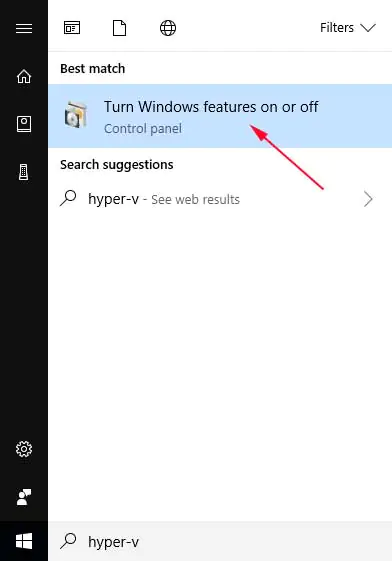
Hyper-V sanallaştırma çözümü (yazılımı), Windows’ta (varsayılan olarak) kullanılmak üzere hazır yüklü şekilde gelmez; Windows Özellikleri (Windows Features) kontrol panelinden yüklenmesi gerekir. Bu kontrol panelini açmak için Başlat (Start Menu) menüsüne tıklayın ve arama alanına hyper-v yazın. Arama sonuçlarında Windows özelliklerini aç veya kapat (Turn Windows features on or off) seçeneği gelecek; bu seçeneğe tıklayın.
Windows 10 Hyper-V Nasıl Yüklenir

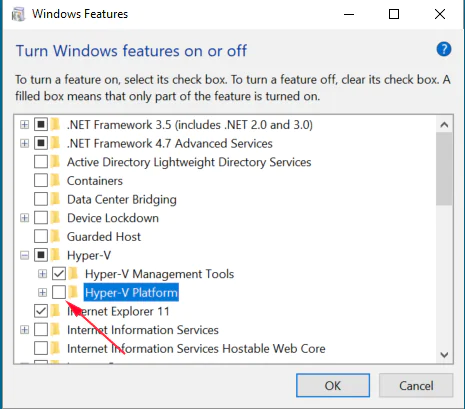
Windows Özellikleri (Windows Features) kontrol paneli açılacak. Kontrol panelinin sağındaki kaydırma çubuğunu aşağı doğru kaydırın ve Hyper-V için seçeneklere göz atın ve seçenekleri tarayın. Bulduğunuzda, alt seçenekleri (diğer özellikleri) görüntülemek için artı (+) butonuna tıklayın. Daha sonra Hyper-V Yönetim Araçlar (Hyper-V Management Tools) ve Hyper-V Platform seçeneklerine ait kutucuklara check işareti ekleyerek, her iki seçeneği de seçin.
Windows 10 Hyper-V Nasıl Yüklenir

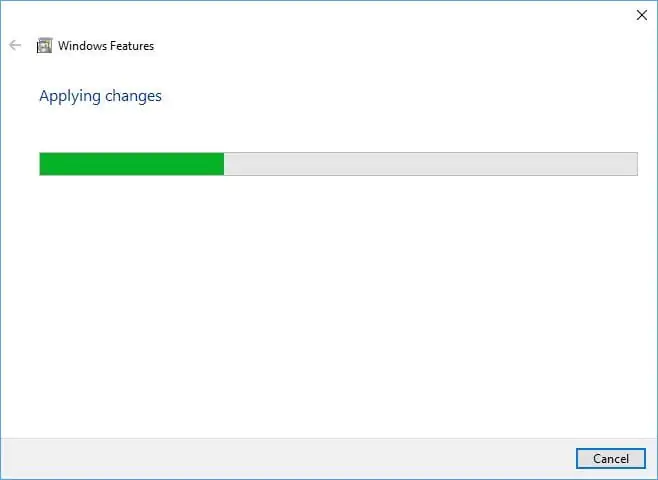
Her iki seçeneği de işaretleyip seçtikten sonra Tamam (OK) butonuna tıklayın. Windows, Hyper-V sanallaştırma yazılımını yükleme işlemini başlatacak.
Windows 10 Hyper-V Nasıl Yüklenir

- 11858 Teknoloji Destek Hattı -

Yükleme işlemi bittikten sonra Windows, Hyper-V Platform’una ait servisleri etkinleştirmek için bilgisayarı yeniden başlatmanızı isteyecek.

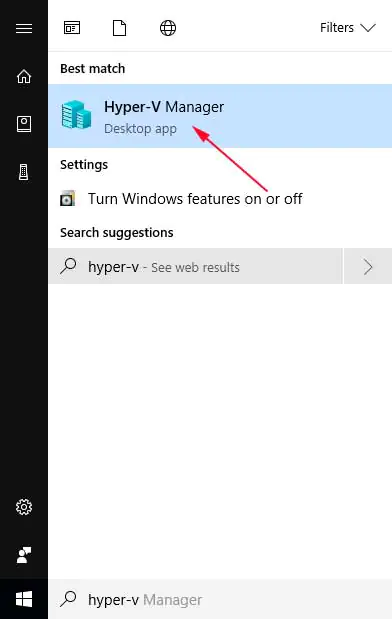
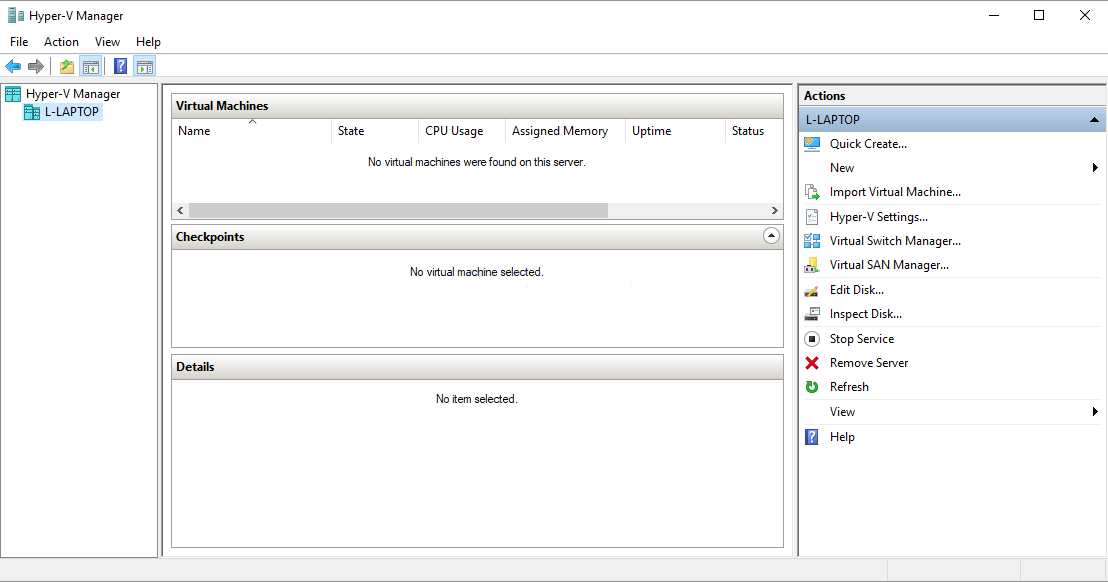
Bilgisayar yeniden başladıktan ve açıldıktan sonra Başlat (Start Menu) menüsüne tıklayıp, arama alanına tekrar Hyper-V yazdığınızda, arama sonuçlarında Hyper-V Yöneticisi (Hyper-V Manager) seçeneğini göreceksiniz.
Windows 10 Hyper-V Nasıl Yüklenir

Bu seçeneğe tıkladığınızda, yeni bir sanal makina/bilgisayar oluşturabileceğiniz ve çalıştırabileceğiniz Hyper-V Yöneticisi (Hyper-V Manager) açılacak.
Windows 10 Hyper-V Nasıl Yüklenir

Uzman Desteği ile Kurulumu Güvenceye Alın

Hyper-V kurulumu sırasında sanallaştırma hatası, BIOS erişim engeli veya Windows bileşen çakışmalarıyla karşılaşabilirsiniz. Bu noktada kendi başınıza denemeler yapmak sistemi daha da karmaşık hale getirebilir. Deneyimli teknisyenlerle görüşerek süreci hızlıca sonuca ulaştırmak isterseniz, 11858 Teknoloji Destek Hattı üzerinden birebir destek alabilirsiniz. Güvenli bağlantı yöntemleriyle bilgisayarınıza uzaktan erişilerek tüm kurulum eksikleri profesyonelce tamamlanır.

- 11858 Teknoloji Destek Hattı -

Hyper-V’yi başarıyla etkinleştirdikten sonra sanal makineler üzerinde yaptığınız çalışmaların yedeğini almak ya da başka bir bilgisayara aktarmak isterseniz, dışa aktarma işlemleri büyük önem taşır. Özellikle test ortamınızı korumak veya sunucular arasında geçiş yapmak istediğinizde Hyper-V sanal makinelerini dışa aktarma yöntemi kritik hale gelir. Bu konuda adım adım aktarım seçeneklerini incelemek için Hyper-V Sanal Makinelerini Dışa Aktarma üzerine hazırlanan içeriğe mutlaka göz atmalısınız.

Hyper-V kurulumu ilk bakışta karmaşık görünse de doğru adımlar izlendiğinde Windows 10 kullanıcıları için güçlü bir sanallaştırma aracı sunar. Kurulumu tamamladıktan sonra sisteminizi farklı denemeler, işletim sistemi testleri ve yazılım geliştirme süreçlerinde verimli biçimde kullanabilirsiniz. Siz de kurulum sırasında yaşadığınız hataları veya çözüm yollarınızı yorumlarda paylaşarak diğer kullanıcılara katkıda bulunabilirsiniz. Unutmayın, her deneyim başka bir kullanıcı için yol gösterici olabilir.

ETİKETLER:hyper-vhyper-v nasıl yapılırwindowswindows 10 hyper-v
Bu Makaleyi Paylaş
Facebook WhatsApp WhatsApp Threads Bağlantıyı Kopyala Yazdır
Paylaş
Yorum yapılmamış

Bir yanıt yazın Yanıtı iptal et

E-posta adresiniz yayınlanmayacak. Gerekli alanlar * ile işaretlenmişlerdir

Bağlantı Kuralım

21KBeğen
19.6KTakip Et
7.3KAbone Ol
192Takip Et

Popüler Gönderiler

AirTies Air 4960 Modem Kurulum

Uğurcan ÜN
Uğurcan ÜN
3 dk. okuma
11 Görüntüleme
Sessiz İçerik Nedir Nasıl Yapılır

Sessiz İçerik Nedir

İsmail YILDIZ
İsmail YILDIZ
6 dk. okuma
13 Görüntüleme
YouTube Video Başlığı Nasıl Yazılmalı Yolları Neler

YouTube Video Başlığı Nasıl Yazılmalı

İsmail YILDIZ
İsmail YILDIZ
6 dk. okuma
10 Görüntüleme

Lyra 3 Pro ile Şarkı Nasıl Oluşturulur

Uğurcan ÜN
Uğurcan ÜN
4 dk. okuma
24 Görüntüleme

You Might Also Like

Windows

Windows’ta Ses Aygıtı Nasıl Değiştirilir

5 dk. okuma
Windows

İntel Unison ile Veri Transferi

3 dk. okuma
Windows

Windows 11 Nasıl Özelleştirilir?

2 dk. okuma
W11 de Uygulamaya Özel Ses Ayarı Nasıl Yapılır
Windows

W11 de Uygulamaya Özel Ses Ayarı Nasıl Yapılır

5 dk. okuma

Size her gün en son haberleri ve sorun çözümlerini getiriyoruz!

TeknoDestek Müşteri Hizmetleri
Facebook-f Instagram Tiktok Twitter Youtube Linkedin Whatsapp Phone-alt Rss

İş Ortaklarımız

TeknoDestek Müşteri Hizmetleri
© 2013 - 2026 TeknoDestek Müşteri Hizmetleri • Tüm hakları saklıdır • Bu sitedeki tüm içerikler (metin, görsel, video, logo, tasarım vb.) 5846 sayılı Fikir ve Sanat Eserleri Kanunu (FSEK) kapsamında korunmaktadır • İzinsiz kopyalanması, çoğaltılması, yayınlanması veya herhangi bir şekilde kullanılması yasaktır • İhlal tespitinde; FSEK Madde 71-73 uyarınca yasal süreç başlatma, maddi/manevi tazminat talep etme ve cezai işlem için başvurma hakkımız saklıdır • TeknoDestek, TeknoS@R'un bir kuruluşudur • Tema Düzenleyen: Fatih ATEŞ
Sorun Hala Çözülmedi mi?
Aradığın çözümü bulamadıysan, 11858 Teknoloji Destek Hattımız sana yardımcı olabilir. 2011’den beri Türkiye’nin en tecrübeli teknoloji destek ekiplerinden biri olarak, bilgisayar, telefon, tablet, modem, akıllı TV ve sosyal medya sorunlarında 7/24 profesyonel destek veriyoruz. Uzman ekibimizle hemen görüşmek ister misin?

    📞 11858’i Şimdi Ara

    Görüşme öncesi dakika ücreti sesli olarak bilgilendirilir
    Welcome Back!

    Sign in to your account

    Kullanıcı Adı veya E-posta Adresi
    Şifre

    Şifrenizi mi unuttunuz?