TeknoDestek Müşteri Hizmetleri
  • Haberler
    HaberlerDaha Fazla Göster
    Türkiye'de kredi kartı taksit sayısı güncellemesini temsil eden kredi kartı, POS cihazı ve 3, 6, 9, 12 ve 18 taksit seçeneklerinin bulunduğu görsel.
    Türkiye’de Kredi Kartı Taksit Sayısı Güncellemesi
    10 dk. okuma
    GTA 6'nın tropikal dünyasını temsil eden gün batımı manzarasında timsah, puma, rakun, flamingo, pelikan ve manati gibi hayvanlar ile şehir silüeti.
    GTA 6’da Yer Alan Tüm Yeni Hayvan Türleri Belli Oldu
    5 dk. okuma
    Google AI ile uçuş ve otel rezervasyonlarını takip etme
    Google AI ile Uçuş ve Otel Rezervasyonu Takibi Yapın
    8 dk. okuma
    Kiosk Bagaj Uygulaması Nasıl Kullanılır?
    Kiosk Bagaj Uygulaması Nasıl Kullanılır
    4 dk. okuma
    Apple AirPods 5 kablosuz kulaklık ve şarj kutusu
    Apple AirPods 5 İncelemesi: Yeni Nesil Açık Kulak Tasarımı ve Güçlü ANC Deneyimi
    11 dk. okuma
  • Bilgisayar
    BilgisayarDaha Fazla Göster
    Windows 11 Tanım Güncellemeleri Nedir Ne işe yarıyor?
    Windows 11 Tanım Güncellemeleri Nedir
    9 dk. okuma
    NumberPad Üzerinden Hesap Makinesi Nasıl Açılır?
    NumberPad Üzerinden Hesap Makinesi Nasıl Açılır
    6 dk. okuma
    Cannot Find OS Partition(s) For Disk 0 Hatası için Kesin 5 Çözüm
    Cannot Find OS Partition(s) For Disk 0 Hatası için Kesin 5 Çözüm
    10 dk. okuma
    Windows 11 Sağ Tık Menüsü Özelleştirme (Bağlam Menüsü)
    Windows 11 Sağ Tık Menüsü Özelleştirme (Bağlam Menüsü)
    9 dk. okuma
    ASUS Zenbook 14 UX3405CA AI Noise Cancellation Nedir?
    ASUS Zenbook 14 UX3405CA AI Noise Cancellation Nedir
    10 dk. okuma
  • Mobil
    MobilDaha Fazla Göster
    AirPods ve iPhone ile canlı çeviri özelliği, farklı dillerde konuşma balonları ve çeviri uygulaması ekranı.
    AirPods Canlı Çeviri Özelliği Nasıl Aktif Edilir
    10 dk. okuma
    Akıllı telefon üzerinden Türk Telekom cayma bedeli sorgulama işlemi, taahhüt bilgileri ve ücret hesaplama ekranı.
    Türk Telekom Cayma Bedeli Sorgulama Nasıl Yapılır
    8 dk. okuma
    Android Auto güncelleme işlemi yapan bir kullanıcının araç içindeki telefon ekranı görünümü.
    Android Auto Güncelleme İşlemi Nasıl Yapılır
    8 dk. okuma
    Android Telefonda Depolama Alanı Doluyor Sorunu için 7 Pratik Çözüm
    Android Telefonda Depolama Alanı Doluyor Sorunu Çözümü
    6 dk. okuma
    Mobil Ağ Kullanılamıyor Hatası için 7 Hızlı Çözüm Yolu
    Mobil Ağ Kullanılamıyor Hatası için 7 Hızlı Çözüm Yolu
    11 dk. okuma
  • Sosyal Medya
    Sosyal MedyaDaha Fazla Göster
    X gönderi görünürlüğü ne demek nasıl artırılır?
    X Gönderi Görünürlüğü Ne Demek, Nasıl Artırılır
    7 dk. okuma
    Instagram Hikaye Paylaşımını Önceden Planlama Nasıl Yapılır?
    Instagram Hikaye Paylaşımını Önceden Planlama Nasıl Yapılır
    7 dk. okuma
    Instagram Şipşak özelliği kapatma rehberi, telefonda Şipşak içeriklerini gelen kutusunda gizleme ayarı.
    Instagram Şipşak Özelliği Kapatma
    5 dk. okuma
    E-Postaya Bağlı Hesapları Bulma
    E-Postaya Bağlı Hesapları Bulma
    11 dk. okuma
    Kullanıcılar Neden İçerik Tüketir Ama Etkileşim Vermez?
    Kullanıcıların Ürettiği İçerik Neden Etkileşim Vermez
    9 dk. okuma
  • İnceleme
    İncelemeDaha Fazla Göster
    Beyaz AirPods kulaklıkları ve açık şarj kutusu
    AirPods Resetleme Nasıl Yapılır
    11 dk. okuma
    Samsung 1100Hz yenileme hızına sahip yeni monitör
    Samsung 1100Hz Monitör Ortaya Çıktı
    8 dk. okuma
    Apple AirPods 5 kablosuz kulaklık ve şarj kutusu
    Apple AirPods 5 İncelemesi: Yeni Nesil Açık Kulak Tasarımı ve Güçlü ANC Deneyimi
    11 dk. okuma
    Elektrik Kesintisinde İnternete Bağlı Kalmak
    Elektrik Kesintisinde İnternete Bağlı Kalmak
    11 dk. okuma
    Uçak kabinindeki yolcu masasında duran modern bir powerbank ve arka planda görünen bulanık gökyüzü manzaralı uçak penceresi.
    Uçakta Powerbank: 2026 Uçuş Kuralları ve mAh Sınırları
    7 dk. okuma
  • İletişim
YouTube
Takip Et
  • Müşteri Hizmetleri
  • Modem Kurulumu
  • Windows 11
  • Yapay Zeka
  • Akıllı Telefon
  • Robot Süpürge
  • Uzak Bağlantı
25 Eki 2026, Pazar
TeknoDestek Müşteri HizmetleriTeknoDestek Müşteri Hizmetleri
Yazı BoyutuAa
  • Haberler
  • Mobil
  • Sosyal Medya
  • Bilgisayar
  • İnceleme
  • İnternet ve Ağ
  • Ev Elektroniği
  • Uzak Bağlantı Programları
  • İletişim
Site içi Arama
  • Haberler
    • Cihaz Duyuruları
    • Teknoloji
    • Uygulama Gelişmeleri
  • Bilgisayar
    • Linux
    • macOS
    • Windows
  • İnceleme
    • Bilgisayar
    • Ev Elektroniği
    • Tablet
    • Tavsiyeler & Karşılaştırmalar
    • Telefon
  • Mobil
    • Android
    • Giyilebilir Cihazlar
    • HarmonyOS
    • iPhone / iOS
  • Sosyal Medya
    • Facebook
    • Instagram
    • TikTok
    • Snapchat
    • Teams
    • Telegram
    • WhatsApp
    • X
  • Uzak Bağlantı Programları
  • İletişim
Bizi Takip Edin
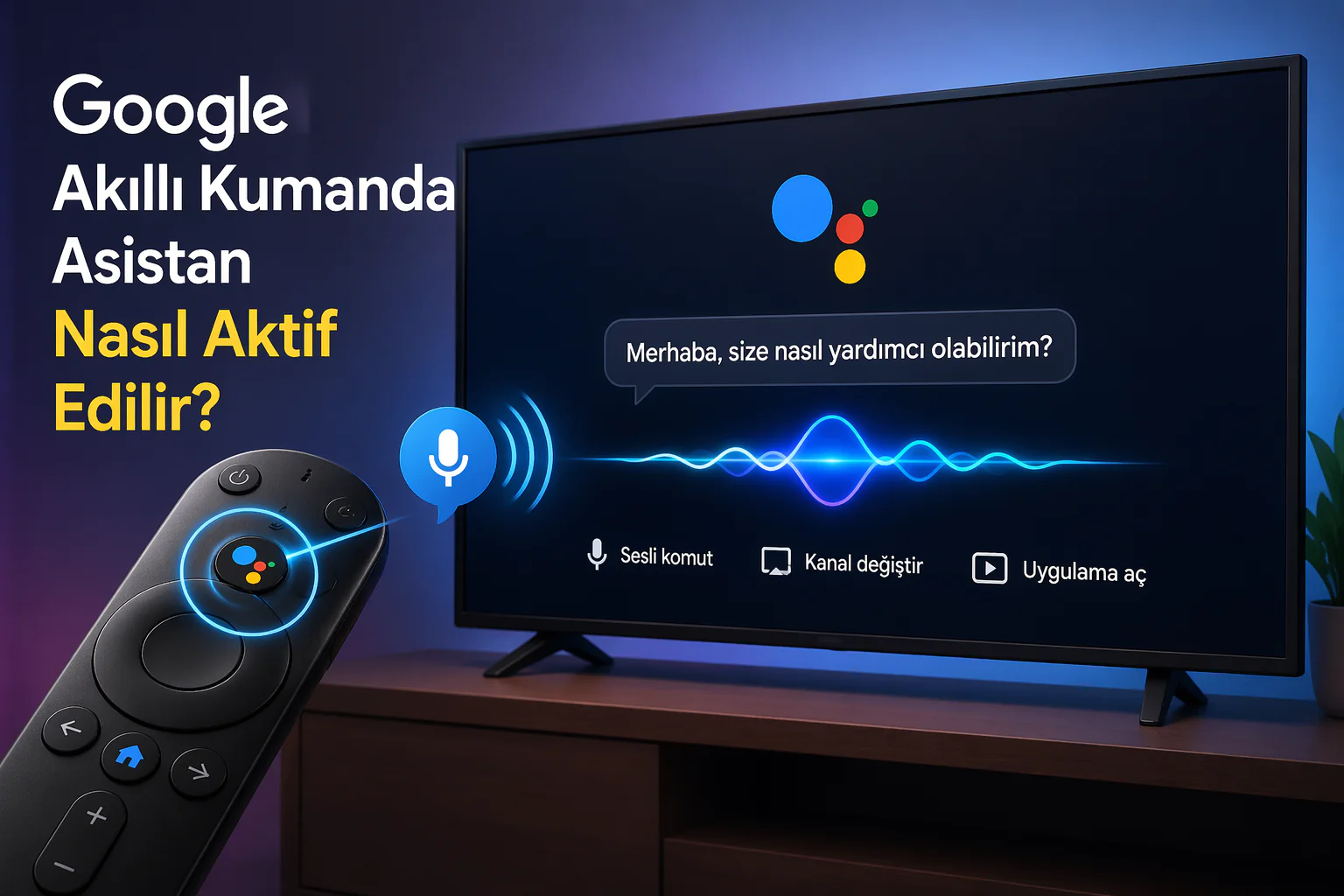
Google akıllı kumanda asistan Android TV'de sesli komutla kanal değiştirme ve uygulama açma ekranı
Akıllı TV

Google Akıllı Kumanda Asistan Nasıl Aktif Edilir

Senanur FINDIKÇI
Son güncelleme: 4 Ocak 2026 20:30
Senanur FINDIKÇI - Teknoloji Asistanı
1.3K Görüntüleme
Paylaş
5 dk. okuma
Paylaş

Google akıllı kumanda asistan, bas konuş özelliği nasıl aktif edilir sorusuna yanıt verir. Android TV’de Google Asistan’ı etkinleştirerek sesli komutlarla kanal değiştirme ve uygulama açma gibi işlemleri kolayca yapın, televizyon kontrolünü basitleştirin.

Televizyon izlerken uzaktan kumandayı sürekli elinizde tutmak bazen yorucu olabilir deneyimlerime göre, özellikle uzun oturumlarda bu durum dikkat dağıtıcı. İşte bu noktada Google akıllı kumanda asistan, bas konuş özelliği nasıl aktif edilir sorusuyla karşımıza çıkıyor, çünkü Android TV kullanıcılarına sesli komutlarla kontrol imkanı veriyor. Siz de bu özelliği kullanarak kanal değiştirme veya uygulama açma gibi işlemleri sesinizle hallederek, televizyon deneyimini daha rahat hale getirebilirsiniz.

İçindekiler
  • Google Akıllı Kumanda Bas Konuş Özelliği
  • Akıllı Kumanda Bas Konuş Özelliği Faydaları
11858 Teknoloji Destek Hattı ile 7/24 telefonla teknik destek ve uzaktan destek alın 11858 Teknoloji Destek Hattı ile 7/24 telefonla teknik destek ve uzaktan destek alma

Bu içerikte, Google Asistan’ın etkinleştirilmesi ve kullanımıyla ilgili adımları öğreneceksiniz. Açık söylemem gerekirse bende bu özelliği kullanmak için sabırsızlanıyorum. Hiç başınıza geldi mi, bir filmi izlerken ses seviyesini ayarlamak için kumandayı aramak? İşte bu sorunu çözmek için, ayarlar menüsünden izin verme, “Hey Google” komutunu kullanma gibi basit yöntemleri keşfedeceksiniz. Kanımca, bu özellik akıllı ev cihazlarınızı da yönetmenize yardımcı olur, üstelik kişiselleştirme seçenekleriyle izleme alışkanlıklarınıza uyarlanır.

Google Akıllı Kumanda Bas Konuş Özelliği

Kumanda asistan kullanmak için bir kaç işlem yapmanız gerekiyor. Sende benim gibi merak ediyorsan aşağıdaki adımları inceleyelim.

İlk olarak televizyonumuzun son sürüme güncel olup olmadığını kontrol edelim. Eğer cihazımız güncel değil ise mutlaka güncelleyelim ve işlemlere başlayalım.

  1. Televizyonumuzu Wifi intrnet ağına bağlayalım.
  2. Televizyonumuzla beraber gelen Akıllı kumandamızın sağ sol tuşları yer alıyor. Bu tuşlardan sol tarafı gösteren tuşa ve kumanda üzerinde yer alam Home yani ev tuşuna aynı anda 5 saniye kadar basılı tutalım. Google akıllı kumanda asistan, bas konuş özelliği nasıl aktif edilir
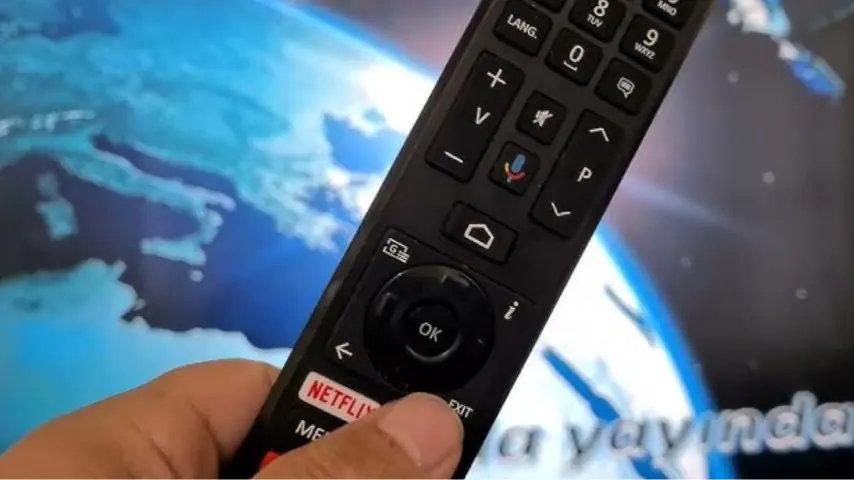
  3. Hemen ardından kumandamızın üst kısmında beyaz bir ışık yanıp sönmeye başlayacaktır bu esnada bırakalım.
  4. Hemen ardından Google Asistan yani kumanda üzerindeki renkli tuşa basmamız gelecektir. Google akıllı kumanda
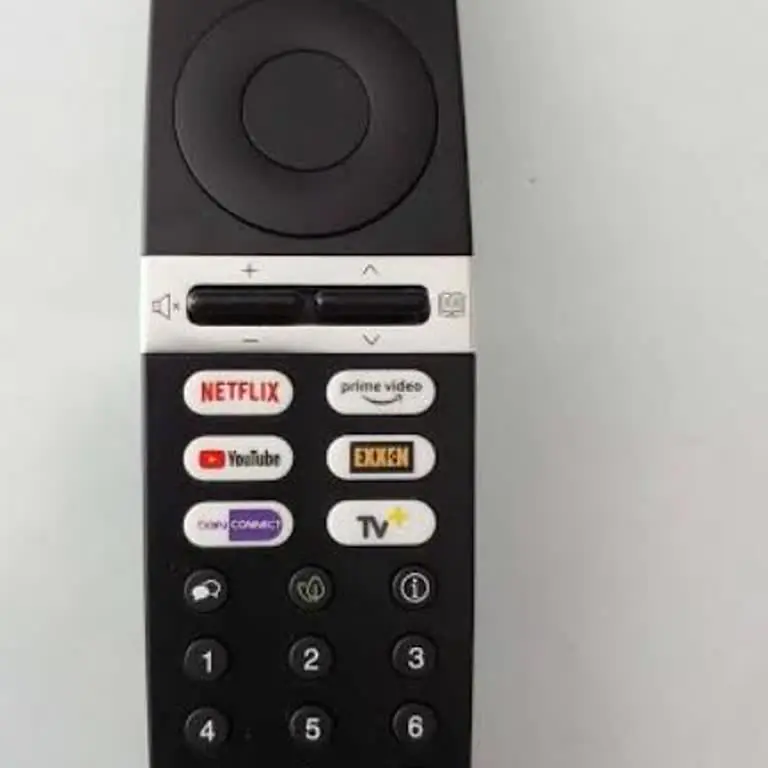
  5. Bu tuşa bastıktan sonra ekranda Google TV Remote Control penceresi geliyor.
  6. Üzerine gelerek OK tuşuna basalım bu ekranda eşleştirildi yazısını görmelisiniz. Google akıllı kumanda asistan
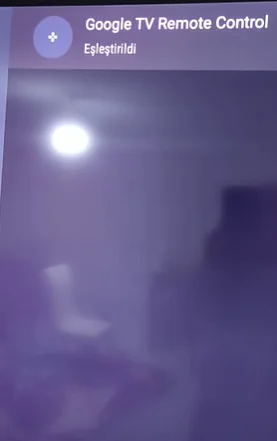
  7. Televizyonumuzun artık Google Asistan akıllı kumandanız ile eşleşmiş olacaktır.
  8. Hemen ardından test etmek için kumandadan renkli tuşa yani Asistan tuşuna basılı tutup sormak istediğiniz yada açmak istediğiniz sayfayı söylemelisiniz.
  9. Tuşu bıraktıktan sonra istediğiniz sayfa karşınızda açılacaktır.

Akıllı Kumanda Bas Konuş Özelliği Faydaları

Bas konuş özelliği kullanmak bu kadar basit. Ne yalan söylemeliyim bende bu özelliği ilk duyduğumda bu kadar kolay olabileceği bilmiyordum. Açık söylemem gerekirse sen bu özelliği nasıl bulun adımları uygulayabildin mi merak etmiyor değilim. Şimdi sende bu adımları uygulayabilir ve akıllı kumandanın tadını çıkarabilirsin.

Ne yalan söylemeliyim Google akıllı kumanda asistan benim favori özelliklerimden biri oldu. Eğer Google Asistan’ı etkinleştirirken teknik bir sorunla karşılaşırsanız veya Android TV’nizde daha karmaşık ayarlamalar yapmak istiyorsanız, 11858 Teknoloji Destek Hattı tam da ihtiyacınız olan yer olabilir. 2011’den beri Türkiye genelinde milyonlarca kullanıcıya 7/24 hizmet veren bu ekip, akıllı televizyon ve sesli asistan sorunlarını uzmanlarıyla çözer hatta bilgisayar veya modem gibi cihazlarınızda bile. Görüşme öncesi ücretlendirme açıkça belirtilir, böylece rahat edersiniz, üstelik uluslararası yazılımlar kullanarak güvenliğinizi korurlar. Bence bu kadar deneyimli bir destek almak, sorunlarınızı hızla aşmanızı sağlar ve %95 memnuniyet oranıyla da güven verir.

Öte yandan, Google Asistan’ı Android TV’de etkinleştirdikten sonra, belki de sesini kişiselleştirmek isteyeceksiniz  işte bu noktada Google Asistan’ın Sesi Nasıl Değiştirilir konusu devreye giriyor. Bu yöntem, asistanın ses tonunu veya dilini ayarlayarak deneyimi daha eğlenceli hale getirir, üstelik farklı seçeneklerle tercihlerinize uyum sağlar. Eğer sıkça sesli komut kullanıyorsanız, bu içerik size adım adım  öncülük eder ve potansiyel ayar sorunlarını önlemeye yardımcı olur, sonuç olarak teknolojiyi daha keyifli kullanmanızı sağlar.

Sonuç olarak, Google akıllı kumanda asistan, bas konuş özelliği nasıl aktif edilir sorusuna yanıt vererek Android TV’nizi sesli kontrolle dönüştürüyor  deneyimlerime göre, bir kez kurduktan sonra televizyon izleme çok daha pratik hale geliyor. Hatta bazen düşünüyorum da, bu özellik olmadan kanal değiştirme ne kadar zahmetli olurdu, ama şimdi siz de bu adımı atarak eğlenceyi kolaylaştırabilirsiniz. Eğer bu içerik size yardımcı olduysa veya benzer konularda sorularınız varsa, lütfen aşağıya yorum bırakın; sizin deneyimleri paylaşmanız, başkalarına da fikir verebilir. Böylece hep birlikte teknolojiyi daha kullanışlı hale getirebiliriz.

11858 Teknoloji Destek Hattı ile 7/24 telefonla teknik destek ve uzaktan destek alın 11858 Teknoloji Destek Hattı ile 7/24 telefonla teknik destek ve uzaktan destek alma
ETİKETLER:android tv'de aktivasyongoogle asistankumanda ayarıses kontrolü
Bu Makaleyi Paylaş
Facebook WhatsApp WhatsApp Threads Bağlantıyı Kopyala Yazdır
Paylaş
Yorum yapılmamış

Bir yanıt yazın Yanıtı iptal et

E-posta adresiniz yayınlanmayacak. Gerekli alanlar * ile işaretlenmişlerdir


Bağlantı Kuralım

21KBeğen
19.6KTakip Et
7.3KAbone Ol
192Takip Et

Popüler Gönderiler

AirPods ve iPhone ile canlı çeviri özelliği, farklı dillerde konuşma balonları ve çeviri uygulaması ekranı.

AirPods Canlı Çeviri Özelliği Nasıl Aktif Edilir

Uğurcan ÜN
Uğurcan ÜN
10 dk. okuma
X gönderi görünürlüğü ne demek nasıl artırılır?

X Gönderi Görünürlüğü Ne Demek, Nasıl Artırılır

Senanur FINDIKÇI
Senanur FINDIKÇI
7 dk. okuma
1 Görüntüleme
NET::ERR_CERT_AUTHORITY_INVALID Hatası, güvenilmeyen SSL sertifikası nedeniyle web sitesine erişimi engelleyebilir.

NET::ERR_CERT_AUTHORITY_INVALID Hatası Neden Olur, 7 Çözüm Yöntemi

Hatice TATLISU
Hatice TATLISU
7 dk. okuma
3 Görüntüleme
WordPress Alan Adı Değiştirme sürecinde eski bağlantıları korumak, yeni adrese geçişi kolaylaştırır.

WordPress Alan Adı Değiştirme: SEO Kaybetmeden Nasıl Yapılır

Serdar TATLISU
Serdar TATLISU
7 dk. okuma
4 Görüntüleme
//

We influence 20 million users and is the number one business and technology news network on the planet

You Might Also Like

Roku Hata Kodu 003 Nasıl Onarılır?
Akıllı TV

Roku Hata Kodu 003 Nasıl Onarılır?

3 dk. okuma
Akıllı Televizyon Nedir
Akıllı TV

Akıllı Televizyon Nedir

3 dk. okuma
micro led ve yeni çıkan teknolojiler de nelere dikkat etmeyliyiz
Akıllı TV

Yeni Nesil TV Teknolojileri Nelerdir

5 dk. okuma
Vestel kanal bulamama sorunu ve çözümü
Akıllı TV

Vestel Kanal Bulamama Sorunu ve Çözümü

5 dk. okuma

Size her gün en son haberleri ve sorun çözümlerini getiriyoruz!

TeknoDestek Müşteri Hizmetleri
Facebook-f Instagram Tiktok Twitter Youtube Linkedin Whatsapp Rss

İş Ortaklarımız

TeknoDestek Müşteri Hizmetleri
© 2013 - 2026 TeknoDestek Müşteri Hizmetleri • Tüm hakları saklıdır • Bu sitedeki tüm içerikler (metin, görsel, video, logo, tasarım vb.) 5846 sayılı Fikir ve Sanat Eserleri Kanunu (FSEK) kapsamında korunmaktadır • İzinsiz kopyalanması, çoğaltılması, yayınlanması veya herhangi bir şekilde kullanılması yasaktır • İhlal tespitinde; FSEK Madde 71-73 uyarınca yasal süreç başlatma, maddi/manevi tazminat talep etme ve cezai işlem için başvurma hakkımız saklıdır • TeknoDestek, TeknoS@R'un bir kuruluşudur • Tema Düzenleyen: Fatih ATEŞ
Sorun Hala Çözülmedi mi?
Aradığın çözümü bulamadıysan, 11858 Teknoloji Destek Hattımız sana yardımcı olabilir. 2011’den beri Türkiye’nin en tecrübeli teknoloji destek ekiplerinden biri olarak, bilgisayar, telefon, tablet, modem, akıllı TV ve sosyal medya sorunlarında 7/24 profesyonel destek veriyoruz. Uzman ekibimizle hemen görüşmek ister misin?
📞 11858’i Şimdi Ara
Görüşme öncesi dakika ücreti sesli olarak bilgilendirilir
Welcome Back!

Sign in to your account

Kullanıcı Adı veya E-posta Adresi
Şifre

Şifrenizi mi unuttunuz?