
iPhone Kişilerini Excel’e Aktarma işlemiyle tüm rehberinizi güvenle yedekleyin. CSV veya XLS formatında aktararak bilgisayar ve bulut üzerinden erişin.
İPhone kişilerini excel’e aktarma, iPhone kullanıcılarının en yaygın sorgularından biridir. Bu nedenle, iPhone kişilerini excel’e aktarmak için hangi biçimi tercih ederseniz edin, bunu gerçekleştirmenin ilgili yollarını burada öğreneceksiniz. Ancak yöntemlere geçmeden önce, hangi dosya biçimlerinin excel ile uyumlu olduğunu öğrenelim.


iPhone kullananların en çok ihtiyaç duyduğu işlemlerden biri, rehberdeki kişileri güvenli bir şekilde yedeklemektir. Telefon değişikliklerinde veya olası veri kayıplarında kişilerin Excel’e aktarılması oldukça işe yarar. Peki bu aktarım nasıl yapılır, hangi dosya biçimleri Excel ile uyumludur ve hangi yöntemler daha güvenlidir?
iPhone Kişilerini Excel’e Aktarma
CSV dosyası Google Sheet, Excel, Apple Numbers vb. elektronik tablo programlarıyla mükemmel uyumluluğa sahip dosyadır. Bu içerikte, iPhone kişilerinizi Excel veya CSV formatında dışa aktarmanın farklı yollarını bulacaksınız. Ayrıca hangi uygulamaların bu işlemi kolaylaştırdığına değinecek, bilgisayar veya bulut depolama üzerinden dosyalarınıza nasıl erişebileceğinizi öğreneceksiniz. Böylece rehberinizi kaybetme riskini ortadan kaldırarak daha güvenli bir kullanım sağlayabileceksiniz.
- Bilgisayarınızda AnyTrans’ı başlatın.
- iPhone’u bir USB kablosuyla bilgisayara bağlayın, Aygıt Yöneticisi’ni tıklayın ve Daha Fazla seçeneğini belirleyin.
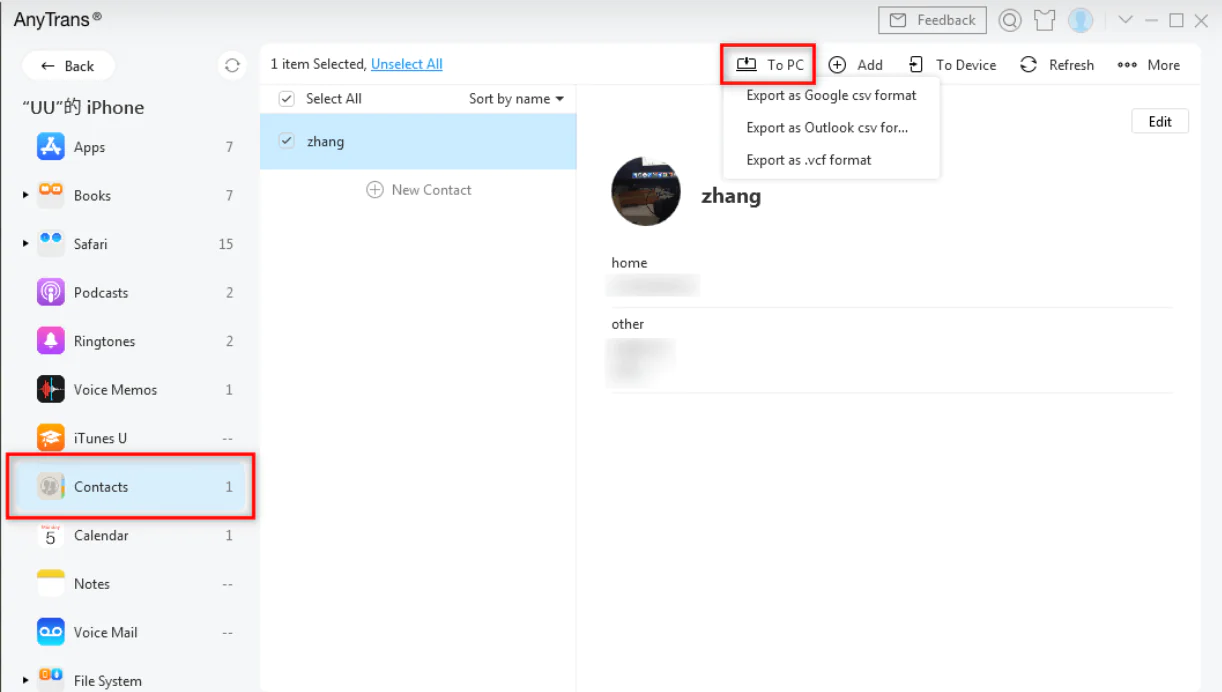
- Saniyeler sonra, Aktarım Tamamlandı sayfasını göreceksiniz.
- Sonra dışa aktardığınız kişileri kontrol etmek için Dosyaları Görüntüle’ye tıklayabilirsiniz.
Kişileri Excel’e Aktarma
İPhone kişilerini iPhone’unuzdan excel olarak dışa aktarmak istiyorsanız, Kişilerden Excel uygulamasına adlı bir uygulama yüklemeniz yeterlidir. Bu uygulama, bunun yerine Microsoft Excel veya Apple Numbers için bir Excel veya CSV dosyası oluşturmanıza yardımcı olacaktır.
Daha fazla ilerlemek için aşağıdaki adımları izleyin:
- iOS cihazınıza Kişiler’den Excel’e uygulamasını indirin ve yükleyin.
- Uygulamayı çalıştırın ve uygulamaya kişilerinize erişim izni vermeniz istendiğinde hemen izin verin.
- Şimdi, Excel dosya türüne tıklayın. Excel dosyası, Excel ile uyumlu olacak bir .xlsx dosyası çıkaracaktır. Burada, tüm kişilerinizi yedekleyecek olan Devam butonuna tıklayın.
- Ardından, Dışa Aktar butonuna tıklayın ve XLS dosyası için istediğiniz dışa aktarma kaynağını seçin. Dropbox’a Kaydet’i seçin. Kolayca SMS, E-posta vb. seçebilirsiniz.
- Excel dosyanızın Kaydetme konumunu seçmek için Bir Klasör Seç’e tıklayın. Bir klasör seçmeyi bitirdikten sonra, dosyayı belirli Dropbox klasörüne kaydetmek için Seç butonuna ve ardından Kaydet butonuna tıklayın.
- Artık PC’nizde veya Mac’inizde çıktı kaynağınızı kolayca açabilirsiniz. Bu durumda, Dropbox idi. Dosya orada olmalı ve sizin açmanızı bekliyor olmalıdır.
Son olarak, her şeyin yolunda olduğundan emin olmak için dosyayı açın. Apple Numbers veya Microsoft Excel ile açabilirsiniz.
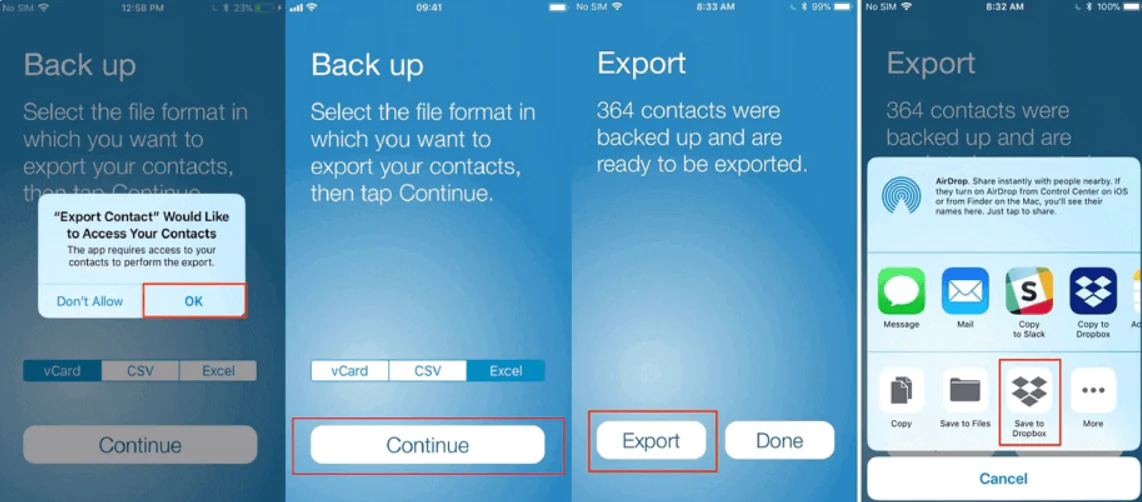
Tüm kişileriniz şimdi bu XLS dosyasında görünecek ve ada göre mükemmel bir şekilde organize edilecektir.
Profesyonel Destek İhtiyacınız mı Var?
Kişi yedekleme veya dosya aktarma sırasında sorun yaşıyorsanız endişelenmeyin. 11858 Teknoloji Destek Hattı, iPhone, bilgisayar, tablet ve bulut servisleri dahil olmak üzere tüm cihazlarda 7/24 uzman desteği sağlar. Güvenilir yazılımlar üzerinden sağlanan bağlantı ile verileriniz korunur, işlemleriniz güvenle tamamlanır. Sorunlarınızı kendi başınıza çözmek zorunda değilsiniz; uzman ekip size adım adım yardımcı olur.
iPhone kullanıcılarının işine yarayacak diğer bir özellik de iOS 17 ile gelen Bekleme Modu’dur. Bu mod sayesinde telefonunuzu şarj olurken bir masa saati, fotoğraf çerçevesi veya bildirim ekranı olarak kullanabilirsiniz. Özellikle kişisel düzenlemeler yapmak isteyen kullanıcılar için oldukça faydalı olan bu özellik, cihazınızı daha verimli hale getirir. Daha fazla bilgi için iOS 17’de bekleme modu nasıl kullanılır ios-17-de-bekleme-modu-nasil-kullanilir ios-17-de-bekleme-modu-nasil-kullanilirbaşlıklı içeriğimize göz atabilirsiniz.
Artık iPhone kişilerini Excel’e aktarma sürecini adım adım öğrendiniz. Rehberinizi güvenle yedeklemek, telefon değişikliklerinde ya da olası kayıplarda işinizi kolaylaştırır. Siz de bu yöntemleri deneyerek kendi deneyimlerinizi paylaşabilirsiniz. Aşağıya yorum bırakarak hangi yöntemin sizin için daha pratik olduğunu veya hangi noktada zorlandığınızı yazabilirsiniz. Böylece hem diğer kullanıcılara yardımcı olur hem de farklı çözümleri birlikte keşfetmiş oluruz.