TeknoDestek Müşteri Hizmetleri
  • Haberler
    HaberlerDaha Fazla Göster
    Sessiz İçerik Nedir Nasıl Yapılır
    Sessiz İçerik Nedir
    6 dk. okuma
    Spotify SongDNA Nedir
    4 dk. okuma
    Apple Creator Studio Nasıl Kullanılır
    6 dk. okuma
    Mikro İçerik Nedir Nasıl Yapılır
    Mikro İçerik Nedir
    6 dk. okuma
    Türkiye’de Araçlarda Multimedya Ekranı Kullanımı Yasakları
    6 dk. okuma
  • Bilgisayar
    BilgisayarDaha Fazla Göster
    WordPress bakım modunda takılı kalması için FTP istemcisinde .maintenance dosyasının kök dizindeki görüntüsü
    WordPress Bakım Modunda Takılı Kalması Sorunu ve Çözümü
    7 dk. okuma
    WordPress Site Teknik Sorunlar Yaşıyor
    WordPress Site Teknik Sorunlar Yaşıyor Hatası Çözümü
    5 dk. okuma
    SSH Bağlantı Reddedildi Hatası Çözümü
    6 dk. okuma
    WordPress Planlı Bakım
    WordPress Planlı Bakım Nedeniyle Kısa Süreliğine Kullanılamayacak Hatası ve Çözümü
    7 dk. okuma
    Windows 11 Başlat Menüsünden Web Aramaları Kapatma
    5 dk. okuma
  • Mobil
    MobilDaha Fazla Göster
    Navigasyon Yönlendirici Değiştirme
    Google Haritalarda Navigasyon Yönlendirici Değiştirme
    3 dk. okuma
    Apple CarPlay'da uygulamaların yerini değiştirme
    Apple CarPlay’da Uygulamaların Yerini Değiştirme
    4 dk. okuma
    Android Auto Nedir, Nasıl Kullanılır
    4 dk. okuma
    Android 5G Ayarı Nasıl Yapılır
    4 dk. okuma
    iPhone 5G Ayarı Nasıl Yapılır
    4 dk. okuma
  • Sosyal Medya
    Sosyal MedyaDaha Fazla Göster
    YouTube Video Başlığı Nasıl Yazılmalı Yolları Neler
    YouTube Video Başlığı Nasıl Yazılmalı
    6 dk. okuma
    Tiktok Sorun Bildirme Ekranı Nerede
    5 dk. okuma
    X uygulamasında gündeme girme için hashtag ve etkileşim ekranı
    X Uygulamasında Gündeme Nasıl Girilir
    5 dk. okuma
    TikTok İçerik Yorgunluğu Nedir
    6 dk. okuma
    Sosyal Medyada Marka Dili Nasıl Oluşturulur Yolları Neler
    Sosyal Medyada Marka Dili Nasıl Oluşturulur
    6 dk. okuma
  • İnceleme
    İncelemeDaha Fazla Göster
    MacBook Neo Piyasayı Sarsmaya Geliyor
    5 dk. okuma
    Instax Mini Evo Cinema
    4 dk. okuma
    Samsung Galaxy Book 6 Ultra
    Samsung Galaxy Book 6 Ultra İnceleme
    8 dk. okuma
    Bütçe Dostu Mac Seçenekleri
    Bütçe Dostu Mac MacBook Neo vs Mac Mini
    7 dk. okuma
    Xiaomi Mi Taşınabilir Şarjlı Kompresör İnceleme
    10 dk. okuma
  • İletişim
YouTube
  • Facebook
26 Nis 2026, Pazar
TeknoDestek Müşteri HizmetleriTeknoDestek Müşteri Hizmetleri
Yazı BoyutuAa
  • Haberler
  • Mobil
  • Sosyal Medya
  • Bilgisayar
  • İnceleme
  • İnternet ve Ağ
  • Ev Elektroniği
  • İletişim
Search
  • Haberler
    • Cihaz Duyuruları
    • Teknoloji
    • Uygulama Gelişmeleri
  • Bilgisayar
    • Linux
    • macOS
    • Windows
  • İnceleme
    • Bilgisayar
    • Ev Elektroniği
    • Tablet
    • Tavsiyeler & Karşılaştırmalar
    • Telefon
  • Mobil
    • Android
    • Giyilebilir Cihazlar
    • HarmonyOS
    • iPhone / iOS
  • Sosyal Medya
    • Facebook
    • Instagram
    • TikTok
    • Snapchat
    • Teams
    • Telegram
    • WhatsApp
    • X
  • İletişim
Bizi Takip Edin
Akıllı TV

Windows 10 Bilgisayardan LG webOS Smart TV’ye Görüntü ve Dosya Aktarımı!

Mustafa AKDEMİR
Son güncelleme: 28 Şubat 2019 15:37
Mustafa AKDEMİR
Paylaş
Paylaş

Bilgisayarınızdaki videoları, müzikleri, fotoğrafları LG webOS Smart TV’nize aktarmak ve Smart TV’nizde video (film) izlemek, müzik dinlemek, fotoğraflarınıza bakmak mı istiyorsunuz? O zaman makalemizi okumaya devam edin.

Bu makalemizde, Windows işletim sistemi bulunan bulanan bilgisayarınızdaki videoları, müzikleri ve fotoğrafları nasıl LG webOS Smart TV’ye aktarabileceğinizi anlatacağız. Özellikle büyük ekranda film izlemek isteyenler ve fotoğrafları görüntülemek isteyen makale okurlarımız için oldukça cazip ve faydalı bir özellik olduğunu düşündüğümüz bu işlemi Windows 10 işlemi bulunan bir dizüstü bilgisayardan yapacağız fakat Windows 8 veya Windows 7 bulunan bilgisayarlardan da bu işlemi yapabilirsiniz.

- 11858 Teknoloji Destek Hattı -

LG SmartShare özelliğini kullanabilmek için, hem LG webOS Smart TV’nizin hem de Windows 10 bilgisayarınızın kablolu veya kablosuz olarak aynı modeme (yerel ağa) bağlı olması gerekiyor.

LG webOS Smart TV’nizi ve Windows 10 bilgisayarınızı modeminize (kablolu veya kablosuz olarak) bağladıysanız, işlemlere başlayalım.

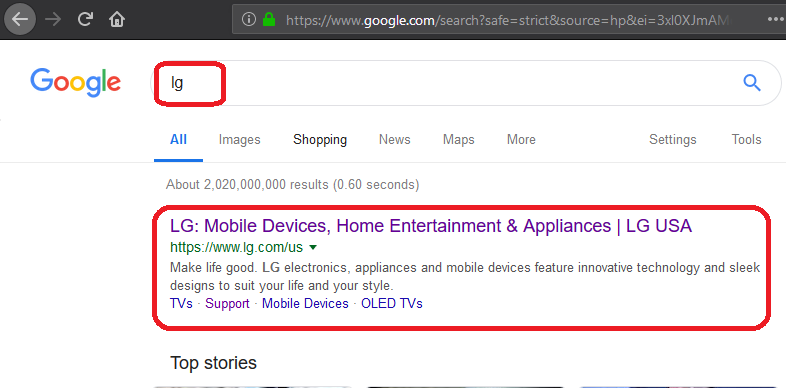
  • Öncelikle bilgisayarımızdan bir tarayıcı (Microsoft Edge, Google Chrome, Mozilla Firefox, Opera, vs) açalım ve Google arama motoru kutucuğuna LG yazıp aratalım ve çıkan arama sonuçlarında, en üst kısımda yer alan lg.com sayfasına giriş yapalım.
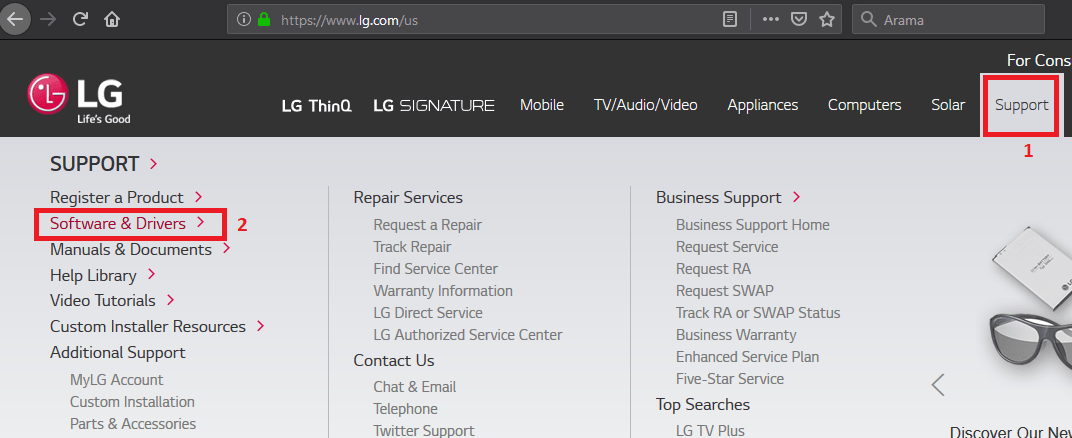
  • Açılan lg.com sayfasında üst kısımdaki menü listesinden ‘Support (Destek)’ menüsüne tıklayalım ve açılan alt menü penceresinden ‘Software & Drivers (Yazılım ve Sürücüler)’ menüsüne tıklayalım.
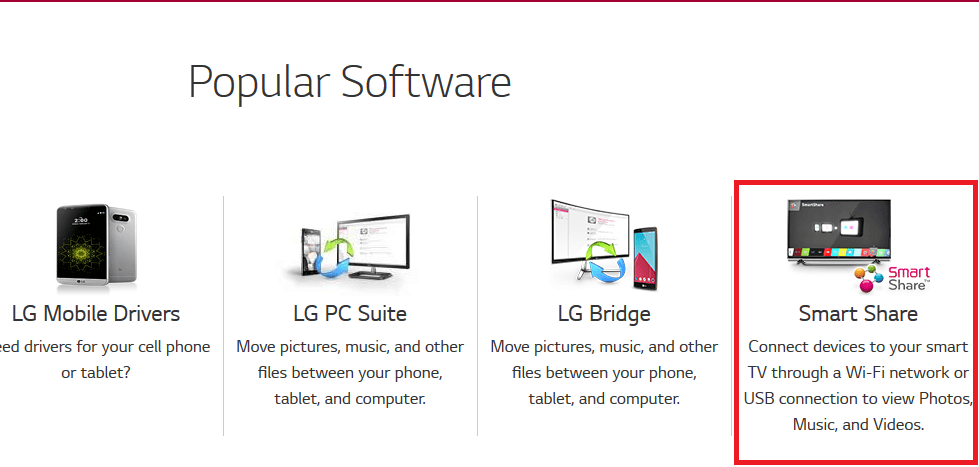
  • Açılan sayfada ‘Smart Share’ seçeneğine (menüsüne) tıklıyoruz.
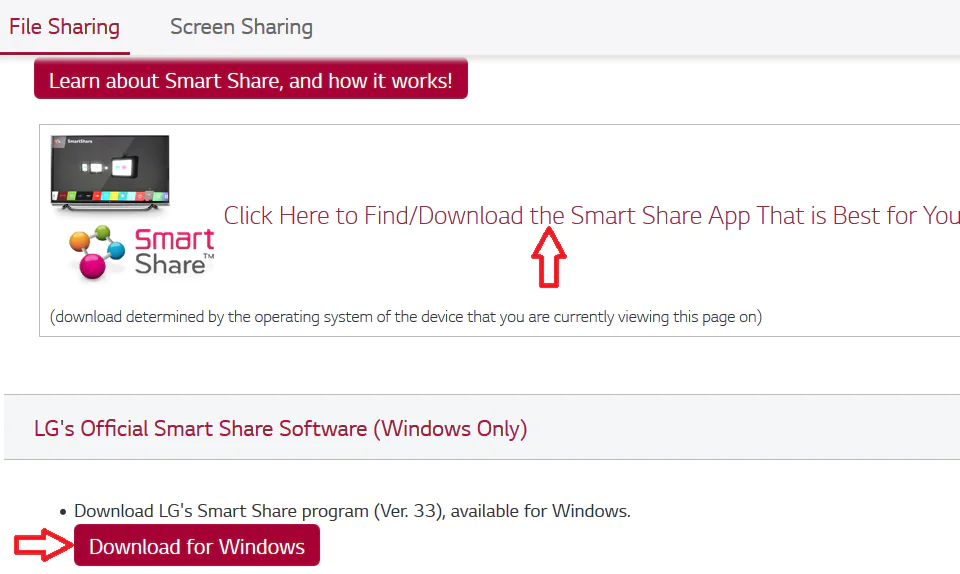
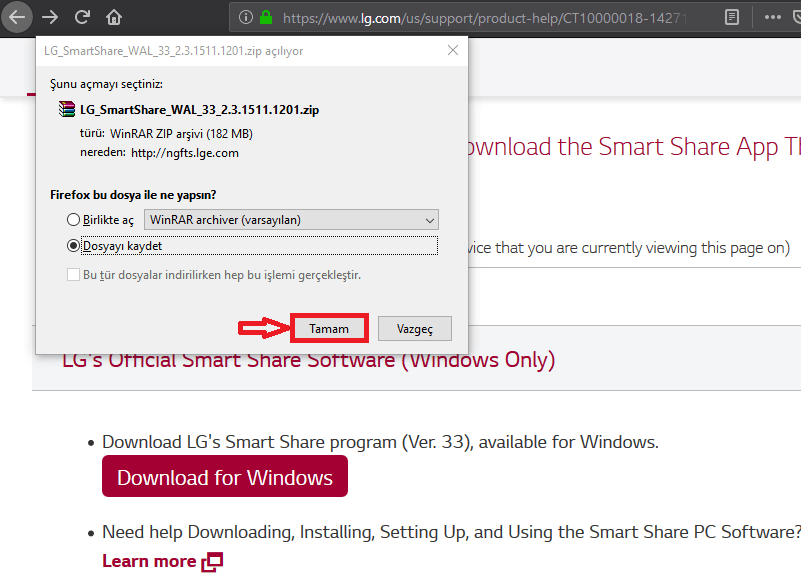
  • Açılan sayfada Windows (10) için LG SmartShare yazılımını indirmek amacıyla, aşağıdaki ekran görüntüsünde ok işareti gösterilen linke ve butona tıklıyoruz.
- 11858 Teknoloji Destek Hattı -
  • İndirme işlemi tamamlandıktan sonra, indirdiğimiz sıkıştırılmış arşiv dosyasını açıyoruz.
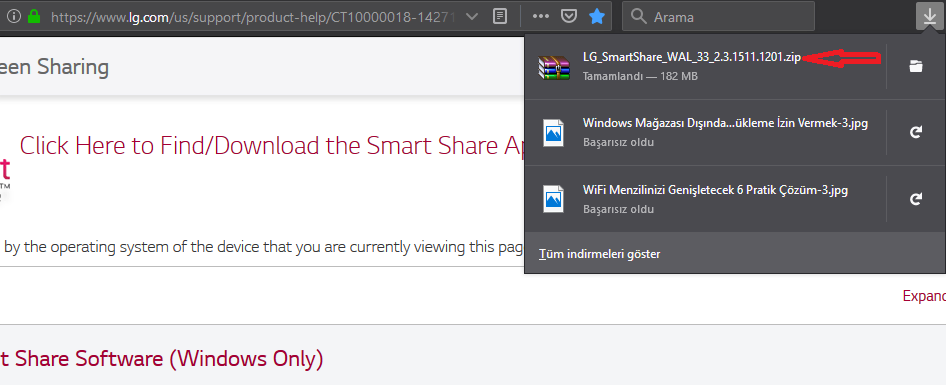
  • exe isimli uygulama dosyasına tıklayıp, kurumu başlatıyoruz.
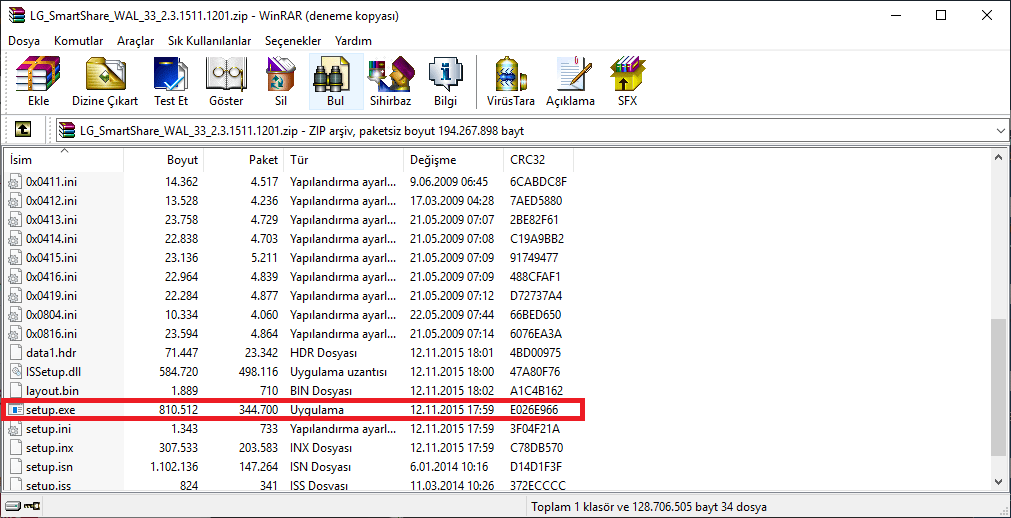
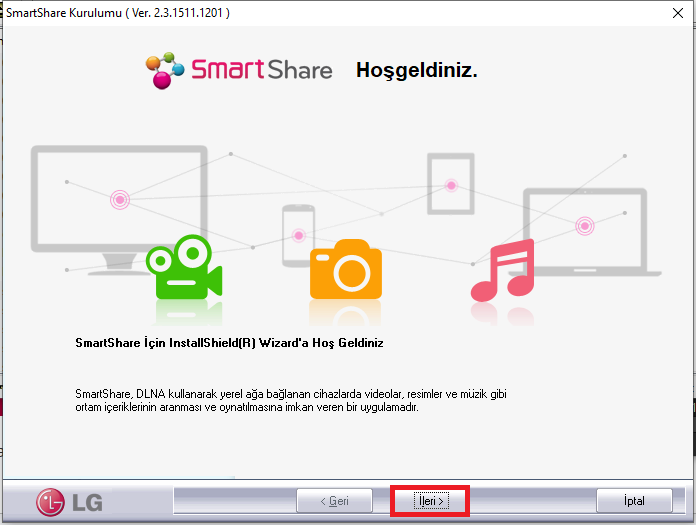
  • Kurulum işleminde açılan ilk pencerede ‘İleri’ butonuna tıklıyoruz.
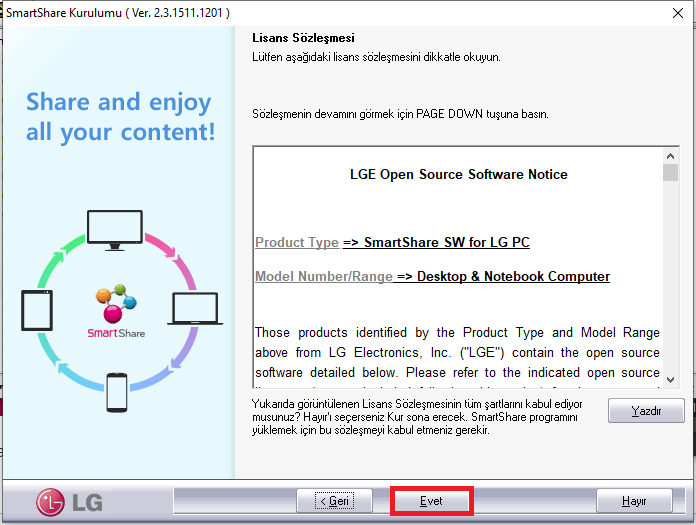
  • Lisans Sözleşmesi’ni onaylamak ve kuruluma devam etmek için ‘Evet’ butonuna tıklıyoruz.
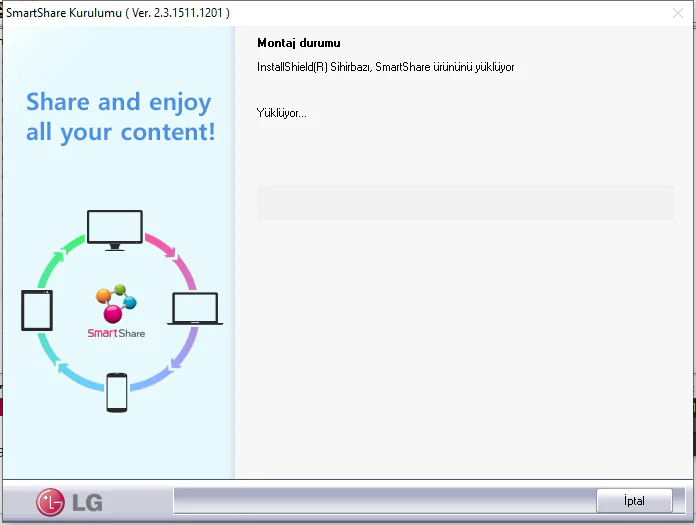
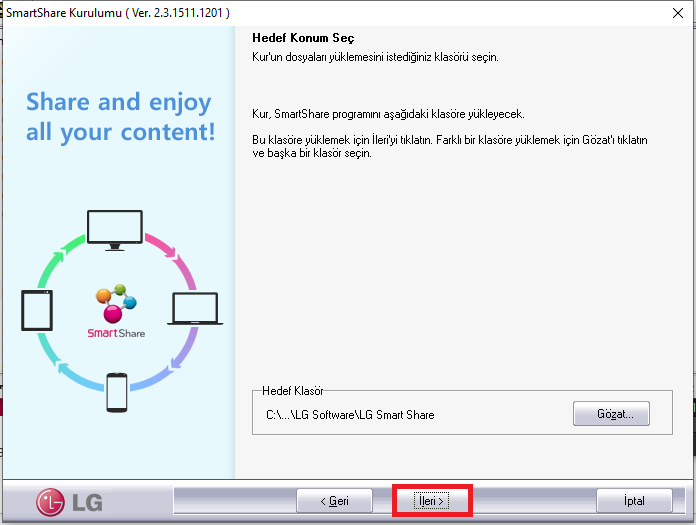
  • Kurulumun yapılacağı varsayılan hedef konumu onaylamak ve kuruluma devam etmek için ‘İleri’ butonuna tıklıyoruz.
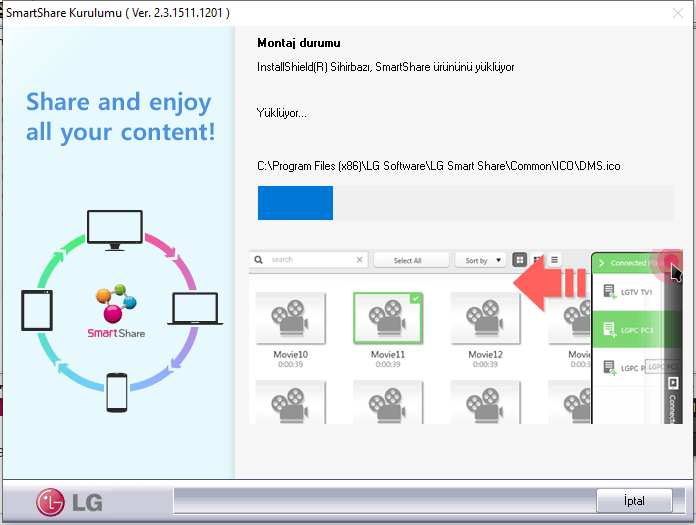
  • Kurulum işlemine devam ediliyor.

- 11858 Teknoloji Destek Hattı -
  • Kurulum işleminin tamamlanmasını bekliyoruz.
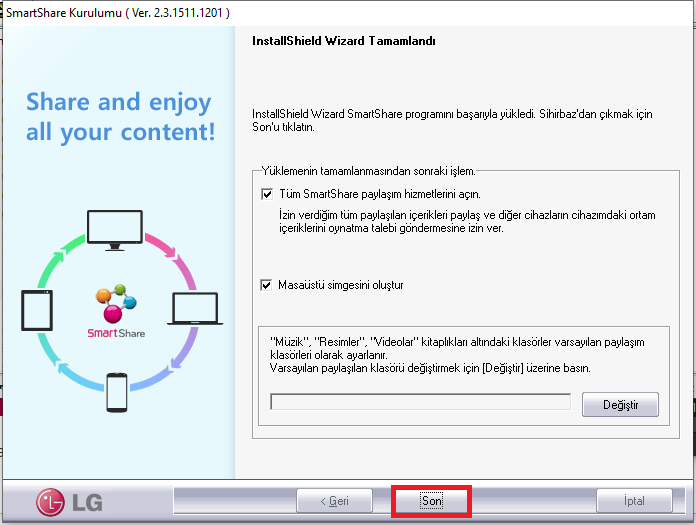
  • Kurulum tamamlandı. ‘Son’ butonuna tıklayıp, kurulum işlemini bitiriyoruz.
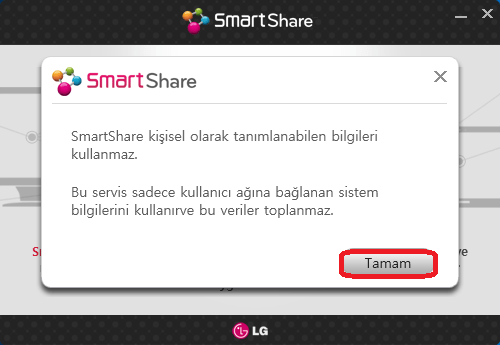
  • SmartShare programını başlatıyoruz. İlk açılışta gelen bilgilendirme penceresinde ‘Tamam’ butonuna tıklıyoruz.
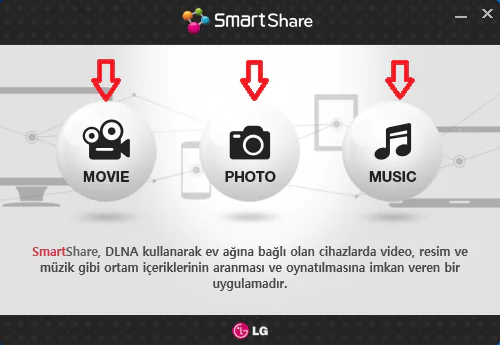
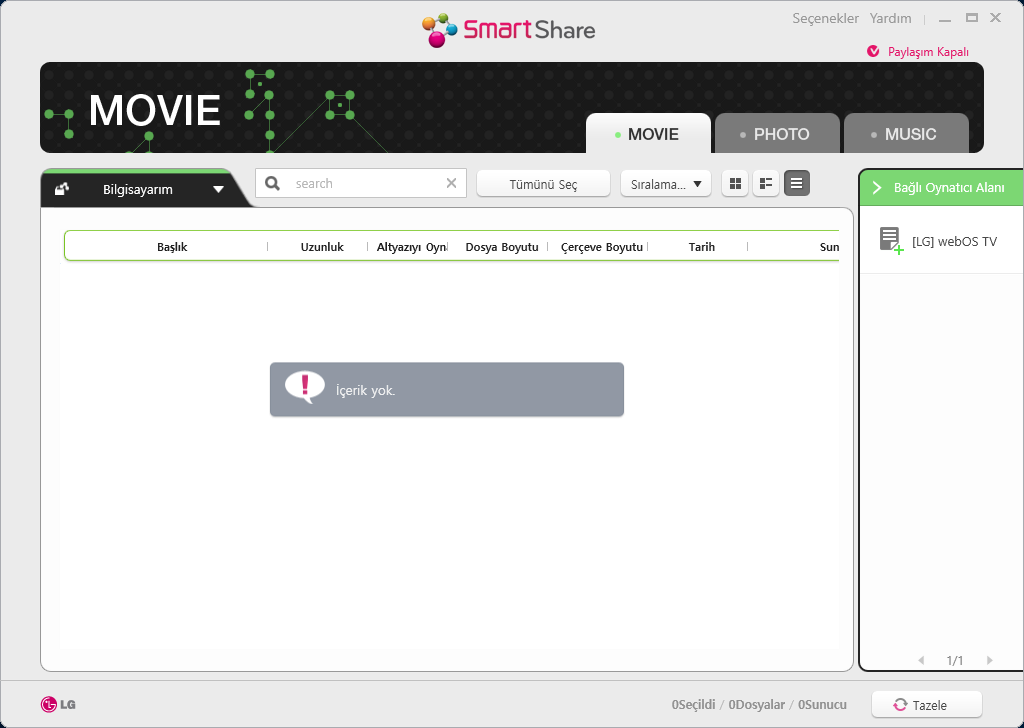
  • LG webOS Smart TV’nize aktarmak istediğiniz dosya türünü (MOVIE, PHOTO, MUSIC) seçebilirsiniz. Biz, bu makaledeki örnek gösterim amacıyla LG webOS Smart TV’ye video aktarmak için MOVIE seçeneğini seçiyoruz.
  • Uygulama, (yerel) ağ üzerinden [LG] webOS TV’yi buluyor. Bilgisayarımızda yayınlayacak bir içerik bulunmadığından ‘İçerik yok.’ uyarı ve bilgilendirme mesajını gösteriyor.
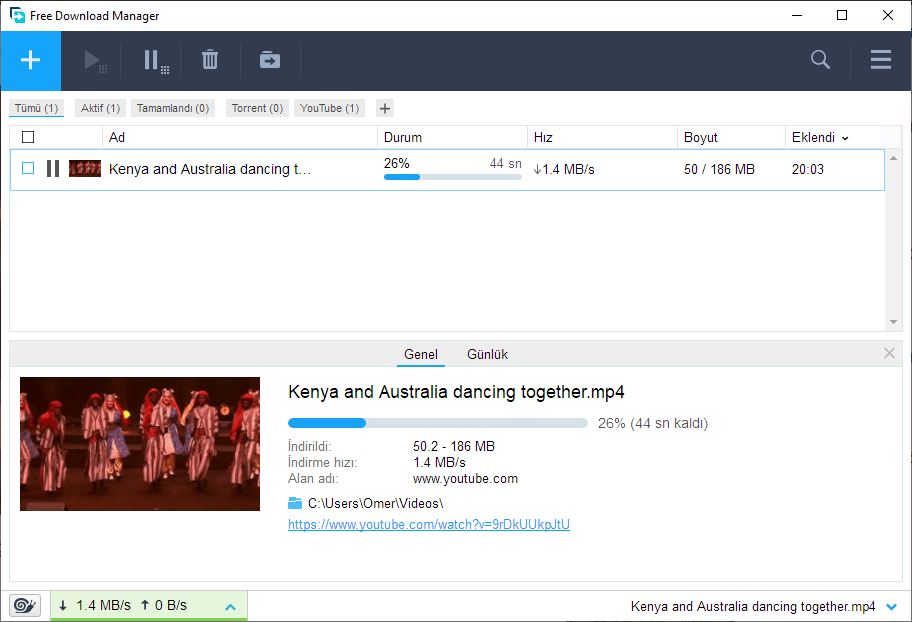
  • Bilgisayardan LG webOS Smart TV’ye görüntü (video) aktarmak (paylaşmak) için YouTube’dan herhangi bir videoyu indiriyoruz.
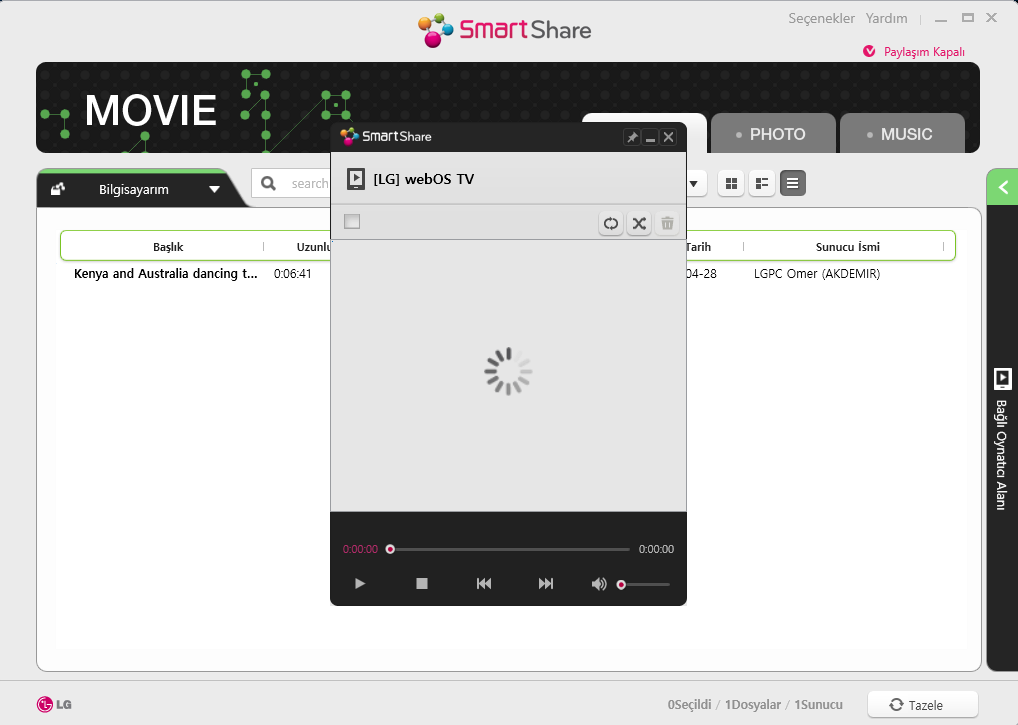
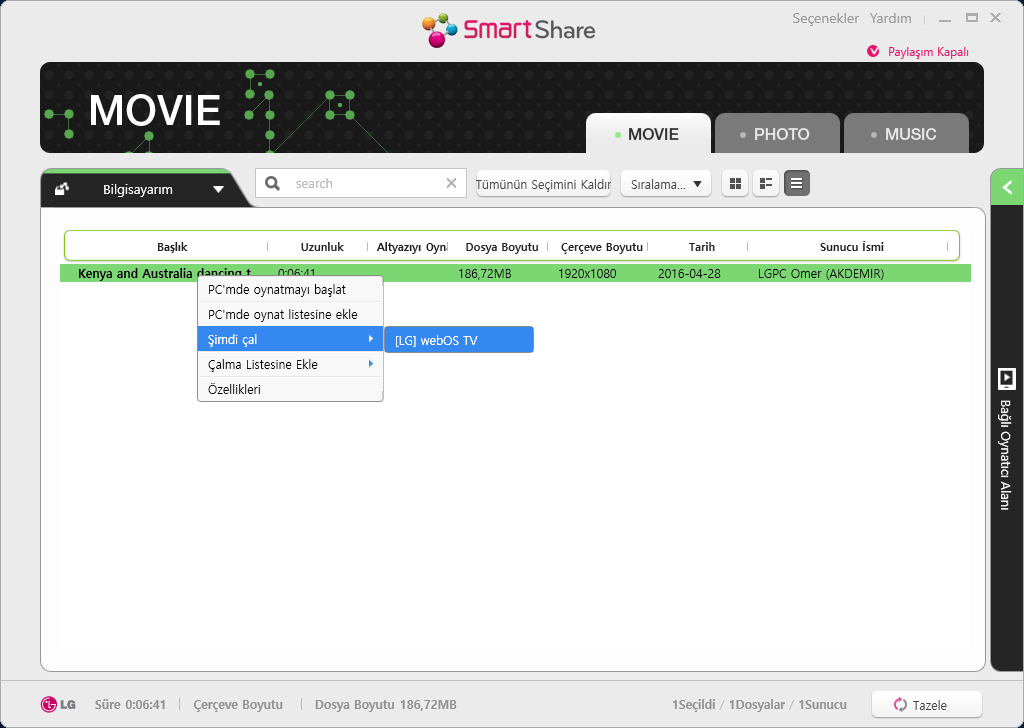
  • Videoyu indirdikten sonra, LG SmartShare uygulaması indirdiğimiz videoyu algılıyor ve listeliyor. Videonun üzerine sağ tıklayıp açılan menü listesinde sırasıyla ‘Şimdi çal’ ⟶ ‘[LG] webOS TV’ seçeneklerine tıklıyoruz.
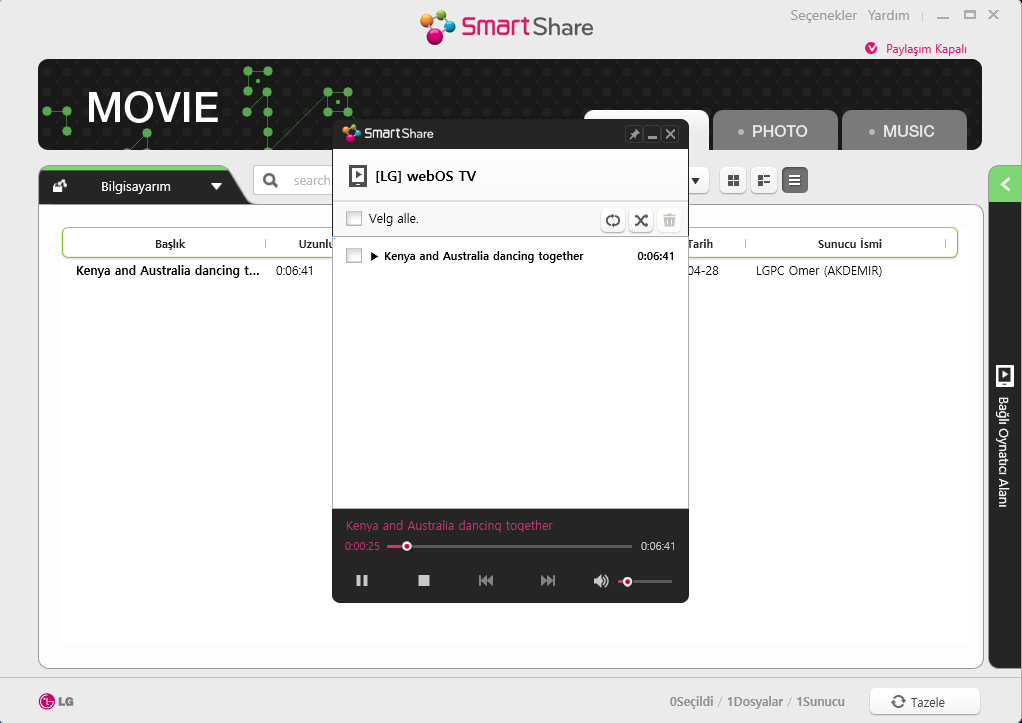
  • Aktarım başlatılıyor.

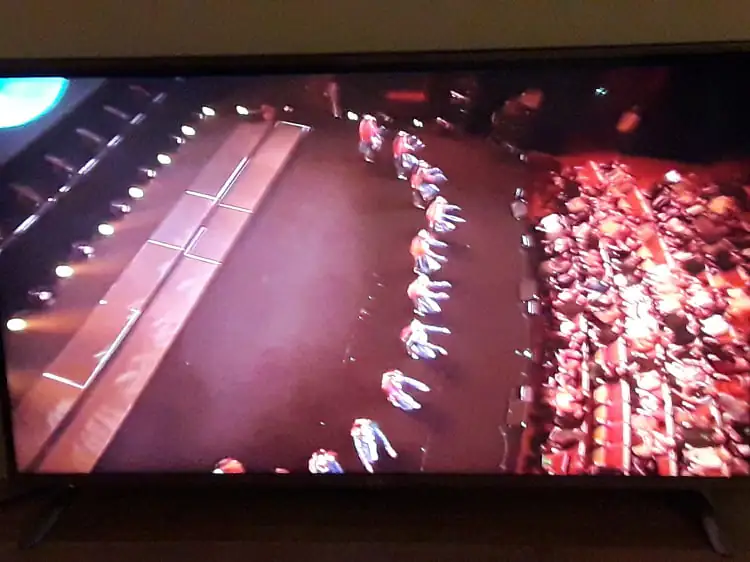
  • Ve indirdiğimiz video, LG webOS Smart TV’mize başarılı bir şekilde aktarılarak oynatılıyor.
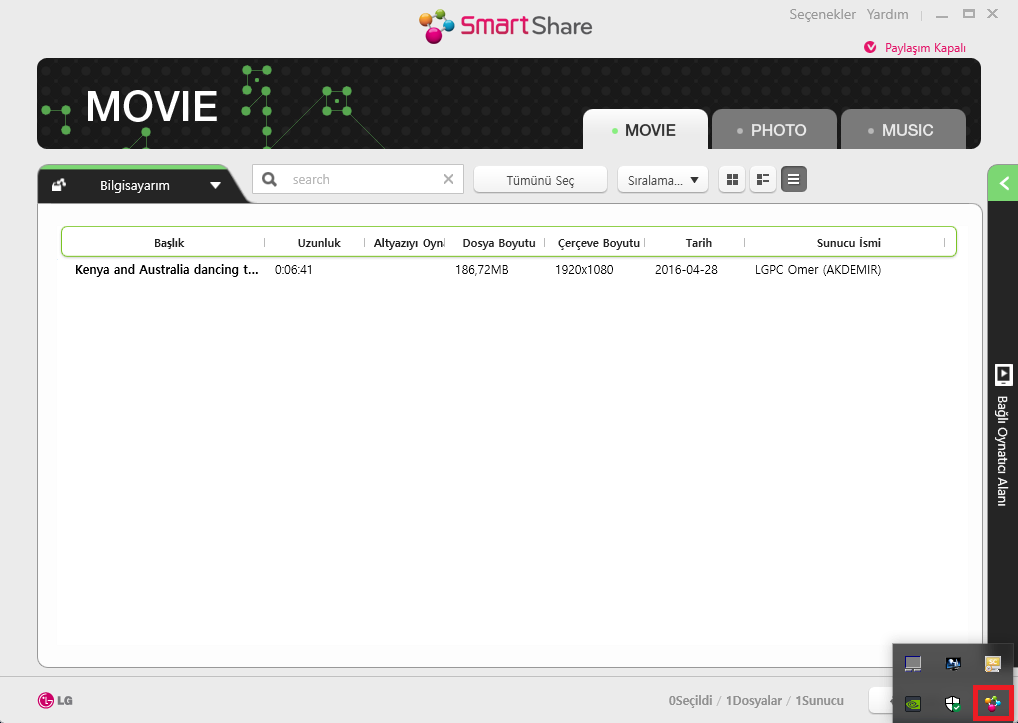
  • LG SmartShare uygulamasının ayarlarını düzenlemek için, ekranın sağ alt köşesinde, saat ve tarihin olduğu kısımdaki SmartShare uygulama simgesine sağ tıklıyoruz.
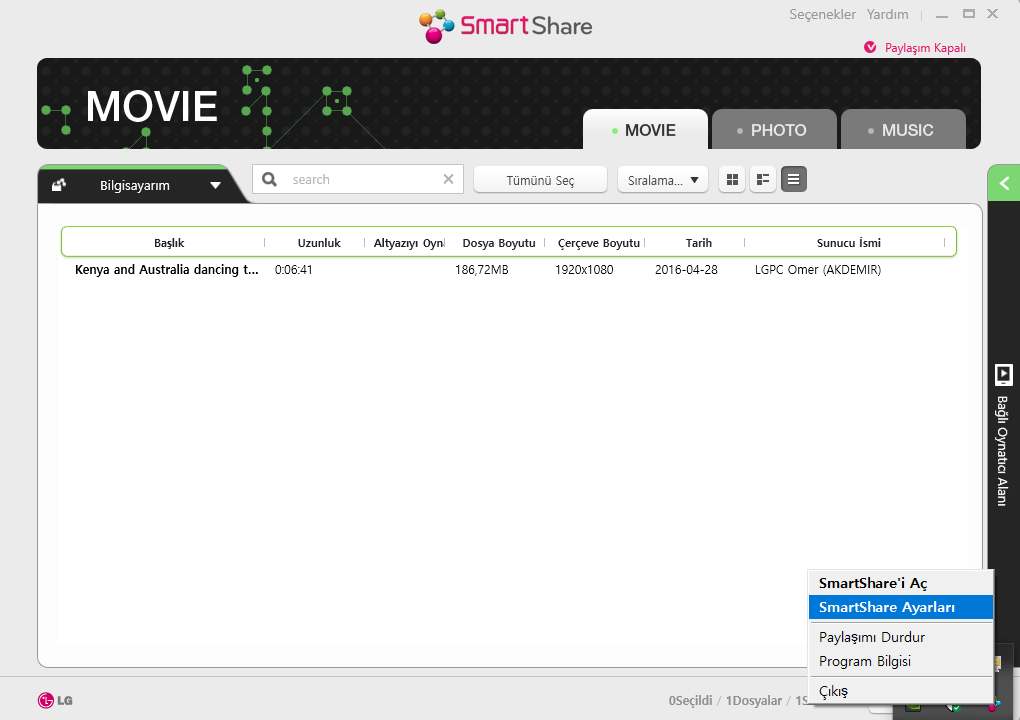
  • Açılan menü listesinde ‘SmartShare Ayarları’ seçeneğine tıklıyoruz.
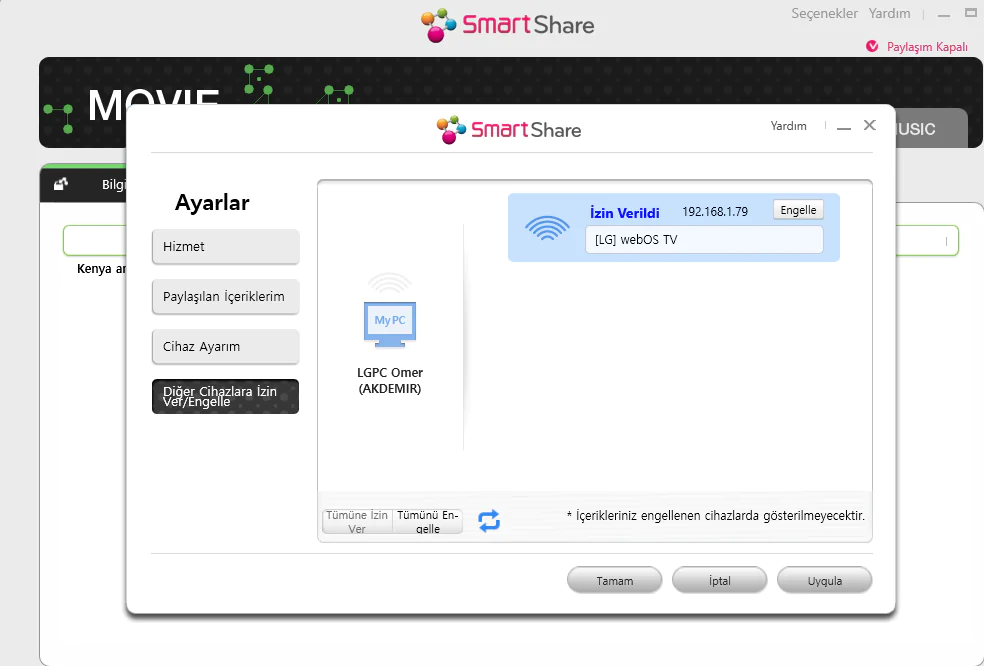
  • Açılan pencerede ‘Ayarlar’ başlığı altındaki menülere tıklayarak, bu menülerde bulunan ilgili ayarları düzenleyebilirsiniz.
LG SmartShare uygulaması ile ilgili deneyimlerinizi ve sorularınızı, alt kısımdaki yorum bölümden bize iletebilirsiniz.

İyi ve keyifli seyirler dileriz!

ETİKETLER:dosya aktarımıgörüntü aktarımılg tv ayarlarınasıl yapılır
Bu Makaleyi Paylaş
Facebook WhatsApp WhatsApp Threads Bağlantıyı Kopyala Yazdır
Paylaş
Yorum yapılmamış

Bir yanıt yazın Yanıtı iptal et

E-posta adresiniz yayınlanmayacak. Gerekli alanlar * ile işaretlenmişlerdir

Bağlantı Kuralım

21KBeğen
19.6KTakip Et
7.3KAbone Ol
192Takip Et

Popüler Gönderiler

AirTies Air 4960 Modem Kurulum

Uğurcan ÜN
Uğurcan ÜN
3 dk. okuma
11 Görüntüleme
Sessiz İçerik Nedir Nasıl Yapılır

Sessiz İçerik Nedir

İsmail YILDIZ
İsmail YILDIZ
6 dk. okuma
13 Görüntüleme
YouTube Video Başlığı Nasıl Yazılmalı Yolları Neler

YouTube Video Başlığı Nasıl Yazılmalı

İsmail YILDIZ
İsmail YILDIZ
6 dk. okuma
10 Görüntüleme

Lyra 3 Pro ile Şarkı Nasıl Oluşturulur

Uğurcan ÜN
Uğurcan ÜN
4 dk. okuma
24 Görüntüleme

You Might Also Like

bilgisayar donanımları üzerinde kararlılık testi
Windows

Bilgisayarda Stres Testi Nasıl Yapılır?

3 dk. okuma
Yandex tarayıcı arama motoru ayarları ekranında Google seçeneği görüntüleniyor
Tarayıcılar

Yandex Web Tarayıcı Varsayılan Arama Motoru Ayarları

1 dk. okuma
Konsol Oyunları

Sony PlayStation 5 Detaylı İnceleme

3 dk. okuma
Onvo TV Sinyal Yok Hatası alıyorum sorunu nasıl çözebilirim
Akıllı TV

Onvo TV Sinyal Yok Hatası

7 dk. okuma

Size her gün en son haberleri ve sorun çözümlerini getiriyoruz!

TeknoDestek Müşteri Hizmetleri
Facebook-f Instagram Tiktok Twitter Youtube Linkedin Whatsapp Phone-alt Rss

İş Ortaklarımız

TeknoDestek Müşteri Hizmetleri
© 2013 - 2026 TeknoDestek Müşteri Hizmetleri • Tüm hakları saklıdır • Bu sitedeki tüm içerikler (metin, görsel, video, logo, tasarım vb.) 5846 sayılı Fikir ve Sanat Eserleri Kanunu (FSEK) kapsamında korunmaktadır • İzinsiz kopyalanması, çoğaltılması, yayınlanması veya herhangi bir şekilde kullanılması yasaktır • İhlal tespitinde; FSEK Madde 71-73 uyarınca yasal süreç başlatma, maddi/manevi tazminat talep etme ve cezai işlem için başvurma hakkımız saklıdır • TeknoDestek, TeknoS@R'un bir kuruluşudur • Tema Düzenleyen: Fatih ATEŞ
Sorun Hala Çözülmedi mi?
Aradığın çözümü bulamadıysan, 11858 Teknoloji Destek Hattımız sana yardımcı olabilir. 2011’den beri Türkiye’nin en tecrübeli teknoloji destek ekiplerinden biri olarak, bilgisayar, telefon, tablet, modem, akıllı TV ve sosyal medya sorunlarında 7/24 profesyonel destek veriyoruz. Uzman ekibimizle hemen görüşmek ister misin?

    📞 11858’i Şimdi Ara

    Görüşme öncesi dakika ücreti sesli olarak bilgilendirilir
    Welcome Back!

    Sign in to your account

    Kullanıcı Adı veya E-posta Adresi
    Şifre

    Şifrenizi mi unuttunuz?