TeknoDestek Müşteri Hizmetleri
  • Haberler
    HaberlerDaha Fazla Göster
    Sessiz İçerik Nedir Nasıl Yapılır
    Sessiz İçerik Nedir
    6 dk. okuma
    Spotify SongDNA Nedir
    4 dk. okuma
    Apple Creator Studio Nasıl Kullanılır
    6 dk. okuma
    Mikro İçerik Nedir Nasıl Yapılır
    Mikro İçerik Nedir
    6 dk. okuma
    Türkiye’de Araçlarda Multimedya Ekranı Kullanımı Yasakları
    6 dk. okuma
  • Bilgisayar
    BilgisayarDaha Fazla Göster
    WordPress bakım modunda takılı kalması için FTP istemcisinde .maintenance dosyasının kök dizindeki görüntüsü
    WordPress Bakım Modunda Takılı Kalması Sorunu ve Çözümü
    7 dk. okuma
    WordPress Site Teknik Sorunlar Yaşıyor
    WordPress Site Teknik Sorunlar Yaşıyor Hatası Çözümü
    5 dk. okuma
    SSH Bağlantı Reddedildi Hatası Çözümü
    6 dk. okuma
    WordPress Planlı Bakım
    WordPress Planlı Bakım Nedeniyle Kısa Süreliğine Kullanılamayacak Hatası ve Çözümü
    7 dk. okuma
    Windows 11 Başlat Menüsünden Web Aramaları Kapatma
    5 dk. okuma
  • Mobil
    MobilDaha Fazla Göster
    Navigasyon Yönlendirici Değiştirme
    Google Haritalarda Navigasyon Yönlendirici Değiştirme
    3 dk. okuma
    Apple CarPlay'da uygulamaların yerini değiştirme
    Apple CarPlay’da Uygulamaların Yerini Değiştirme
    4 dk. okuma
    Android Auto Nedir, Nasıl Kullanılır
    4 dk. okuma
    Android 5G Ayarı Nasıl Yapılır
    4 dk. okuma
    iPhone 5G Ayarı Nasıl Yapılır
    4 dk. okuma
  • Sosyal Medya
    Sosyal MedyaDaha Fazla Göster
    YouTube Video Başlığı Nasıl Yazılmalı Yolları Neler
    YouTube Video Başlığı Nasıl Yazılmalı
    6 dk. okuma
    Tiktok Sorun Bildirme Ekranı Nerede
    5 dk. okuma
    X uygulamasında gündeme girme için hashtag ve etkileşim ekranı
    X Uygulamasında Gündeme Nasıl Girilir
    5 dk. okuma
    TikTok İçerik Yorgunluğu Nedir
    6 dk. okuma
    Sosyal Medyada Marka Dili Nasıl Oluşturulur Yolları Neler
    Sosyal Medyada Marka Dili Nasıl Oluşturulur
    6 dk. okuma
  • İnceleme
    İncelemeDaha Fazla Göster
    MacBook Neo Piyasayı Sarsmaya Geliyor
    5 dk. okuma
    Instax Mini Evo Cinema
    4 dk. okuma
    Samsung Galaxy Book 6 Ultra
    Samsung Galaxy Book 6 Ultra İnceleme
    8 dk. okuma
    Bütçe Dostu Mac Seçenekleri
    Bütçe Dostu Mac MacBook Neo vs Mac Mini
    7 dk. okuma
    Xiaomi Mi Taşınabilir Şarjlı Kompresör İnceleme
    10 dk. okuma
  • İletişim
YouTube
  • Facebook
26 Nis 2026, Pazar
TeknoDestek Müşteri HizmetleriTeknoDestek Müşteri Hizmetleri
Yazı BoyutuAa
  • Haberler
  • Mobil
  • Sosyal Medya
  • Bilgisayar
  • İnceleme
  • İnternet ve Ağ
  • Ev Elektroniği
  • İletişim
Search
  • Haberler
    • Cihaz Duyuruları
    • Teknoloji
    • Uygulama Gelişmeleri
  • Bilgisayar
    • Linux
    • macOS
    • Windows
  • İnceleme
    • Bilgisayar
    • Ev Elektroniği
    • Tablet
    • Tavsiyeler & Karşılaştırmalar
    • Telefon
  • Mobil
    • Android
    • Giyilebilir Cihazlar
    • HarmonyOS
    • iPhone / iOS
  • Sosyal Medya
    • Facebook
    • Instagram
    • TikTok
    • Snapchat
    • Teams
    • Telegram
    • WhatsApp
    • X
  • İletişim
Bizi Takip Edin
Akıllı TV

Roku’da AirPlay Nasıl Kullanılır

Kübra GÜLDÖKMEZ
Son güncelleme: 6 Ağustos 2022 17:14
Kübra GÜLDÖKMEZ
Paylaş
Paylaş

Roku’da AirPlay Nasıl Kullanılır, aşağıda ki adımları inceleyelim.

Mac’te iPhone veya iPad’den video izlemek veya müzik dinlemek için Apple’ın AirPlay özelliğinden yararlanıyorsanız veya tam tersi, neden Roku TV’nizde de keyfini çıkarmayasınız?

İçindekiler
  • iPhone veya iPad’den Roku’ya AirPlay
    • Mac’ten Roku’ya AirPlay
- 11858 Teknoloji Destek Hattı -

Bir Apple cihazından diğerine AirPlay yapabileceğiniz çoğu şey, Roku TV’niz için de kullanılabilir. iPhone’unuzdan aile fotoğraflarına göz atmak, iPad’inizden müzik dinlemek veya Mac’inizden bir TV programına göz atmak gibi şeyler yapabilirsiniz.

Roku’da AirPlay’i Etkinleştir

İlk adım, Roku cihazınızda AirPlay’i etkinleştirmek veya etkinleştirdiğinizden emin olmaktır. Roku Ana ekranından “Ayarlar”ı seçin. Ardından “Apple AirPlay ve HomeKit”e gidin ve açın.
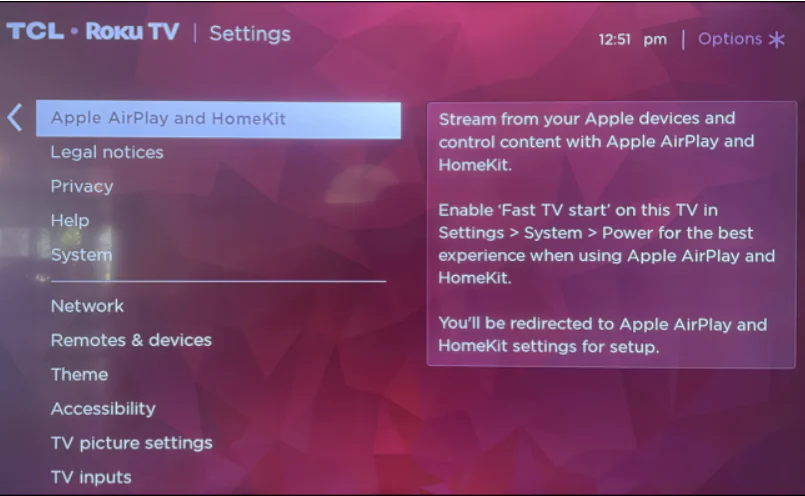
Ayarlar görüntülendiğinde, “Açık” olarak görüntülenmesi için sağ üstteki “AirPlay”i seçin.
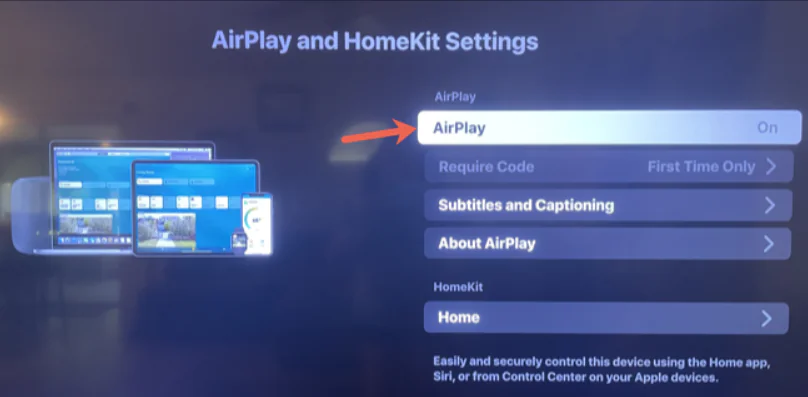
AirPlay’i Apple cihazınızdan Roku’nuza kullanmak için aşağıdaki öğeleri aklınızda bulundurun:

Roku ve Apple cihazınız aynı Wi-Fi ağına bağlı olmalıdır.

- 11858 Teknoloji Destek Hattı -

AirPlay 2’yi kullanmak için Roku OS 9.4 veya üstünü çalıştırıyor olmalısınız.

AirPlay 2 destekli bir Roku cihazınız olmalıdır. Cihaz modelinizi onaylamak için Roku Destek sayfasına bakın.

AirPlay 2’yi destekleyen bir Apple aygıtınız olmalıdır. Aygıt modelinizi doğrulamak için Apple Destek sayfasını inceleyin.

iPhone veya iPad’den Roku’ya AirPlay

iPhone veya iPad’den Roku’ya AirPlayPaylaşmak istediğiniz şeye bağlı olarak iPhone veya iPad’inizdeki bir uygulamadan veya Kontrol Merkezi’nden AirPlay’i kullanabilirsiniz. Çoğu zaman, Paylaşım Sayfanızda veya uygulamanın araç çubuğunda AirPlay seçeneğini görürsünüz. Roku’da AirPlay Nasıl Kullanılır?

Burada, Fotoğraflar’daki bir albümdeki resimleri AirPlay ile oynatabiliriz. Fotoğrafı seçin ve sol alttaki Paylaş düğmesine dokunun. Ardından, “AirPlay”i seçin ve listeden Roku cihazınızı seçin.
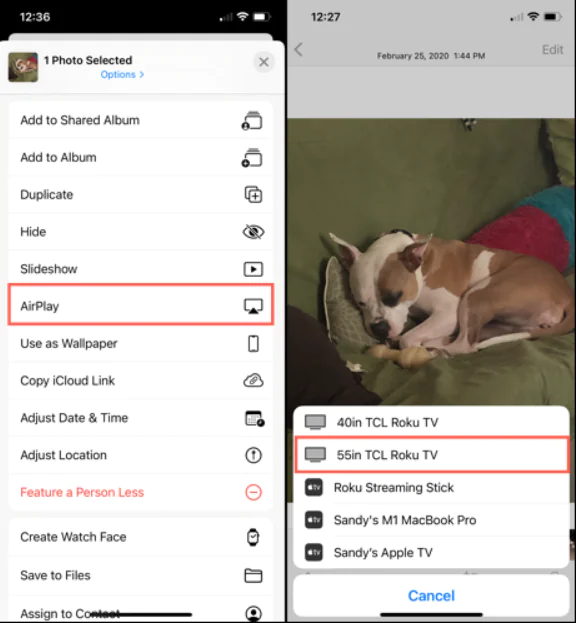
- 11858 Teknoloji Destek Hattı -

Resminizin büyük ekranda açıldığını göreceksiniz. Oradan, Roku’nuzdaki diğer fotoğrafları görmek için albümü kaydırabilirsiniz.

Bitirdiğinizde, vurgulanan iPhone’daki fotoğrafın sağ üst köşesindeki AirPlay simgesine dokunun. “AirPlay’i Kapat”ı seçin.

Kontrol Merkezi’nden müzik paylaşmak için kaydırarak açın. Müzik widget’ındaki AirPlay simgesine dokunun ve listeden Roku’nuzu seçin.
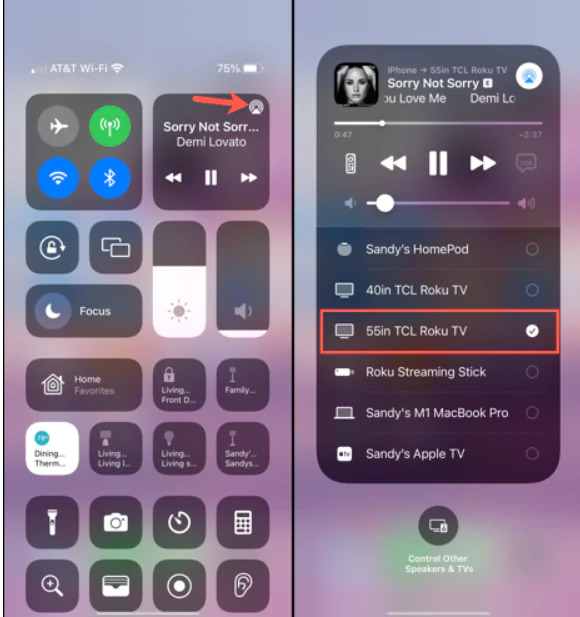
Şarkıyı Roku TV’nizde duyacaksınız ve çalınmasını iPhone veya iPad’inizden kontrol edebileceksiniz.

Bitirdiğinizde, Kontrol Merkezi’ni açın ve müzik widget’ındaki AirPlay simgesine tekrar dokunun. vurgulandığını fark edeceksiniz. Şarkıyı o cihaza döndürmek için listeden iPhone veya iPad’inizi seçin.

Mac’ten Roku’ya AirPlay

Mac’te, Roku’ya göndermek istediğiniz içeriğin AirPlay düğmesi, kullandığınız uygulamaya bağlı olabilir. Çoğu durumda, bunu araç çubuğunda veya Paylaş menüsünde bulabilirsiniz . Müzik (ses) gibi bazı öğeler için Mac’inizin Kontrol Merkezini kullanabilirsiniz. Birkaç örneğe bakalım.

Burada, TV uygulamasında bir şovumuz var. Pencerenin sol alt tarafındaki AirPlay simgesini seçin ve listeden Roku cihazınızı seçin.

Gösterinin Roku cihazınızda oynatıldığını görmelisiniz ve oynatmayı Mac’inizden kontrol edebilirsiniz.

Bitirdiğinizde, Mac’inizdeki uygulama penceresinde AirPlay simgesini seçin. Gösteriyi bilgisayar ekranınıza döndürmek için listeden Mac’inizi seçin.

Başka bir örnek olarak, çalmakta olduğunuz müziği Roku’nuza göndermek için Kontrol Merkezi’ni kullanabilirsiniz.

Menü çubuğunuzun sağ tarafındaki Kontrol Merkezi’ni açın ve Ses bölümünde AirPlay simgesini seçin. Listeden Roku cihazınızı seçin ve müziğinizin o cihaza geçtiğini duymalısınız.

Bitirdiğinizde Denetim Merkezi’ni açın, Ses bölümünde AirPlay simgesini seçin ve sesi hoparlörlerine geri döndürmek için Mac’inizi seçin.

Bir şov veya video izlemek, en sevdiğiniz şarkıları dinlemek veya fotoğraflara bakmak için AirPlay’i kullanmak, tüm ailenizin Roku TV’deki bu müthiş özelliğin avantajlarından yararlanması için harika bir yoldur.

ETİKETLER:airplay kullanımıekran yansıtmanasıl yapılırroku tv
Bu Makaleyi Paylaş
Facebook WhatsApp WhatsApp Threads Bağlantıyı Kopyala Yazdır
Paylaş
Yorum yapılmamış

Bir yanıt yazın Yanıtı iptal et

E-posta adresiniz yayınlanmayacak. Gerekli alanlar * ile işaretlenmişlerdir

Bağlantı Kuralım

21KBeğen
19.6KTakip Et
7.3KAbone Ol
192Takip Et

Popüler Gönderiler

AirTies Air 4960 Modem Kurulum

Uğurcan ÜN
Uğurcan ÜN
3 dk. okuma
11 Görüntüleme
Sessiz İçerik Nedir Nasıl Yapılır

Sessiz İçerik Nedir

İsmail YILDIZ
İsmail YILDIZ
6 dk. okuma
13 Görüntüleme
YouTube Video Başlığı Nasıl Yazılmalı Yolları Neler

YouTube Video Başlığı Nasıl Yazılmalı

İsmail YILDIZ
İsmail YILDIZ
6 dk. okuma
10 Görüntüleme

Lyra 3 Pro ile Şarkı Nasıl Oluşturulur

Uğurcan ÜN
Uğurcan ÜN
4 dk. okuma
24 Görüntüleme

You Might Also Like

Windows

Bad Sector Nasıl Onarılır

3 dk. okuma
Gizli Google Oyunları
Oyun

Oynayabileceğiniz 10 Gizli Google Oyunu

7 dk. okuma
Windows

Gdi32full.dll Eksik veya Bulunamadı Hatası Çözümü

6 dk. okuma
Google Chrome'da JavaScript Nasıl Devre Dışı Bırakılır?
Tarayıcılar

Google Chrome’da JavaScript Nasıl Devre Dışı Bırakılır?

6 dk. okuma

Size her gün en son haberleri ve sorun çözümlerini getiriyoruz!

TeknoDestek Müşteri Hizmetleri
Facebook-f Instagram Tiktok Twitter Youtube Linkedin Whatsapp Phone-alt Rss

İş Ortaklarımız

TeknoDestek Müşteri Hizmetleri
© 2013 - 2026 TeknoDestek Müşteri Hizmetleri • Tüm hakları saklıdır • Bu sitedeki tüm içerikler (metin, görsel, video, logo, tasarım vb.) 5846 sayılı Fikir ve Sanat Eserleri Kanunu (FSEK) kapsamında korunmaktadır • İzinsiz kopyalanması, çoğaltılması, yayınlanması veya herhangi bir şekilde kullanılması yasaktır • İhlal tespitinde; FSEK Madde 71-73 uyarınca yasal süreç başlatma, maddi/manevi tazminat talep etme ve cezai işlem için başvurma hakkımız saklıdır • TeknoDestek, TeknoS@R'un bir kuruluşudur • Tema Düzenleyen: Fatih ATEŞ
Sorun Hala Çözülmedi mi?
Aradığın çözümü bulamadıysan, 11858 Teknoloji Destek Hattımız sana yardımcı olabilir. 2011’den beri Türkiye’nin en tecrübeli teknoloji destek ekiplerinden biri olarak, bilgisayar, telefon, tablet, modem, akıllı TV ve sosyal medya sorunlarında 7/24 profesyonel destek veriyoruz. Uzman ekibimizle hemen görüşmek ister misin?

    📞 11858’i Şimdi Ara

    Görüşme öncesi dakika ücreti sesli olarak bilgilendirilir
    Welcome Back!

    Sign in to your account

    Kullanıcı Adı veya E-posta Adresi
    Şifre

    Şifrenizi mi unuttunuz?