
macOS Tahoe’da Hızlı Pil Tüketimi Nasıl Düzeltilir? Bu makale ile pil ömrünü uzatacak ayarları öğrenebilir ve gereksiz güç tüketimini azaltabilirsiniz.
macOS Tahoe güncellemesi, yeni özellikler ve görsel yeniliklerle birlikte gelirken bazı kullanıcılar beklenmedik pil tüketimi sorunlarıyla karşılaşabiliyor. Güncelleme sonrasında arka planda çalışan yeni servisler, dizin oluşturma işlemleri ve senkronizasyon görevleri pilin normalden daha hızlı tükenmesine neden olabilir.


Bu içerikte macOS Tahoe yüklü Mac’inizde pil tüketimini azaltmak için uygulayabileceğiniz pratik yöntemleri bulabilirsiniz. Ekran ayarlarından Apple Intelligence özelliklerine, iCloud senkronizasyonundan pil sağlığı kontrolüne kadar en etkili çözümleri adım adım inceleyeceğiz.
macOS Tahoe güncellemesinden sonra yaşanan pil sorunları her cihazda aynı sebepten kaynaklanmayabilir. Bazı Mac modellerinde arka plan işlemleri, bazı modellerde ise yeni sistem özellikleri daha fazla enerji tüketebilir. Eğer güncelleme sonrasında performans ve pil ömrünü daha ayrıntılı şekilde iyileştirmek istiyorsanız macOS Tahoe’da Hızlı Pil Tüketimi Nasıl Düzeltilir? içeriğinde yer alan ek önerileri de inceleyerek cihazınızı daha verimli kullanabilirsiniz.
macOS Tahoe’da Hızlı Pil Tüketimi Nedir?
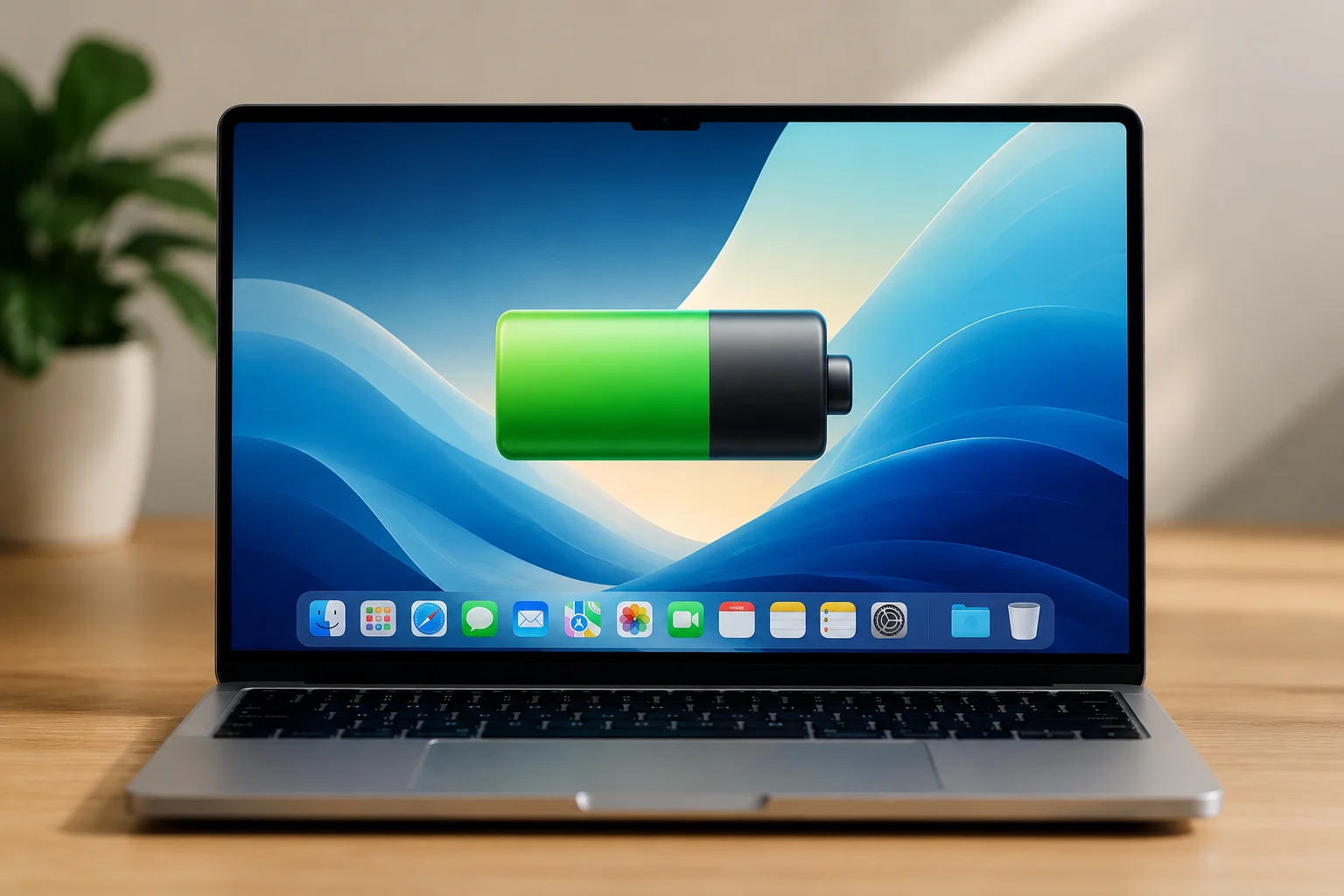
Yazılım güncellemeleri Mac kullanıcıları için hayatın bir parçasıdır. macOS her güncellendiğinde, hata düzeltmeleri ve yeni özellikler getirebilir. Ancak bazen yeni bir güncelleme sorunlara neden olabilir. macOS Tahoe’ya yapılan son güncelleme, bazı kullanıcıların pillerinin neden aniden bu kadar hızlı tükendiğini merak etmesine neden oldu.
Bu macOS Tahoe pil tüketimi sorunu, Apple Intelligence’dan şık Liquid Glass arayüzüne kadar eklenen çok sayıda yeni özellikten kaynaklanıyor. Neyse ki, pil ömrünü iyileştirmek ve Mac’inizin daha verimli çalışmasını sağlamak için yapabileceğiniz birkaç değişiklik var.
macOS Tahoe Pil Tüketimini Düzeltme
- Öncelikle, ekranınızın bir süre işlem yapılmadığında ekran koruyucuya geçmesini veya tamamen kapanmasını sağlayın. Bunu yapmak için, ekranınızın sol üst köşesindeki Apple menüsünden Sistem Ayarları’nı açmanız gerekecektir.
- Kilit Ekranı’na gidin ve Mac’inizin ekran koruyucu devreye girmeden önce ne kadar süreyle etkin olmaması gerektiğini ayarlayabileceğiniz ayarları bulacaksınız. Bu süreyi ne kadar kısa ayarlarsanız, macOS Tahoe pil tüketimi üzerinde o kadar olumlu bir etki yaratacaktır.
- Etkin değilken ekran koruyucuyu başlat seçeneğinin yanındaki okları kullanarak bu ayarı değiştirebilirsiniz. Ya da, cihaz pildeyken veya prize takılıyken ekranın tamamen kapanmasını seçebilirsiniz.
- Ayarlar > Ekranlar bölümüne giderek Mac’inizin ekran parlaklığını ayarlayarak da pil tüketimini azaltabilirsiniz. Mac’inizi parlaklığı otomatik olarak ayarlayacak şekilde ayarlarsanız, bu ayarı manuel olarak daha az sıklıkla yapmanız gerekecektir. Ancak, gözlerinizi yormadan ayarlayabileceğiniz en düşük seviyeye ayarlamak, pil açısından en verimli seçenektir.
Arka Plan Etkinliğini Azaltma
- Ayarlar > Apple Intelligence ve Siri’ye gidin. Bazı kullanıcılar Apple Intelligence’ı kapatarak pil ömründe iyileşme olduğunu bildirmiştir. Ayrıca Siri’yi kapatabilir veya Mac kilitliyken Siri’nin etkinleşmemesini ayarlayabilirsiniz. Bu ayarı açık bırakmak, Siri’nin her zaman komutlarınızı beklediği anlamına gelir ve bu da pil tüketimine katkıda bulunabilir.
- Ayarlar’a gidin, en üstte Apple Hesabı bilgilerinize ve ardından iCloud’a tıklayın. Buradan, iCloud’a Kaydedilenler’e tıklayın. Bu, şu anda iCloud ile senkronize edilen tüm uygulamaları ve hizmetleri gösterir. Burada senkronize edilmesine gerek duymadığınız hizmetler görürseniz, bunları kapatın. Bu, Mac’inizin sürekli olarak senkronize ettiği veri hacmini azaltarak aşırı güç tüketimini önleyecektir.
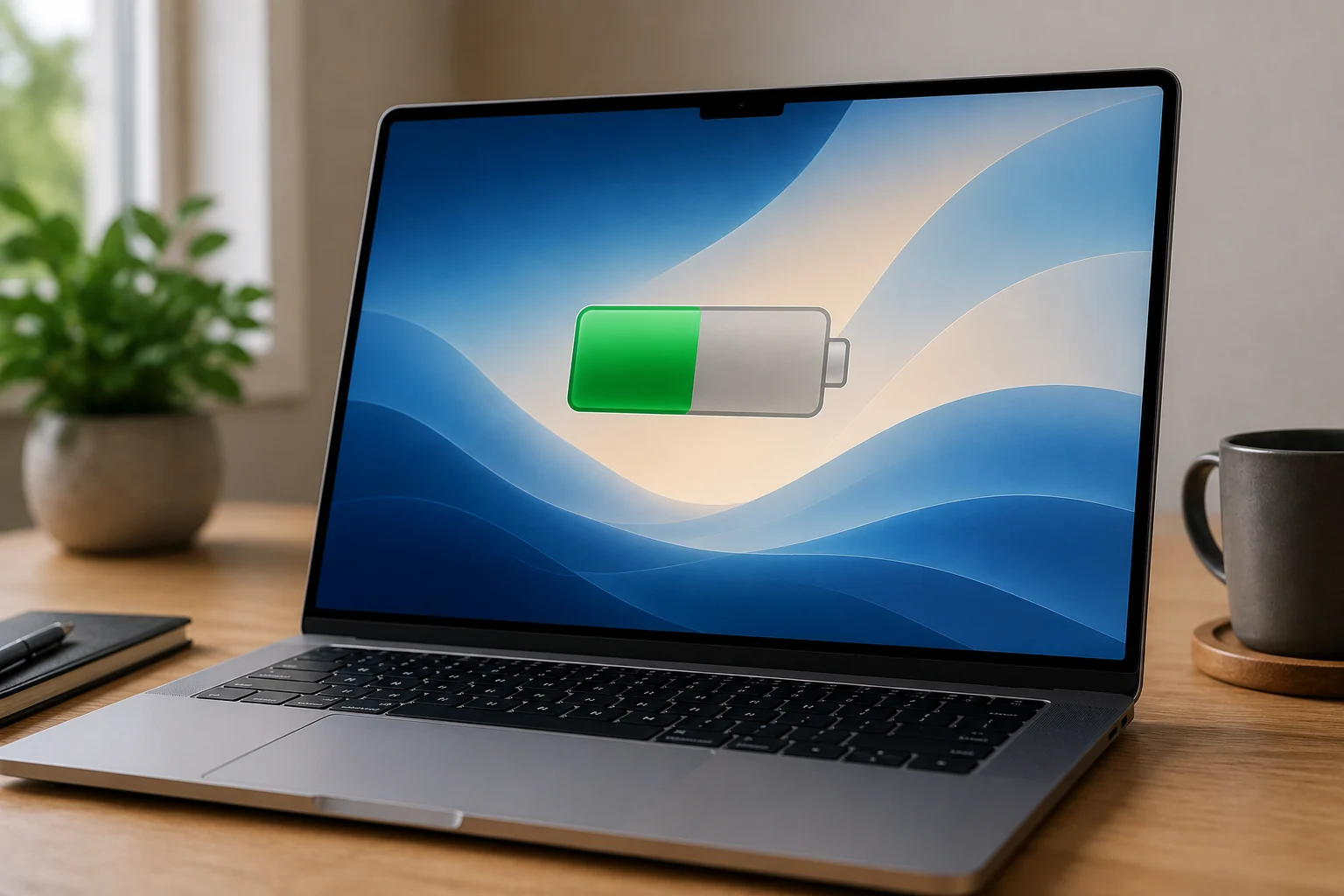
- macOS Tahoe’yu kullanmaya başladıktan sonraki ilk birkaç günün ardından pil ömrünün iyileştiğini fark edebilirsiniz. Bunun nedeni, güncellemeden hemen sonra Spotlight dizinleme işleminin gerçekleşmesidir. Bu işlem pil ömrünüzü oldukça tüketir, ancak tamamlandıktan sonra durumun iyileştiğini göreceksiniz. Ayrıca Mac’inizin pil sağlığını kontrol etmek için Ayarlar > Pil bölümüne de gidebilirsiniz.
macOS Tahoe güncellemesinden sonra piliniz normalden çok daha hızlı tükeniyor, cihazınız ısınıyor veya hangi ayarın soruna neden olduğunu belirleyemiyorsanız 11858 Teknoloji Destek Hattı uzmanlarından profesyonel destek alabilirsiniz. 2011 yılından bu yana milyonlarca kullanıcıya 7/24 teknik destek sunan uzman ekip, lisanslı uzaktan bağlantı yazılımlarıyla güvenli şekilde gerekli kontrolleri gerçekleştirir ve ücretlendirme bilgisi görüşme başlamadan önce açık olarak paylaşılır. Böylece pil tüketimine neden olan yazılımsal sorunları güvenle tespit ederek çözüm sürecini hızlandırabilirsiniz.
Pil tüketiminin normal olup olmadığını anlayabilmek için öncelikle bataryanın mevcut sağlık durumunu kontrol etmeniz önemlidir. Çünkü kapasitesi düşmüş bir pil, yazılımsal ayarlar doğru yapılsa bile beklenenden daha kısa kullanım süresi sunabilir. Bu nedenle MacBook Pil Durumunu Kontrol Etme içeriğini inceleyerek pil sağlığınızı, maksimum kapasite değerini ve servis gerekip gerekmediğini kolayca öğrenebilirsiniz.
macOS Tahoe sonrasında yaşanan hızlı pil tüketimi çoğu zaman birkaç ayarın değiştirilmesi veya sistemin arka plandaki işlemlerini tamamlamasının beklenmesiyle düzelebilir. Bu içerikte yer alan yöntemleri uygulayarak Mac’inizin pil ömrünü önemli ölçüde artırabilir ve gereksiz enerji tüketimini azaltabilirsiniz. Eğer farklı bir çözüm yöntemi kullandıysanız veya burada yer almayan başka bir deneyiminiz olduysa, yorum bölümünde paylaşabilirsiniz. Deneyimleriniz hem diğer kullanıcılara yol gösterecek hem de içeriğin daha kapsamlı hale gelmesine katkı sağlayacaktır.