TeknoDestek Müşteri Hizmetleri
  • Haberler
    HaberlerDaha Fazla Göster
    PlayStation Plus Haziran ayı ücretsiz oyunlarında Grounded ve Darktide karakterleri birlikte görünüyor
    PlayStation Plus Haziran Ayı Ücretsiz Oyunlar
    5 dk. okuma
    WhatsApp Kullanamayacak Android Modelleri listesinde eski Samsung ve LG telefonlar görüntüleniyor
    Eylül Ayı İtibariyle WhatsApp Kullanamayacak Android Modelleri
    4 dk. okuma
    Apple CarPlay ChatGPT Desteği Geldi
    Apple CarPlay ChatGPT Desteği Geldi
    5 dk. okuma
    Yenilenmiş Akıllı Telefonlara İade Hakkı kapsamında mağazada telefon inceleyen kullanıcı görüntüsü
    Yenilenmiş Akıllı Telefonlara İade Hakkı Getirildi
    7 dk. okuma
    Zerger App nedir? Nasıl kullanılır?
    Zerger App Nedir? Nasıl Kullanılır?
    7 dk. okuma
  • Bilgisayar
    BilgisayarDaha Fazla Göster
    Macbook neo performans
    MacBook Neo Performans Yükseltme
    5 dk. okuma
    Bilgisayar Kapalıyken Işıkları Neden Yanar ve Nasıl Kapatılır
    Bilgisayar Kapalıyken Işıkları Neden Yanar ve Nasıl Kapatılır
    7 dk. okuma
    OneDrive Çift Görünme Sorunu Nasıl Çözülür?
    OneDrive Çift Görünme Sorunu Nasıl Çözülür
    4 dk. okuma
    Bilgisayar güç düğmesi ayarları ekranında uyku ve kapatma seçenekleri görüntüleniyor
    Bilgisayar Güç Düğmesi Ayarları Nasıl Değiştirilir
    7 dk. okuma
    OneDrive Yükleme Hızı Neden Yavaş?
    OneDrive Yükleme Hızı Neden Yavaş
    5 dk. okuma
  • Mobil
    MobilDaha Fazla Göster
    Kamera Çıkıntısı olmayan yeni telefon tasarımı düz arka yüzeyiyle futuristik biçimde sergileniyor.
    Kamera Çıkıntısını Yok Eden Yeni Telefon Tasarımları Geliyor
    8 dk. okuma
    8000 mAh bataryalı telefonlar, parlak enerji bloğuyla fütüristik kapakta gösteriliyor.
    8000 mAh Bataryalı Telefonlar Geliyor: Şarj Sorunu Bitiyor mu
    6 dk. okuma
    HyperOS 3 Bildirim Sesi Sorunu Çözümü
    HyperOS 3 Bildirim Sesi Sorunu Çözümü
    5 dk. okuma
    HyperOS 3 Özellikleri ve Öne Çıkan Yenilikler
    HyperOS 3 Özellikleri ve Öne Çıkan Yenilikler
    8 dk. okuma
    HyperOS 3 performans sorunları yaşayan bir telefonda bellek uzatma ve pil ayarları menüsü.
    HyperOS 3 Performans Sorunları ve Çözüm Yolları
    7 dk. okuma
  • Sosyal Medya
    Sosyal MedyaDaha Fazla Göster
    Dikkat Çekici YouTube Küçük Resimleri Nasıl Oluşturulur
    Dikkat Çekici YouTube Küçük Resimleri Nasıl Oluşturulur
    7 dk. okuma
    WhatsApp Katı Hesap Ayarı
    WhatsApp Katı Hesap Ayarı Nasıl Açılır
    3 dk. okuma
    TikTok Sıfır İzlenme Sorunu
    TikTok Sıfır İzlenme Sorunu Çözümü
    7 dk. okuma
    LinkedIn Post Saatleri Neye Göre Belirlenir Yolları Neler
    LinkedIn Post Saatleri Neye Göre Belirlenir
    7 dk. okuma
    istatislikler üzerinden Reels paylaşma
    Instagram İstatistikler Üzerinden Reels Paylaşma Nasıl Yapılır
    4 dk. okuma
  • İnceleme
    İncelemeDaha Fazla Göster
    Yapay zekalı bilgisayar ekranında NPU ve AI özellikleri görüntüleniyor
    Yapay Zekalı Bilgisayar (AI PC) Nedir
    9 dk. okuma
    Çift Monitör Kurulumu Nasıl Yapılır
    Çift Monitör Kurulumu Nasıl Yapılır
    5 dk. okuma
    Tcl S55h Soundbar Telefon Bağlantısı Nasıl Yapılır Yolları Neler
    Tcl S55h Soundbar Telefon Bağlantısı Nasıl Yapılır
    6 dk. okuma
    Tcl S55h Soundbar Televizyon Bağlantısı Nasıl Yapılır Yolları Neler
    Tcl S55h Soundbar Televizyon Bağlantısı Nasıl Yapılır
    6 dk. okuma
    Radar ve Kontrol Noktalarını Görme
    Otoyollarda Radar ve Kontrol Noktalarını Görme
    4 dk. okuma
  • İletişim
YouTube
Takip Et
  • Müşteri Hizmetleri
  • Modem Kurulumu
  • Windows 11
  • Yapay Zeka
  • Akıllı Telefon
  • Robot Süpürge
11 Haz 2026, Perşembe
TeknoDestek Müşteri HizmetleriTeknoDestek Müşteri Hizmetleri
Yazı BoyutuAa
  • Haberler
  • Mobil
  • Sosyal Medya
  • Bilgisayar
  • İnceleme
  • İnternet ve Ağ
  • Ev Elektroniği
  • İletişim
Site içi Arama
  • Haberler
    • Cihaz Duyuruları
    • Teknoloji
    • Uygulama Gelişmeleri
  • Bilgisayar
    • Linux
    • macOS
    • Windows
  • İnceleme
    • Bilgisayar
    • Ev Elektroniği
    • Tablet
    • Tavsiyeler & Karşılaştırmalar
    • Telefon
  • Mobil
    • Android
    • Giyilebilir Cihazlar
    • HarmonyOS
    • iPhone / iOS
  • Sosyal Medya
    • Facebook
    • Instagram
    • TikTok
    • Snapchat
    • Teams
    • Telegram
    • WhatsApp
    • X
  • İletişim
Bizi Takip Edin
SSL Bağlantı Hataları
Tarayıcılar

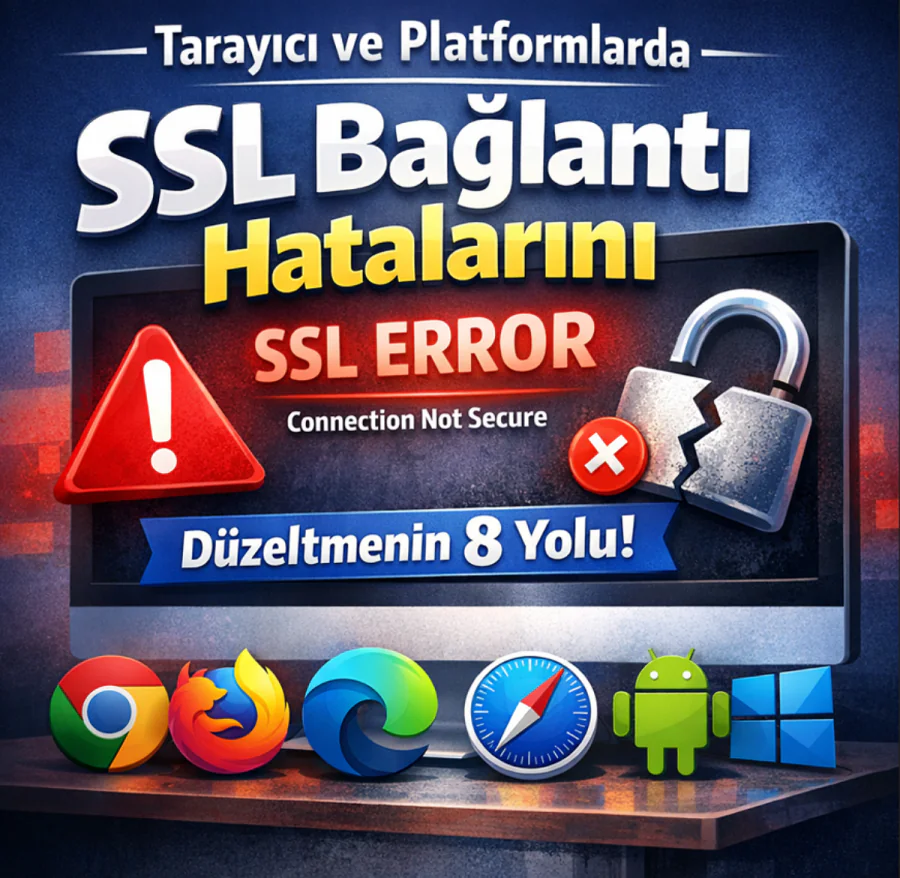
Tarayıcı ve Platformlarda SSL Bağlantı Hatalarını Düzeltmenin 8 Yolu

Serdar TATLISU
Son güncelleme: 11 Mart 2026 18:58
Serdar TATLISU
1.1K Görüntüleme
Paylaş
7 dk. okuma
Paylaş

Tarayıcı ve platformlarda SSL bağlantı hataları neden çıkar, nasıl çözülür? Chrome, Firefox, Safari, Android ve iOS için adım adım pratik yöntemler burada.

Bir web sitesine girmeye çalışırken karşına çıkan o kırmızı uyarı ekranı, pek çok kullanıcı için hem sinir bozucu hem de kafa karıştırıcı. Sertifika geçersiz, bağlantı güvenli değil, ilerlemeye devam etmek ister misiniz? Bu sorular aslında oldukça ciddi bir güvenlik uyarısının yansıması. Tarayıcı ve platformlarda SSL bağlantı hataları, hem site sahiplerini hem de sıradan kullanıcıları etkileyen yaygın bir sorun olup çoğu zaman sunucu kaynaklı değil, tamamen lokal bir yapılandırma hatasından kaynaklanır.

İçindekiler
  • SSL Bağlantı Hatası Nedir?
  • Tarayıcı ve Platformlarda SSL Bağlantı Hatalarını Düzeltme Yöntemleri
    • 1. Google Chrome’da SSL Hatası Nasıl Düzeltilir?
    • 2. Firefox’ta SSL Hatası Nasıl Düzeltilir?
    • 3. Safari’de SSL Hatası Nasıl Düzeltilir?
    • 4. iPhone ve iPad’de SSL Hatası Nasıl Düzeltilir?
    • 5. Android’de SSL Hatası Nasıl Düzeltilir?
    • 6. Facebook’ta SSL Hatası Nasıl Düzeltilir?
    • 7. Gmail’de SSL Hatası Nasıl Düzeltilir?
    • 8. YouTube’da SSL Hatası Nasıl Düzeltilir?
- 11858 Teknoloji Destek Hattı -
11858 Teknoloji Destek Hattı ile 7/24 telefonla teknik destek ve uzaktan destek alın 11858 Teknoloji Destek Hattı ile 7/24 telefonla teknik destek ve uzaktan destek alma

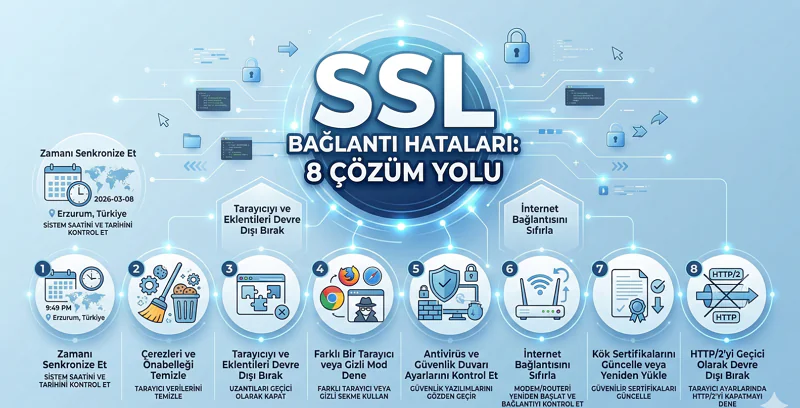
Peki bu hatalar neden çıkar? Sistemin saati yanlış ayarlanmış olabilir, tarayıcı önbelleği kirlenmiş olabilir ya da işletim sisteminde kaydedilmiş eski bir sertifika takılı kalmış olabilir. Bunları bilmek, sorunu çözmek için büyük bir avantaj sağlar. Aşağıda farklı tarayıcılar ve platformlar için uygulanabilecek 8 pratik yöntemi bulacaksın.

SSL Bağlantı Hataları

SSL Bağlantı Hatası Nedir?

SSL bağlantı hatası, tarayıcının bir web sitesine güvenli (HTTPS) bağlantı kurarken sertifikayı doğrulayamaması durumunda verdiği uyarıdır. Bu hata; sertifikanın süresi dolmuşsa, güvenilmeyen bir otoriteye bağlıysa, alan adıyla eşleşmiyorsa ya da yerel sistem saati yanlışsa ortaya çıkabilir. Kullanıcının cihazındaki yanlış yapılandırmalar da bu uyarıyı tetikler.

Eğer tarayıcının SSL hatası dışında farklı erişim sorunlarıyla da karşılaştıysan, önce şu yazıya göz atmak işe yarayabilir: Bazı siteler sertifika sorunuyla değil, tarayıcı düzeyindeki engelleme politikalarıyla erişilmez hale gelir. Chrome Web Site Engellemeleri Kaldırma konusunu ele alan içerik, bu tür durumlarda atılacak adımları net biçimde açıklıyor. Özellikle Chrome kullanıcılarının bu iki sorunu birbirinden ayırt etmesi, zaman kaybetmeden doğru çözüme ulaşmasını sağlar.

Tarayıcı ve Platformlarda SSL Bağlantı Hatalarını Düzeltme Yöntemleri

1. Google Chrome’da SSL Hatası Nasıl Düzeltilir?

Chrome’da SSL hatası aldığında ilk kontrol edilmesi gereken yer sistem saati. Tarayıcı, sertifikaların geçerlilik tarihlerini sisteminizin saatiyle karşılaştırır. Saat yanlışsa sertifika geçersiz görünür.

Windows için Ayarlar menüsünü aç, Saat ve Dil bölümüne gir. Saati otomatik ayarla ve Saat dilimini otomatik ayarla seçeneklerinin etkinleştirildiğinden emin ol.

macOS’ta ise sol üst köşedeki Apple simgesinden Sistem Tercihleri açılır, Tarih ve Saat bölümünden otomatik ayar etkinleştirilir.

- 11858 Teknoloji Destek Hattı -
11858 Teknoloji Destek Hattı ile 7/24 telefonla teknik destek ve uzaktan destek alın 11858 Teknoloji Destek Hattı ile 7/24 telefonla teknik destek ve uzaktan destek alma

Saat ayarlandıktan sonra Chrome’un önbelleğini temizle. Ayarlar menüsünden Tarama verilerini temizle seçeneğine git. Açılan pencerede Çerezler ve diğer site verileri ile Önbelleğe alınan resimler ve dosyalar kutucuklarını işaretle, ardından Verileri temizle butonuna bas.

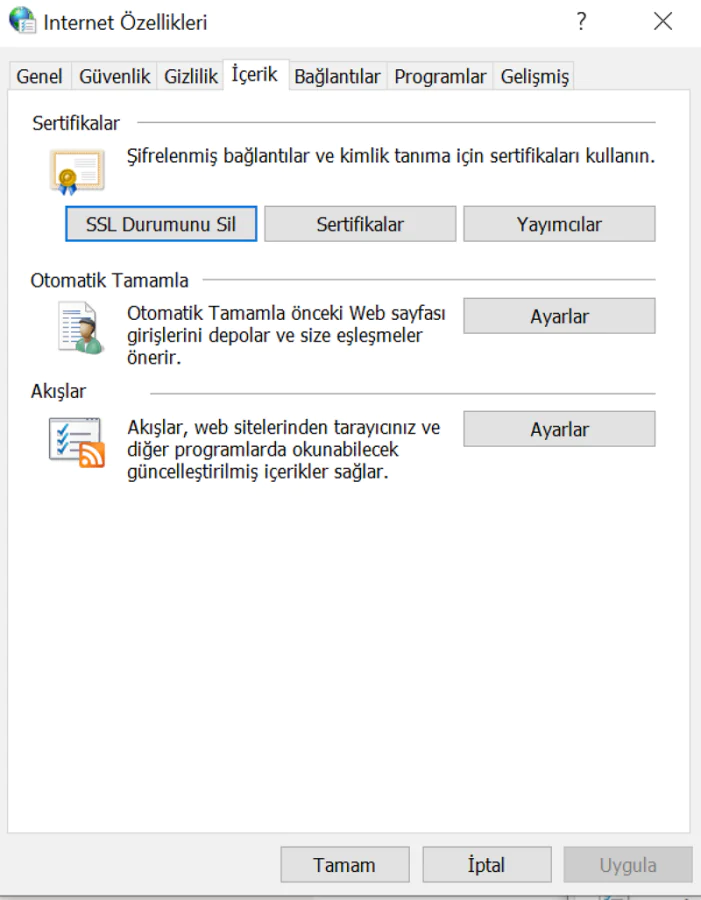
Son bir adım olarak SSL listesini temizleyebilirsin. Windows’ta Başlat menüsünden İnternet Seçenekleri ara, açılan pencerede İçerik sekmesine geç ve SSL listesini temizle butonuna tıkla. Bu işlem, yerel olarak kayıtlı sertifikaları sıfırlar ve tarayıcının ilgili siteyi yeniden doğrulamasına olanak tanır.

SSL Bağlantı Hataları

2. Firefox’ta SSL Hatası Nasıl Düzeltilir?

Firefox kullanıcıları için süreç Chrome’dakine oldukça benzer. Sistem saati ve SSL listesi kontrolünden sonra tarayıcı verisini temizlemeye geçilebilir.

Firefox’ta Seçenekler menüsünü aç, Gizlilik ve Güvenlik sekmesine git. Çerezler ve Site Verileri başlığının altında yer alan Verileri Temizle butonuna tıkla. İşlem tamamlandıktan sonra sayfayı yenile ve hatanın devam edip etmediğini kontrol et.

3. Safari’de SSL Hatası Nasıl Düzeltilir?

Safari’de önce macOS üzerinde sistem saatini kontrol et. Ardından tarayıcı geçmişini ve sertifikaları temizle. Safari Ayarlar menüsünü açıp Geçmişi Temizle seçeneğini kullan. Bu işlem hem çerezleri hem de geçici dosyaları siler.

- 11858 Teknoloji Destek Hattı -
11858 Teknoloji Destek Hattı ile 7/24 telefonla teknik destek ve uzaktan destek alın 11858 Teknoloji Destek Hattı ile 7/24 telefonla teknik destek ve uzaktan destek alma

4. iPhone ve iPad’de SSL Hatası Nasıl Düzeltilir?

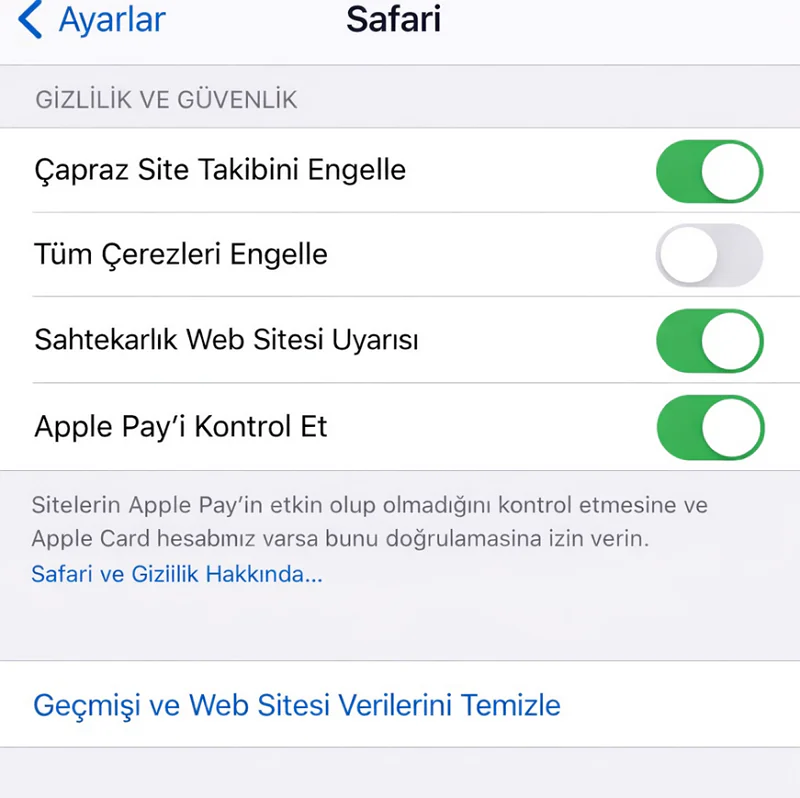
iOS cihazlarda Ayarlar uygulamasını aç, Genel ve ardından Tarih ve Saat bölümüne gir. Otomatik Olarak Ayarla seçeneğinin açık olduğundan emin ol. Ardından Ayarlar üzerinden Safari bölümüne geçip Geçmişi ve Web Sitesi Verilerini Temizle seçeneğini kullan. iOS’un güncel sürümlerinde SSL listesini manuel temizleme seçeneği kaldırıldığı için bu adımlar genellikle yeterli olur.

SSL Bağlantı Hataları

5. Android’de SSL Hatası Nasıl Düzeltilir?

Android cihazlarda Ayarlar uygulamasını aç, Genel Yönetim altındaki Tarih ve Saat bölümüne git. Otomatik tarih ve saat ayarının etkin olduğunu doğrula.

Ardından Chrome tarayıcısını aç, Ayarlar menüsünden Gizlilik ve güvenlik sekmesine gir. Tarama verilerini temizle seçeneğiyle çerezleri ve önbelleği temizle.

Sık yapılan bir hata şu: Kullanıcılar yalnızca önbelleği temizliyor, çerezleri atlamayı tercih ediyor. Oysa SSL doğrulama hatalarının büyük kısmı, eski ya da bozuk çerez verileriyle doğrudan ilişkilidir. Her ikisini birlikte temizlemek daha güvenilir sonuç verir.

6. Facebook’ta SSL Hatası Nasıl Düzeltilir?

Facebook’ta SSL hatası alıyorsan neredeyse her zaman cihaz kaynaklı bir sorunla karşı karşıyasındır. Facebook’un sunucu altyapısının bu tür hatalar üretmesi çok düşük bir olasılıktır.

Yapman gerekenler sırasıyla şunlardır: sistem saatini düzelt, tarayıcı çerezlerini ve önbelleğini temizle, varsa işletim sistemindeki SSL listesini sıfırla ya da Facebook’a ait yerel sertifikayı sil.

7. Gmail’de SSL Hatası Nasıl Düzeltilir?

Gmail’e mobil uygulama üzerinden erişirken SSL hatası neredeyse hiç yaşanmaz. Hata genellikle web tarayıcısı üzerinden erişimde karşımıza çıkar. Chrome, Firefox veya Safari kullanıyorsan sistem saatini kontrol et, tarayıcı verilerini temizle ve SSL listesini sıfırla. Sorun devam ediyorsa tarayıcını güncelle ya da geçici olarak güvenlik duvarını devre dışı bırak.

8. YouTube’da SSL Hatası Nasıl Düzeltilir?

YouTube’daki SSL hataları da büyük çoğunlukla lokal yapılandırma sorunlarından kaynaklanır. Sistem saati, tarayıcı önbelleği ve SSL listesi adımlarını takip etmek yeterli olacaktır. Adımların ayrıntılarını Chrome ve Safari bölümlerinde bulabilirsin.

Bu noktada teknik adımlar yeterli gelmiyorsa ya da sorunu tam olarak nereye bağlayacağını bilmiyorsan profesyonel destek almak en sağlıklı yol. 2011’den bu yana 7/24 hizmet veren 11858 Teknoloji Destek Hattı, SSL hataları da dahil olmak üzere tarayıcı ve bağlantı sorunlarında uzaktan destek sağlıyor. TeamViewer ve AnyDesk gibi lisanslı yazılımlar üzerinden güvenli bağlantı kuran ekip, dakika bazlı şeffaf ücretlendirme sistemi ve %95 memnuniyet oranıyla 500.000’den fazla sorunu çözmüş deneyimli bir kadrodan oluşuyor.

Web sitene olan bağlantıların kalitesini artırmak da SSL hatalarını dolaylı yoldan önleyebilir. Özellikle yavaş yüklenen sayfalarda tarayıcıların zaman aşımı nedeniyle SSL doğrulamasını tamamlayamadığı görülür. Web Sitesi Hızını Artırmanın 7 Etkili Yolu içeriğinde bu konuda somut adımlar bulunuyor.

Tarayıcı ve platformlarda SSL bağlantı hataları ilk bakışta karmaşık görünse de çözüm yolları oldukça sistematik. Sistem saati yanlış ayarlanmış bir cihazda yüzlerce farklı sitede aynı hata görülür. SSL listesi temizlenmeden tarayıcı verisini silmek ise çoğu zaman sorunu yalnızca ertelemekten öteye geçmez. Tarayıcı ve platformlarda SSL bağlantı hataları nedenlerini anladıkça hangi adımı atman gerektiği de netleşir. Bir sunucu sertifika sorunuyla yerel bir yapılandırma hatasını ayırt edebilmek, hem teknik kullanıcılar hem de günlük kullanıcılar için büyük zaman tasarrufu sağlar. Yukarıdaki yöntemlerden hangisini denedin veya farklı bir çözüm geliştirdin? Aşağıya yazarsan başkalarına da yol göstermiş olursun.

ETİKETLER:bağlantı güvenliğinasıl yapılırssl hatasıtarayıcı sorunu
Bu Makaleyi Paylaş
Facebook WhatsApp WhatsApp Threads Bağlantıyı Kopyala Yazdır
Paylaş
Yorum yapılmamış

Bir yanıt yazın Yanıtı iptal et

Yorum yapabilmek için oturum açmalısınız.

Bağlantı Kuralım

21KBeğen
19.6KTakip Et
7.3KAbone Ol
192Takip Et

Popüler Gönderiler

Kamera Çıkıntısı olmayan yeni telefon tasarımı düz arka yüzeyiyle futuristik biçimde sergileniyor.

Kamera Çıkıntısını Yok Eden Yeni Telefon Tasarımları Geliyor

Hatice TATLISU
Hatice TATLISU
8 dk. okuma
Dikkat Çekici YouTube Küçük Resimleri Nasıl Oluşturulur

Dikkat Çekici YouTube Küçük Resimleri Nasıl Oluşturulur

Adem SOYLU
Adem SOYLU
7 dk. okuma
6 Görüntüleme
WhatsApp Katı Hesap Ayarı

WhatsApp Katı Hesap Ayarı Nasıl Açılır

Senanur FINDIKÇI
Senanur FINDIKÇI
3 dk. okuma
5 Görüntüleme
8000 mAh bataryalı telefonlar, parlak enerji bloğuyla fütüristik kapakta gösteriliyor.

8000 mAh Bataryalı Telefonlar Geliyor: Şarj Sorunu Bitiyor mu

Hatice TATLISU
Hatice TATLISU
6 dk. okuma
6 Görüntüleme
//

We influence 20 million users and is the number one business and technology news network on the planet

You Might Also Like

Wab.exe Malware Dosyalarını Nasıl Kaldırabilirim?
Antivirüs & Güvenlik

Wab.exe Nedir ve Nasıl Kaldırılır?

6 dk. okuma
Facebook’ta Reklamlarım Reddedildi
Facebook

Facebook’ta Reklamlarım Reddedildi

3 dk. okuma
MICROSOFT OFFICE ETKİNLEŞTİRME HATASI (0x80072f8f HATASI) SORUNU ve ÇÖZÜMÜ (RESİMLİ ANLATIM)
Ofis Uygulamaları

MICROSOFT OFFICE ETKİNLEŞTİRME HATASI (0x80072f8f HATASI) SORUNU ve ÇÖZÜMÜ (RESİMLİ ANLATIM)

1 dk. okuma
TP Link Modemlerde Port Yönlendirme Nasıl Yapılır
Port Yönlendirme

TP-Link Modemlerde Port Yönlendirme Nasıl Yapılır

5 dk. okuma

Size her gün en son haberleri ve sorun çözümlerini getiriyoruz!

TeknoDestek Müşteri Hizmetleri
Facebook-f Instagram Tiktok Twitter Youtube Linkedin Whatsapp Rss

İş Ortaklarımız

TeknoDestek Müşteri Hizmetleri
© 2013 - 2026 TeknoDestek Müşteri Hizmetleri • Tüm hakları saklıdır • Bu sitedeki tüm içerikler (metin, görsel, video, logo, tasarım vb.) 5846 sayılı Fikir ve Sanat Eserleri Kanunu (FSEK) kapsamında korunmaktadır • İzinsiz kopyalanması, çoğaltılması, yayınlanması veya herhangi bir şekilde kullanılması yasaktır • İhlal tespitinde; FSEK Madde 71-73 uyarınca yasal süreç başlatma, maddi/manevi tazminat talep etme ve cezai işlem için başvurma hakkımız saklıdır • TeknoDestek, TeknoS@R'un bir kuruluşudur • Tema Düzenleyen: Fatih ATEŞ
Sorun Hala Çözülmedi mi?
Aradığın çözümü bulamadıysan, 11858 Teknoloji Destek Hattımız sana yardımcı olabilir. 2011’den beri Türkiye’nin en tecrübeli teknoloji destek ekiplerinden biri olarak, bilgisayar, telefon, tablet, modem, akıllı TV ve sosyal medya sorunlarında 7/24 profesyonel destek veriyoruz. Uzman ekibimizle hemen görüşmek ister misin?
📞 11858’i Şimdi Ara
Görüşme öncesi dakika ücreti sesli olarak bilgilendirilir
Welcome Back!

Sign in to your account

Kullanıcı Adı veya E-posta Adresi
Şifre

Şifrenizi mi unuttunuz?