TeknoDestek Müşteri Hizmetleri
  • Haberler
    HaberlerDaha Fazla Göster
    Yenilenmiş Akıllı Telefonlara İade Hakkı kapsamında mağazada telefon inceleyen kullanıcı görüntüsü
    Yenilenmiş Akıllı Telefonlara İade Hakkı Getirildi
    7 dk. okuma
    Zerger App nedir? Nasıl kullanılır?
    Zerger App Nedir? Nasıl Kullanılır?
    7 dk. okuma
    Sessiz İçerik Nedir Nasıl Yapılır
    Sessiz İçerik Nedir
    6 dk. okuma
    Spotify SongDNA Nedir
    Spotify SongDNA Nedir
    4 dk. okuma
    Apple Creator Studio Nasıl Kullanılır
    Apple Creator Studio Nasıl Kullanılır
    6 dk. okuma
  • Bilgisayar
    BilgisayarDaha Fazla Göster
    Windows 11 NVMe hızlandırma tweak sonrası SSD performans testi ve sistem yanıt süresi
    Windows 11 NVMe Hızlandırma Yöntemi
    7 dk. okuma
    Mac'te Firmware Parolası Nedir
    Mac’te Firmware Parolası Nedir
    5 dk. okuma
    Windows'ta iOS Uygulamaları Geliştirmenin 4 Yolu
    Windows’ta iOS Uygulamaları Geliştirmenin 4 Yolu
    5 dk. okuma
    Windows Görev Zamanlayıcı’da Microsoft Compatibility Appraiser ve tanılama görevlerini devre dışı bırakma ekranı
    Ani RAM Artışını Görev Zamanlayıcıdan Çözün
    7 dk. okuma
    Windows Terminal ekranında winget, sfc ve Get-Process komutları ile sistem performansı kontrolü
    Terminal Komutları ile Windows Hızlandırma
    7 dk. okuma
  • Mobil
    MobilDaha Fazla Göster
    iPhone'da uygulamasız resim arka planı silme
    iPhone’da Uygulamasız Resim Arka Planı Silme
    4 dk. okuma
    iPhone'da Kamera Takibini Kapatma
    iPhone’da Kamera Takibini Kapatma
    3 dk. okuma
    Yenilenmiş Akıllı Telefonlara İade Hakkı kapsamında mağazada telefon inceleyen kullanıcı görüntüsü
    Yenilenmiş Akıllı Telefonlara İade Hakkı Getirildi
    7 dk. okuma
    iOS 26'da Face ID Çalışmıyor mu
    iOS 26’da Face ID Çalışmıyor Sorunu Çözümü
    5 dk. okuma
    Phone'unuzda iOS 26'da Alarm Çalmıyor mu
    iPhone’unuzda iOS 26’da Alarm Çalmıyor Sorunu Çözümü
    5 dk. okuma
  • Sosyal Medya
    Sosyal MedyaDaha Fazla Göster
    LinkedIn Şirket Sayfası oluşturma ekranı ve profil ayarlarının görsel anlatımı
    LinkedIn Şirket Sayfası Nasıl Oluşturulur
    6 dk. okuma
    WordPress Facebook eklentisi seçeneklerini gösteren sosyal medya entegrasyon ekranı örneği
    En İyi 8 WordPress Facebook Eklentisi ile Sitenizi Güçlendirin
    5 dk. okuma
    Dijital Reklam Platformları Google Ads Facebook ve Instagram reklam türlerini karşılaştıran görsel
    Dijital Reklam Platformları Google Ads, Facebook ve Instagram Reklamlarını Doğru Kullanma Rehberi
    5 dk. okuma
    Facebook oEmbed Sorununu gösteren WordPress ve Facebook bağlantı hatası görseli
    Facebook oEmbed Sorununu WordPress Kullanıcıları İçin Kesin Çözüm
    6 dk. okuma
    WhatsApp Mesajları Bilgisayarda Neden Geç Geliyor Çözümü Nedir
    WhatsApp Mesajları Bilgisayarda Neden Geç Geliyor
    6 dk. okuma
  • İnceleme
    İncelemeDaha Fazla Göster
    Radar ve Kontrol Noktalarını Görme
    Otoyollarda Radar ve Kontrol Noktalarını Görme
    4 dk. okuma
    Poco F7 Ultra 5G nasıl açılır sorusunu yanıtlayan güç tuşu ve ekran görseli
    Poco F7 Ultra 5G Nasıl Açılır ve Kapatılır
    5 dk. okuma
    Moto G87 Tanıtıldı 200 MP Kamera İle Dengeleri Değiştiriyor
    Moto G87 Tanıtıldı 200 MP Kamera İle Dengeleri Değiştiriyor
    7 dk. okuma
    Lenovo Pro 9i Aura Edition İnceleme için OLED ekranlı dizüstü bilgisayar
    Lenovo Pro 9i Aura Edition İnceleme
    Google Haritalar Navigasyon da Yönlendirici Değiştirme
    Google Haritalar Navigasyonda Yönlendirici Değiştirme
    3 dk. okuma
  • İletişim
YouTube
Takip Et
  • Müşteri Hizmetleri
  • Modem Kurulumu
  • Windows 11
  • Yapay Zeka
  • Akıllı Telefon
  • Robot Süpürge
15 May 2026, Cuma
TeknoDestek Müşteri HizmetleriTeknoDestek Müşteri Hizmetleri
Yazı BoyutuAa
  • Haberler
  • Mobil
  • Sosyal Medya
  • Bilgisayar
  • İnceleme
  • İnternet ve Ağ
  • Ev Elektroniği
  • İletişim
Site içi Arama
  • Haberler
    • Cihaz Duyuruları
    • Teknoloji
    • Uygulama Gelişmeleri
  • Bilgisayar
    • Linux
    • macOS
    • Windows
  • İnceleme
    • Bilgisayar
    • Ev Elektroniği
    • Tablet
    • Tavsiyeler & Karşılaştırmalar
    • Telefon
  • Mobil
    • Android
    • Giyilebilir Cihazlar
    • HarmonyOS
    • iPhone / iOS
  • Sosyal Medya
    • Facebook
    • Instagram
    • TikTok
    • Snapchat
    • Teams
    • Telegram
    • WhatsApp
    • X
  • İletişim
Bizi Takip Edin
SSL Bağlantı Hataları
Tarayıcılar

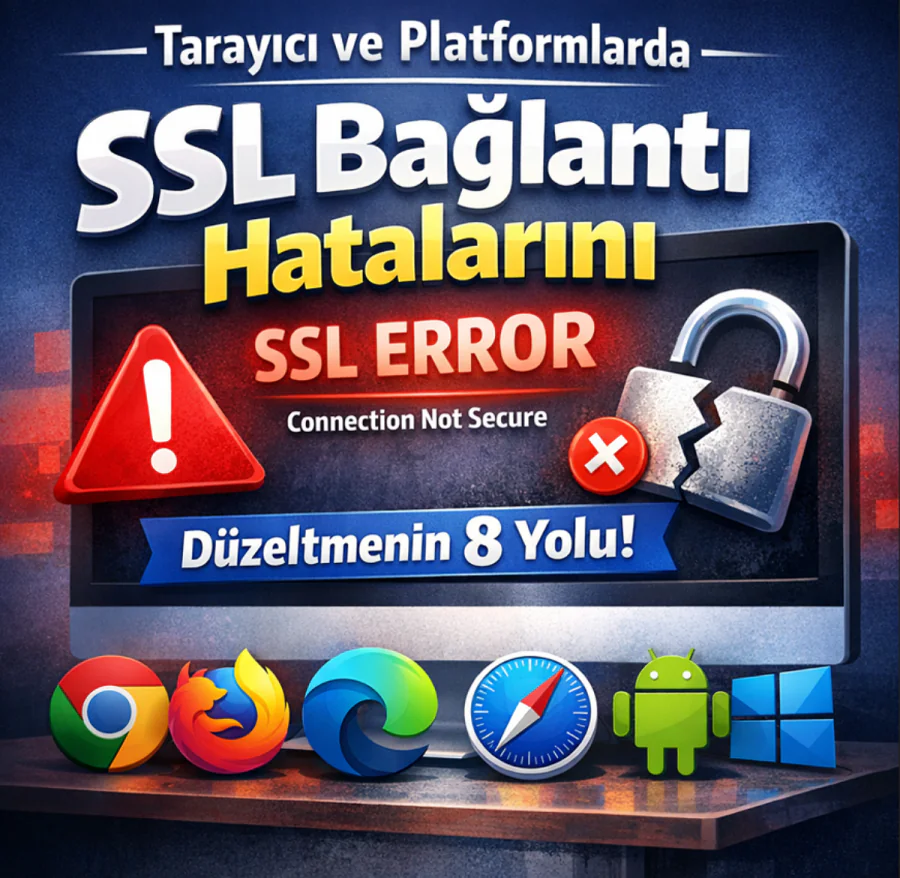
Tarayıcı ve Platformlarda SSL Bağlantı Hatalarını Düzeltmenin 8 Yolu

Serdar TATLISU
Son güncelleme: 11 Mart 2026 18:58
Serdar TATLISU
1.1K Görüntüleme
Paylaş
7 dk. okuma
Paylaş

Tarayıcı ve platformlarda SSL bağlantı hataları neden çıkar, nasıl çözülür? Chrome, Firefox, Safari, Android ve iOS için adım adım pratik yöntemler burada.

Bir web sitesine girmeye çalışırken karşına çıkan o kırmızı uyarı ekranı, pek çok kullanıcı için hem sinir bozucu hem de kafa karıştırıcı. Sertifika geçersiz, bağlantı güvenli değil, ilerlemeye devam etmek ister misiniz? Bu sorular aslında oldukça ciddi bir güvenlik uyarısının yansıması. Tarayıcı ve platformlarda SSL bağlantı hataları, hem site sahiplerini hem de sıradan kullanıcıları etkileyen yaygın bir sorun olup çoğu zaman sunucu kaynaklı değil, tamamen lokal bir yapılandırma hatasından kaynaklanır.

İçindekiler
  • SSL Bağlantı Hatası Nedir?
  • Tarayıcı ve Platformlarda SSL Bağlantı Hatalarını Düzeltme Yöntemleri
    • 1. Google Chrome’da SSL Hatası Nasıl Düzeltilir?
    • 2. Firefox’ta SSL Hatası Nasıl Düzeltilir?
    • 3. Safari’de SSL Hatası Nasıl Düzeltilir?
    • 4. iPhone ve iPad’de SSL Hatası Nasıl Düzeltilir?
    • 5. Android’de SSL Hatası Nasıl Düzeltilir?
    • 6. Facebook’ta SSL Hatası Nasıl Düzeltilir?
    • 7. Gmail’de SSL Hatası Nasıl Düzeltilir?
    • 8. YouTube’da SSL Hatası Nasıl Düzeltilir?
- 11858 Teknoloji Destek Hattı -
11858 Teknoloji Destek Hattı ile 7/24 telefonla teknik destek ve uzaktan destek alın 11858 Teknoloji Destek Hattı ile 7/24 telefonla teknik destek ve uzaktan destek alma

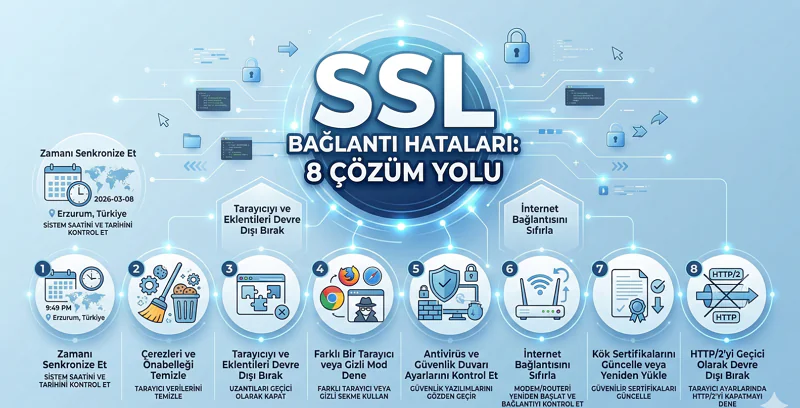
Peki bu hatalar neden çıkar? Sistemin saati yanlış ayarlanmış olabilir, tarayıcı önbelleği kirlenmiş olabilir ya da işletim sisteminde kaydedilmiş eski bir sertifika takılı kalmış olabilir. Bunları bilmek, sorunu çözmek için büyük bir avantaj sağlar. Aşağıda farklı tarayıcılar ve platformlar için uygulanabilecek 8 pratik yöntemi bulacaksın.

SSL Bağlantı Hataları

SSL Bağlantı Hatası Nedir?

SSL bağlantı hatası, tarayıcının bir web sitesine güvenli (HTTPS) bağlantı kurarken sertifikayı doğrulayamaması durumunda verdiği uyarıdır. Bu hata; sertifikanın süresi dolmuşsa, güvenilmeyen bir otoriteye bağlıysa, alan adıyla eşleşmiyorsa ya da yerel sistem saati yanlışsa ortaya çıkabilir. Kullanıcının cihazındaki yanlış yapılandırmalar da bu uyarıyı tetikler.

Eğer tarayıcının SSL hatası dışında farklı erişim sorunlarıyla da karşılaştıysan, önce şu yazıya göz atmak işe yarayabilir: Bazı siteler sertifika sorunuyla değil, tarayıcı düzeyindeki engelleme politikalarıyla erişilmez hale gelir. Chrome Web Site Engellemeleri Kaldırma konusunu ele alan içerik, bu tür durumlarda atılacak adımları net biçimde açıklıyor. Özellikle Chrome kullanıcılarının bu iki sorunu birbirinden ayırt etmesi, zaman kaybetmeden doğru çözüme ulaşmasını sağlar.

Tarayıcı ve Platformlarda SSL Bağlantı Hatalarını Düzeltme Yöntemleri

1. Google Chrome’da SSL Hatası Nasıl Düzeltilir?

Chrome’da SSL hatası aldığında ilk kontrol edilmesi gereken yer sistem saati. Tarayıcı, sertifikaların geçerlilik tarihlerini sisteminizin saatiyle karşılaştırır. Saat yanlışsa sertifika geçersiz görünür.

Windows için Ayarlar menüsünü aç, Saat ve Dil bölümüne gir. Saati otomatik ayarla ve Saat dilimini otomatik ayarla seçeneklerinin etkinleştirildiğinden emin ol.

macOS’ta ise sol üst köşedeki Apple simgesinden Sistem Tercihleri açılır, Tarih ve Saat bölümünden otomatik ayar etkinleştirilir.

- 11858 Teknoloji Destek Hattı -
11858 Teknoloji Destek Hattı ile 7/24 telefonla teknik destek ve uzaktan destek alın 11858 Teknoloji Destek Hattı ile 7/24 telefonla teknik destek ve uzaktan destek alma

Saat ayarlandıktan sonra Chrome’un önbelleğini temizle. Ayarlar menüsünden Tarama verilerini temizle seçeneğine git. Açılan pencerede Çerezler ve diğer site verileri ile Önbelleğe alınan resimler ve dosyalar kutucuklarını işaretle, ardından Verileri temizle butonuna bas.

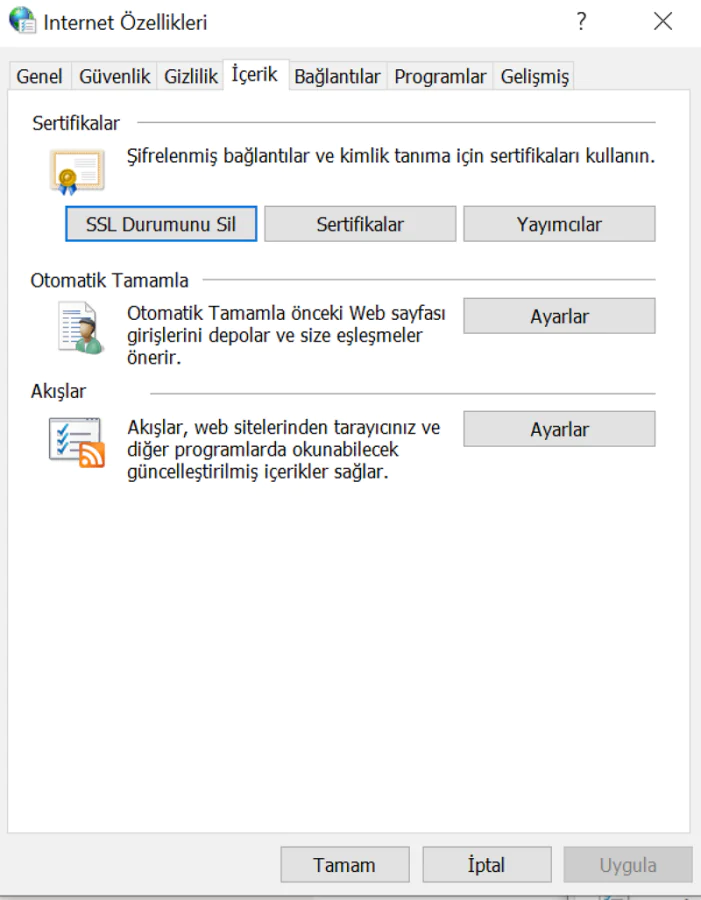
Son bir adım olarak SSL listesini temizleyebilirsin. Windows’ta Başlat menüsünden İnternet Seçenekleri ara, açılan pencerede İçerik sekmesine geç ve SSL listesini temizle butonuna tıkla. Bu işlem, yerel olarak kayıtlı sertifikaları sıfırlar ve tarayıcının ilgili siteyi yeniden doğrulamasına olanak tanır.

SSL Bağlantı Hataları

2. Firefox’ta SSL Hatası Nasıl Düzeltilir?

Firefox kullanıcıları için süreç Chrome’dakine oldukça benzer. Sistem saati ve SSL listesi kontrolünden sonra tarayıcı verisini temizlemeye geçilebilir.

Firefox’ta Seçenekler menüsünü aç, Gizlilik ve Güvenlik sekmesine git. Çerezler ve Site Verileri başlığının altında yer alan Verileri Temizle butonuna tıkla. İşlem tamamlandıktan sonra sayfayı yenile ve hatanın devam edip etmediğini kontrol et.

3. Safari’de SSL Hatası Nasıl Düzeltilir?

Safari’de önce macOS üzerinde sistem saatini kontrol et. Ardından tarayıcı geçmişini ve sertifikaları temizle. Safari Ayarlar menüsünü açıp Geçmişi Temizle seçeneğini kullan. Bu işlem hem çerezleri hem de geçici dosyaları siler.

- 11858 Teknoloji Destek Hattı -
11858 Teknoloji Destek Hattı ile 7/24 telefonla teknik destek ve uzaktan destek alın 11858 Teknoloji Destek Hattı ile 7/24 telefonla teknik destek ve uzaktan destek alma

4. iPhone ve iPad’de SSL Hatası Nasıl Düzeltilir?

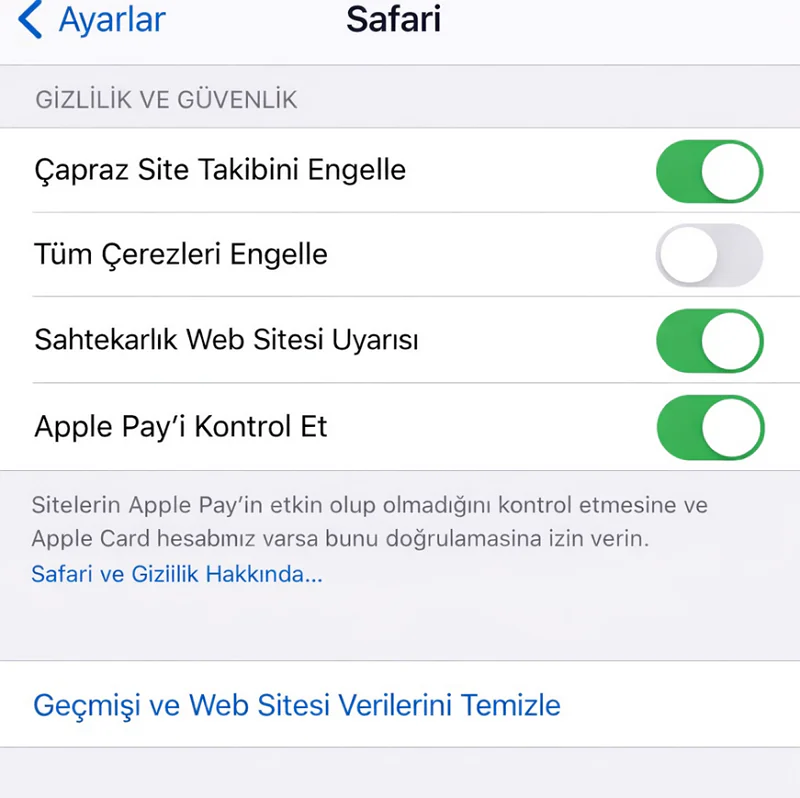
iOS cihazlarda Ayarlar uygulamasını aç, Genel ve ardından Tarih ve Saat bölümüne gir. Otomatik Olarak Ayarla seçeneğinin açık olduğundan emin ol. Ardından Ayarlar üzerinden Safari bölümüne geçip Geçmişi ve Web Sitesi Verilerini Temizle seçeneğini kullan. iOS’un güncel sürümlerinde SSL listesini manuel temizleme seçeneği kaldırıldığı için bu adımlar genellikle yeterli olur.

SSL Bağlantı Hataları

5. Android’de SSL Hatası Nasıl Düzeltilir?

Android cihazlarda Ayarlar uygulamasını aç, Genel Yönetim altındaki Tarih ve Saat bölümüne git. Otomatik tarih ve saat ayarının etkin olduğunu doğrula.

Ardından Chrome tarayıcısını aç, Ayarlar menüsünden Gizlilik ve güvenlik sekmesine gir. Tarama verilerini temizle seçeneğiyle çerezleri ve önbelleği temizle.

Sık yapılan bir hata şu: Kullanıcılar yalnızca önbelleği temizliyor, çerezleri atlamayı tercih ediyor. Oysa SSL doğrulama hatalarının büyük kısmı, eski ya da bozuk çerez verileriyle doğrudan ilişkilidir. Her ikisini birlikte temizlemek daha güvenilir sonuç verir.

6. Facebook’ta SSL Hatası Nasıl Düzeltilir?

Facebook’ta SSL hatası alıyorsan neredeyse her zaman cihaz kaynaklı bir sorunla karşı karşıyasındır. Facebook’un sunucu altyapısının bu tür hatalar üretmesi çok düşük bir olasılıktır.

Yapman gerekenler sırasıyla şunlardır: sistem saatini düzelt, tarayıcı çerezlerini ve önbelleğini temizle, varsa işletim sistemindeki SSL listesini sıfırla ya da Facebook’a ait yerel sertifikayı sil.

7. Gmail’de SSL Hatası Nasıl Düzeltilir?

Gmail’e mobil uygulama üzerinden erişirken SSL hatası neredeyse hiç yaşanmaz. Hata genellikle web tarayıcısı üzerinden erişimde karşımıza çıkar. Chrome, Firefox veya Safari kullanıyorsan sistem saatini kontrol et, tarayıcı verilerini temizle ve SSL listesini sıfırla. Sorun devam ediyorsa tarayıcını güncelle ya da geçici olarak güvenlik duvarını devre dışı bırak.

8. YouTube’da SSL Hatası Nasıl Düzeltilir?

YouTube’daki SSL hataları da büyük çoğunlukla lokal yapılandırma sorunlarından kaynaklanır. Sistem saati, tarayıcı önbelleği ve SSL listesi adımlarını takip etmek yeterli olacaktır. Adımların ayrıntılarını Chrome ve Safari bölümlerinde bulabilirsin.

Bu noktada teknik adımlar yeterli gelmiyorsa ya da sorunu tam olarak nereye bağlayacağını bilmiyorsan profesyonel destek almak en sağlıklı yol. 2011’den bu yana 7/24 hizmet veren 11858 Teknoloji Destek Hattı, SSL hataları da dahil olmak üzere tarayıcı ve bağlantı sorunlarında uzaktan destek sağlıyor. TeamViewer ve AnyDesk gibi lisanslı yazılımlar üzerinden güvenli bağlantı kuran ekip, dakika bazlı şeffaf ücretlendirme sistemi ve %95 memnuniyet oranıyla 500.000’den fazla sorunu çözmüş deneyimli bir kadrodan oluşuyor.

Web sitene olan bağlantıların kalitesini artırmak da SSL hatalarını dolaylı yoldan önleyebilir. Özellikle yavaş yüklenen sayfalarda tarayıcıların zaman aşımı nedeniyle SSL doğrulamasını tamamlayamadığı görülür. Web Sitesi Hızını Artırmanın 7 Etkili Yolu içeriğinde bu konuda somut adımlar bulunuyor.

Tarayıcı ve platformlarda SSL bağlantı hataları ilk bakışta karmaşık görünse de çözüm yolları oldukça sistematik. Sistem saati yanlış ayarlanmış bir cihazda yüzlerce farklı sitede aynı hata görülür. SSL listesi temizlenmeden tarayıcı verisini silmek ise çoğu zaman sorunu yalnızca ertelemekten öteye geçmez. Tarayıcı ve platformlarda SSL bağlantı hataları nedenlerini anladıkça hangi adımı atman gerektiği de netleşir. Bir sunucu sertifika sorunuyla yerel bir yapılandırma hatasını ayırt edebilmek, hem teknik kullanıcılar hem de günlük kullanıcılar için büyük zaman tasarrufu sağlar. Yukarıdaki yöntemlerden hangisini denedin veya farklı bir çözüm geliştirdin? Aşağıya yazarsan başkalarına da yol göstermiş olursun.

ETİKETLER:bağlantı güvenliğinasıl yapılırssl hatasıtarayıcı sorunu
Bu Makaleyi Paylaş
Facebook WhatsApp WhatsApp Threads Bağlantıyı Kopyala Yazdır
Paylaş
Yorum yapılmamış

Bir yanıt yazın Yanıtı iptal et

E-posta adresiniz yayınlanmayacak. Gerekli alanlar * ile işaretlenmişlerdir

Bağlantı Kuralım

21KBeğen
19.6KTakip Et
7.3KAbone Ol
192Takip Et

Popüler Gönderiler

Tesla Araçlarda Menzil Uzatma için verimli sürüş ve enerji tasarrufu önerileri görseli

Tesla Araçlarda Menzil Uzatma Yöntemleri

Uğurcan ÜN
Uğurcan ÜN
6 dk. okuma
2 Görüntüleme
Windows 11 NVMe hızlandırma tweak sonrası SSD performans testi ve sistem yanıt süresi

Windows 11 NVMe Hızlandırma Yöntemi

Fatih ATEŞ
Fatih ATEŞ
7 dk. okuma
3 Görüntüleme
Birden Çok Apple TV Hesabı Nasıl Kurulur

Xbox’ta Apple TV+ Nasıl İzlenir

Kübra GÜLDÖKMEZ
Kübra GÜLDÖKMEZ
5 dk. okuma
4 Görüntüleme
Docker Container çalışmıyor

Docker Container Çalışmıyor Hatası Çözümü

Mustafa DURUR
Mustafa DURUR
5 dk. okuma
12 Görüntüleme

You Might Also Like

AirTies Air 4452 Kablosuz Ağ Ayarları (Resimli Anlatım)
Router Kurulumu

AirTies Air 4452 Kablosuz Ağ Ayarları

4 dk. okuma
Rainbow Six Siege Hata Kodu 3-0x00030089
Bilgisayar Oyunları

Rainbow Six Siege Hata Kodu 3-0x00030089 Nasıl Düzeltilir?

6 dk. okuma
TP Link USB Wireless Adaptör 8200ND özellikleri ve kurulumu için adaptör ve bağlantı ekranı
Modem Kurulumu

TP Link USB Wireless Adaptör 8200ND Özellikleri ve Kurulumu

4 dk. okuma
Ark Survival Ascending sunucusu görünmüyor sorunu için Steam oyun dosyası doğrulama ekranının görüntüsü
Bilgisayar Oyunları

Ark Survival Ascending Sunucusu Görünmüyor

5 dk. okuma

Size her gün en son haberleri ve sorun çözümlerini getiriyoruz!

TeknoDestek Müşteri Hizmetleri
Facebook-f Instagram Tiktok Twitter Youtube Linkedin Whatsapp Rss

İş Ortaklarımız

TeknoDestek Müşteri Hizmetleri
© 2013 - 2026 TeknoDestek Müşteri Hizmetleri • Tüm hakları saklıdır • Bu sitedeki tüm içerikler (metin, görsel, video, logo, tasarım vb.) 5846 sayılı Fikir ve Sanat Eserleri Kanunu (FSEK) kapsamında korunmaktadır • İzinsiz kopyalanması, çoğaltılması, yayınlanması veya herhangi bir şekilde kullanılması yasaktır • İhlal tespitinde; FSEK Madde 71-73 uyarınca yasal süreç başlatma, maddi/manevi tazminat talep etme ve cezai işlem için başvurma hakkımız saklıdır • TeknoDestek, TeknoS@R'un bir kuruluşudur • Tema Düzenleyen: Fatih ATEŞ
Sorun Hala Çözülmedi mi?
Aradığın çözümü bulamadıysan, 11858 Teknoloji Destek Hattımız sana yardımcı olabilir. 2011’den beri Türkiye’nin en tecrübeli teknoloji destek ekiplerinden biri olarak, bilgisayar, telefon, tablet, modem, akıllı TV ve sosyal medya sorunlarında 7/24 profesyonel destek veriyoruz. Uzman ekibimizle hemen görüşmek ister misin?
📞 11858’i Şimdi Ara
Görüşme öncesi dakika ücreti sesli olarak bilgilendirilir
Welcome Back!

Sign in to your account

Kullanıcı Adı veya E-posta Adresi
Şifre

Şifrenizi mi unuttunuz?