
Proxy Kimlik Doğrulaması Gerekli Hatası sitenize erişimi engelliyor mu? İstemci ve sunucu tarafında uygulayabileceğiniz pratik çözümleri keşfedin.
Web sitenizde gezinirken aniden karşınıza çıkan hata mesajları gerçekten sinir bozucu olabilir. Özellikle Proxy Kimlik Doğrulaması Gerekli Hatası gibi teknik sorunlar, hem siz hem de ziyaretçileriniz için büyük bir engel oluşturur. Bu hata, sunucunun isteğinizi tamamlayamaması anlamına gelir ve genellikle proxy sunucu kullanıldığında ortaya çıkar.
İyi haber şu ki, bu sorunu çözmek düşündüğünüzden çok daha kolay olabilir. Bazı basit adımlarla ve doğru yaklaşımlarla Proxy Kimlik Doğrulaması Gerekli Hatasını ortadan kaldırabilir ve sitenizin sorunsuz çalışmasını sağlayabilirsiniz. Bu yazıda, hatanın ne olduğunu, neden oluştuğunu ve hem istemci hem de sunucu tarafında nasıl düzeltilebileceğini adım adım anlatacağız.
Proxy Kimlik Doğrulaması Gerekli Hatası Nedir?
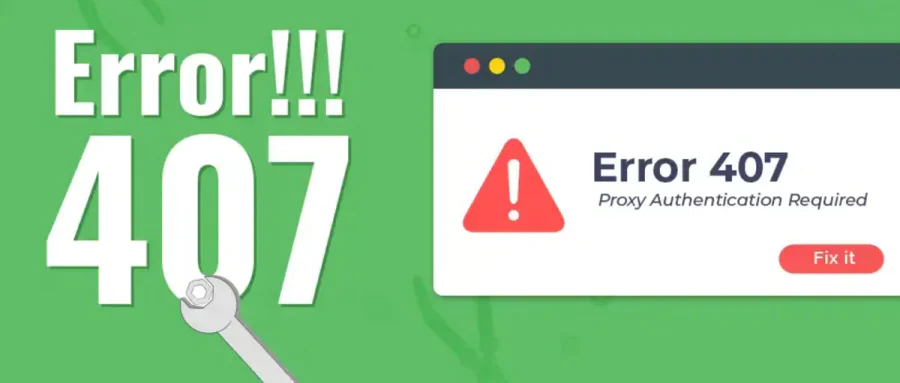
Proxy Kimlik Doğrulaması Gerekli Hatası, HTTP 407 hata kodu ile bilinen ve sunucunun bir isteği tamamlayamaması durumunda ortaya çıkan bir sorundur. Peki bu ne anlama geliyor? Basitçe söylemek gerekirse, istemci ile sunucu arasında bir proxy sunucu kullanıldığında, proxy kimlik doğrulama bilgilerinizi onaylayamadığında bu hatayla karşılaşırsınız.
Hatanın arkasında üç farklı taraf var: istemci (yani sizin cihazınız), proxy sunucu ve hedef sunucu. Bu üçlü arasındaki iletişimde bir kopukluk olduğunda Proxy Kimlik Doğrulaması Gerekli Hatası devreye girer. Sorunun tam olarak nereden kaynaklandığını tespit etmek bazen zor olabilir çünkü hata proxy sunucunun kendisinden de kaynaklanabilir.
Bu durumda elinizden bir şey gelmeyebilir ama yine de deneyebileceğiniz bazı çözümler var. Hatayı anlamak, onu çözmenin ilk adımıdır. Şimdi bu hatanın sebeplerini daha yakından inceleyelim.
Proxy Kimlik Doğrulaması Gerekli Hatası Sebepleri
HTTP hataları, bir istemcinin sunucuya bağlanma isteğinde başarısız olduğunda ortaya çıkar. Web tarayıcınız bir sunucuya HTTP protokolü üzerinden erişmeye çalıştığında, aralarında bir “konuşma” gerçekleşir. Bu konuşmada HTTP kodları kullanılır ve başarı ya da başarısızlık mesajları karşılıklı olarak gönderilir.
Proxy Kimlik Doğrulaması Gerekli Hatası Sebepleri arasında en yaygın olanı, yetkisiz erişim durumunda ortaya çıkan 401 hatasına benzer şekilde kimlik doğrulama sorunlarıdır. Tek fark, 407 hatasının doğrudan sunucu bağlantısı yerine proxy ile kimlik doğrulamada başarısız olmasıdır.
Güvenli bir bağlantı kurma sürecinin önemli bir parçası istemci kimlik doğrulamasıdır. Bu iletişimin bir bileşeni de dijital sertifika alışverişidir. Bu sertifika bir kişinin, şirketin, programın veya cihazın dijital kimliğine bağlı olabilir. Sunucular, dijital sertifika içindeki verilere göre istekleri onaylayabilir veya reddedebilir.
Çoğu durumda, basit bir bağlantı gecikmesi, yazım hatası veya kod çelişkisi dijital kimliğin yanlış anlaşılmasına ve reddedilmesine yol açabilir. Ya da belki de sunucuya erişim yetkiniz bulunmuyordur. Her iki durumda da Proxy Kimlik Doğrulaması Gerekli Hatası ekranınıza gelir.
Peki bu sorunu nasıl çözebiliriz? Hemen geçelim pratik çözümlere.
Proxy Kimlik Doğrulaması Gerekli Hatası Nasıl Çözülür?
Üç farklı taraf söz konusu olduğu için, Proxy Kimlik Doğrulaması Gerekli Hatasını çözmek için birkaç farklı yöntemi denemeniz gerekebilir. İstemci ve sunucuya erişiminiz olsa da proxy muhtemelen kontrolünüz dışındadır. Yine de pes etmeyin, çözüm var!
Değişiklik yapmadan önce mutlaka bir yedekleme yapın. Böylece bir şeyler ters giderse geri dönüş yapabilirsiniz. Şimdi hem istemci hem de sunucu tarafında uygulayabileceğiniz çözümlere bakalım.
İstemci Tarafı Çözümleri
İstemci tarafındaki sorunları kontrol etmek muhtemelen en hızlı ve kolay başlangıç noktasıdır. Garip durumları elemek için farklı bir tarayıcıdan veya cihazdan bağlanmayı deneyebilirsiniz. Mesela bilgisayarınızda Proxy Kimlik Doğrulaması Gerekli Hatası alıyorsunuz ama telefonunuzda almıyorsanız, sorun cihazın dijital kimliği veya güvenlik programıyla ilgili olabilir.
Son zamanlarda sitenizde değişiklik yaptıysanız, bunları geri alıp bağlantıyı tekrar test etmek isteyebilirsiniz. Aksi takdirde, istemci tarafı sorun olabileceğini düşünüyorsanız aşağıdaki adımları deneyebilirsiniz.
URL’yi Kontrol Edin
İlk olarak doğru URL’yi girdiğinizden emin olun. Kulağa basit gelebilir ama küçük bir yazım hatası Proxy Kimlik Doğrulaması Gerekli Hatasına yol açabilir. Bu yüzden URL’yi iki kez kontrol edin, önbelleğinizi temizleyin ve web sitesini tekrar ziyaret etmeyi deneyin.
Daha da iyisi, URL’yi doğrudan yazmak yerine arama motorunu kullanarak aradığınız sayfayı bulmayı deneyin. Hala kimlik doğrulama hatası alıyorsanız, büyük ihtimalle arka planda bir sorun var demektir. Bu yöntemi denediyseniz bir sonraki adıma geçebilirsiniz.
Eklentileri Devre Dışı Bırakın
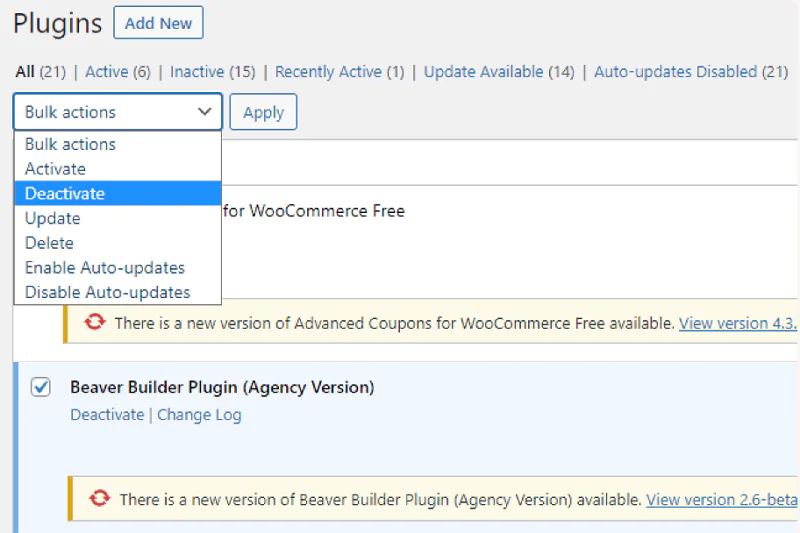
Hatayla aynı zamana denk gelen değişiklikler yaptıysanız, bunları araştırmak iyi bir başlangıçtır. Hata kendi web sitenizde oluyorsa, yakın zamanda eklediğiniz veya güncellediğiniz eklentilere, temalara veya uzantılara göz atmak isteyebilirsiniz.
WordPress kontrol panelinize hala erişebiliyorsanız, Eklentiler sayfasına gidin ve tüm eklentilerinizi devre dışı bırakın. Ardından siteye tekrar bağlanmayı deneyin ve Proxy Kimlik Doğrulaması Gerekli Hatasının devam edip etmediğini kontrol edin. Hata ortadan kalktıysa, sorunun kaynağını bulmuş olabilirsiniz.
Şimdi eklentilerinizi tek tek yeniden etkinleştirin ve her seferinde sayfayı yenileyin. Proxy Kimlik Doğrulaması Gerekli Hatası yalnızca belirli bir eklenti aktifken ortaya çıkıyorsa, kodlamada proxy sunucusuna erişmenizi engelleyen bir sorun olabilir.
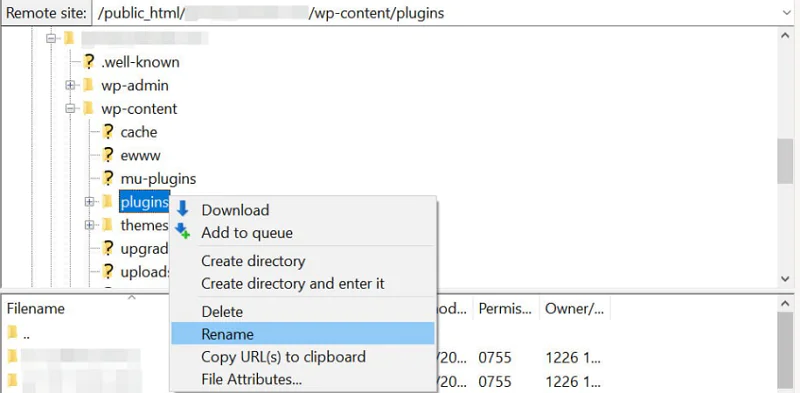
WordPress kontrol paneline erişemiyorsanız, FileZilla gibi bir FTP istemcisi aracılığıyla sitenize bağlanmanız gerekir. Kimlik bilgilerinizi girip siteye bağlandıktan sonra public_html > wp-content yolunu izleyin ve plugins klasörünü bulun. Klasöre sağ tıklayıp Yeniden Adlandır seçeneğini kullanarak tüm eklentileri otomatik olarak devre dışı bırakabilirsiniz.
Sorunlu eklenti için güncelleme olup olmadığını kontrol edin, bu sorunu çözebilir. Yoksa, geliştiriciye ulaşarak sorunun farkında olup olmadıklarını ve bir çözüm üzerinde çalışıp çalışmadıklarını öğrenebilirsiniz. Bu adımları uyguladıktan sonra farkı hemen görebilirsiniz.
Son Değişiklikleri Geri Alın
İstemci tarafında soruna neden olabilecek bir şey bulamıyorsanız, yapabileceğiniz son şey bir geri yükleme çalıştırmaktır. Siteyi Proxy Kimlik Doğrulaması Gerekli Hatası ortaya çıkmadan önceki bir duruma döndürebilirseniz, sorunun yakın zamandaki bir değişiklikten mi yoksa harici bir kaynaktan mı kaynaklandığını belirleyebilirsiniz.
Mümkünse, geri almadan önce bir yedekleme yapın, böylece hata devam ederse mevcut sürüme dönebilirsiniz. Aksi takdirde geri döndüğünüzde hala sorunla karşılaşabilir ve ardından çalışmanızı tekrar etmek zorunda kalabilirsiniz.
Yedekleme geri yükledikten sonra hata artık oluşmuyorsa, bu durum sitenizde yakın zamanda yapılan bir değişikliğin soruna neden olduğunu gösterebilir. Muhtemel nedenleri düşünebiliyorsanız, önce bunları test edebilirsiniz. Aksi takdirde güncellemeleri kademeli olarak yeniden yapmanız ve Proxy Kimlik Doğrulaması Gerekli Hatasının belirli bir değişiklik sonucunda geri dönüp dönmediğini kontrol etmeniz gerekir.
Siz bu yöntemleri denediniz mi? Sonuçlarınızı yorumlarda paylaşabilirsiniz.
Sunucu Tarafı Çözümleri
Yukarıdaki adımların hiçbiri Proxy Kimlik Doğrulaması Gerekli Hatasını çözmediyse, sunucu tarafı bir sorunla karşı karşıya olabilirsiniz. Sunucunuzda başka siteleriniz varsa, bunların da aynı hatayı yaşayıp yaşamadığını kontrol edebilirsiniz. Bu, hatanın yalnızca belirli bir sitede mi yoksa sunucu kaynaklı mı olduğunu doğrulamanıza yardımcı olur.
Sunucu tarafında 407 hatasını çözmenize yardımcı olacak birkaç sorun giderme adımına bakalım.
Hata Günlüklerini İnceleyin
Hata günlükleri, web sitenizde ve sunucunuzda gerçekleşen etkinlikleri, oluşan hataları da içerecek şekilde kaydeder. Bu günlükler hangi bağlantı isteklerinin başarılı olduğunu ve hangilerinin başarısız olduğunu gösterebilir.
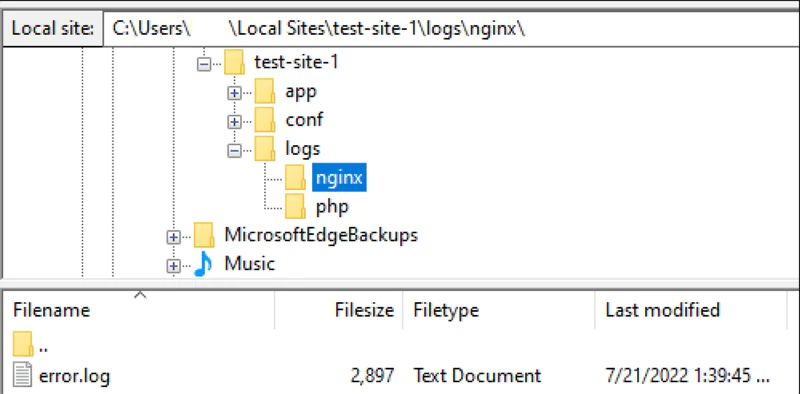
Hata günlüklerinize erişmek için FTP’den sitenizin kök klasörünü açın. Ardından logs klasörünü seçin. Burada iki seçenek göreceksiniz: nginx ve php. Bu klasörler görüntüleyebileceğiniz hata günlüklerini içerir.
Nginx, sunma, proxy kullanma ve önbellekleme işlemlerini yönetir. Hosting sağlayıcınız farklı bir sunucu kullanıyorsa bu dosyanın adı farklı olacaktır. PHP ise WordPress’in üzerinde çalıştığı betik dilidir. Her iki günlükte de 407 hatası ararsanız, neden olduğu ve ne zaman başladığı konusunda fikir edinebilirsiniz. Hata kayıtlarını düzenli kontrol etmek her zaman faydalıdır.
Sunucu Yapılandırma Dosyalarını Kontrol Edin
Proxy Kimlik Doğrulaması Gerekli Hatası Sebepleri arasında beklenmeyen yönlendirmeler de vardır. Bu, bir proxy sunucusuna şüpheli görünebilir ve erişimi reddetmesine neden olabilir. Bu nedenle web sunucunuzun yapılandırma dosyalarını kontrol ederek kasıtsız yönlendirme talimatları olup olmadığını görmek istersiniz.
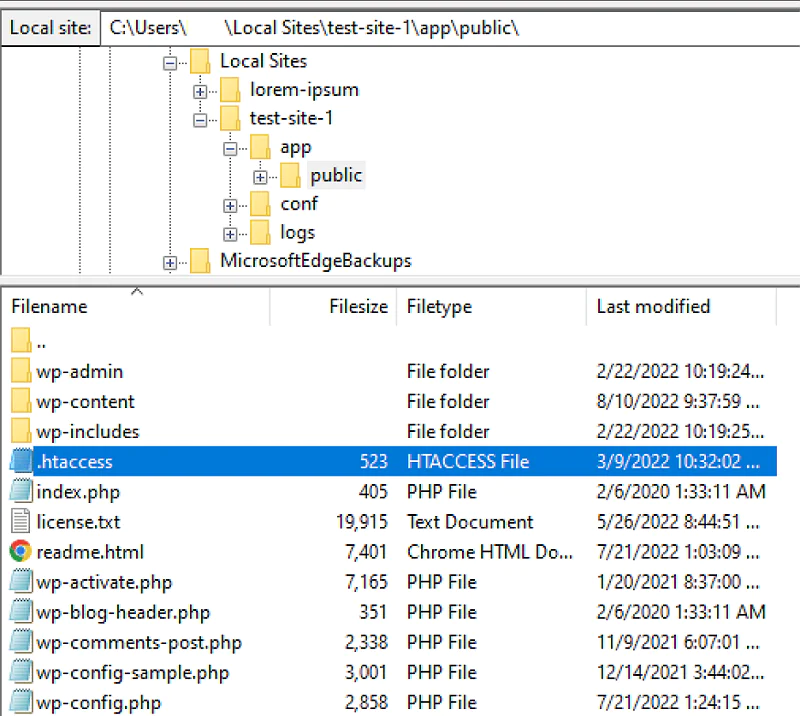
Bunu .htaccess dosyasını kontrol ederek yapabilirsiniz. FTP istemcisini kullanarak web sitenizin kök klasörüne gidin ve app klasörüne tıklayın. Ardından public’i seçin ve .htaccess dosyasını görmelisiniz.
Bu dosyayı açın ve “redirect” terimini içeren veya URL’leri yeniden yazan kod satırlarını arayın. Bunlardan herhangi biri şüpheli veya gereksiz görünüyorsa, bunları kaldırmayı düşünün (önce dosyanın bir kopyasını oluşturmak isteyebilirsiniz). Ardından sitenizi ziyaret etmeye çalıştığınızda Proxy Kimlik Doğrulaması Gerekli Hatasının hala mevcut olup olmadığını kontrol edin.
Bu kod muhtemelen bir nedenden dolayı .htaccess dosyanızda olduğundan, kaldırmak sitenizin bazı yönlerinin çalışmayı durdurmasına neden olabilir. Ancak bu kod Proxy Kimlik Doğrulaması Gerekli Hatasına neden oluyorsa, bununla ilgilenmeniz gerekir. Hosting sağlayıcınızdan yardım almanızı öneririz.
Kod Hatalarını Giderin
Deneyebileceğiniz son şey sitenizin hata ayıklamasını yapmaktır. Yakın zamanda özel kod veya yeni eklentiler eklediyseniz, basit bir hatanın kimlik doğrulama sorunlarına yol açma olasılığı vardır. Query Monitor gibi ücretsiz araçlar kodda şüpheli bir şey aramak için yardımcı olabilir.
Başlamadan önce sitenizi bir hazırlık ortamına klonlamanızı öneririz. Böylece Proxy Kimlik Doğrulaması Gerekli Hatasını tetikleyen olayları güvenle izole etmeye çalışabilirsiniz.
Biraz yardıma ihtiyacınız varsa, neler olup bittiğine daha iyi bakmak için WordPress hata ayıklamasını etkinleştirebilirsiniz. Ayrıca daha sonra incelemek üzere hataları sizin için takip etmesi için WordPress hata günlüğünü açabilirsiniz. Bu yöntemlerden herhangi biri sorununuzu çözebilir.
Proxy Kimlik Doğrulaması Gerekli Hatası, kullanıcıların sitenize erişimini engelleyebileceği için hemen çözülmesi gereken bir sorundur. İyi haber şu ki, çoğu durumda yukarıda anlattığımız basit adımlarla sorunu ortadan kaldırabilirsiniz.
İstemci tarafında sorun varsa eklentileri devre dışı bırakarak ve son değişiklikleri geri alarak çözüm bulabilirsiniz. Sunucu tarafında ise yapılandırma dosyalarını kontrol etmek, uygulama günlüklerini incelemek ve kod hatalarını gidermek işe yarayacaktır.
Proxy hatalarıyla karşılaşıyorsanız, sorunun kaynağı yanlış yapılandırılmış proxy ayarlarından kaynaklanıyor olabilir. Windows 11 kullanıcıları için proxy sunucusu kurulumu doğru adımlarla gerçekleştirilmediğinde kimlik doğrulama hataları sıklıkla ortaya çıkar. Sisteminizde proxy kullanmanız gerekiyorsa, tüm parametrelerin eksiksiz girilmesi kritik önem taşır. Port numarası, kimlik bilgileri ve sunucu adresi gibi detaylar tek bir hatalı karakterle bile bağlantı sorunlarına yol açar. Windows 11’de proxy yapılandırmasını baştan sona öğrenmek isterseniz, Proxy Sunucusu Nasıl Kurulur Windows 11 makalemizde detaylı kurulum adımlarını bulabilirsiniz. Bu sayede hem proxy ayarlarınızı doğru yapılandırır hem de gelecekte oluşabilecek kimlik doğrulama hatalarının önüne geçersiniz.
Şimdi sıra sizde! Bu yöntemleri deneyerek Proxy Kimlik Doğrulaması Gerekli Hatasını çözün ve sitenizin sorunsuz çalışmasını sağlayın. Sorununuz devam ediyorsa veya başka sorularınız varsa, hosting sağlayıcınızla iletişime geçmekten çekinmeyin.