
TeknoDestek Müşteri Hizmetleri
  • Haberler
    HaberlerDaha Fazla Göster
    PlayStation Plus Haziran ayı ücretsiz oyunlarında Grounded ve Darktide karakterleri birlikte görünüyor
    PlayStation Plus Haziran Ayı Ücretsiz Oyunlar
    5 dk. okuma
    WhatsApp Kullanamayacak Android Modelleri listesinde eski Samsung ve LG telefonlar görüntüleniyor
    Eylül Ayı İtibariyle WhatsApp Kullanamayacak Android Modelleri
    4 dk. okuma
    Apple CarPlay ChatGPT Desteği Geldi
    Apple CarPlay ChatGPT Desteği Geldi
    5 dk. okuma
    Yenilenmiş Akıllı Telefonlara İade Hakkı kapsamında mağazada telefon inceleyen kullanıcı görüntüsü
    Yenilenmiş Akıllı Telefonlara İade Hakkı Getirildi
    7 dk. okuma
    Zerger App nedir? Nasıl kullanılır?
    Zerger App Nedir? Nasıl Kullanılır?
    7 dk. okuma
  • Bilgisayar
    BilgisayarDaha Fazla Göster
    Macbook neo performans
    MacBook Neo Performans Yükseltme
    5 dk. okuma
    Bilgisayar Kapalıyken Işıkları Neden Yanar ve Nasıl Kapatılır
    Bilgisayar Kapalıyken Işıkları Neden Yanar ve Nasıl Kapatılır
    7 dk. okuma
    OneDrive Çift Görünme Sorunu Nasıl Çözülür?
    OneDrive Çift Görünme Sorunu Nasıl Çözülür
    4 dk. okuma
    Bilgisayar güç düğmesi ayarları ekranında uyku ve kapatma seçenekleri görüntüleniyor
    Bilgisayar Güç Düğmesi Ayarları Nasıl Değiştirilir
    7 dk. okuma
    OneDrive Yükleme Hızı Neden Yavaş?
    OneDrive Yükleme Hızı Neden Yavaş
    5 dk. okuma
  • Mobil
    MobilDaha Fazla Göster
    Kamera Çıkıntısı olmayan yeni telefon tasarımı düz arka yüzeyiyle futuristik biçimde sergileniyor.
    Kamera Çıkıntısını Yok Eden Yeni Telefon Tasarımları Geliyor
    8 dk. okuma
    8000 mAh bataryalı telefonlar, parlak enerji bloğuyla fütüristik kapakta gösteriliyor.
    8000 mAh Bataryalı Telefonlar Geliyor: Şarj Sorunu Bitiyor mu
    6 dk. okuma
    HyperOS 3 Bildirim Sesi Sorunu Çözümü
    HyperOS 3 Bildirim Sesi Sorunu Çözümü
    5 dk. okuma
    HyperOS 3 Özellikleri ve Öne Çıkan Yenilikler
    HyperOS 3 Özellikleri ve Öne Çıkan Yenilikler
    8 dk. okuma
    HyperOS 3 performans sorunları yaşayan bir telefonda bellek uzatma ve pil ayarları menüsü.
    HyperOS 3 Performans Sorunları ve Çözüm Yolları
    7 dk. okuma
  • Sosyal Medya
    Sosyal MedyaDaha Fazla Göster
    Dikkat Çekici YouTube Küçük Resimleri Nasıl Oluşturulur
    Dikkat Çekici YouTube Küçük Resimleri Nasıl Oluşturulur
    7 dk. okuma
    WhatsApp Katı Hesap Ayarı
    WhatsApp Katı Hesap Ayarı Nasıl Açılır
    3 dk. okuma
    TikTok Sıfır İzlenme Sorunu
    TikTok Sıfır İzlenme Sorunu Çözümü
    7 dk. okuma
    LinkedIn Post Saatleri Neye Göre Belirlenir Yolları Neler
    LinkedIn Post Saatleri Neye Göre Belirlenir
    7 dk. okuma
    istatislikler üzerinden Reels paylaşma
    Instagram İstatistikler Üzerinden Reels Paylaşma Nasıl Yapılır
    4 dk. okuma
  • İnceleme
    İncelemeDaha Fazla Göster
    Yapay zekalı bilgisayar ekranında NPU ve AI özellikleri görüntüleniyor
    Yapay Zekalı Bilgisayar (AI PC) Nedir
    9 dk. okuma
    Çift Monitör Kurulumu Nasıl Yapılır
    Çift Monitör Kurulumu Nasıl Yapılır
    5 dk. okuma
    Tcl S55h Soundbar Telefon Bağlantısı Nasıl Yapılır Yolları Neler
    Tcl S55h Soundbar Telefon Bağlantısı Nasıl Yapılır
    6 dk. okuma
    Tcl S55h Soundbar Televizyon Bağlantısı Nasıl Yapılır Yolları Neler
    Tcl S55h Soundbar Televizyon Bağlantısı Nasıl Yapılır
    6 dk. okuma
    Radar ve Kontrol Noktalarını Görme
    Otoyollarda Radar ve Kontrol Noktalarını Görme
    4 dk. okuma
  • İletişim
YouTube
Takip Et
  • Müşteri Hizmetleri
  • Modem Kurulumu
  • Windows 11
  • Yapay Zeka
  • Akıllı Telefon
  • Robot Süpürge
11 Haz 2026, Perşembe
TeknoDestek Müşteri HizmetleriTeknoDestek Müşteri Hizmetleri
Yazı BoyutuAa
  • Haberler
  • Mobil
  • Sosyal Medya
  • Bilgisayar
  • İnceleme
  • İnternet ve Ağ
  • Ev Elektroniği
  • İletişim
Site içi Arama
  • Haberler
    • Cihaz Duyuruları
    • Teknoloji
    • Uygulama Gelişmeleri
  • Bilgisayar
    • Linux
    • macOS
    • Windows
  • İnceleme
    • Bilgisayar
    • Ev Elektroniği
    • Tablet
    • Tavsiyeler & Karşılaştırmalar
    • Telefon
  • Mobil
    • Android
    • Giyilebilir Cihazlar
    • HarmonyOS
    • iPhone / iOS
  • Sosyal Medya
    • Facebook
    • Instagram
    • TikTok
    • Snapchat
    • Teams
    • Telegram
    • WhatsApp
    • X
  • İletişim
Bizi Takip Edin
Windows 10’da Kullanışlı Klavye Kısayolları
Windows

Windows 10’da Kullanışlı Klavye Kısayolları

Son güncelleme: 23 Şubat 2020 11:41
Tekno Destek
1.1K Görüntüleme
Paylaş
5 dk. okuma
Paylaş

Windows 10 bir süredir piyasada ve kullanıcılar onu ve özelliklerinin çoğunu oldukça iyi tanıyorlar.

Bundan bahsetmişken, ileri düzey bir kullanıcıysanız muhtemelen günlük olarak klavye kısayollarını kullanırsınız ve kısayollardan bahsedersiniz.

İçindekiler
  • Bilmeniz Gereken Windows 10 Klavye Kısayolları
    • Pencere yakalama
    • Sanal masaüstü bilgisayarlar
    • Görev Görünümü ve Pencere yönetimi
    • Cortana ve ayarlar
    • Komut istemi
    • Navigasyon
    • Bazı gelişmiş kısayollar
- 11858 Teknoloji Destek Hattı -
11858 Teknoloji Destek Hattı ile 7/24 telefonla teknik destek ve uzaktan destek alın 11858 Teknoloji Destek Hattı ile 7/24 telefonla teknik destek ve uzaktan destek alma

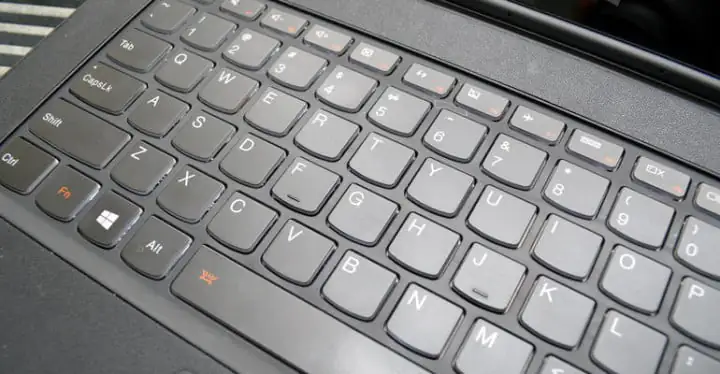
Bugün size en kullanışlı Windows 10 klavye kısa yollarından bazılarını göstermek istiyoruz.

Bilmeniz Gereken Windows 10 Klavye Kısayolları
Windows 10’da Kullanışlı Klavye Kısayolları

Pencere yakalama

Windows 7 gibi, Windows 10 da pencere yapışmasını destekler, ancak Windows 10 ile pencereleri farenizi kullanarak veya aşağıdaki klavye kısayollarını kullanarak 2 × 2 ızgaraya yapıştırabilirsiniz :

  • Windows Tuşu + Sol ok tuşu – Geçerli pencereyi sol tarafa yasla.
  • Windows Tuşu + Sağ ok tuşu – Geçerli pencereyi sağ tarafa yasla.
  • Windows Tuşu + Yukarı ok tuşu – Geçerli pencereyi en üste yasla.
  • Windows Tuşu + Aşağı ok tuşu – Geçerli pencereyi alta yapıştırın.

Sanal masaüstü bilgisayarlar

Windows 10 sanal masaüstleri için destek getiriyor, bu nedenle çalışma alanınızı düzenli ve düzenli tutmak istiyorsanız, aşağıdaki kısayollardan bazılarını kullanmak isteyebilirsiniz:

  1. Windows Tuşu + Ctrl + D – yeni bir sanal masaüstü oluşturur.
  2. Windows Tuşu + Ctrl + Sol – soldaki sanal masaüstüne gidin.
  3. Windows Tuşu + Ctrl + Sağ – sağdaki sanal masaüstüne gidin.
  4. Windows Tuşu + Ctrl + F4 – geçerli sanal masaüstünü kapatır.

Görev Görünümü ve Pencere yönetimi

Windows Tuşu + Sekme – bu sanal masaüstün deki tüm geçerli pencereleri gösteren yeni bir Görev Görünümü arabirimi açar. Ekranın altında sanal masaüstleri de vardır, böylece kolayca geçiş yapabilirsiniz.

Bu kısayol hakkında harika bir şey, sadece bir kez basmanız gerektiğidir, düğmeleri basılı tutmaya gerek yoktur.

Alt + Tab – Bu klavye kısayolu uzun süredir var ve Windows 10’da aynı çalışıyor, ancak Windows Key + Tab’ın aksine, tüm sanal masaüstlerindeki tüm pencereler arasında geçiş yapmanıza izin veriyor.

- 11858 Teknoloji Destek Hattı -
11858 Teknoloji Destek Hattı ile 7/24 telefonla teknik destek ve uzaktan destek alın 11858 Teknoloji Destek Hattı ile 7/24 telefonla teknik destek ve uzaktan destek alma

Cortana ve ayarlar

  • Windows Tuşu + Q – ses girişi için Cortana’yı açın.
  • Windows Tuşu + S – yazılan giriş için Cortana’yı açın.
  • Windows Tuşu + I – Windows 10 ayarlarını açın.
  • Windows Tuşu + A – Eylem Merkezi olarak da bilinen Windows 10 bildirimlerini açın.
  • Windows Tuşu + X – bazı gelişmiş özelliklere erişmenizi sağlayan Başlat düğmesi bağlam menüsünü açın.

Komut istemi

Komut İstemi sadece Windows 10’da klavye kısayolları için destek aldı, ancak kullanmadan önce bunları etkinleştirdiğinizden emin olun.

Komut İstemi’nde kısayolları etkinleştirmek için Komut İstemi’ne sağ tıklayın ve Özellikler’i seçin.

Seçenekler sekmesine gidin ve Eski konsolu kullan seçeneğinin işaretini kaldırın, Ctrl tuşu kısayollarını ve iki metin bölümü seçeneğini etkinleştirin.

Kısayollara gelince, aşağıdakiler kullanılabilir:

  • Shift + Sol – imlecin solundaki metni seçin.
  • Shift + Sağ – imlecin solundaki metni seçin.
  • Ctrl + Üst Karakter + Sol (veya Sağ) – bir kerede yalnızca karakter yerine metin bloklarını seçin.
  • Ctrl + C – seçili metni kopyala.
  • Ctrl + V – seçileni yapıştırın.
  • Ctrl + A – bilgi isteminden sonra tüm metni seçin.

Bu kısayolların tümü metin editörlerinde mevcuttur, ancak şimdi Komut İstemi’nde ilk kez kullanılabilirler.

Navigasyon

Bunların çoğu Windows’un eski sürümlerinde mevcuttur, ancak Windows 10’da da mevcuttur, bu nedenle bunlara aşina değilseniz, bunlardan da bahsedeceğiz:

- 11858 Teknoloji Destek Hattı -
11858 Teknoloji Destek Hattı ile 7/24 telefonla teknik destek ve uzaktan destek alın 11858 Teknoloji Destek Hattı ile 7/24 telefonla teknik destek ve uzaktan destek alma
  • Windows Tuşu +, – masaüstünü bir süreliğine göstermek için pencereleri geçici olarak gizleyin.
  • Windows Tuşu + D – tüm pencereleri simge durumuna küçültün ve masaüstüne gidin.
  • Ctrl + Üst Karakter + M – simge durumuna küçültülmüş tüm pencereleri geri yükler.
  • Windows Tuşu + Ev – kullandığınız pencere dışındaki tüm pencereleri simge durumuna küçültün.
  • Windows Tuşu + L – PC’nizi kilitleyin ve kilit ekranına gidin.
  • Windows Tuşu + E – Dosya Gezgini’ni açın.
  • Alt + Yukarı – Dosya Gezgini’nde bir düzey yukarı gidin.
  • Alt + Sol – Dosya Gezgini’nde önceki klasöre gidin.
  • Alt + Sağ – Dosya Gezgini’nde bir sonraki klasöre gidin.
  • Alt + F4 – geçerli pencereyi kapatır.
  • Windows Tuşu + Shift + Sol (veya Sağ) – bir pencereyi başka bir ekrana taşır.
  • Windows Tuşu + T – görev çubuğu öğeleri arasında geçiş yapın. Ayrıca, bir uygulamayı başlatmak için bunu yaparken Enter tuşuna basabilirsiniz.
  • Windows Tuşu + Herhangi Bir Sayı Tuşu – uygulamayı görev çubuğunuzdan açın. Örneğin, Windows Tuşu + 1 görev çubuğunuzdaki ilk öğeyi açar.

Bazı gelişmiş kısayollar

  • Ctrl + Üst Karakter + Esc – Görev Yöneticisi’ni açın.
  • Windows Tuşu + R – Çalıştır iletişim kutusunu açar.
  • Shift + Delete – önce Geri Dönüşüm Kutusu’na göndermeden dosyaları silin.
  • Alt + Enter – seçili dosyanın özelliklerini gösterir.
  • Windows Tuşu + U – Erişim Kolaylığı Merkezi’ni açın.
  • Windows Tuşu + Boşluk – giriş dilini ve klavyeyi değiştirin.
  • Windows Tuşu + PrtScr – masaüstünüzün ekran görüntüsünü alın ve Resimler klasörüne kaydedin.

ETİKETLER:klavye kısayollarınasıl yapılırverimlilik artırmawindows 10
Bu Makaleyi Paylaş
Facebook WhatsApp WhatsApp Threads Bağlantıyı Kopyala Yazdır
Paylaş
Yorum yapılmamış

Bir yanıt yazın Yanıtı iptal et

Yorum yapabilmek için oturum açmalısınız.

Bağlantı Kuralım

21KBeğen
19.6KTakip Et
7.3KAbone Ol
192Takip Et

Popüler Gönderiler

Kamera Çıkıntısı olmayan yeni telefon tasarımı düz arka yüzeyiyle futuristik biçimde sergileniyor.

Kamera Çıkıntısını Yok Eden Yeni Telefon Tasarımları Geliyor

Hatice TATLISU
Hatice TATLISU
8 dk. okuma
1 Görüntüleme
Dikkat Çekici YouTube Küçük Resimleri Nasıl Oluşturulur

Dikkat Çekici YouTube Küçük Resimleri Nasıl Oluşturulur

Adem SOYLU
Adem SOYLU
7 dk. okuma
6 Görüntüleme
WhatsApp Katı Hesap Ayarı

WhatsApp Katı Hesap Ayarı Nasıl Açılır

Senanur FINDIKÇI
Senanur FINDIKÇI
3 dk. okuma
5 Görüntüleme
8000 mAh bataryalı telefonlar, parlak enerji bloğuyla fütüristik kapakta gösteriliyor.

8000 mAh Bataryalı Telefonlar Geliyor: Şarj Sorunu Bitiyor mu

Hatice TATLISU
Hatice TATLISU
6 dk. okuma
6 Görüntüleme
//

We influence 20 million users and is the number one business and technology news network on the planet

You Might Also Like

Windows 10’da Bir Dosya veya Klasör Nasıl Üstlenilir
Windows

Windows 10’da Bir Dosya veya Klasör Nasıl Üstlenilir

3 dk. okuma
WhatsApp Kanallar Özelliği Nasıl Kullanılır Yolları Neler
WhatsApp

WhatsApp Kanallar Özelliği Nasıl Kullanılır

5 dk. okuma
Adım Adım İki Faktörlü Kimlik Doğrulama Nasıl yapılır
Zoom

Zoom İki Faktörlü Kimlik Doğrulamayı Devre Dışı Bırakma

3 dk. okuma
TikTok İzlenen Eski Videoları Bulma Adımları
TikTok

TikTok İzlenen Eski Videoları Bulma

4 dk. okuma

Size her gün en son haberleri ve sorun çözümlerini getiriyoruz!

TeknoDestek Müşteri Hizmetleri
Facebook-f Instagram Tiktok Twitter Youtube Linkedin Whatsapp Rss

İş Ortaklarımız

TeknoDestek Müşteri Hizmetleri
© 2013 - 2026 TeknoDestek Müşteri Hizmetleri • Tüm hakları saklıdır • Bu sitedeki tüm içerikler (metin, görsel, video, logo, tasarım vb.) 5846 sayılı Fikir ve Sanat Eserleri Kanunu (FSEK) kapsamında korunmaktadır • İzinsiz kopyalanması, çoğaltılması, yayınlanması veya herhangi bir şekilde kullanılması yasaktır • İhlal tespitinde; FSEK Madde 71-73 uyarınca yasal süreç başlatma, maddi/manevi tazminat talep etme ve cezai işlem için başvurma hakkımız saklıdır • TeknoDestek, TeknoS@R'un bir kuruluşudur • Tema Düzenleyen: Fatih ATEŞ
Sorun Hala Çözülmedi mi?
Aradığın çözümü bulamadıysan, 11858 Teknoloji Destek Hattımız sana yardımcı olabilir. 2011’den beri Türkiye’nin en tecrübeli teknoloji destek ekiplerinden biri olarak, bilgisayar, telefon, tablet, modem, akıllı TV ve sosyal medya sorunlarında 7/24 profesyonel destek veriyoruz. Uzman ekibimizle hemen görüşmek ister misin?
📞 11858’i Şimdi Ara
Görüşme öncesi dakika ücreti sesli olarak bilgilendirilir
Welcome Back!

Sign in to your account

Kullanıcı Adı veya E-posta Adresi
Şifre

Şifrenizi mi unuttunuz?