TeknoDestek Müşteri Hizmetleri
  • Haberler
    HaberlerDaha Fazla Göster
    Google Asistan kapanıyor sürecini ve akıllı telefon ekranında klasik logodan yeni nesil yapay zeka Gemini'ye geçişi temsil eden görsel.
    Google Asistan Kapanıyor: 4 Eylül’de Gemini Dönemi Başlıyor
    7 dk. okuma
    Motorola akıllı telefonlar tarihine damga vuran efsanevi modellerin bir arada sergilendiği bir koleksiyon görseli.
    Geçmişten Günümüze Efsanevi Motorola Akıllı Telefonlar
    8 dk. okuma
    Alternatif arama motorları logolarının yer aldığı, gizlilik odaklı arama sonuçlarını gösteren bilgisayar ekranı.
    Google’a Alternatif Arama Motorları: Brave, Startpage ve Mojeek
    7 dk. okuma
    KolibriOS: 1.4 MB’lık Dünyanın En Küçük İşletim Sistemi
    KolibriOS: 1.4 MB’lık Dünyanın En Küçük İşletim Sistemi
    8 dk. okuma
    Windows 11 Copilot PC insights özelliği ile bilgisayar donanım bilgilerinin sorgulandığı bir ekran görünümü.
    Windows 11 Copilot PC Insights Özelliği: Bilgisayar Arıza Tespiti
    7 dk. okuma
  • Bilgisayar
    BilgisayarDaha Fazla Göster
    Yeni Alınan Bilgisayar İnternetsiz Nasıl Kurulur
    Yeni Alınan Bilgisayar İnternetsiz Nasıl Kurulur
    5 dk. okuma
    Geçiş anahtarı hack saldırısına karşı Windows bilgisayarında donanım anahtarı kullanan bir kişi.
    Geçiş Anahtarı Hack Riski: Pass-ta-key Saldırısı
    8 dk. okuma
    Windows 11 ekran parlaklığı değişmiyor sorununa çözümü simgeleyen, aydınlık bir ortamda ekranı parlak ve net görünen modern bir dizüstü bilgisayar.
    Windows 11 Ekran Parlaklığı Değişmiyor: 5 Adımda Çözüm
    5 dk. okuma
    Chrome ve Edge’de HDR Video Sorunu
    Chrome ve Edge’de HDR Video Sorunu
    4 dk. okuma
    Yoğun CPU Kullanımında Fare Yoklama Hızı Düşüyor
    Yoğun CPU Kullanımında Fare Yoklama Hızı Düşüyor
    5 dk. okuma
  • Mobil
    MobilDaha Fazla Göster
    iPhone Pil Sağlığını Koruyan Yeni Ayarlar Neler
    iPhone Pil Sağlığını Koruyan Yeni Ayarlar
    6 dk. okuma
    Xiaomi Bağlantı Hız Durumunu Öğrenme
    Xiaomi Bağlantı Hız Durumunu Öğrenme
    3 dk. okuma
    iPhone 17 İngilizce Klavye Ekleme
    iPhone 17 İngilizce Klavye Ekleme
    4 dk. okuma
    Xiaomi Telefonda 5G Fatura Ayarı
    Xiaomi Telefonda 5G Fatura Ayarı Nasıl Yapılır
    3 dk. okuma
    Android Auto araba dışında kullanımını gösteren, atölye tezgahına sabitlenmiş eski bir telefon ekranı.
    Android Auto Araba Dışında Kullanmanın 4 Yolu
    7 dk. okuma
  • Sosyal Medya
    Sosyal MedyaDaha Fazla Göster
    WhatsApp Meta AI Gizli Sohbet Nasıl Kullanılır Yolları Neler
    WhatsApp Meta AI Gizli Sohbet Nasıl Kullanılır
    6 dk. okuma
    Snapchat Anlık İçerik Tüketimi Nedir Nasıl Kontrol Edilir
    Snapchat Anlık İçerik Tüketimi Nedir
    6 dk. okuma
    Tiktok Ve Instagram Aynı Video Yükleyememe Sorunu Nasıl Çözülür
    Tiktok Ve Instagram Aynı Video Yükleyememe Sorunu
    6 dk. okuma
    Vefat Eden Kişinin LinkedIn Hesabı Nasıl Kapatılır Yolları Neler
    Vefat Eden Kişinin LinkedIn Hesabı Nasıl Kapatılır
    5 dk. okuma
    Instagram Gece Kullanımı Nasıl Sınırlandırılır Yolları Neler
    Instagram Gece Kullanımı Nasıl Sınırlandırılır
    6 dk. okuma
  • İnceleme
    İncelemeDaha Fazla Göster
    Elektrik Kesintisinde İnternete Bağlı Kalmak
    Elektrik Kesintisinde İnternete Bağlı Kalmak
    11 dk. okuma
    Uçak kabinindeki yolcu masasında duran modern bir powerbank ve arka planda görünen bulanık gökyüzü manzaralı uçak penceresi.
    Uçakta Powerbank: 2026 Uçuş Kuralları ve mAh Sınırları
    7 dk. okuma
    Huawei FreeClip 2 S açık kulak kablosuz kulaklık ve şarj kutusu
    Huawei FreeClip 2 S: Açık Kulaklık Deneyiminde Yeni Nesil Tasarım
    15 dk. okuma
    Lenovo Lecoo Bellatoor GM103 oyuncu mouse modeli, ultra hafif tasarımı ve yüksek performanslı oyun özellikleriyle siyah arka plan üzerinde tanıtılıyor.
    Lenovo Oyuncu Mouse’u Lecoo Bellatoor GM103 Tanıtıldı
    7 dk. okuma
    2026 yılının en iyi akıllı saat modelleri arasında öne çıkan premium ve bütçe seçenekleri
    2026 Yılının En İyi Akıllı Saat Modelleri ve Karşılaştırması
    11 dk. okuma
  • İletişim
YouTube
Takip Et
  • Müşteri Hizmetleri
  • Modem Kurulumu
  • Windows 11
  • Yapay Zeka
  • Akıllı Telefon
  • Robot Süpürge
  • Uzak Bağlantı
10 Eyl 2026, Perşembe
TeknoDestek Müşteri HizmetleriTeknoDestek Müşteri Hizmetleri
Yazı BoyutuAa
  • Haberler
  • Mobil
  • Sosyal Medya
  • Bilgisayar
  • İnceleme
  • İnternet ve Ağ
  • Ev Elektroniği
  • Uzak Bağlantı Programları
  • İletişim
Site içi Arama
  • Haberler
    • Cihaz Duyuruları
    • Teknoloji
    • Uygulama Gelişmeleri
  • Bilgisayar
    • Linux
    • macOS
    • Windows
  • İnceleme
    • Bilgisayar
    • Ev Elektroniği
    • Tablet
    • Tavsiyeler & Karşılaştırmalar
    • Telefon
  • Mobil
    • Android
    • Giyilebilir Cihazlar
    • HarmonyOS
    • iPhone / iOS
  • Sosyal Medya
    • Facebook
    • Instagram
    • TikTok
    • Snapchat
    • Teams
    • Telegram
    • WhatsApp
    • X
  • Uzak Bağlantı Programları
  • İletişim
Bizi Takip Edin
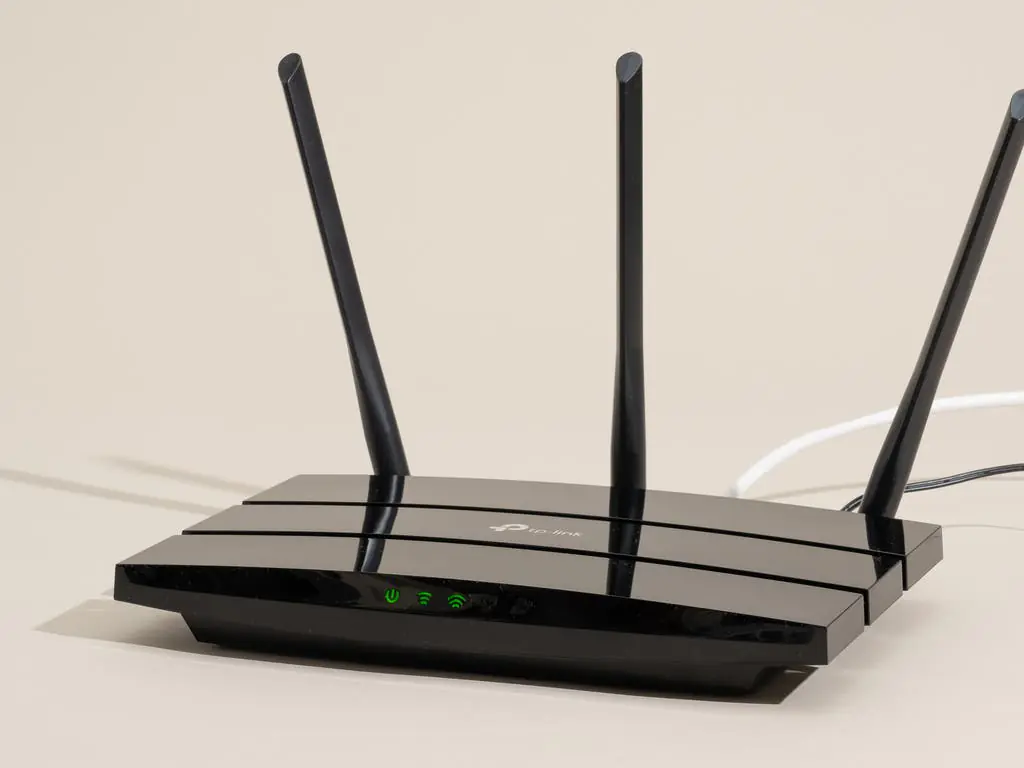
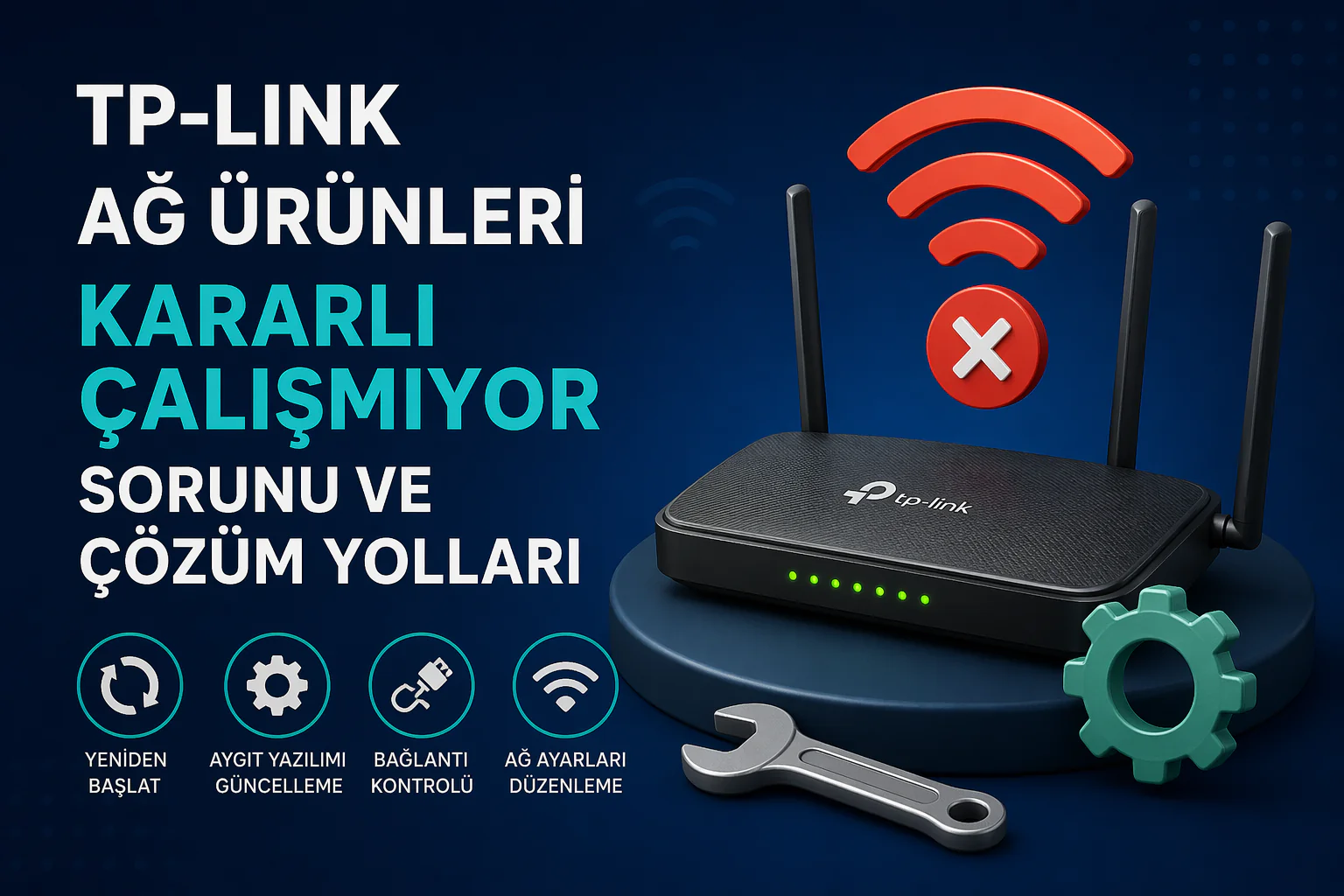
TP-Link Ağ Ürünleri Kararlı Çalışmıyor sorunu yaşayan modem ve router bağlantı kesintisi
Modem Kurulumu

TP-Link Ağ Ürünleri Kararlı Çalışmıyor Sorunu

Elanur OKTAY
Son güncelleme: 14 Mart 2025 13:34
Elanur OKTAY
997 Görüntüleme
Paylaş
6 dk. okuma
Paylaş

TP-Link ağ ürünleri kararlı çalışmıyor sorunu, internet bağlantısında kopmalar, düşük hızlar veya sinyal dalgalanmaları gibi problemlere yol açabilir. Bu tür sorunlar, modem, router veya access point gibi ağ cihazlarının yazılım veya donanım kaynaklı hatalarından kaynaklanabilir. Eğer ağ bağlantınız beklenmedik şekilde kesiliyorsa, Wi-Fi sinyalinizde istikrarsızlık varsa veya cihazınız sık sık yeniden başlıyorsa, bu rehberde ele alacağımız çözüm yöntemleri ile sorunu giderebilirsiniz.

Ayrıca okuyun: TP-Link VN020-F3 VDSL Modem Kurulumu

İçindekiler
  • Donanım Sorunları
  • Yazılım Sorunları
  • Ağ Ayarları
  • Diğer Faktörler
  • TP-Link Ağ Ürünlerinde Kararlılık Sorunlarını Giderme Yolları
    • Cihazlarınızı yeniden başlatın
    • Aygıt yazılımınızı güncelleyin
    • Kablolarınızı ve adaptörünüzü kontrol edin
    • Ağ ayarlarınızı kontrol edin
    • Çevresel faktörleri inceleyin
    • ISS’nizle iletişime geçin
    • Ağınızdaki cihaz sayısını azaltın
    • TP-Link destek ekibiyle iletişime geçin
- 11858 Teknoloji Destek Hattı -
11858 Teknoloji Destek Hattı ile 7/24 telefonla teknik destek ve uzaktan destek alın 11858 Teknoloji Destek Hattı ile 7/24 telefonla teknik destek ve uzaktan destek alma

Donanım Sorunları

TP-Link Ağ Ürünleri Kararlı Çalışmıyor Sorunu

Donanım sorunları, TP-Link ağ ürünlerindeki kararlılık problemlerinin en temel nedenlerinden biri olabilir. Cihazların kendisinde veya bağlantı elemanlarında meydana gelen arızalar, ağ performansını olumsuz etkileyebilir. Örneğin, modeminizin eski olması veya aşırı ısınması, bağlantı kesintilerine yol açabilir. Aynı şekilde, kablolarınızda veya adaptörünüzde bir sorun varsa, internet bağlantınızda kesintiler yaşayabilirsiniz.

Eski veya arızalı cihazlar: TP-Link ağ ürünlerinin teknolojisi sürekli gelişiyor. Eski bir modeme veya yönlendiriciye sahipseniz, bu cihazlar en son internet standartlarını destekleyemeyebilir ve bu da performans sorunlarına yol açabilir. Ayrıca, uzun süreli kullanım veya aşırı ısınma gibi faktörler, cihazların zamanla arızalanmasına neden olabilir. Bu durumda, cihazı değiştirmek veya onarmak gerekebilir.

Kablo ve adaptör sorunları: Ağ kablolarınızın hasarlı olması veya adaptörünüzün düzgün çalışmaması da bağlantı sorunlarına neden olabilir. Kabloların bükülmesi, ezilmesi veya kopması, veri iletimini engelleyebilir. Adaptörler ise zamanla aşınabilir veya arızalanabilir. Bu tür sorunları gidermek için kablolarınızı ve adaptörünüzü kontrol etmeniz ve gerekirse yenileriyle değiştirmeniz önemlidir.

Yazılım Sorunları
TP-Link Ağ Ürünleri Kararlı Çalışmıyor Sorunu

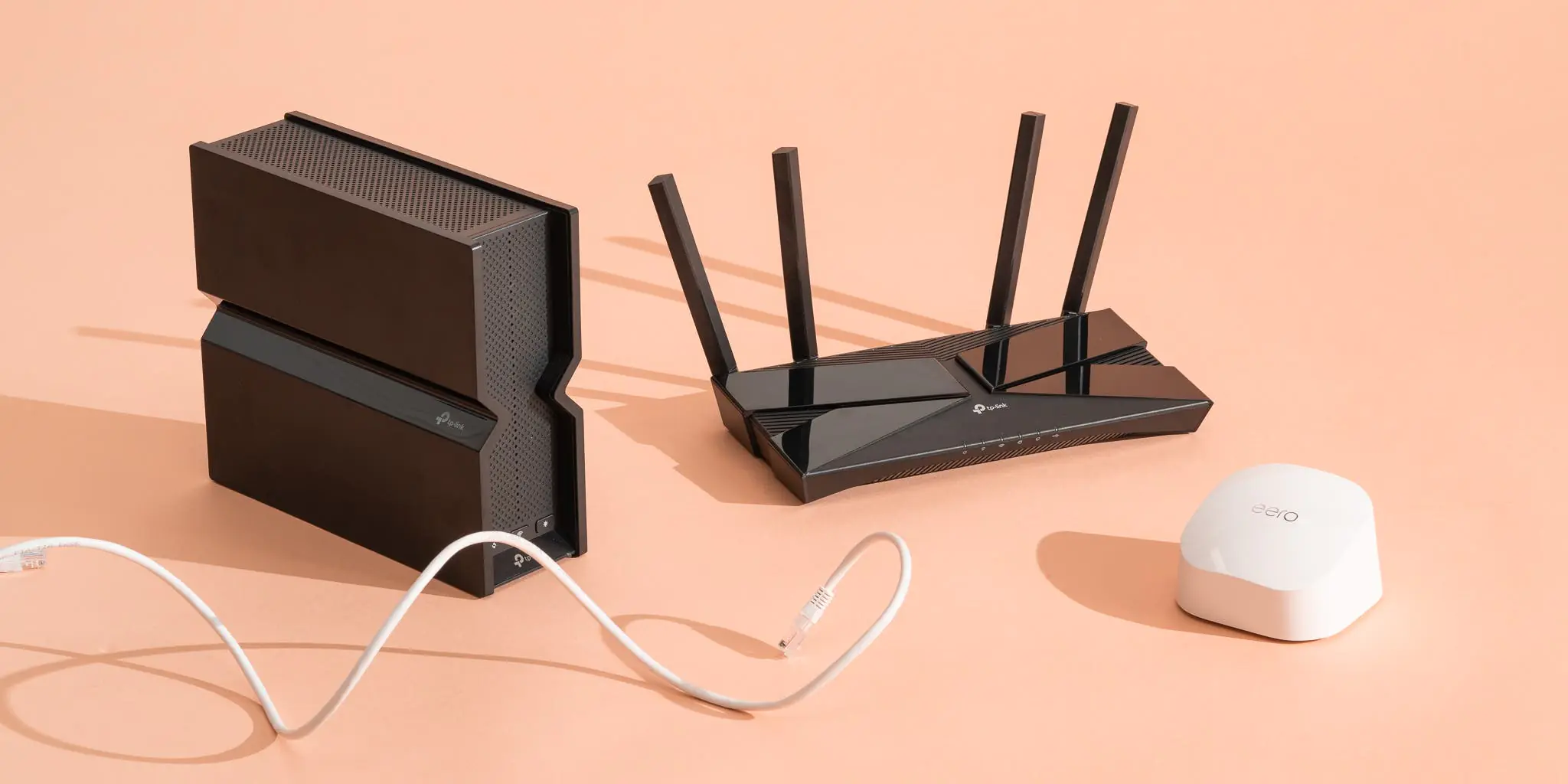
Yazılım sorunları, TP-Link ağ ürünlerinde istikrarsızlığa yol açabilen bir diğer önemli faktördür. Cihazların yazılımında bulunan hatalar veya uyumsuzluklar, bağlantı problemlerine ve performans düşüşüne sebep olabilir. Güncel olmayan aygıt yazılımı veya cihazınızla uyumlu olmayan bir yazılım kullanıyorsanız, bu sorunlarla karşılaşabilirsiniz.

Güncel olmayan aygıt yazılımı: TP-Link, cihazlarının performansını ve güvenliğini artırmak için düzenli olarak aygıt yazılımı güncellemeleri yayınlar. Bu güncellemeler, hataları düzeltir, yeni özellikler ekler ve cihazın genel performansını iyileştirir. Eğer cihazınızın aygıt yazılımı güncel değilse, bağlantı sorunları, yavaş hızlar ve güvenlik açıkları gibi problemlerle karşılaşabilirsiniz. Bu nedenle, TP-Link cihazlarınızın aygıt yazılımını düzenli olarak kontrol etmeniz ve güncellemeleri zamanında yüklemeniz önemlidir.

- 11858 Teknoloji Destek Hattı -
11858 Teknoloji Destek Hattı ile 7/24 telefonla teknik destek ve uzaktan destek alın 11858 Teknoloji Destek Hattı ile 7/24 telefonla teknik destek ve uzaktan destek alma

Uyumsuz yazılımlar: Bazı durumlarda, bilgisayarınızda veya mobil cihazınızda yüklü olan yazılımlar, TP-Link ağ ürünleriyle uyumsuz olabilir. Bu uyumsuzluklar, bağlantı sorunlarına ve performans düşüşüne neden olabilir. Örneğin, eski bir antivirüs programı veya güvenlik duvarı yazılımı, ağ trafiğini engelleyebilir ve bağlantı kesintilerine yol açabilir. Bu tür sorunları önlemek için yazılımlarınızı güncel tutmanız ve TP-Link cihazlarınızla uyumlu olduklarından emin olmanız önemlidir.

Ağ Ayarları
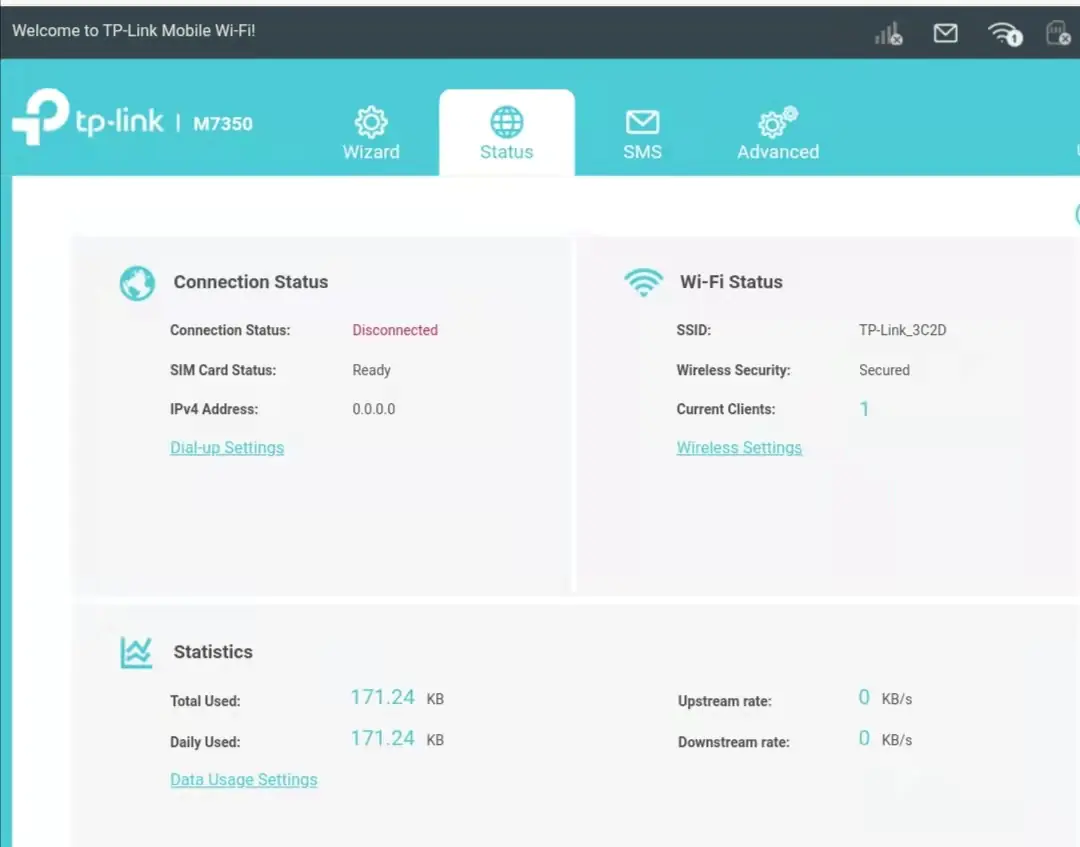
TP-Link ağ ürünlerinde ağ ayarları kaynaklı kararsız çalışma problemleri.

Ağ ayarlarınız, TP-Link cihazlarınızın performansını ve kararlılığını etkileyen önemli bir faktördür. Yanlış yapılandırılmış ayarlar, bağlantı sorunlarına, yavaş hızlara ve güvenlik açıklarına neden olabilir. Kablosuz ağınızın adı (SSID) ve şifresi, kanal seçimi, güvenlik protokolü gibi ayarlar, ağınızın performansını doğrudan etkiler.

Yanlış yapılandırılmış ayarlar: TP-Link cihazlarınızın arayüzünde, ağınızın performansını optimize etmek için birçok ayar bulunmaktadır. Ancak, bu ayarları yanlış yapılandırmanız, bağlantı sorunlarına yol açabilir. Örneğin, kablosuz ağınız için zayıf bir şifre seçerseniz, ağınıza yetkisiz erişim riskiyle karşı karşıya kalabilirsiniz. Aynı şekilde, yanlış kanal seçimi, kablosuz ağınızın performansını olumsuz etkileyebilir. Bu nedenle, TP-Link cihazlarınızın ağ ayarlarını dikkatlice yapılandırmanız ve doğru ayarları seçtiğinizden emin olmanız önemlidir.

Diğer Faktörler

Diğer faktörler de TP-Link ağ ürünlerinizin performansını ve kararlılığını etkileyebilir. Bunlar arasında çevresel faktörler, internet servis sağlayıcınızın (ISS) hizmet kalitesi ve ağınızdaki cihaz sayısı gibi etkenler yer alır.
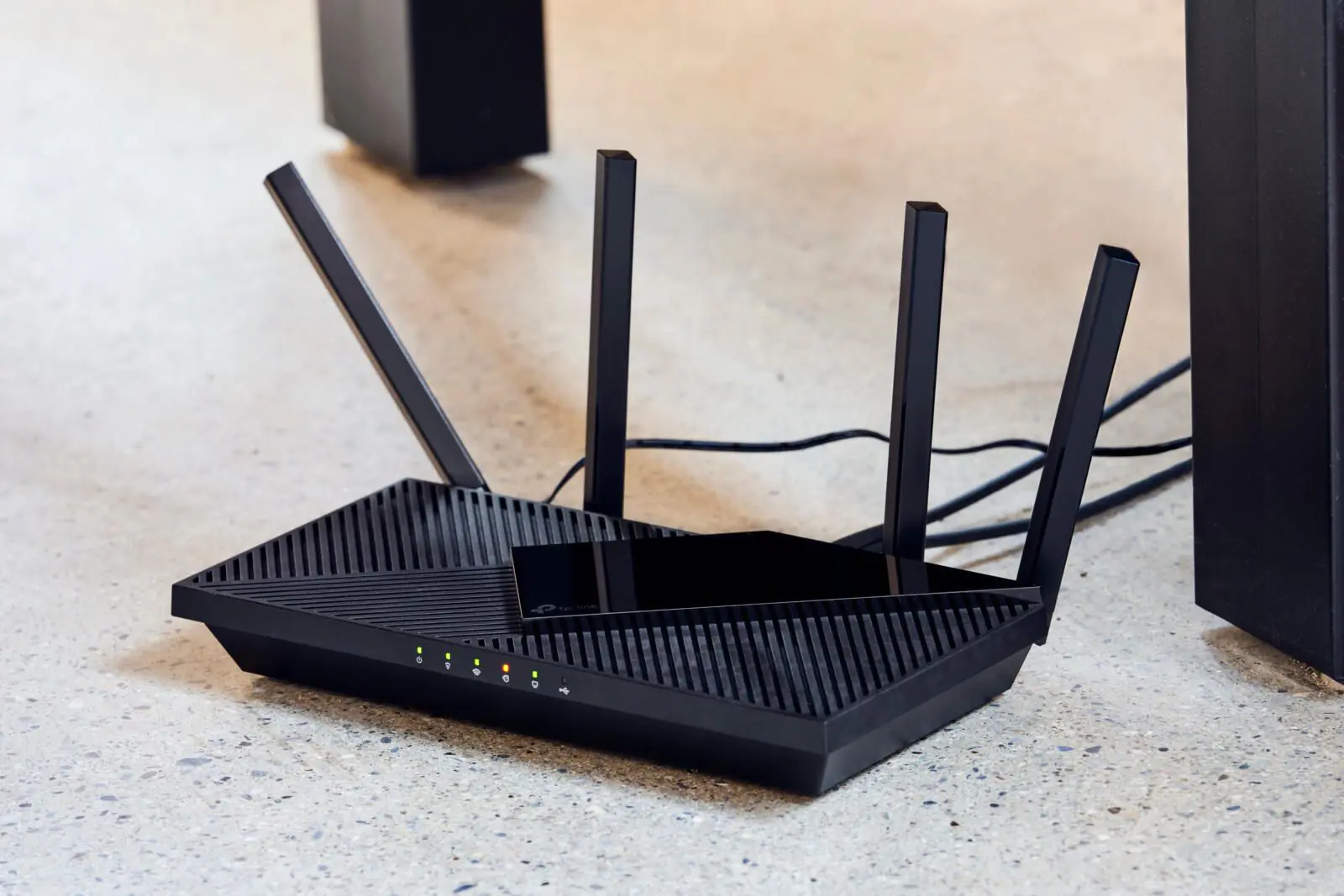
TP-Link ağ ürünlerinin kararsız çalışmasına neden olabilecek diğer faktörler ve çözüm yolları.

- 11858 Teknoloji Destek Hattı -
11858 Teknoloji Destek Hattı ile 7/24 telefonla teknik destek ve uzaktan destek alın 11858 Teknoloji Destek Hattı ile 7/24 telefonla teknik destek ve uzaktan destek alma

Çevresel faktörler: TP-Link cihazlarınızın bulunduğu ortamın koşulları, cihazların performansını etkileyebilir. Örneğin, cihazlarınızın aşırı sıcak veya soğuk ortamlarda bulunması, performans sorunlarına yol açabilir. Aynı şekilde, cihazlarınızın yakınında bulunan diğer elektronik cihazlar, kablosuz sinyallerine parazit yapabilir ve bağlantı kesintilerine neden olabilir.

İnternet servis sağlayıcınız (ISS): İnternet bağlantınızın kalitesi, ISS’nizin sağladığı hizmetin kalitesine bağlıdır. ISS’nizde yaşanan kesintiler veya yavaşlamalar, TP-Link cihazlarınızın performansını etkileyebilir.

Ağınızdaki cihaz sayısı: Ağınıza bağlı olan cihaz sayısı arttıkça, bant genişliği talebi de artar. Bu da, özellikle internet bağlantınızın hızı düşükse, bağlantı sorunlarına ve yavaşlamalara yol açabilir.

TP-Link Ağ Ürünlerinde Kararlılık Sorunlarını Giderme Yolları

TP-Link ağ ürünlerinizde yaşadığınız kararlılık sorunlarını gidermek için aşağıdaki adımları izleyebilirsiniz:

Cihazlarınızı yeniden başlatın

İlk adım olarak, modeminizi, yönlendiricinizi ve diğer ağ cihazlarınızı yeniden başlatmayı deneyin. Bu, cihazların belleğini temizleyecek ve geçici yazılım hatalarını düzeltecektir.

Aygıt yazılımınızı güncelleyin

TP-Link cihazlarınızın aygıt yazılımının güncel olduğundan emin olun. Güncellemeleri TP-Link’in web sitesinden veya cihazınızın arayüzünden indirebilirsiniz.

Kablolarınızı ve adaptörünüzü kontrol edin

Ağ kablolarınızın hasarlı olmadığından ve adaptörünüzün düzgün çalıştığından emin olun. Gerekirse, kablolarınızı ve adaptörünüzü yenileriyle değiştirin.

Ağ ayarlarınızı kontrol edin

Kablosuz ağınızın adını (SSID) ve şifresini, kanal seçimini, güvenlik protokolünü ve diğer ağ ayarlarınızı kontrol edin. Yanlış yapılandırılmış ayarları düzeltin.

Çevresel faktörleri inceleyin

TP-Link cihazlarınızın bulunduğu ortamın koşullarını iyileştirmeye çalışın. Cihazlarınızı aşırı sıcak veya soğuk ortamlardan uzak tutun ve diğer elektronik cihazlardan uzaklaştırın.

ISS’nizle iletişime geçin

İnternet bağlantınızda sürekli kesintiler veya yavaşlamalar yaşıyorsanız, ISS’nizle iletişime geçin ve sorunu bildirin.

Ağınızdaki cihaz sayısını azaltın

Ağınıza bağlı olan cihaz sayısını azaltarak bant genişliği talebini azaltabilirsiniz.

TP-Link destek ekibiyle iletişime geçin

Yukarıdaki adımları izlemenize rağmen sorun devam ediyorsa, TP-Link destek ekibiyle iletişime geçin ve yardım isteyin.

Ayrıca okuyun: TP-Link’ten Duvar Tipi Yeni Access Point EAP230-Wall

ETİKETLER:bağlantı sorununasıl yapılırrouter kararlılığıtp-link sorun giderme
Bu Makaleyi Paylaş
Facebook WhatsApp WhatsApp Threads Bağlantıyı Kopyala Yazdır
Paylaş
Yorum yapılmamış

Bir yanıt yazın Yanıtı iptal et

E-posta adresiniz yayınlanmayacak. Gerekli alanlar * ile işaretlenmişlerdir


Bağlantı Kuralım

21KBeğen
19.6KTakip Et
7.3KAbone Ol
192Takip Et

Popüler Gönderiler

HTTP/2 web sitelerinde eşzamanlı veri aktarımıyla daha hızlı bağlantı ve yükleme sağlar.

HTTP/2 Nedir Nasıl Kullanılır

Hatice TATLISU
Hatice TATLISU
6 dk. okuma
1 Görüntüleme
Outlook şifre unuttum sorunu yaşayanlar için e-posta güvenliğini ve hesap kurtarmayı simgeleyen, üzerinde parlak bir kilit bulunan mavi dijital zarf.

Outlook Şifre Unuttum: 5 Adımda Hesap Kurtarma

Fatih ATEŞ
Fatih ATEŞ
4 dk. okuma
1 Görüntüleme
XAMPP HTTP 404 Hatası yanlış dosya yolu veya localhost ayarlarından kaynaklanabilir.

XAMPP HTTP 404 Hatası Çözümü

Hatice TATLISU
Hatice TATLISU
7 dk. okuma
1 Görüntüleme
WhatsApp Meta AI Gizli Sohbet Nasıl Kullanılır Yolları Neler

WhatsApp Meta AI Gizli Sohbet Nasıl Kullanılır

İsmail YILDIZ
İsmail YILDIZ
6 dk. okuma
1 Görüntüleme
//

We influence 20 million users and is the number one business and technology news network on the planet

You Might Also Like

CPU Sıcaklığı Nasıl Düşürülür
Windows

Bilgisayarda CPU Sıcaklığı Nasıl Düşürülür

5 dk. okuma
xiaomi, fabrika ayarlarına alma, sıfırlama
Android

Xiaomi Fabrika Ayarlarına Alma

2 dk. okuma
Mouse tıklama takılma sorununu gösteren bir bilgisayar ekranı görüntüsü.
Bilgisayar

Mouse Tıklama Takılma Sorunu

6 dk. okuma
Vega 56 Undervolt(o.c) Yapımı
Bilgisayar Oyunları

Vega 56 Undervolt(o.c) Yapımı

3 dk. okuma

Size her gün en son haberleri ve sorun çözümlerini getiriyoruz!

TeknoDestek Müşteri Hizmetleri
Facebook-f Instagram Tiktok Twitter Youtube Linkedin Whatsapp Rss

İş Ortaklarımız

TeknoDestek Müşteri Hizmetleri
© 2013 - 2026 TeknoDestek Müşteri Hizmetleri • Tüm hakları saklıdır • Bu sitedeki tüm içerikler (metin, görsel, video, logo, tasarım vb.) 5846 sayılı Fikir ve Sanat Eserleri Kanunu (FSEK) kapsamında korunmaktadır • İzinsiz kopyalanması, çoğaltılması, yayınlanması veya herhangi bir şekilde kullanılması yasaktır • İhlal tespitinde; FSEK Madde 71-73 uyarınca yasal süreç başlatma, maddi/manevi tazminat talep etme ve cezai işlem için başvurma hakkımız saklıdır • TeknoDestek, TeknoS@R'un bir kuruluşudur • Tema Düzenleyen: Fatih ATEŞ
Sorun Hala Çözülmedi mi?
Aradığın çözümü bulamadıysan, 11858 Teknoloji Destek Hattımız sana yardımcı olabilir. 2011’den beri Türkiye’nin en tecrübeli teknoloji destek ekiplerinden biri olarak, bilgisayar, telefon, tablet, modem, akıllı TV ve sosyal medya sorunlarında 7/24 profesyonel destek veriyoruz. Uzman ekibimizle hemen görüşmek ister misin?
📞 11858’i Şimdi Ara
Görüşme öncesi dakika ücreti sesli olarak bilgilendirilir
Welcome Back!

Sign in to your account

Kullanıcı Adı veya E-posta Adresi
Şifre

Şifrenizi mi unuttunuz?