
TeknoDestek Müşteri Hizmetleri
  • Haberler
    HaberlerDaha Fazla Göster
    Zerger App nedir? Nasıl kullanılır?
    Zerger App Nedir? Nasıl Kullanılır?
    7 dk. okuma
    Sessiz İçerik Nedir Nasıl Yapılır
    Sessiz İçerik Nedir
    6 dk. okuma
    Spotify SongDNA Nedir
    4 dk. okuma
    Apple Creator Studio Nasıl Kullanılır
    6 dk. okuma
    Mikro İçerik Nedir Nasıl Yapılır
    Mikro İçerik Nedir
    6 dk. okuma
  • Bilgisayar
    BilgisayarDaha Fazla Göster
    Windows'ta iOS Uygulamaları Geliştirmenin 4 Yolu
    Windows’ta iOS Uygulamaları Geliştirmenin 4 Yolu
    5 dk. okuma
    Windows Görev Zamanlayıcı’da Microsoft Compatibility Appraiser ve tanılama görevlerini devre dışı bırakma ekranı
    Ani RAM Artışını Görev Zamanlayıcıdan Çözün
    7 dk. okuma
    Windows Terminal ekranında winget, sfc ve Get-Process komutları ile sistem performansı kontrolü
    Terminal Komutları ile Windows Hızlandırma
    7 dk. okuma
    Metin: Windows 11 ViveTool Kodları 2026 için komut isteminde özellik etkinleştirme ekranı
    Windows 11 ViveTool Kodları 2026
    10 dk. okuma
    Windows 11 Screen Tint Özelliği
    Windows 11 Screen Tint (Ekran Tonu) Özelliği Geliyor
    6 dk. okuma
  • Mobil
    MobilDaha Fazla Göster
    Apple Watch eşleşmeme sorunu yaşayan kullanıcı iPhone ile bağlantı kurmaya çalışıyor
    Apple Watch Eşleşmeme Sorunu Çözümü
    5 dk. okuma
    Android Auto widget özelliği araç ekranında takvim ve müzik widget yerleşimi görünümü
    Android Auto Widget Özelliği
    5 dk. okuma
    Android veri kullanımı kısıtlama ayarları ekranında arka plan veri sınırlama seçenekleri
    Android Veri Kullanımı Kısıtlama Nasıl Yapılır
    6 dk. okuma
    Android Dosya Şifreleme için OpenKeyChain uygulamasında anahtar oluşturma ekranı
    Android Dosya Şifreleme Nasıl Yapılır
    6 dk. okuma
    Navigasyon Yönlendirici Değiştirme
    Google Haritalarda Navigasyon Yönlendirici Değiştirme
    3 dk. okuma
  • Sosyal Medya
    Sosyal MedyaDaha Fazla Göster
    TikTok Profil Resmi Değiştirme Nasıl Yapılır
    5 dk. okuma
    LinkedIn Bağlantı Önizlemeleri ayarlarının düzenlendiği WordPress SEO paneli ekranı
    LinkedIn Bağlantı Önizlemeleri Sorunları Hızlı ve Kalıcı Çözüm Yolları
    5 dk. okuma
    LinkedIn Sessiz Okuyucu Kitlesi Nedir Nasıl Oluşur
    LinkedIn Sessiz Okuyucu Kitlesi Nedir
    6 dk. okuma
    5G Sonrasında Instagram Veri Tüketimi ayarlarının gösterildiği mobil uygulama ekranı
    5G Sonrasında Instagram Veri Tüketimi Can Sıkabilir
    8 dk. okuma
    Snapchat istatistikleri genç kullanıcıların uygulama kullanım oranlarını ve etkileşim alışkanlıklarını gösteriyor
    Snapchat İstatistikleri ve Gerçekleri Bilmediğiniz Detaylar
    6 dk. okuma
  • İnceleme
    İncelemeDaha Fazla Göster
    Moto G87 Tanıtıldı 200 MP Kamera İle Dengeleri Değiştiriyor
    7 dk. okuma
    Lenovo Pro 9i Aura Edition İnceleme için OLED ekranlı dizüstü bilgisayar
    Lenovo Pro 9i Aura Edition İnceleme
    Google Haritalar Navigasyon da Yönlendirici Değiştirme
    Google Haritalar Navigasyonda Yönlendirici Değiştirme
    3 dk. okuma
    MacBook Neo Piyasayı Sarsmaya Geliyor
    5 dk. okuma
    Instax Mini Evo Cinema
    4 dk. okuma
  • İletişim
YouTube
  • Müşteri Hizmetleri
  • Modem Kurulumu
  • Windows 11
  • Yapay Zeka
  • Akıllı Telefon
  • Robot Süpürge
8 May 2026, Cuma
TeknoDestek Müşteri HizmetleriTeknoDestek Müşteri Hizmetleri
Yazı BoyutuAa
  • Haberler
  • Mobil
  • Sosyal Medya
  • Bilgisayar
  • İnceleme
  • İnternet ve Ağ
  • Ev Elektroniği
  • İletişim
Site içi Arama
  • Haberler
    • Cihaz Duyuruları
    • Teknoloji
    • Uygulama Gelişmeleri
  • Bilgisayar
    • Linux
    • macOS
    • Windows
  • İnceleme
    • Bilgisayar
    • Ev Elektroniği
    • Tablet
    • Tavsiyeler & Karşılaştırmalar
    • Telefon
  • Mobil
    • Android
    • Giyilebilir Cihazlar
    • HarmonyOS
    • iPhone / iOS
  • Sosyal Medya
    • Facebook
    • Instagram
    • TikTok
    • Snapchat
    • Teams
    • Telegram
    • WhatsApp
    • X
  • İletişim
Bizi Takip Edin
TP-Link VN020-F3 VDSL Modem Kurulumu
Modem Kurulumu

TP-Link VN020-F3 VDSL Modem Kurulumu

Son güncelleme: 22 Nisan 2026 10:20
Tekno Destek
4.4K Görüntüleme
Paylaş
4 dk. okuma
Paylaş

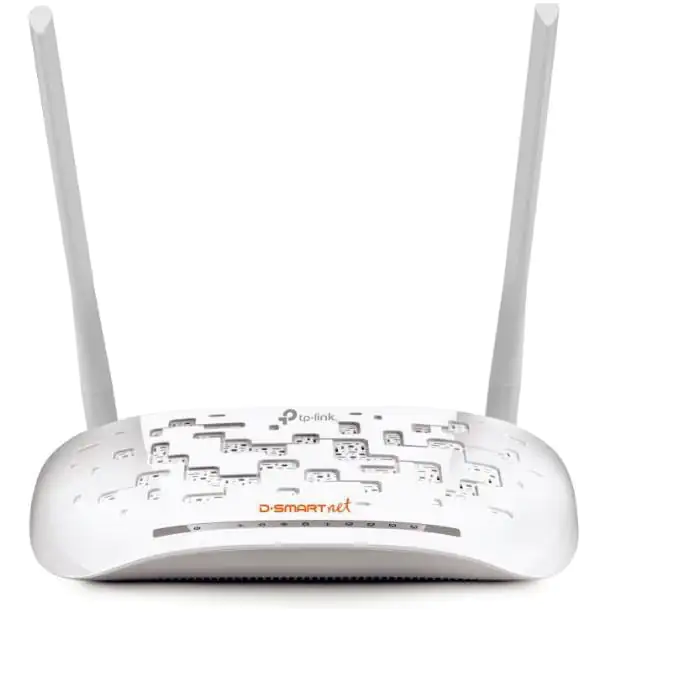
TP-Link VN020-F3 VDSL modem kurulumu adım adım burada. D-Smart’dan gelen bu modem için internet bağlantınızı sorunsuz şekilde nasıl yapılandıracağınızı öğrenin.

Elinizdeki yeni TP-Link VN020-F3 modem ile internet bağlantınızı bir an önce aktif hale getirmek mi istiyorsunuz? Doğru yerdesiniz. D-Smart abonelerine özel dağıtılan bu modem, teknik detayları ve kullanım kolaylığı ile öne çıkıyor. Özellikle çift anteni sayesinde evinizin en ücra köşelerine bile kesintisiz sinyal yayma kapasitesine sahip.

İçindekiler
  • TP-Link VN020-F3 VDSL Modem Kurulumu
    • Profesyonel Destek Almak İster misiniz?
- 11858 Teknoloji Destek Hattı -
11858 Teknoloji Destek Hattı ile 7/24 telefonla teknik destek ve uzaktan destek alın 11858 Teknoloji Destek Hattı ile 7/24 telefonla teknik destek ve uzaktan destek alma

Bu içerikte, sizler için TP-Link VN020-F3 modem kurulumunu en basit haliyle adım adım anlatacağız. Modeme nasıl bağlanacağınızı, arayüze giriş yaparken hangi bilgileri kullanmanız gerektiğini ve internet servis sağlayıcınızın ayarlarını nereye gireceğinizi öğreneceksiniz. Üstelik kurulum sonrasında misafir ağı oluşturma veya VPN özelliklerini nasıl kullanabileceğinize dair ipuçları da bulacaksınız. Hadi başlayalım!

Misafir modu geçmişten günümüze bir çok modemde mevcut olan bir özelliktir. Bu özellik her ne kadar çok yaygın olsa da kullanımı bir o kadar azdır. Misafir modu, kullandığınız bir modemde 2. 3. ve 4. Wi-Fi ismine kadar klonlama imkanı sağlar. Misafir moduna özel olarak belirttiğiniz modem SSID isimlerine istediğiniz ölçüde güç ve sinyal kalitesi vererek ürün performansını uzun yıllar koruyabilirsiniz. Bunların dışında modem VDSL özelliğe sahiptir ve servis sağlayacınızın verdiği maksimum hız bandını destekler.

Ürünün VDSL bantta ip veren bütün internet servis sağlayıcıları ile uyumludur.

TP-Link VN020-F3 VDSL Modem Kurulumu

  • Öncelikle bir bilgisayar ya da mobil cihaz üzerinden ürünün Wi-Fi ismine bağlanalım. Bunların dışında kablolu bağlantıda kurabilirsiniz.
  • Bağlantı kurduğunuz cihaz üzerinden bir tarayıcı sayfası açarak, 192.168.1.1 ip adresine giriş yapalım.
TP-Link VN020-F3 VDSL Modem Kurulumu
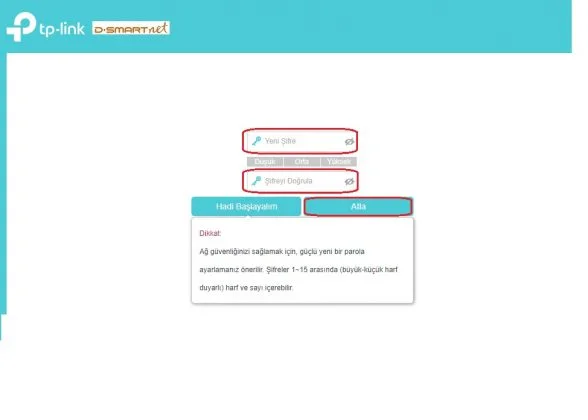
  • Açılan ekranda kullanıcı adı kısmına admin şifre kısmına dsmart yazarak giriş yapacağız ve karşımıza çıkan bu ekranda yeni şifre belirleyerek ilerleyeceğiz.
TP-Link VN020-F3 VDSL Modem Kurulumu

İlişkili: D-Smart Güncel Kampanyaları

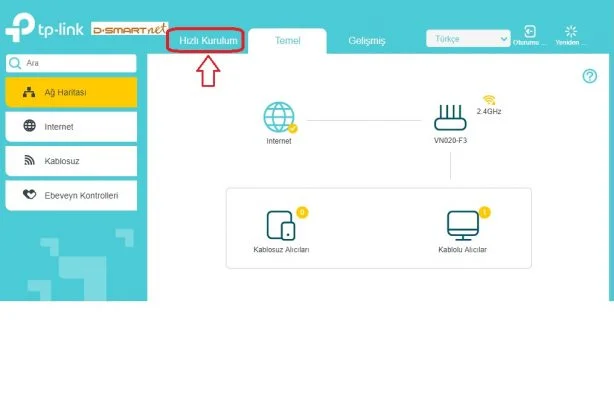
  • Hızlı Kurulum menüsüne giriş yapalım.
TP-Link VN020-F3 VDSL Modem Kurulumu
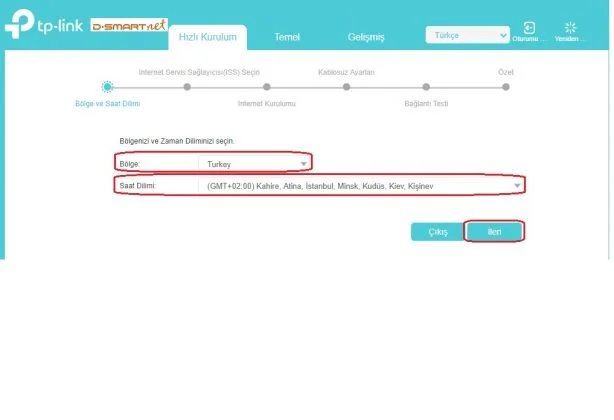
  • Bölge ve Saat dilimi ayarını yaptıktan sonra İleri diyerek bir sonra ki menüye geçelim.
TP-Link VN020-F3 VDSL Modem Kurulumu
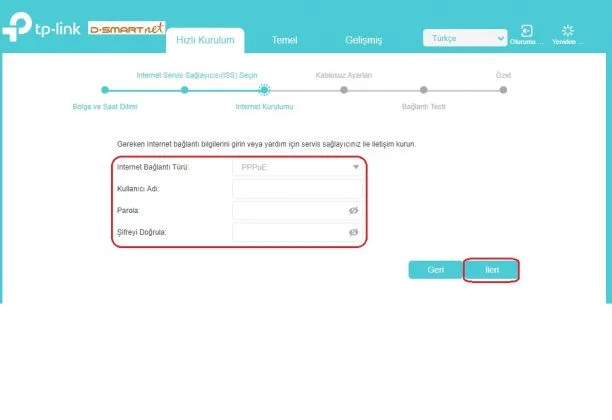
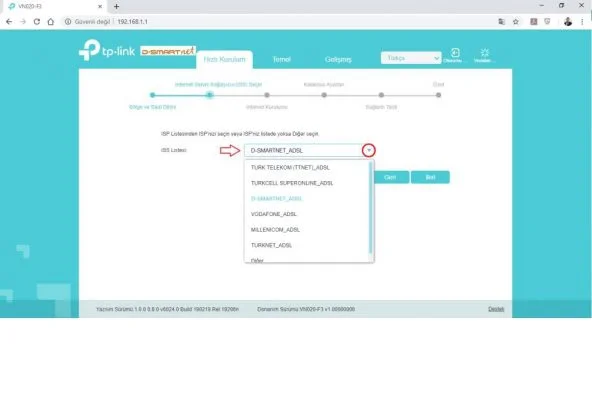
  • Servis sağlayıcınızı seçtikten sonra kullanıcı adı ve parolanızı yazarak İleri diyebilirsiniz. Bu işlemden sonra gelen menüyü kaydedip kurulumu tamamlayabilirsiniz.
TP-Link VN020-F3 VDSL Modem Kurulumu
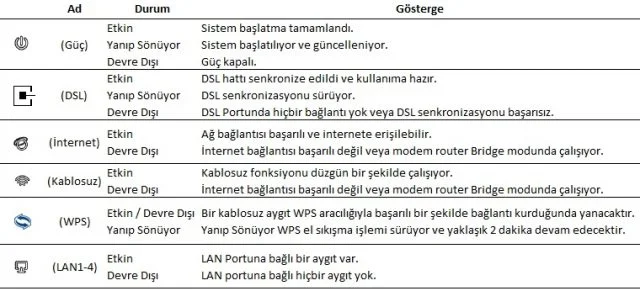
Modem Fonksiyon Işıkları

Ürün kutu içeriğinde, 1 adet RJ-11 kablo, 1 adet RJ-45 kablo ve Adaptör bulunmaktadır. Ayrıca ürün kutu içerisinde splitter ve garanti dökümanları mevcuttur.

Profesyonel Destek Almak İster misiniz?

Yukarıdaki adımları uygulamanıza rağmen modeminizi bir türlü çalıştıramadıysanız veya teknik detaylarda takıldığınız bir nokta olduysa, profesyonel yardım almanın tam zamanı. 11858 Teknoloji Destek Hattı, 2011’den beri olduğu gibi modem kurulumu dahil teknolojiyle ilgili her türlü sorununuzda yanınızda. Alanında uzman teknik ekibiyle, güvenilir yazılımlar üzerinden size uzaktan bağlanarak sorununuzu anında çözebilirler. Üstelik görüşme başlamadan önce dakika bazlı ücretlendirme hakkında net bilgi alırsınız, hiçbir sürprizle karşılaşmazsınız. Çözüme hızlıca ulaşmak için destek hattını arayabilirsiniz.

TP-Link VN020-F3 modeli, aslında TD-W9970 ile aynı donanıma sahip, sadece yazılım ve model numarası farklı olan bir cihaz. Eğer elinizdeki modem farklı bir TP-Link modeliyse veya kurulum adımlarında ufak farklılıklar olduğunu düşünüyorsanız, sitemizdeki Tp Link VN020 Modem Kurulumu konulu diğer içeriğimize göz atmanızı öneririz. Orada benzer modeller için genel kurulum ipuçları ve karşılaşabileceğiniz yaygın sorunların çözümlerini bulabilirsiniz.

- 11858 Teknoloji Destek Hattı -
11858 Teknoloji Destek Hattı ile 7/24 telefonla teknik destek ve uzaktan destek alın 11858 Teknoloji Destek Hattı ile 7/24 telefonla teknik destek ve uzaktan destek alma

Umarız bu adım adım rehber, TP-Link VN020-F3 VDSL modem kurulumunuzu sorunsuz bir şekilde tamamlamanıza yardımcı olmuştur. Unutmayın, doğru ayarlarla yapılan bir kurulum, hem internet hızınızı hem de cihaz ömrünüzü olumlu yönde etkiler. Kurulum sonrasında modem arayüzünde keşfettiğiniz faydalı başka özellikler varsa veya kendi deneyiminizi paylaşmak isterseniz, aşağıdaki yorumlar kısmına yazmaktan çekinmeyin. Teknoloji yolculuğunuzda kolaylıklar dileriz!

ETİKETLER:dsmart modemmodem kurulumunasıl yapılırtp-link vn020-f3
Bu Makaleyi Paylaş
Facebook WhatsApp WhatsApp Threads Bağlantıyı Kopyala Yazdır
Paylaş
Yorum yapılmamış

Bir yanıt yazın Yanıtı iptal et

E-posta adresiniz yayınlanmayacak. Gerekli alanlar * ile işaretlenmişlerdir

Bağlantı Kuralım

21KBeğen
19.6KTakip Et
7.3KAbone Ol
192Takip Et

Popüler Gönderiler

Apple Watch eşleşmeme sorunu yaşayan kullanıcı iPhone ile bağlantı kurmaya çalışıyor

Apple Watch Eşleşmeme Sorunu Çözümü

Adem SOYLU
Adem SOYLU
5 dk. okuma
3 Görüntüleme

TikTok Profil Resmi Değiştirme Nasıl Yapılır

Adem SOYLU
Adem SOYLU
5 dk. okuma
6 Görüntüleme

CTT Debloat ile Windows 11’i Temizleme Winutil Kullanımı

Fatih ATEŞ
Fatih ATEŞ
8 dk. okuma
8 Görüntüleme
LinkedIn Bağlantı Önizlemeleri ayarlarının düzenlendiği WordPress SEO paneli ekranı

LinkedIn Bağlantı Önizlemeleri Sorunları Hızlı ve Kalıcı Çözüm Yolları

Hatice TATLISU
Hatice TATLISU
5 dk. okuma
7 Görüntüleme

You Might Also Like

Aynı İçerik Tüm Platformlarda Nasıl Paylaşılır Yolları Neler
Sosyal Medya

Aynı İçerik Tüm Platformlarda Nasıl Paylaşılır

6 dk. okuma
macOS

Mac Delete Tuşu Çalışmıyor Sorunu

5 dk. okuma
"Bilgisayarda Sistem Geri Yükleme Hataları" görseli
Windows

Bilgisayarda Sistem Geri Yükleme Hataları

4 dk. okuma
Facebook'ta Kayıtlı Videolar Nasıl Bulunur
Facebook

Bilgisayar veya Mobil Cihaz ile, Facebook’ta Kayıtlı Videolar Nasıl Bulunur?

5 dk. okuma

Size her gün en son haberleri ve sorun çözümlerini getiriyoruz!

TeknoDestek Müşteri Hizmetleri
Facebook-f Instagram Tiktok Twitter Youtube Linkedin Whatsapp Rss

İş Ortaklarımız

TeknoDestek Müşteri Hizmetleri
© 2013 - 2026 TeknoDestek Müşteri Hizmetleri • Tüm hakları saklıdır • Bu sitedeki tüm içerikler (metin, görsel, video, logo, tasarım vb.) 5846 sayılı Fikir ve Sanat Eserleri Kanunu (FSEK) kapsamında korunmaktadır • İzinsiz kopyalanması, çoğaltılması, yayınlanması veya herhangi bir şekilde kullanılması yasaktır • İhlal tespitinde; FSEK Madde 71-73 uyarınca yasal süreç başlatma, maddi/manevi tazminat talep etme ve cezai işlem için başvurma hakkımız saklıdır • TeknoDestek, TeknoS@R'un bir kuruluşudur • Tema Düzenleyen: Fatih ATEŞ
Sorun Hala Çözülmedi mi?
Aradığın çözümü bulamadıysan, 11858 Teknoloji Destek Hattımız sana yardımcı olabilir. 2011’den beri Türkiye’nin en tecrübeli teknoloji destek ekiplerinden biri olarak, bilgisayar, telefon, tablet, modem, akıllı TV ve sosyal medya sorunlarında 7/24 profesyonel destek veriyoruz. Uzman ekibimizle hemen görüşmek ister misin?
📞 11858’i Şimdi Ara
Görüşme öncesi dakika ücreti sesli olarak bilgilendirilir
Welcome Back!

Sign in to your account

Kullanıcı Adı veya E-posta Adresi
Şifre

Şifrenizi mi unuttunuz?