
Mac pano geçmişini görüntüleme işlemi, kopyaladığınız verileri takip etmenizi sağlar. Varsayılan olarak sadece son öğeyi gösterir, ancak üçüncü taraf uygulamalarla geçmişi genişletebilirsiniz. Adım adım rehbersiz çözümler burada.
Mac kullanıcıları için pano, günlük iş akışının vazgeçilmez bir parçasıdır. Kopyaladığınız metinleri, görüntüleri veya dosyaları geçici olarak saklayarak, farklı uygulamalar arasında hızlıca aktarmanızı sağlar. Ancak, Mac’in varsayılan pano özelliği, sadece en son kopyaladığınız öğeyi hatırlar. Peki, daha önce kopyaladığınız verileri nasıl geri getirebilirsiniz? Ya da pano geçmişinizi nasıl daha verimli yönetebilirsiniz?


Bu içerikte, Mac pano geçmişini görüntüleme adımlarını detaylı bir şekilde ele alacağız. Finder üzerinden basit bir şekilde erişebileceğiniz pano geçmişinin sınırlarını ve üçüncü taraf uygulamalarla nasıl genişletebileceğinizi öğreneceksiniz. Ayrıca, pano yöneticilerinin size sağlayacağı avantajları ve bu araçları nasıl kullanacağınızı keşfedeceksiniz. Eğer siz de Mac’inizde kopyaladığınız verileri kaybetmekten sıkıldıysanız, bu çözümler tam size göre.
Bir çok kullanıcının merak ettiği Mac pano geçmişini görüntüleme adımlarını sizlere anlatacağız.
Pano, arka planda sessizce çalışan ve genellikle pek düşünme gerektirmeyen temel bir bilgisayar programıdır. İşlem gücü ve depolama alanı tüketmez. Pano, genellikle Finder menüsündeki üst araç çubuğunda bulunabilir. Bu araçla, kopyaladığınız en son öğeyi kolayca görüntüleyebilirsiniz.
Pano, sadece son kopyalanan öğeyi gösterecektir ve yeni bir öğeyi kopyaladığınızda önceki öğe otomatik olarak üzerine yazılır.
Mac Pano Geçmişi
Mac kullanıcıları, bilgisayarlarında kopyaladıkları metin veya görüntüleri panoya koyabilirler. Pano, bu içeriği kaydeden ve istenildiğinde başka bir yere yapıştırılmasını sağlayan bir özelliktir. Ayrıca Evrensel Pano adı verilen bir özellik sayesinde, iPhone gibi diğer Apple cihazlarıyla metin kopyalayıp Mac’e yapıştırma olanağı sunar. Bu özelliği kullanmak için;
- Her iki cihazın aynı Wi-Fi ağına bağlı,
- Aynı iCloud hesabında oturum açık
- Bluetooth’un açık olması gerekmektedir.
Pano, bilgisayarın arka planında çalışır ve genellikle kullanıcının bilinçaltında işler. Panoyu görüntülemek istiyorsanız, Finder menüsünden Panoyu Göster seçeneğini kullanabilirsiniz. Ancak bu seçenek yalnızca en son kopyalanan öğeyi gösterir ve yeni bir şey kopyaladığınızda önceki içerik kaybolur.
Ayrıca, Apple’ın gizli bir ikincil pano özelliği olduğunu da belirtmekte fayda var. Bu özellik, metin veya görüntüleri kesmek için Control + K tuşlarına basarak kullanılır ve daha sonra Control + Y tuşlarına basarak yeni bir konuma yapıştırılabilir. Bu işlem, ana panodaki en son kopyalanan öğeyi değiştirmez.
Mac Pano ile İçerik Nasıl Kopyalanıp Yapıştırılır
MacOS’ta iki farklı pano türü bulunur: ana pano ve ikincil pano. İşte her iki panoyu kullanarak metin kopyalama ve yapıştırma adımları:
Ana Pano ile Kopyalama ve Yapıştırma
- Metni veya içeriği vurgulayın.
- Klavye kısayolu kullanarak metni kopyalayın: Cmd + C tuşlarına basın.
- İstediğiniz yere gitin (başka bir uygulama veya aynı uygulama içinde).
- Kopyalanan metni yapıştırmak için Cmd + V tuşlarına basın.
Bu, macOS’un ana panosunu kullanarak metin kopyalama ve yapıştırma işlemidir. Ana panonun sınırlı bir geçmişi vardır ve en son kopyalanan öğeyi korur.
İkincil Pano ile Kesme ve Yapıştırma
- Metni veya içeriği vurgulayın.
- Klavye kısayolu kullanarak metni kesmek için Ctrl + K tuşlarına basın. Bu metni kesip ikincil panoya koyar.
- İstediğiniz yere gitin (başka bir uygulama veya aynı uygulama içinde).
- İkincil panodaki metni yapıştırmak için Ctrl + Y tuşlarına basın.
İkincil pano, yalnızca metni kesme ve yapıştırma işlevlerini destekler ve sadece bazı metin düzenleme uygulamalarında kullanılabilir. Ayrıca, yalnızca kesilen metni saklar. Bu iki pano türü, metin ve içerik yönetimini kolaylaştırmak için Mac’te kullanışlı araçlardır.
Mac Pano Geçmişini Görüntüleme
Mac işletim sistemi, kopyalanan veya kesilen verilerin sınırlı bir geçmişini kaydeden bir panoya sahiptir. Varsayılan olarak, yalnızca en son kopyalanan veya kesilen öğeyi hatırlar ve bu öğeyi yapıştırmak için kullanmanızı bekler. Ancak, daha önce kopyaladığınız veya kestiğiniz öğeleri takip etmez.
Mac’inizde pano geçmişini görüntülemenin temel yolu, Finder üzerinden erişmektir. İşte adım adım nasıl yapılacağı:
- Finder’ı açın.
- Üst menü çubuğunda Düzenle seçeneğini tıklayın.
- Açılan alt menüden Panoyu Göster seçeneğini seçin.
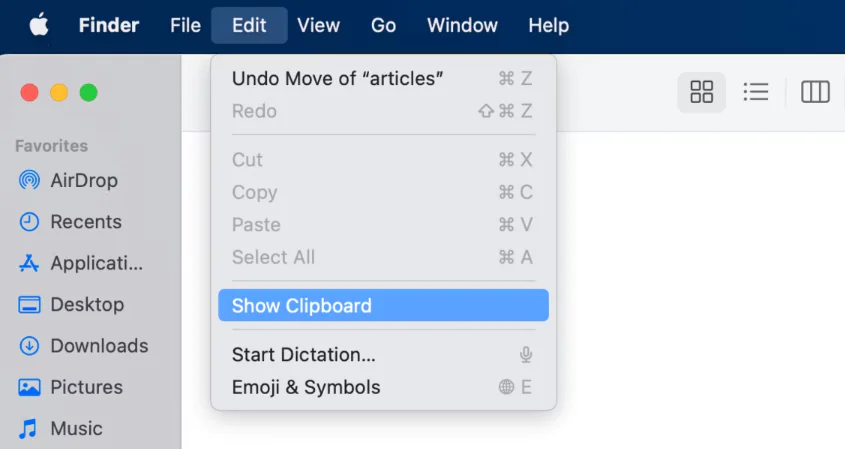
Bu adımları takip ettiğinizde, en son kopyaladığınız veya kesilen öğeyi gösteren bir pencere açılacaktır. Ancak unutmayın ki, bu pencere yalnızca en son öğeyi gösterir ve önceki kopyalama işlemlerini takip etmez.
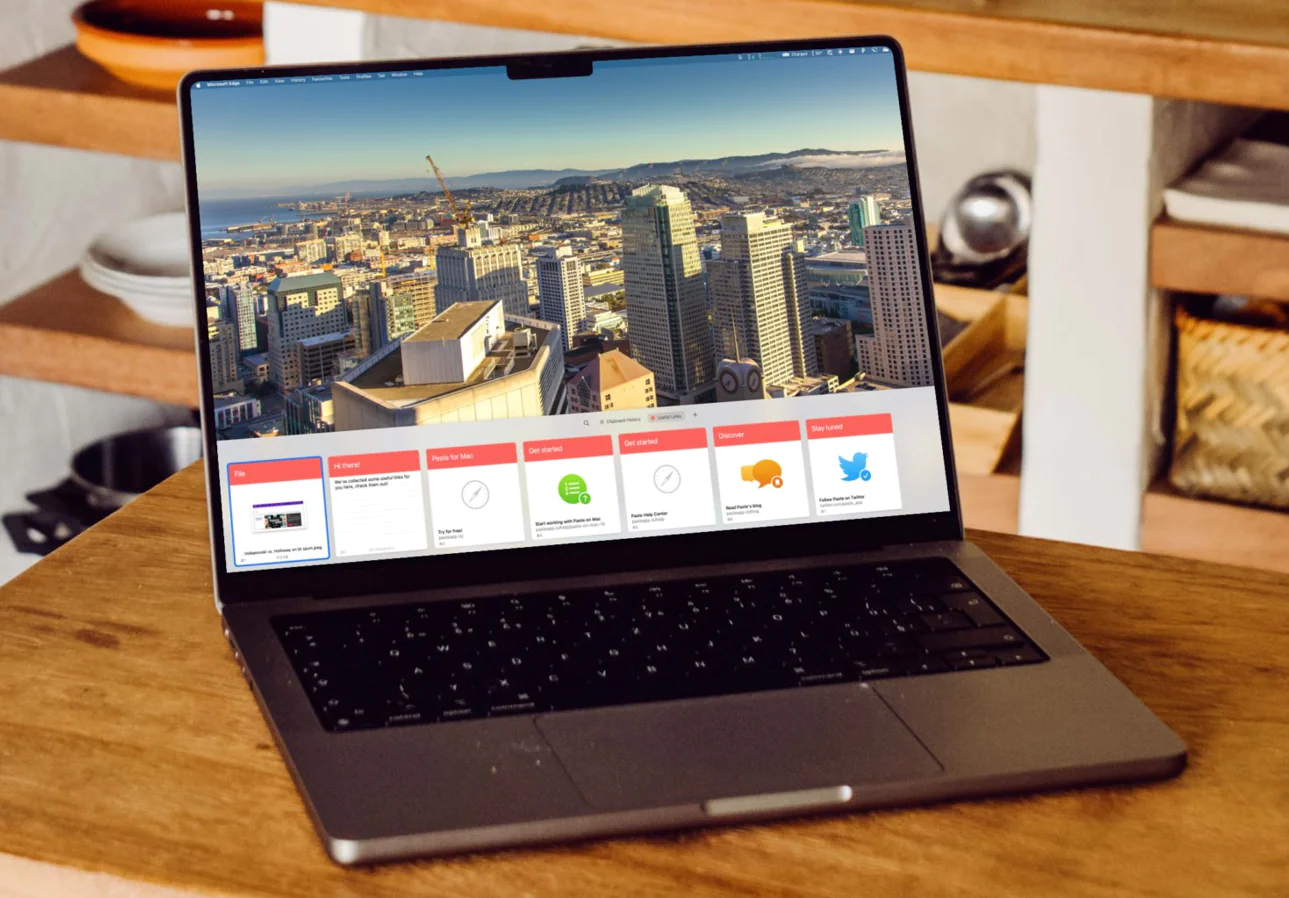
Eğer daha geniş bir pano geçmişi takibi yapmak istiyorsanız, üçüncü taraf uygulamaları veya pano yöneticilerini kullanmayı düşünebilirsiniz. Bu tür uygulamalar, Mac’inizde daha fazla panoyu yönetmenize ve geçmişi daha ayrıntılı bir şekilde gözden geçirmenize olanak tanır.
Mac Pano Geçmişi Nasıl Kurtarılır
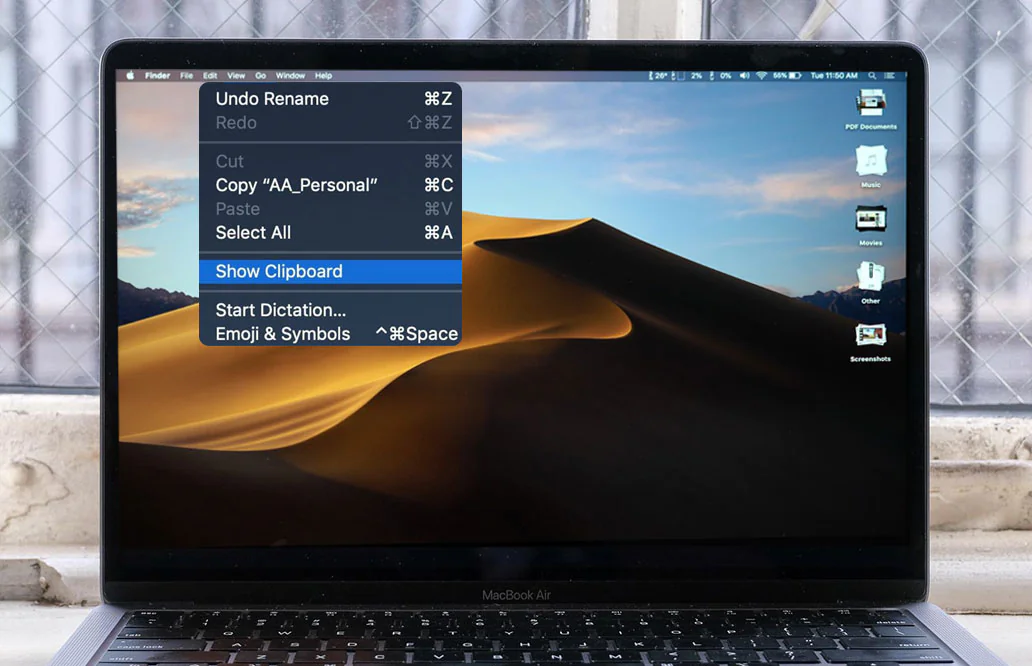
Mac’te pano geçmişi kurtarmak için, macOS’in yerleşik pano yöneticisinde geçmişe erişim sağlama veya özel bir pano yöneticisi kullanma seçenekleriniz vardır. Yukarıda belirtilen öneriler dışında daha fazla bilgi sağlamaya çalışacağım:
Yerleşik Pano Geçmişini Kullanma
MacOS, son kopyaladığınız veya kestiğiniz öğeyi hatırlar. Bu öğeyi geri almak için şu adımları izleyebilirsiniz:
- İstediğiniz alanda metni veya nesneyi kopyalayın veya kesin (Command + C veya Command + X kullanarak).
- Ardından, metni geri almak istediğiniz yerde yapıştırmak için Command + V tuşlarına basın.
Üçüncü Taraf Pano Yöneticileri Kullanma
Yukarıda bahsedilen Yapıştır gibi üçüncü taraf pano yöneticileri, Mac pano geçmişini görüntüleme için daha gelişmiş bir şekilde yönetmenize olanak tanır. İşte bu tür bir uygulamayı kullanarak pano geçmişinizi kurtarmanın genel adımları:
- İlgili pano yöneticisini bilgisayarınıza indirin ve yükleyin.
- Pano yöneticisini açın ve kullanım kılavuzunu takip edin.
- Genellikle, bu uygulamalar geçmişe erişmek için belirli bir kısayol veya menü seçeneği sunarlar.
- Pano geçmişinizi görüntüleyip istediğiniz öğeyi seçip yapıştırabilirsiniz.
Mac pano geçmişini görüntüleme yaptığınızda sadece son kopyaladığınız veya kestiğiniz öğeyi hatırlar. Daha fazla geçmişe erişim veya pano yönetimi özellikleri için üçüncü taraf bir uygulama kullanmak daha iyi bir seçenek olabilir.
Profesyonel Destek Almanın Zamanı
Mac pano geçmişini görüntüleme veya yaşadığınız sorunlar, bazen daha karmaşık teknik detaylar gerektirebilir. Özellikle üçüncü taraf uygulamaların kurulumu veya kullanımı sırasında aklınıza takılan sorular olabilir. İşte bu noktada, 11858 Teknoloji Destek Hattı devreye giriyor. 2011 yılından bu yana 7/24 hizmet veren uzman ekibi, Mac’inizde veya diğer teknolojik cihazlarınızda karşılaştığınız tüm sorunlara hızlı ve güvenilir çözümler sunuyor. sayesinde, sadece ihtiyacınız olan süreyi ödeyerek, uzman desteği alabilirsiniz. Görüşme başlamadan önce ücretlendirme bilgisi size açıkça iletilir, böylece herhangi bir sürprizle karşılaşmazsınız. Pano geçmişinizi kurtarmak veya pano yöneticilerini etkili bir şekilde kullanmak konusunda destek almak için 11858 Teknoloji Destek Hattını arayarak, sorunlarınızı anında çözüme kavuşturabilirsiniz.
Mac’inizde pano geçmişini yönetmek, verimliliğinizi artırmanın yanı sıra, teknik becerilerinizi de geliştirmenize yardımcı olur. Pano yönetimi gibi, Mac işletim sisteminde farklı teknik işlemleri öğrenmek de kullanıcı deneyiminizi zenginleştirir. Örneğin, Mac’inizde geçerli klasör konumunda terminali nasıl başlatacağınızı biliyor musunuz? Terminal, Mac’inizde daha hızlı ve etkili işlemler yapmanızı sağlayan güçlü bir araçtır. Eğer terminal kullanımına yeni başlıyorsanız veya bu konuda bilginizi tazelemek istiyorsanız, içeriğimize göz atabilirsiniz. Bu içerikte, terminali nasıl açacağınızı ve geçerli klasör konumunda nasıl çalışacağınızı adım adım öğrenebilirsiniz.
Mac pano geçmişini görüntüleme, günlük işlerinizi kolaylaştırmanın yanı sıra, verimliliğinizi de artıran önemli bir özelliktir. Bu içerikte, Finder üzerinden pano geçmişine nasıl erişeceğinizi ve üçüncü taraf uygulamalarla bu geçmişi nasıl genişletebileceğinizi detaylı bir şekilde ele aldık. Pano yöneticileri, kopyaladığınız verileri daha uzun süre saklamanıza ve istediğiniz zaman geri getirmenize olanak tanır. Bu sayede, önemli metinleri veya dosyaları kaybetme riskini en aza indirebilirsiniz.
Eğer sizin de Mac pano geçmişini görüntüleme konusunda deneyimleriniz veya önerileriniz varsa, yorumlar kısmında paylaşabilirsiniz. Başka kullanıcıların deneyimlerinden faydalanmak, teknoloji kullanımınızı daha da kolaylaştırabilir. Ayrıca, bu konuda aklınıza takılan soruları da yorumlar bölümünde sorabilirsiniz. Teknoloji dünyasında öğrenmeye ve paylaşmaya devam edelim!