TeknoDestek Müşteri Hizmetleri
  • Haberler
    HaberlerDaha Fazla Göster
    Sessiz İçerik Nedir Nasıl Yapılır
    Sessiz İçerik Nedir
    6 dk. okuma
    Spotify SongDNA Nedir
    4 dk. okuma
    Apple Creator Studio Nasıl Kullanılır
    6 dk. okuma
    Mikro İçerik Nedir Nasıl Yapılır
    Mikro İçerik Nedir
    6 dk. okuma
    Türkiye’de Araçlarda Multimedya Ekranı Kullanımı Yasakları
    6 dk. okuma
  • Bilgisayar
    BilgisayarDaha Fazla Göster
    WordPress bakım modunda takılı kalması için FTP istemcisinde .maintenance dosyasının kök dizindeki görüntüsü
    WordPress Bakım Modunda Takılı Kalması Sorunu ve Çözümü
    7 dk. okuma
    WordPress Site Teknik Sorunlar Yaşıyor
    WordPress Site Teknik Sorunlar Yaşıyor Hatası Çözümü
    5 dk. okuma
    SSH Bağlantı Reddedildi Hatası Çözümü
    6 dk. okuma
    WordPress Planlı Bakım
    WordPress Planlı Bakım Nedeniyle Kısa Süreliğine Kullanılamayacak Hatası ve Çözümü
    7 dk. okuma
    Windows 11 Başlat Menüsünden Web Aramaları Kapatma
    5 dk. okuma
  • Mobil
    MobilDaha Fazla Göster
    Navigasyon Yönlendirici Değiştirme
    Google Haritalarda Navigasyon Yönlendirici Değiştirme
    3 dk. okuma
    Apple CarPlay'da uygulamaların yerini değiştirme
    Apple CarPlay’da Uygulamaların Yerini Değiştirme
    4 dk. okuma
    Android Auto Nedir, Nasıl Kullanılır
    4 dk. okuma
    Android 5G Ayarı Nasıl Yapılır
    4 dk. okuma
    iPhone 5G Ayarı Nasıl Yapılır
    4 dk. okuma
  • Sosyal Medya
    Sosyal MedyaDaha Fazla Göster
    YouTube Video Başlığı Nasıl Yazılmalı Yolları Neler
    YouTube Video Başlığı Nasıl Yazılmalı
    6 dk. okuma
    Tiktok Sorun Bildirme Ekranı Nerede
    5 dk. okuma
    X uygulamasında gündeme girme için hashtag ve etkileşim ekranı
    X Uygulamasında Gündeme Nasıl Girilir
    5 dk. okuma
    TikTok İçerik Yorgunluğu Nedir
    6 dk. okuma
    Sosyal Medyada Marka Dili Nasıl Oluşturulur Yolları Neler
    Sosyal Medyada Marka Dili Nasıl Oluşturulur
    6 dk. okuma
  • İnceleme
    İncelemeDaha Fazla Göster
    MacBook Neo Piyasayı Sarsmaya Geliyor
    5 dk. okuma
    Instax Mini Evo Cinema
    4 dk. okuma
    Samsung Galaxy Book 6 Ultra
    Samsung Galaxy Book 6 Ultra İnceleme
    8 dk. okuma
    Bütçe Dostu Mac Seçenekleri
    Bütçe Dostu Mac MacBook Neo vs Mac Mini
    7 dk. okuma
    Xiaomi Mi Taşınabilir Şarjlı Kompresör İnceleme
    10 dk. okuma
  • İletişim
YouTube
  • Facebook
26 Nis 2026, Pazar
TeknoDestek Müşteri HizmetleriTeknoDestek Müşteri Hizmetleri
Yazı BoyutuAa
  • Haberler
  • Mobil
  • Sosyal Medya
  • Bilgisayar
  • İnceleme
  • İnternet ve Ağ
  • Ev Elektroniği
  • İletişim
Search
  • Haberler
    • Cihaz Duyuruları
    • Teknoloji
    • Uygulama Gelişmeleri
  • Bilgisayar
    • Linux
    • macOS
    • Windows
  • İnceleme
    • Bilgisayar
    • Ev Elektroniği
    • Tablet
    • Tavsiyeler & Karşılaştırmalar
    • Telefon
  • Mobil
    • Android
    • Giyilebilir Cihazlar
    • HarmonyOS
    • iPhone / iOS
  • Sosyal Medya
    • Facebook
    • Instagram
    • TikTok
    • Snapchat
    • Teams
    • Telegram
    • WhatsApp
    • X
  • İletişim
Bizi Takip Edin
Mac'te Geçerli Klasör Konumunda Terminal Nasıl Başlatılır
macOS

Mac’te Geçerli Klasör Konumunda Terminal Nasıl Başlatılır

Fatih ATEŞ
Son güncelleme: 1 Eylül 2023 18:42
Fatih ATEŞ - Teknik Destek Uzmanı
Paylaş
Paylaş

Bu makalede, Mac’te geçerli klasör konumunda Terminal’in nasıl başlatılacağı size gösterilir.

Yerel dosyalarla çalışırken, mevcut klasör konumunuzda bir Terminal penceresi açmanız gerekebilir. Bu işlem Windows’ta bir düğmeye basmak ve bir seçenek seçmek kadar basit olsa da, Mac’te farklı bir süreç gerektirebilir. Terminali seçtiğiniz bir klasörde başlatmak için öncelikle Tercihler panelinde bir seçeneği etkinleştirmeniz gerekmektedir.

İçindekiler
  • Terminal Nedir?
  • Mac’te Geçerli Klasörde Terminal Penceresini Başlatın
- 11858 Teknoloji Destek Hattı -

Mac'te Geçerli Klasör Konumunda Terminal Nasıl Başlatılır

Terminal Nedir?

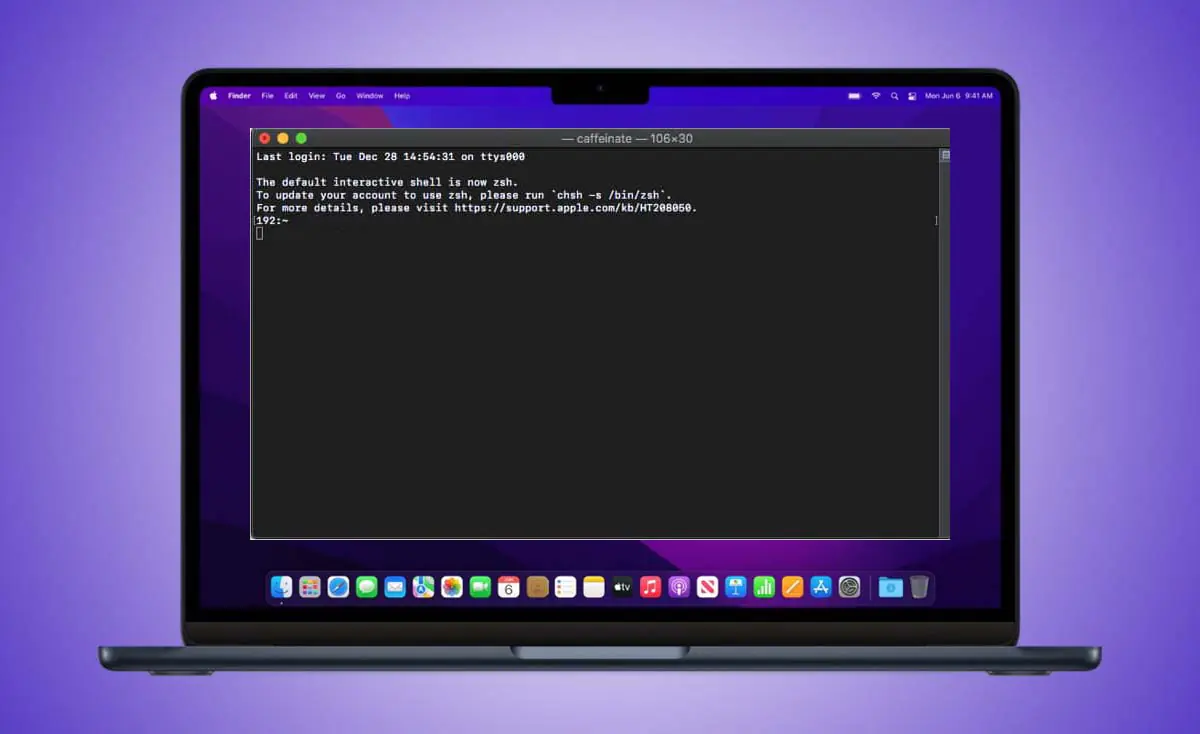
Terminal, Mac işletim sisteminde komut satırı arabirimini sağlayan bir uygulamadır. Terminal, metin tabanlı komutları kullanarak çeşitli görevleri gerçekleştirmenizi sağlar. Geçerli klasör konumunda Terminal’i başlatmak, bu işlemleri daha hızlı ve etkili bir şekilde yapmanıza yardımcı olabilir.

Mac’te Geçerli Klasörde Terminal Penceresini Başlatın

MacOS Ventura veya daha yeni sürümlerini çalıştıran tüm Mac’lerde, yerleşik olarak bulunan Sistem Ayarları uygulamasını kullanarak üçüncü taraf bir uygulamaya gerek duymadan bu işlemi gerçekleştirebilirsiniz. Aşağıda adım adım nasıl yapılacağına dair detaylı bilgi bulabilirsiniz:

  1. Mac’inizin sol üst köşesindeki Apple logosuna tıkladığınızda açılan menüden “Sistem Ayarları” seçeneğini bulun ve tıklayın.
  2. Açılan pencerede “Klavye” başlığını bulup tıklayın, ardından “Klavye Kısayolları” sekmesine geçin.
  3. Sol menüden “Hizmetler” seçeneğini bulun ve tıklayın.
  4. Alt seçeneklerden “Dosyalar ve Klasörler”i bulun, altında “Klasörde Yeni Terminal” ve “Klasörde Yeni Terminal Sekmesi” yazan kutuları işaretleyin.
  5. “Klasörde Yeni Terminal” seçeneğinin hemen sağındaki “yok” ifadesine çift tıklayarak yeni bir klavye kısayolu belirleyin, örneğin “Command + T” gibi.
  6. Kısayol belirledikten sonra yaptığınız ayarları kaydetmek ve Ayarlar penceresini kapatmak için pencerenin üstündeki kapatma düğmesine tıklayın.
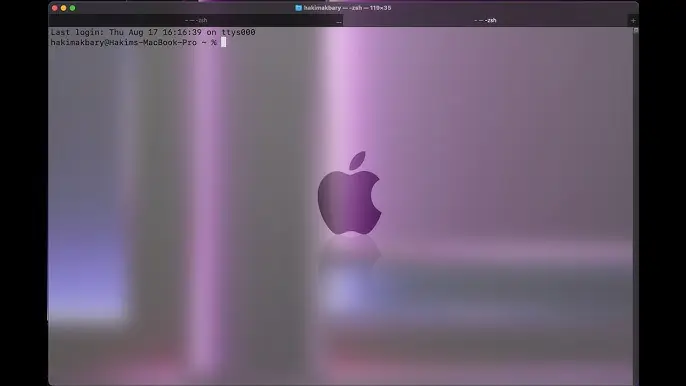
Mac'te Geçerli Klasör Konumunda Terminal Başlatma

Artık Terminal penceresini başlatmak istediğiniz bir klasöre tıkladığınızda veya “Finder” üzerinden “Hizmetler” bölümünden “Klasörde Yeni Terminal” seçeneğini seçtiğinizde, seçtiğiniz klasör konumunda yeni bir Terminal penceresi açılacaktır.
Mac'te Geçerli Klasör

Artık Terminal geçerli klasör konumunda başlatıldı. Bu, Terminal’i kullanarak dosya taşıma, kopyalama, silme, programları çalıştırma ve diğer birçok işlemi kolayca gerçekleştirmenize olanak tanır.

- 11858 Teknoloji Destek Hattı -

Bu makalede, Mac bilgisayarınızda Terminal’i geçerli klasör konumunda başlatmanın farklı yollarını öğrendiniz. Terminal’i kullanarak daha fazla komut ve işlem öğrenmek için çevrimiçi kaynaklara ve belgelere başvurabilirsiniz.

Eğer bu özelliği kullanmak istemiyorsanız, yine aynı adımları takip ederek ilgili kutuların işaretini kaldırabilirsiniz. Bu sayede, yerel dosyalarla çalışırken Terminal’i daha önce olduğu gibi kullanmaya devam edebilirsiniz. Bu işlemle, özelliği devre dışı bırakarak kişisel tercihinize uygun bir deneyim elde edebilirsiniz.

Bir sonraki makalemiz Mac te Xcode Nasıl Kurulur

ETİKETLER:klasör konumumac kullanımınasıl yapılırterminal başlatma
Bu Makaleyi Paylaş
Facebook WhatsApp WhatsApp Threads Bağlantıyı Kopyala Yazdır
Paylaş
YazarFatih ATEŞ
Teknik Destek Uzmanı
Takip Et
İster iPhone'undaki, ister Android cihazındaki veya Windows'taki ayarlar arasında geziniyor olsun, Fatih her zaman teknolojiye düşkün olmuştur. Teknolojiye, Windows'a ve güç düğmesi olan her şeye tutkuyla bağlı olarak, zamanının çoğunu yeni beceriler geliştirmek ve teknoloji dünyası hakkında daha fazla şey öğrenmek için harcadı. Öğrendiklerini de sizlerle paylaşıyor.
Yorum yapılmamış

Bir yanıt yazın Yanıtı iptal et

E-posta adresiniz yayınlanmayacak. Gerekli alanlar * ile işaretlenmişlerdir

Bağlantı Kuralım

21KBeğen
19.6KTakip Et
7.3KAbone Ol
192Takip Et

Popüler Gönderiler

AirTies Air 4960 Modem Kurulum

Uğurcan ÜN
Uğurcan ÜN
3 dk. okuma
11 Görüntüleme
Sessiz İçerik Nedir Nasıl Yapılır

Sessiz İçerik Nedir

İsmail YILDIZ
İsmail YILDIZ
6 dk. okuma
13 Görüntüleme
YouTube Video Başlığı Nasıl Yazılmalı Yolları Neler

YouTube Video Başlığı Nasıl Yazılmalı

İsmail YILDIZ
İsmail YILDIZ
6 dk. okuma
10 Görüntüleme

Lyra 3 Pro ile Şarkı Nasıl Oluşturulur

Uğurcan ÜN
Uğurcan ÜN
4 dk. okuma
24 Görüntüleme

You Might Also Like

iPhone / iOS

Apple İphone Sınırsız Video Paylaşma Nasıl yapılır? Resimli Anlatım

3 dk. okuma
Yardımcı Araçlar

Windows 11 Dosya Aktarımı için TeraCopy Nasıl Kullanılır

5 dk. okuma
PEAQ TV internete bağlanmıyor sorunu yaşayan cihazda ağ ayarları ve bağlantı ekranı
Akıllı TV

PEAQ TV İnternete Bağlanmıyor Sorunu

6 dk. okuma
Windows 10'da Cortana Nasıl Devre Dışı Bırakılır?
Windows

Windows 10’da Cortana Nasıl Devre Dışı Bırakılır?

4 dk. okuma

Size her gün en son haberleri ve sorun çözümlerini getiriyoruz!

TeknoDestek Müşteri Hizmetleri
Facebook-f Instagram Tiktok Twitter Youtube Linkedin Whatsapp Phone-alt Rss

İş Ortaklarımız

TeknoDestek Müşteri Hizmetleri
© 2013 - 2026 TeknoDestek Müşteri Hizmetleri • Tüm hakları saklıdır • Bu sitedeki tüm içerikler (metin, görsel, video, logo, tasarım vb.) 5846 sayılı Fikir ve Sanat Eserleri Kanunu (FSEK) kapsamında korunmaktadır • İzinsiz kopyalanması, çoğaltılması, yayınlanması veya herhangi bir şekilde kullanılması yasaktır • İhlal tespitinde; FSEK Madde 71-73 uyarınca yasal süreç başlatma, maddi/manevi tazminat talep etme ve cezai işlem için başvurma hakkımız saklıdır • TeknoDestek, TeknoS@R'un bir kuruluşudur • Tema Düzenleyen: Fatih ATEŞ
Sorun Hala Çözülmedi mi?
Aradığın çözümü bulamadıysan, 11858 Teknoloji Destek Hattımız sana yardımcı olabilir. 2011’den beri Türkiye’nin en tecrübeli teknoloji destek ekiplerinden biri olarak, bilgisayar, telefon, tablet, modem, akıllı TV ve sosyal medya sorunlarında 7/24 profesyonel destek veriyoruz. Uzman ekibimizle hemen görüşmek ister misin?

    📞 11858’i Şimdi Ara

    Görüşme öncesi dakika ücreti sesli olarak bilgilendirilir
    Welcome Back!

    Sign in to your account

    Kullanıcı Adı veya E-posta Adresi
    Şifre

    Şifrenizi mi unuttunuz?