TeknoDestek Müşteri Hizmetleri
  • Haberler
    HaberlerDaha Fazla Göster
    Sessiz İçerik Nedir Nasıl Yapılır
    Sessiz İçerik Nedir
    6 dk. okuma
    Spotify SongDNA Nedir
    4 dk. okuma
    Apple Creator Studio Nasıl Kullanılır
    6 dk. okuma
    Mikro İçerik Nedir Nasıl Yapılır
    Mikro İçerik Nedir
    6 dk. okuma
    Türkiye’de Araçlarda Multimedya Ekranı Kullanımı Yasakları
    6 dk. okuma
  • Bilgisayar
    BilgisayarDaha Fazla Göster
    WordPress bakım modunda takılı kalması için FTP istemcisinde .maintenance dosyasının kök dizindeki görüntüsü
    WordPress Bakım Modunda Takılı Kalması Sorunu ve Çözümü
    7 dk. okuma
    WordPress Site Teknik Sorunlar Yaşıyor
    WordPress Site Teknik Sorunlar Yaşıyor Hatası Çözümü
    5 dk. okuma
    SSH Bağlantı Reddedildi Hatası Çözümü
    6 dk. okuma
    WordPress Planlı Bakım
    WordPress Planlı Bakım Nedeniyle Kısa Süreliğine Kullanılamayacak Hatası ve Çözümü
    7 dk. okuma
    Windows 11 Başlat Menüsünden Web Aramaları Kapatma
    5 dk. okuma
  • Mobil
    MobilDaha Fazla Göster
    Navigasyon Yönlendirici Değiştirme
    Google Haritalarda Navigasyon Yönlendirici Değiştirme
    3 dk. okuma
    Apple CarPlay'da uygulamaların yerini değiştirme
    Apple CarPlay’da Uygulamaların Yerini Değiştirme
    4 dk. okuma
    Android Auto Nedir, Nasıl Kullanılır
    4 dk. okuma
    Android 5G Ayarı Nasıl Yapılır
    4 dk. okuma
    iPhone 5G Ayarı Nasıl Yapılır
    4 dk. okuma
  • Sosyal Medya
    Sosyal MedyaDaha Fazla Göster
    YouTube Video Başlığı Nasıl Yazılmalı Yolları Neler
    YouTube Video Başlığı Nasıl Yazılmalı
    6 dk. okuma
    Tiktok Sorun Bildirme Ekranı Nerede
    5 dk. okuma
    X uygulamasında gündeme girme için hashtag ve etkileşim ekranı
    X Uygulamasında Gündeme Nasıl Girilir
    5 dk. okuma
    TikTok İçerik Yorgunluğu Nedir
    6 dk. okuma
    Sosyal Medyada Marka Dili Nasıl Oluşturulur Yolları Neler
    Sosyal Medyada Marka Dili Nasıl Oluşturulur
    6 dk. okuma
  • İnceleme
    İncelemeDaha Fazla Göster
    MacBook Neo Piyasayı Sarsmaya Geliyor
    5 dk. okuma
    Instax Mini Evo Cinema
    4 dk. okuma
    Samsung Galaxy Book 6 Ultra
    Samsung Galaxy Book 6 Ultra İnceleme
    8 dk. okuma
    Bütçe Dostu Mac Seçenekleri
    Bütçe Dostu Mac MacBook Neo vs Mac Mini
    7 dk. okuma
    Xiaomi Mi Taşınabilir Şarjlı Kompresör İnceleme
    10 dk. okuma
  • İletişim
YouTube
  • Facebook
26 Nis 2026, Pazar
TeknoDestek Müşteri HizmetleriTeknoDestek Müşteri Hizmetleri
Yazı BoyutuAa
  • Haberler
  • Mobil
  • Sosyal Medya
  • Bilgisayar
  • İnceleme
  • İnternet ve Ağ
  • Ev Elektroniği
  • İletişim
Search
  • Haberler
    • Cihaz Duyuruları
    • Teknoloji
    • Uygulama Gelişmeleri
  • Bilgisayar
    • Linux
    • macOS
    • Windows
  • İnceleme
    • Bilgisayar
    • Ev Elektroniği
    • Tablet
    • Tavsiyeler & Karşılaştırmalar
    • Telefon
  • Mobil
    • Android
    • Giyilebilir Cihazlar
    • HarmonyOS
    • iPhone / iOS
  • Sosyal Medya
    • Facebook
    • Instagram
    • TikTok
    • Snapchat
    • Teams
    • Telegram
    • WhatsApp
    • X
  • İletişim
Bizi Takip Edin
macOS

Başlamayan Mac Nasıl Onarılır

Alperen Burak GÜLDÖKMEZ
Son güncelleme: 10 Mart 2024 05:14
Alperen Burak GÜLDÖKMEZ
Paylaş
Paylaş

Mac nasıl onarılır; Bu nadir bir durumdur ancak kendinizi Mac’inizin başlamayacağı bir durumda bulabilirsiniz. Açılmamasının birçok nedeni var, ancak muhtemelen onu mümkün olan en kısa sürede tekrar çalışır duruma getirmek istiyorsunuz. Sorunu gidermek için hızlı bir şekilde uygulayabileceğiniz bazı farklı kontroller ve değişiklikler vardır.

Mac’iniz Açılıyor mu?

Kontrol etmeniz gereken ilk bariz şey; Mac’iniz açılmıyor mu, başlamıyor mu? Bunlar tamamen farklı iki şeydir.

İçindekiler
  • Mac’iniz Açılıyor mu?
  • Güç Bağlantınızı Kontrol Edin
  • Tüm Aksesuarların Bağlantısını Kes
  • Güç Döngüsü Gerçekleştirin
  • SMC’yi sıfırlayın
    • Mac Dizüstü Bilgisayarda
    • Mac Masaüstünde
  • Disk Yardımcı Programını Kurtarma Modunda Çalıştırın
- 11858 Teknoloji Destek Hattı -

Mac’inizdeki Güç düğmesine basın. Apple logosunu görmüyorsanız, bir başlatma sesi duymuyorsanız veya herhangi bir fan ya da sürücü sesi duymuyorsanız ya da Mac’iniz hiç açılmıyorsa aşağıdaki talimatları izleyin.

Güç Bağlantınızı Kontrol Edin

Bu en bariz adımdır. Mac’inizin güç bağlantısını kontrol edin. Taşınabilir bir Mac kullanıyorsanız pilin şarjlı olduğundan emin olun. Bazen Mac’iniz boş pil göstergesi göstermez ve açılmaz. Bu durumda şarj edin veya güç adaptörünü başka bir prize takın.

Başka bir çözüm de farklı bir güç kablosu veya adaptör denemektir. Adaptörü taktığınızda Mac’iniz sesli uyarı vermiyorsa veya şarj ışığı yanmıyorsa sorun güç adaptöründe olabilir. Onaylamak için bir arkadaşınızdan ödünç alabilirsiniz. Bazen elektrik kesintisi adaptörünüze zarar vermiş olabilir ve yenisine ihtiyaç duyabilirsiniz. Arızalı olabileceği ve Mac’inize zarar verebileceği için ucuz bir üçüncü taraf güç kablosu satın almamanızı tavsiye ederiz.

Mac’iniz için harici bir ekran kullanıyorsanız sorunun nedeni ekran olabilir. Başlatma sırasında herhangi bir ses çıkarıp çıkarmadığını öğrenmek için Mac’inizi kontrol edin.

Tüm Aksesuarların Bağlantısını Kes

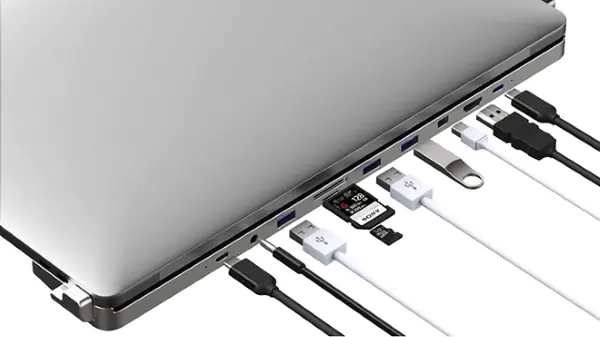
Başka bir sorun giderme adımı, Mac’e bağlı tüm çevre birimlerinin bağlantısını kesmektir. Bağlı bir çevre birimi (yazıcı veya USB hub gibi) başlatma sırasında sorunlara neden oluyor olabilir.
- 11858 Teknoloji Destek Hattı -

Benzer şekilde, yakın zamanda yeni RAM veya yeni bir sabit sürücü taktıysanız sorunların nedeni bu olabilir. Yardımcı olup olmadığını görmek için eski belleği veya sabit sürücüyü yeniden takmayı deneyin.

Güç Döngüsü Gerçekleştirin

Mac Nasıl Onarılır da bir sonraki adım, Mac’inizin gücünü tamamen kestikten sonra yeniden başlamaya zorlamayı içeren bir güç döngüsü gerçekleştirmektir.

MacBook’ta açma/kapatma tuşunu on saniye basılı tutun. Mac’in gücü zorla kesildiğinde bir gıcırtı duyacaksınız. Şimdi Güç düğmesine bastığınızda açılmalıdır.

Mac’iniz bir masaüstü bilgisayarsa, fişini çekmeniz ve tekrar takıp yeniden başlatmayı denemeden önce en az on saniye boyunca fişi prizden çekmeniz gerekecektir.

SMC’yi sıfırlayın

Bazı durumlarda Mac’inizin Sistem Yönetim Denetleyicisini (SMC) sıfırlamanız gerekebilir. Bu genellikle macOS’un tamamen yeniden yüklenmesine geçmeden önce atılması gereken son adımdır.

Apple’ın, Mac türünüze ve sürümünüze bağlı olarak bunu yapmak için eksiksiz bir kılavuzu vardır. En yeni dizüstü ve masaüstü bilgisayarlar için kılavuzu aşağıya ekledik.

- 11858 Teknoloji Destek Hattı -

SMC’yi sıfırlamak için aşağıdaki talimatları izleyin.

Mac Dizüstü Bilgisayarda

  •  Mac’in kapalı olduğundan ve fişinin çekildiğinden emin olun ve ardından güç kablosunu yeniden bağlayın.
  •  Shift+ Ctrl+ Option tuşuna basın ve yedi saniye boyunca basılı tutun.
  •  Yedi saniye sonra Güç düğmesini de basılı tutun. Mac’iniz açıksa tuşlara bastığınızda kapanacaktır.
  •  Dört tuşun tümünü yedi saniye daha basılı tutun ve ardından bırakın.
  •  Birkaç saniye bekleyin ve ardından Mac’inizi açmak için Güç düğmesine basın.

Mac Masaüstünde

  • 1. Mac’inizi kapatın ve ardından güç kablosunu çıkarın.
  • 15 saniye bekleyin ve ardından güç kablosunu tekrar takın.
  • 3. Beş saniye bekleyin ve ardından Mac’inizi açmak için Güç düğmesine basın.

Disk Yardımcı Programını Kurtarma Modunda Çalıştırın

Mac’iniz açılıyor ancak macOS yüklenmiyorsa sabit sürücünüz veya işletim sisteminiz bozuk olabilir. Bu, Kurtarma Modu aracılığıyla çok kolay bir şekilde düzeltilebilir.
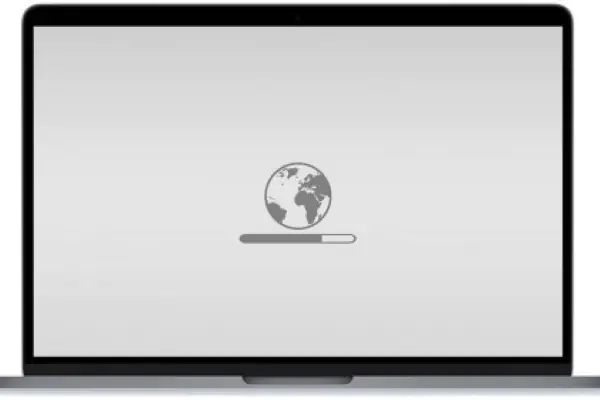
Kurtarma Moduna başlamak için aşağıdaki adımları izleyin.

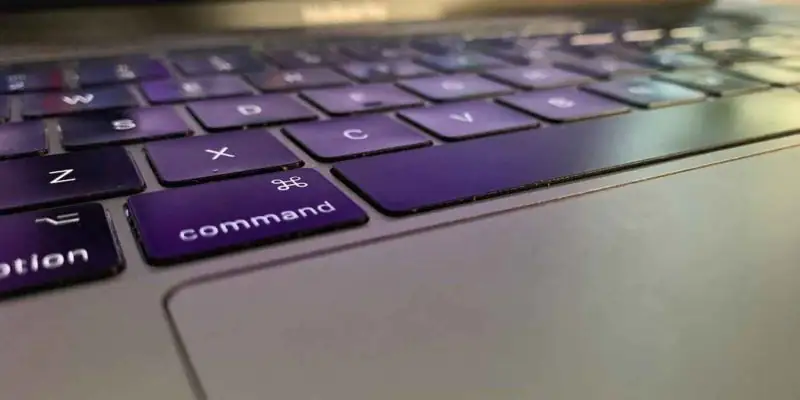
  •  Mac’inizin kapalı olduğundan emin olun. Commandve tuşlarını basılı tutun Rve Güç düğmesine basın.
  •  Mac’iniz açılırken Apple logosunu görene kadar bu tuşları basılı tutun.
  •  Mac’iniz otomatik olarak Kurtarma modunda başlamalıdır. Disk İzlencesi’ne tıklayın.
  •  Mac’inizin sabit sürücüsünü seçin ve “İlk Yardım”a tıklayın.
  •  Diskinizde herhangi bir hata varsa Disk Yardımcı Programı bunları bulmalıdır. Herhangi bir hata bulunursa “Diski onar” seçeneğini seçin.

İşiniz bittiğinde, düzgün şekilde açılıp açılmadığını görmek için Mac’i yeniden başlatmayı deneyin. Aksi takdirde Kurtarma Modu’nu tekrar açabilir ve Mac’inizi Time Machine yedeklemesinden geri yüklemeyi veya yeni bir macOS kopyası yüklemeyi seçebilirsiniz.

Bu adımları denedikten sonra Mac’iniz başlamazsa, kontrol için onu bir Genius Bar’a veya Apple yetkili servis merkezine götürmenizi öneririz.

Sonraki: Mac Yanıt Vermeyen Uygulamaları Düzeltme

ETİKETLER:açılmayan macmac başlatmamac onarımmac sorun giderme
Bu Makaleyi Paylaş
Facebook WhatsApp WhatsApp Threads Bağlantıyı Kopyala Yazdır
Paylaş
Yorum yapılmamış

Bir yanıt yazın Yanıtı iptal et

E-posta adresiniz yayınlanmayacak. Gerekli alanlar * ile işaretlenmişlerdir

Bağlantı Kuralım

21KBeğen
19.6KTakip Et
7.3KAbone Ol
192Takip Et

Popüler Gönderiler

AirTies Air 4960 Modem Kurulum

Uğurcan ÜN
Uğurcan ÜN
3 dk. okuma
14 Görüntüleme
Sessiz İçerik Nedir Nasıl Yapılır

Sessiz İçerik Nedir

İsmail YILDIZ
İsmail YILDIZ
6 dk. okuma
15 Görüntüleme
YouTube Video Başlığı Nasıl Yazılmalı Yolları Neler

YouTube Video Başlığı Nasıl Yazılmalı

İsmail YILDIZ
İsmail YILDIZ
6 dk. okuma
13 Görüntüleme

Lyra 3 Pro ile Şarkı Nasıl Oluşturulur

Uğurcan ÜN
Uğurcan ÜN
4 dk. okuma
26 Görüntüleme

You Might Also Like

macOS

Mac’i iPhone veya iPad ile İnternete Bağlama

2 dk. okuma
macos sierra yükleme diski oluşturma için DiskMaker X ile USB hazırlama süreci
macOS

MAC OS SIERRA YÜKLEME DİSKİ NASIL OLUŞTURULUR?

2 dk. okuma
macOS

iMovie’ de Slayt Sunumları Nasıl Oluşturulur

7 dk. okuma
Mac'te Masaüstü Simgeleri
macOS

Mac’te Masaüstü Simgeleri Gizleme

3 dk. okuma

Size her gün en son haberleri ve sorun çözümlerini getiriyoruz!

TeknoDestek Müşteri Hizmetleri
Facebook-f Instagram Tiktok Twitter Youtube Linkedin Whatsapp Phone-alt Rss

İş Ortaklarımız

TeknoDestek Müşteri Hizmetleri
© 2013 - 2026 TeknoDestek Müşteri Hizmetleri • Tüm hakları saklıdır • Bu sitedeki tüm içerikler (metin, görsel, video, logo, tasarım vb.) 5846 sayılı Fikir ve Sanat Eserleri Kanunu (FSEK) kapsamında korunmaktadır • İzinsiz kopyalanması, çoğaltılması, yayınlanması veya herhangi bir şekilde kullanılması yasaktır • İhlal tespitinde; FSEK Madde 71-73 uyarınca yasal süreç başlatma, maddi/manevi tazminat talep etme ve cezai işlem için başvurma hakkımız saklıdır • TeknoDestek, TeknoS@R'un bir kuruluşudur • Tema Düzenleyen: Fatih ATEŞ
Sorun Hala Çözülmedi mi?
Aradığın çözümü bulamadıysan, 11858 Teknoloji Destek Hattımız sana yardımcı olabilir. 2011’den beri Türkiye’nin en tecrübeli teknoloji destek ekiplerinden biri olarak, bilgisayar, telefon, tablet, modem, akıllı TV ve sosyal medya sorunlarında 7/24 profesyonel destek veriyoruz. Uzman ekibimizle hemen görüşmek ister misin?

    📞 11858’i Şimdi Ara

    Görüşme öncesi dakika ücreti sesli olarak bilgilendirilir
    Welcome Back!

    Sign in to your account

    Kullanıcı Adı veya E-posta Adresi
    Şifre

    Şifrenizi mi unuttunuz?