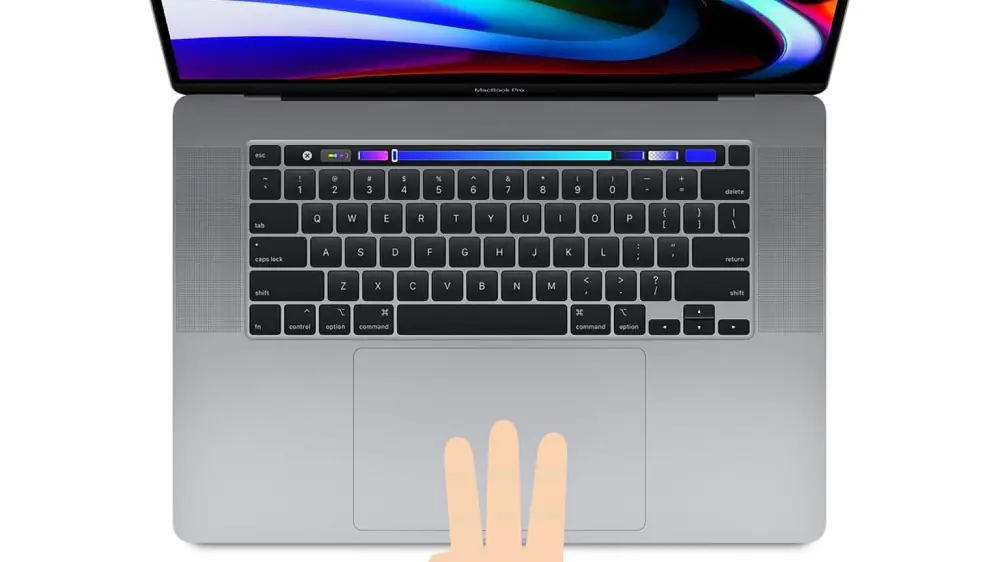

Takvim, Anımsatıcılar ve Notlar için bu klavye kısayollarıyla Mac’te görev yönetimini ve not almayı zahmetsiz hale getirin.
Basit ve etkili bir günlük planlayıcı arayan bir Mac kullanıcısıysanız, şu üçlü yerel macOS uygulamalarını düşünün: Takvim, Anımsatıcılar ve Notlar.


Bu uygulamaları istediğiniz gibi ayarladıktan sonra, programınızı, görevlerinizi ve notlarınızı yönetmek için zahmetsiz bir sisteme sahip olursunuz. Artı, bunları klavye kısayollarıyla nasıl kontrol edeceğinizi öğrenirseniz, çok daha iyi. Dahası, aşağıdaki hile sayfasında bu macOS üretkenlik uygulamaları için çeşitli kullanışlı klavye kısayollarını keşfedebilirsiniz.
Takvim, Hatırlatıcılar ve Notlar’da gezinme ve arama, görünüm yönetimi, biçimlendirme ve daha fazlası için kısayollar içerir.
Mac’te Takvim, Anımsatıcılar Ve Notlar Için Klavye Kısayolları
Takvim Cmd + N Yeni etkinlik ekle Seçenek + Cmd + N Yeni takvim ekle Üst Karakter + Cmd + N Yeni takvim grubu ekle Seçenek + Cmd + S Yeni takvim aboneliği ekle Cmd + F Olayları aramak için arama kutusunu vurgulayın Cmd + 1 Gün görünümüne geç Cmd + 2 Hafta görünümüne geç Cmd + 3 Ay görünümüne geç Cmd + 4 Yıl görünümüne geç Cmd + Sağ Ok Sonraki güne, haftaya, aya veya yıla git Cmd + Sol Ok Önceki güne, haftaya, aya veya yıla git Cmd + T Bugünün tarihine geç Üst Karakter + Cmd + T Belirli bir tarihe geçmek için açılır pencereyi aç Cmd + + (Artı) Metin boyutunu büyüt Cmd + – (Eksi) Metin boyutunu küçültün Cmd + R Tüm takvimleri yenile Cmd + E Seçili etkinliği düzenleyin Esc (olay açıkken) Değişiklikleri kaydetmeden etkinlik düzenleyiciyi kapat Dönüş (etkinlik açıkken) Olaya değişiklikleri işle ve olay düzenleyicisini kapat Cmd + I Seçili olay (lar) için Bilgi açılır penceresini göster ¹Seçenek + Cmd + I Seçili olay için Denetçi açılır penceresini göster Ok tuşları İlgili yönde bitişik satırda / sütunda (varsa) olay seçin Control + Option + Yukarı Ok Gün / Hafta Görünümü: Seçili olayı 15 dakika önce taşıyın Ay Görünümü: Seçili olayı bir hafta öncesine taşıyın Control + Option + Aşağı Ok Gün / Hafta Görünümü: Seçili olayı 15 dakika sonra taşı Ay Görünümü: Seçili olayı bir hafta sonra taşı Control + Option + Sağ Ok Gün / Hafta / Ay Görünümü: Seçili olayı bir gün sonra taşıyın Control + Option + Sol Ok Gün / Hafta / Ay Görünümü: Seçili olayı bir gün öncesine taşıyın Üst Karakter + Cmd + A Kullanılabilirlik panelini aç / kapat Hatırlatmalar Cmd + N Yeni hatırlatıcı oluştur Üst Karakter + Cmd + N Yeni liste oluştur ²Cmd +] Alt görev oluşturmak için hatırlatıcıyı girintile ²Cmd + [ Outdent hatırlatma Cmd + E Tüm alt görevleri göster Üst Karakter + Cmd + E Tüm alt görevleri gizle ³Cmd + I Seçili hatırlatıcı için Bilgi açılır penceresini göster Cmd + F Hatırlatıcı aramak için arama kutusunu vurgulayın ²Shift + Cmd + F Seçili hatırlatıcılar için bayrak ayarla / temizle Control + Cmd + S Kenar çubuğunu değiştir Notlar Cmd + N Yeni not oluştur Üst Karakter + Cmd + N Yeni klasör Oluştur Üst Karakter + Cmd + A Dosya eklemek için iletişim kutusunu aç Cmd + K Bağlantı oluştur Cmd + F Mevcut notu aramak için arama kutusunu vurgulayın Cmd + G Geçerli notta sonraki arama sonucunu vurgula Üst Karakter + Cmd + G Mevcut notta önceki arama sonucunu vurgula Seçenek + Cmd + F Tüm notları aramak için arama kutusunu vurgulayın Üst Karakter + Cmd + T Başlık biçimini uygula Üst Karakter + Cmd + H Başlık biçimini uygula Üst Karakter + Cmd + J Alt Başlık biçimini uygula Üst Karakter + Cmd + B Gövde biçimini uygula Üst Karakter + Cmd + M Eş Aralıklı biçimi uygula Üst Karakter + Cmd + L Kontrol Listesi biçimini uygulayın Üst Karakter + Cmd + U Seçili kontrol listesi öğelerini işaretli / işaretsiz olarak işaretle Control + Cmd + Yukarı Ok Geçerli listeyi / kontrol listesi öğesini listede yukarı taşı Control + Cmd + Aşağı Ok Geçerli liste / kontrol listesi öğesini listede aşağı taşı Cmd + B Seçili metni vurgulayın Cmd + I Seçili metni italik yap Cmd + U Seçili metnin altını çiz Cmd + + (Artı) Seçili metnin boyutunu büyüt Cmd + – (Eksi) Seçili metnin boyutunu küçült Cmd + Üst Karakter + [ Seçili metni sola hizala Cmd + Üst Karakter + Seçili metni ortala Cmd + Üst Karakter +] Seçili metni sağa hizala Cmd + [ İmlecin yerleştirildiği seçili içeriğin veya satırın girinti düzeyini azalt Cmd +] İmlecin yerleştirildiği seçili içeriğin veya satırın girinti düzeyini artır Control + Return Liste / kontrol listesi öğesine satır sonu (yumuşak dönüş) ekleyin Option + Sekme Liste öğesine sekme karakteri ekle Seçenek + Cmd + C Seçim stilini kopyala Seçenek + Cmd + V Kopyalanan stili seçime yapıştır Cmd + T Yazı Tipleri penceresini göster Üst Karakter + Cmd + C Renkleri Göster penceresi Seçenek + Cmd + T Tablo oluştur ⁴ Dönüş İmleci aşağıdaki satıra taşı Sekme Odağı sağdaki sonraki hücreye taşı Üst Karakter + Sekme Odağı soldaki sonraki hücreye taşı Üst Karakter + Sol / Sağ Ok İlgili yönde mevcut satırda hücreleri tek tek seçin Shift + Yukarı / Aşağı Ok Geçerli sütunda ilgili yönde hücreleri tek tek seçin Option + Return Geçerli hücreye yeni paragraf ekle Option + Sekme Geçerli hücreye sekme karakteri ekle Option + Cmd + Yukarı Ok Mevcut satırın üstüne yeni satır ekle Option + Cmd + Aşağı Ok Mevcut satırın altına yeni satır ekle Option + Cmd + Sağ Ok Mevcut sütunun sağına yeni sütun ekle Option + Cmd + Sol Ok Mevcut sütunun soluna yeni sütun ekle Cmd + 0 Ana Notes penceresini göster Cmd + 1 Notlar için Liste görünümüne geç Cmd + 2 Notlar için Galeri görünümüne geç Cmd + 3 Ekler Tarayıcısına Geç Geri Dön (Liste görünümünde veya Galeri görünümünde not seçildiğinde) Yazmaya başlamak için seçili notu açın veya odağı değiştirin Cmd + Dönüş Mevcut not içeriğinden önceki not görünümüne, yani Liste görünümü veya Galeri görünümüne odaklanın veya açın Seçenek + Cmd + S Klasörler kenar çubuğunu aç / kapat Üst Karakter + Cmd +. (Dönem) Not içeriğini yakınlaştırın Shift + Cmd +, (Virgül) Not içeriğini uzaklaştır Üst Karakter + Cmd + 0 Not içeriğini varsayılan boyuta değiştirin ⁵Cmd + A (İmleç tablodayken) Etkin hücrenin içeriğini seçin VEYA Etkin hücre boşsa tabloyu seçin Yaygın Kısayollar Cmd + Z Önceki eylemi geri al Üst Karakter + Cmd + Z Geri al Cmd + X Seçili öğeyi kes Cmd + C Seçili öğeyi kopyala Cmd + V Kesilen / kopyalanan öğeyi yapıştır Sil Seçili öğeyi sil Cmd + A Tüm öğeleri seçin Cmd + P Yazdır iletişim kutusunu aç Cmd +, (Virgül) Uygulama tercihlerini aç Control + Cmd + F Tam Ekran modunu değiştir Cmd + M Pencereyi küçült Seçenek + Cmd + M Mevcut uygulamanın tüm pencerelerini küçült ⁶Cmd + W Mevcut pencereyi kapat Seçenek + Cmd + W Mevcut uygulamanın tüm pencerelerini kapat Cmd + H Mevcut uygulamayı gizle Seçenek + Cmd + H Mevcut uygulama dışındaki tüm uygulamaları gizle Cmd + Q Uygulamadan çık Kısayol birden fazla olayla çalışmaz, ancak Inspector etkinken olaylar arasında geçiş yaparsanız, içeriği buna göre güncellenir. Kısayol, iCloud etkin değilse kullanılamayabilir. Birden fazla hatırlatıcı seçilirse, son seçilen hatırlatıcı için Bilgi açılır penceresi görüntülenir. İmleç son satırdaysa, kısayol tabloya yeni satır ekler. Etkin hücre doldurulduğunda, tabloyu seçmek için kısayola iki kez basın. Hatırlatıcılar ve Notlar’da, pencere kapatıldıktan sonra kısayol uygulamadan çıkar.
Mac Verimlilik Uygulamaları Ile Bullet Günlük Kaydı
MacOS’taki varsayılan üretkenlik uygulamaları yalnızca kullanımı kolay değil, aynı zamanda oldukça esnektir. Çevrimdışı not alma yöntemlerini çevrimiçi hale getirmek için bunları kullanabilirsiniz.