
Herhangi bir Windows işletim sisteminin birçok mücadelesinden biri, yalnızca Windows 10 değil, sabit disk alanınızı kullanmakla kalmayıp, bazen bilgisayarınızı daha da zorlaştırıp sinirlendiren belirli bir bloatware ve crapware’dir.
Bu programları kaldırma ile ilgili sorunlar olduğunda daha da kötüye gider.


Bu makaleyi, bu istenmeyen yazılım parçasını daha iyi anlamanıza ve olabildiğince kaçınmanıza (ve kaldırmanıza) yardımcı olmak için hazırladık.
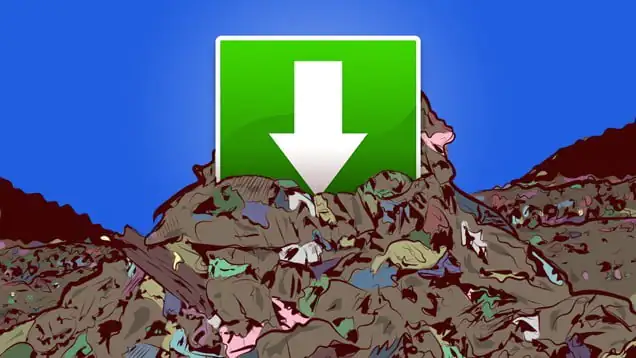
Crapware / Bloatware Nedir?
Crapware ve bloatware iki benzer şeydir, ancak aslında farklı.
Bu yüzden crapware ile başlayalım, bu PC’nize kendi isteğinize karşı kurduğunuz bir tür yazılım, bilgisayar üreticiniz tarafından önceden yüklenmiş olarak ya da yanlışlıkla bir programla birlikte yüklenir.
Crapware hiç bir işe yaramaz, genellikle bir tür tarayıcı araç çubuğu, bilgisayarınızla birlikte başlayan bazı gereksiz programlar, bazı varsayılan tarayıcı değişiklikleri vb.
Crapware’in tek amacı, bilgisayar üreticisine veya bilgisayarınıza yükleyen programın geliştiricisine biraz para kazandırmak ve sinirlerinizi almaktır.
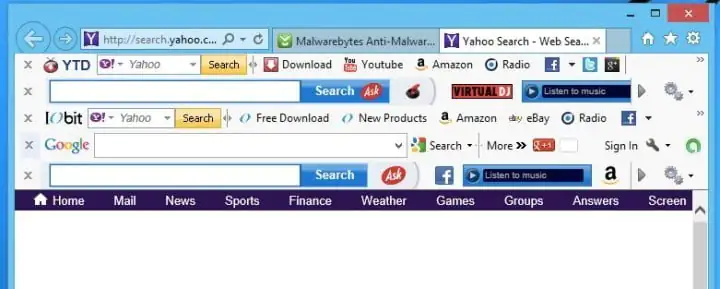
Bloatware ayrıca sisteminize veya başka bir yazılıma önceden yüklenmiş olarak gelen bir program olsa da, amacı ‘ortaklarına’ ekstra para kazandırmaktır, ancak aslında sizin için yararlı olabilir.
En iyi örneği, Adobe ürünleri gibi birçok programla birlikte gelen McAfee antivirüs olduğunu düşünüyorum.
Muhtemelen ilk etapta kurmayacaksınız, ancak sahip olduğunuzdan, bazı servisler olabilir.
Bu konuda olduğumuz için, bu virüsten koruma yazılımından kaçınmak, başka bir şey de bilgisayarınızı ve verilerinizi koruyacak gerçekten yararlı bir araç yüklemek. Bu yeni ve kapsamlı liste ile yardımınıza geldik!
İstenmeyen Yazılımlar Windows 10’dan Nasıl Kaldırılır
Artık, crapware ve bloatware’in ne olduğunu biliyorsunuz ve muhtemelen onlardan kurtulmak istiyorsunuz. Neyse ki, diğer herhangi bir üçüncü parti program gibi, bilgisayarınıza zarar vermeden kolayca kaldırabilirsiniz.
İstenmeyen yazılımı bilgisayarlarınızdan kaldırmanın birkaç yolu var ve size hepsini göstereceğim.
- Çözüm – Bloatware / crapware’i manuel olarak kaldırın
Bilgisayarınızda yüklü miktarda bir bloatware yoksa, uygun bir kaldırma aracı indirebilir ve tüm istenmeyen yazılımları manuel olarak silebilirsiniz.
İnterneti araştırıyordum, bu işi en iyi yapacak uygun kaldırıcıyı arıyordum ve insanların Windows’un yerleşik program kaldırma aracı yerine bazı üçüncü taraf kaldırıcıları kullanmanızı öneririm.
Hangi programı kullanacağınız tamamen size bağlı, ancak bence bu programın en iyi programları IOBit Uninstaller Pro 7, Revo Uninstaller ve CCleaner’dir (deneme sürümlerini indirmek için tıklayın).
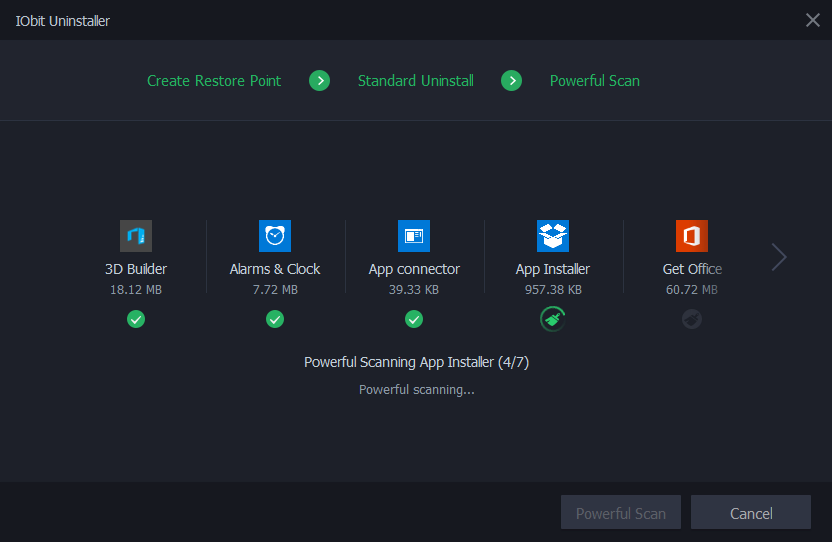
Böylece istediğiniz kaldırma aracını indirin, açın, bloatware / crapware olarak tanıdığınız tüm programları ve özellikleri arayın ve basit bir şekilde kaldırın.
Birden fazla programınız varsa, bir yazılım yazılımı olduğunu düşünüyorsanız, işlemi tekrarlayın.
Ayrıca şunu söylemeliyim ki, canavar moduna geçmeden önce ve tüm istenmeyen programları yok etmeye başlamadan önce, başka bir bakış atmalısınız, ne olduğunu bilmediğiniz bir şeyi kaldırmayın, çünkü gerçekten yararlı olabilir. Bazı Windows özelliğini kaldırırsanız, sisteminiz zarar görebilir.
Bu nedenle, bilinmeyen bir programı veya özelliği silmeden önce, ne olduğundan emin olmalısınız.
- Çözüm – Her şeyi bir kerede kaldırın
Bilgisayarınızda çok sayıda yazılım varsa, bunları tek tek kaldırmak sıkıcı ve zaman alıcı olabilir. Bu yüzden hepsini bir kerede kaldırmak çok daha iyi bir çözümdür.
Normal bir kaldırma aracıyla yapamazsınız, ama neyse ki, bir kerede daha fazla program silmenizi sağlayan bir program var.
Decrap adındaki programı öneriyorum , çünkü bilgisayarınızı yüklü programlar için tamamen tarar ve istediğiniz her şeyi kolayca kaldırabilirsiniz.
İstenmeyen yazılımlardan kurtulmak için Decrap’ı nasıl doğru bir şekilde kullanacağınız:
- Bu bağlantıdan Decrap’i indirin (taşınabilir sürümü kullanın, hiçbir şey yüklemeniz gerekmez)
- Yükle
- Yüklü yazılım için bilgisayarınızı taramasına izin verin
- Tarama işlemi tamamlandığında, kaldırmak istediğiniz tüm programları kontrol edin (Bloatware genellikle “Yazılımı Otomatik Olarak Başlatmak” veya “Üçüncü Taraf Yazılım” altında bulunur)
- İleri’ye tıklayın ve istendiğinde bir geri yükleme noktası oluşturun.
- Decrap, kontrol edilen tüm programları otomatik olarak mı yoksa manuel olarak mı kaldırmak istediğinizi soracaktır. Doğru programları kontrol ettiğinizden emin olun ve tümünü otomatik olarak kaldırabilirsiniz.
- Kurulum işlemi bittiğinde, yazılımı olmayan bir bilgisayara sahip olacaksınız.
‘Bilinmeyen programların kuralı hala geçerlidir, bu yüzden kaldırmadan önce ne kaldırdığınızı bildiğinizden emin olun.
- Çözüm – Sıfırdan Windows’u yükleyin
İstenmeyen tüm yazılım parçalarını bilgisayarınızdan kaldırdığınızdan emin değilseniz, Windows 10’u sıfırdan yeniden yükleyebilirsiniz.
Bu özellikle PC’nizi / dizüstü bilgisayarınızı, “sponsorlu” bloat yazılımlarından bazılarını sisteminize dahil eden tanınmış bir üreticiden alıyorsanız iyidir.
Ancak bu yazılımlardan kurtulmak için Microsoft’un Windows 10 kopyasını temiz yüklemeniz gerekir.
Microsoft’un resmi aracını kullanın ve sistemin temiz bir kopyasıyla birlikte Windows 10’un kendi yükleme medyanızı oluşturun.
Bloatware’i daha önceki yöntemlerle kaldırmaktan çok daha fazla zaman alacaktır, ancak Windows 10 kopyanızın tamamen üçüncü taraf bloatware içermediğinden emin olursunuz.
- Çözüm – Windows Mağazası Bloatware’ini kolayca kaldırın
Herhangi bir üçüncü taraf yazılım yazılımı olmasa bile, birkaç uygulamayı daha kaldırmak isteyebilirsiniz.
Windows 10’un önceden yüklenmiş uygulamalarının bir dozu ile geldiğini biliyorsunuz ve Hava Durumu, Haberler, Spor vb. Uygulamaları bloatware olarak nitelememiz gerektiğinden emin değildim, ancak yine de sizin izniniz olmadan kurulmuşlar.
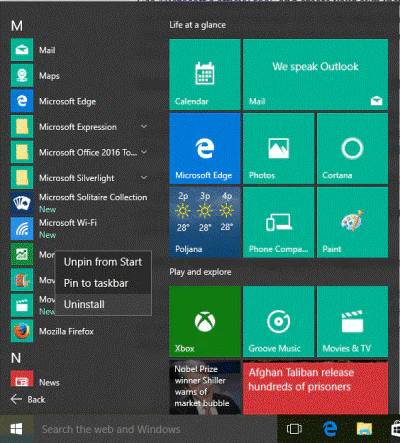
Yani, tamamen size kalmış. Önceden yüklenmiş Windows 10 uygulamalarını bloatware tehdit olarak algılayabilirsiniz, ancak gerçekten kullanıyorsanız, makalenin bu bölümünü atlayabilirsiniz.
Öte yandan, bu uygulamaların arka planda çalışmasını ve bellek alanınızı kullanmasını istemiyorsanız, bunları bilgisayarınızdan kolayca kaldırabilirsiniz.
Sadece Başlat Menüsünü açın, silmek istediğiniz uygulamaya sağ tıklayın ve bu kadar basit bir şekilde Kaldır’ı seçin.
- Çözüm – Crapware araç çubuklarını tarayıcınızdan kaldırma
Artık bloatware ve onunla nasıl başa çıkılacağı hakkında her şeyi bildiğinize göre, bu sinir bozucu tarayıcı araç çubuklarından ve bilgisayarınızla birlikte verilen diğer paket yazılımlardan nasıl kurtulacağınız hakkında konuşacağız.
Bu crapware araç çubuklarının çoğu normal programlar olarak yüklendiğinden, bunları kaldırmak için önceki yöntemlerden birini kullanabilirsiniz. Ancak hepsini silmenin daha etkili bir yolu, bunun için tasarlanmış programı kullanmaktır.
Kullanımı oldukça basit olan AdwCleaner’ı kullanmanızı öneririm:
- AdwCleaner’ı bu bağlantıdan indirin.
- Bilgisayarınızı taramak için tara düğmesine tıklayın
- Tarama bittiğinde, temizlemek istediğiniz her şeyi kontrol edin (Servisler, Klasörler, Dosyalar vb. Gibi çeşitli sekmelerden geçin)
- Her şeyi seçtiğinizden emin olduktan sonra, Temiz seçeneğine gidin, AdwCleaner sizi bu sinir bozucu araç çubuklarından arındıracak.
Çözüm 6 – Gelecekte İstenmeyen Yazılımları Kurmaktan Kaçının
Bilgisayarınızdaki istenmeyen yazılımlar ve tüm bu karışıklıkların nasıl temizleneceği hakkında bilmeniz gereken her şeyin bu olduğunu düşünüyorum. Ancak, bilgisayarınızı tamamen temizledikten sonra, böyle kaldığından da emin olmalısınız.
Bu nedenle, bilgisayarınızı olabildiğince temiz tutmak için gelecekte bloatware ve crapware yüklemekten kaçınılması konusunda bazı ipuçları verilmiştir:
- Mümkünse, programların resmi sürümlerini daima indirme sayfalarından indirin.
- Programı indirirken bazı ‘fazla’ programları almadığınızdan emin olun.
- İstenmeyen yazılımların çoğu kaza onayınızla yüklendiğinden program kurulumu sırasında dikkatli olun, bu nedenle istemediğiniz programları kurmanızı isteyen tüm onay kutularının işaretini kaldırdığınızdan emin olun.
- Kurulum sırasında her “Kabul Et” seçeneğini tıklamayın, çünkü bir kez daha, istemediğiniz bir şeyi indirmeyi yanlışlıkla kabul edebilirsiniz
- Çözüm – PowerShell betiğini kullanın
PowerShell’i Windows 10 bloatware’i engellemek için de kullanabilirsiniz. Betik açık kaynak kodunu GitHub’dan alabilirsiniz. Dürüst olmak gerekirse, en kısa sürede bilgisayarınıza indirmenizi tavsiye ederiz.
Microsoft yakın zamanda GitHub’ı satın aldı ve birçok geliştirici zaten platformları değiştiriyor. Daha da kötüsü: Microsoft, gelecekte bu tür içeriği engelleyebilir.
Artık istenmeyen yazılımlar, ondan nasıl kurtulacağınız ve daha fazla kurulumun nasıl önlenebileceği hakkında kesinlikle her şeyi biliyorsunuz. Aşağıdaki yorumlarda bize bloatware ve crapware deneyiminizi anlatın.