TeknoDestek Müşteri Hizmetleri
  • Haberler
    HaberlerDaha Fazla Göster
    Türkiye'de kredi kartı taksit sayısı güncellemesini temsil eden kredi kartı, POS cihazı ve 3, 6, 9, 12 ve 18 taksit seçeneklerinin bulunduğu görsel.
    Türkiye’de Kredi Kartı Taksit Sayısı Güncellemesi
    10 dk. okuma
    GTA 6'nın tropikal dünyasını temsil eden gün batımı manzarasında timsah, puma, rakun, flamingo, pelikan ve manati gibi hayvanlar ile şehir silüeti.
    GTA 6’da Yer Alan Tüm Yeni Hayvan Türleri Belli Oldu
    5 dk. okuma
    Google AI ile uçuş ve otel rezervasyonlarını takip etme
    Google AI ile Uçuş ve Otel Rezervasyonu Takibi Yapın
    8 dk. okuma
    Kiosk Bagaj Uygulaması Nasıl Kullanılır?
    Kiosk Bagaj Uygulaması Nasıl Kullanılır
    4 dk. okuma
    Apple AirPods 5 kablosuz kulaklık ve şarj kutusu
    Apple AirPods 5 İncelemesi: Yeni Nesil Açık Kulak Tasarımı ve Güçlü ANC Deneyimi
    11 dk. okuma
  • Bilgisayar
    BilgisayarDaha Fazla Göster
    Windows 11 Tanım Güncellemeleri Nedir Ne işe yarıyor?
    Windows 11 Tanım Güncellemeleri Nedir
    9 dk. okuma
    NumberPad Üzerinden Hesap Makinesi Nasıl Açılır?
    NumberPad Üzerinden Hesap Makinesi Nasıl Açılır
    6 dk. okuma
    Cannot Find OS Partition(s) For Disk 0 Hatası için Kesin 5 Çözüm
    Cannot Find OS Partition(s) For Disk 0 Hatası için Kesin 5 Çözüm
    10 dk. okuma
    Windows 11 Sağ Tık Menüsü Özelleştirme (Bağlam Menüsü)
    Windows 11 Sağ Tık Menüsü Özelleştirme (Bağlam Menüsü)
    9 dk. okuma
    ASUS Zenbook 14 UX3405CA AI Noise Cancellation Nedir?
    ASUS Zenbook 14 UX3405CA AI Noise Cancellation Nedir
    10 dk. okuma
  • Mobil
    MobilDaha Fazla Göster
    AirPods ve iPhone ile canlı çeviri özelliği, farklı dillerde konuşma balonları ve çeviri uygulaması ekranı.
    AirPods Canlı Çeviri Özelliği Nasıl Aktif Edilir
    10 dk. okuma
    Akıllı telefon üzerinden Türk Telekom cayma bedeli sorgulama işlemi, taahhüt bilgileri ve ücret hesaplama ekranı.
    Türk Telekom Cayma Bedeli Sorgulama Nasıl Yapılır
    8 dk. okuma
    Android Auto güncelleme işlemi yapan bir kullanıcının araç içindeki telefon ekranı görünümü.
    Android Auto Güncelleme İşlemi Nasıl Yapılır
    8 dk. okuma
    Android Telefonda Depolama Alanı Doluyor Sorunu için 7 Pratik Çözüm
    Android Telefonda Depolama Alanı Doluyor Sorunu Çözümü
    6 dk. okuma
    Mobil Ağ Kullanılamıyor Hatası için 7 Hızlı Çözüm Yolu
    Mobil Ağ Kullanılamıyor Hatası için 7 Hızlı Çözüm Yolu
    11 dk. okuma
  • Sosyal Medya
    Sosyal MedyaDaha Fazla Göster
    X gönderi görünürlüğü ne demek nasıl artırılır?
    X Gönderi Görünürlüğü Ne Demek, Nasıl Artırılır
    7 dk. okuma
    Instagram Hikaye Paylaşımını Önceden Planlama Nasıl Yapılır?
    Instagram Hikaye Paylaşımını Önceden Planlama Nasıl Yapılır
    7 dk. okuma
    Instagram Şipşak özelliği kapatma rehberi, telefonda Şipşak içeriklerini gelen kutusunda gizleme ayarı.
    Instagram Şipşak Özelliği Kapatma
    5 dk. okuma
    E-Postaya Bağlı Hesapları Bulma
    E-Postaya Bağlı Hesapları Bulma
    11 dk. okuma
    Kullanıcılar Neden İçerik Tüketir Ama Etkileşim Vermez?
    Kullanıcıların Ürettiği İçerik Neden Etkileşim Vermez
    9 dk. okuma
  • İnceleme
    İncelemeDaha Fazla Göster
    Beyaz AirPods kulaklıkları ve açık şarj kutusu
    AirPods Resetleme Nasıl Yapılır
    11 dk. okuma
    Samsung 1100Hz yenileme hızına sahip yeni monitör
    Samsung 1100Hz Monitör Ortaya Çıktı
    8 dk. okuma
    Apple AirPods 5 kablosuz kulaklık ve şarj kutusu
    Apple AirPods 5 İncelemesi: Yeni Nesil Açık Kulak Tasarımı ve Güçlü ANC Deneyimi
    11 dk. okuma
    Elektrik Kesintisinde İnternete Bağlı Kalmak
    Elektrik Kesintisinde İnternete Bağlı Kalmak
    11 dk. okuma
    Uçak kabinindeki yolcu masasında duran modern bir powerbank ve arka planda görünen bulanık gökyüzü manzaralı uçak penceresi.
    Uçakta Powerbank: 2026 Uçuş Kuralları ve mAh Sınırları
    7 dk. okuma
  • İletişim
YouTube
Takip Et
  • Müşteri Hizmetleri
  • Modem Kurulumu
  • Windows 11
  • Yapay Zeka
  • Akıllı Telefon
  • Robot Süpürge
  • Uzak Bağlantı
25 Eki 2026, Pazar
TeknoDestek Müşteri HizmetleriTeknoDestek Müşteri Hizmetleri
Yazı BoyutuAa
  • Haberler
  • Mobil
  • Sosyal Medya
  • Bilgisayar
  • İnceleme
  • İnternet ve Ağ
  • Ev Elektroniği
  • Uzak Bağlantı Programları
  • İletişim
Site içi Arama
  • Haberler
    • Cihaz Duyuruları
    • Teknoloji
    • Uygulama Gelişmeleri
  • Bilgisayar
    • Linux
    • macOS
    • Windows
  • İnceleme
    • Bilgisayar
    • Ev Elektroniği
    • Tablet
    • Tavsiyeler & Karşılaştırmalar
    • Telefon
  • Mobil
    • Android
    • Giyilebilir Cihazlar
    • HarmonyOS
    • iPhone / iOS
  • Sosyal Medya
    • Facebook
    • Instagram
    • TikTok
    • Snapchat
    • Teams
    • Telegram
    • WhatsApp
    • X
  • Uzak Bağlantı Programları
  • İletişim
Bizi Takip Edin
iPhone’da Widget’lar Nasıl Kullanılır?
iPhone / iOS

iPhone’da Widget’lar Nasıl Kullanılır?

Mustafa AKDEMİR
Son güncelleme: 21 Şubat 2022 19:52
Mustafa AKDEMİR
1.2K Görüntüleme
Paylaş
8 dk. okuma
Paylaş

Bu yazımızda sizlere iPhone‘da Widget‘lar nasıl kullanılır konusunda detaylı bilgi vereceğiz.

Bu yazımızda, iPhone’unuzun ana ekranını görsel olarak nasıl göz alıcı yapabileceğinizi ve widget‘larla nasıl daha işlevsel hale getirebileceğinizi anlatacağız.

İçindekiler
  • iPhone’da Widget’lar Nasıl Kullanılır?
  • iOS 14 ve üzeri iOS Sürümlerindeki Widget’larda Hangi Yenilikler Var?
  • iPhone’da Widget’ları Nasıl Kullanabilirsiniz?
  • iOS 15 ile Gelen Yeni Widget’lar
  • Bugün (Today) Bölümünden Telefona Ana Ekranına Widget Nasıl Ekleyebilirsiniz?
  • iPhone’un Ana Ekranına Yeni Bir Widget Nasıl Ekleyebilirsiniz?
  • Widget’ı Nasıl Düzenleyebilirsiniz?
  • Bugün (Today) Bölümüne Widget Nasıl Ekleyebilirsiniz?
  • Bir Widget Grubuna Yeni Bir Widget Nasıl Ekleyebilirsiniz?
  • Bir Widget Grubunu Nasıl Düzenleyebilirsiniz?
  • Telefonunuzun Ana Ekranından Bir Widget’ı Nasıl Silebilirsiniz?
11858 Teknoloji Destek Hattı ile 7/24 telefonla teknik destek ve uzaktan destek alın 11858 Teknoloji Destek Hattı ile 7/24 telefonla teknik destek ve uzaktan destek alma

iPhone’da Widget’lar Nasıl Kullanılır?

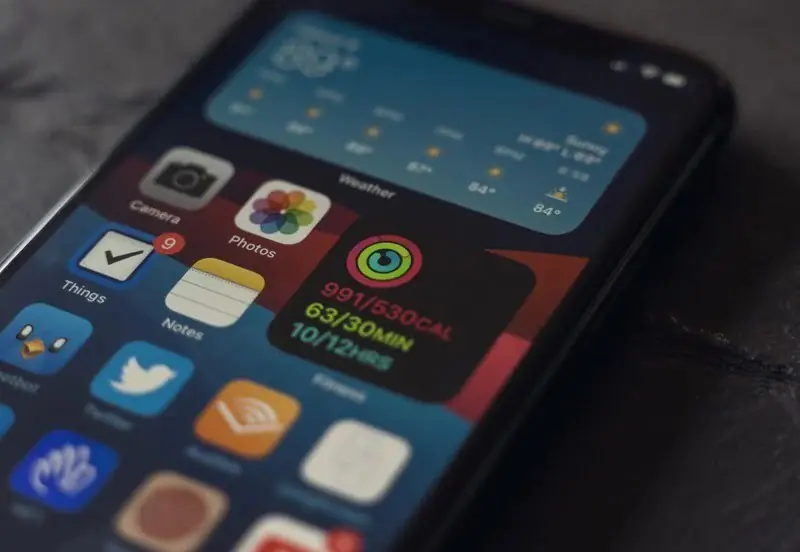
iPhone‘da Widget‘lar nasıl kullanılır konusu, birçok yeni iPhone kullanıcısı için karışık olabilir. Widget‘lar, iOS 14 ile birlikte yeniden geliştirilip revize edilerek; tamamen yeni bir görünüm ve yeni özellikler kazandı. Artık, favori uygulamalarınızla birlikte telefonunuzun ana ekranına eklenebiliyorlar. Ayrıca, widget‘lar artık küçük, orta ve büyük boyutlarda olabilir; ve bu da, sizin için önemli bir bilgiyi, bir haberi; veya bir bakışta görmeniz gerekebilecek her şeyi gösterebilecekleri anlamına gelir.

Widget‘ları oluşturmak ve kullanmak oldukça basittir. Yazımın devamında, Widget‘ları iPhone‘da nasıl kullanacağınızı detaylı olarak adım adım anlatacağız.

iOS 14 ve üzeri iOS Sürümlerindeki Widget’larda Hangi Yenilikler Var?

iOS 14 ve üzeri iOS sürümlerinde yeni olan; yalnızca ana ekrana (home screen) widget yerleştirme özelliği değildir. Widget‘lar için artık tamamen yeni bir tarz sunuluyor. iOS 14 ve öncesi iOS sürümlerinde widget‘lar Bugün (Today) bölümüne eklenebilirken; iOS 14 ve üzeri iOS sürümlerinde bu widget‘ları artık herhangi bir yere ekleyebilirsiniz.

iPhone’da Widget’ları Nasıl Kullanabilirsiniz?

Widget‘ın yeni stilinde etkileşim (interaktivite) biraz düşük, ancak daha fazla bilgi içeriyor. Widget‘lar artık görsel olarak daha çekici; ve artık telefonun ana ekranına da (home screen) yerleştirilebiliyorlar.

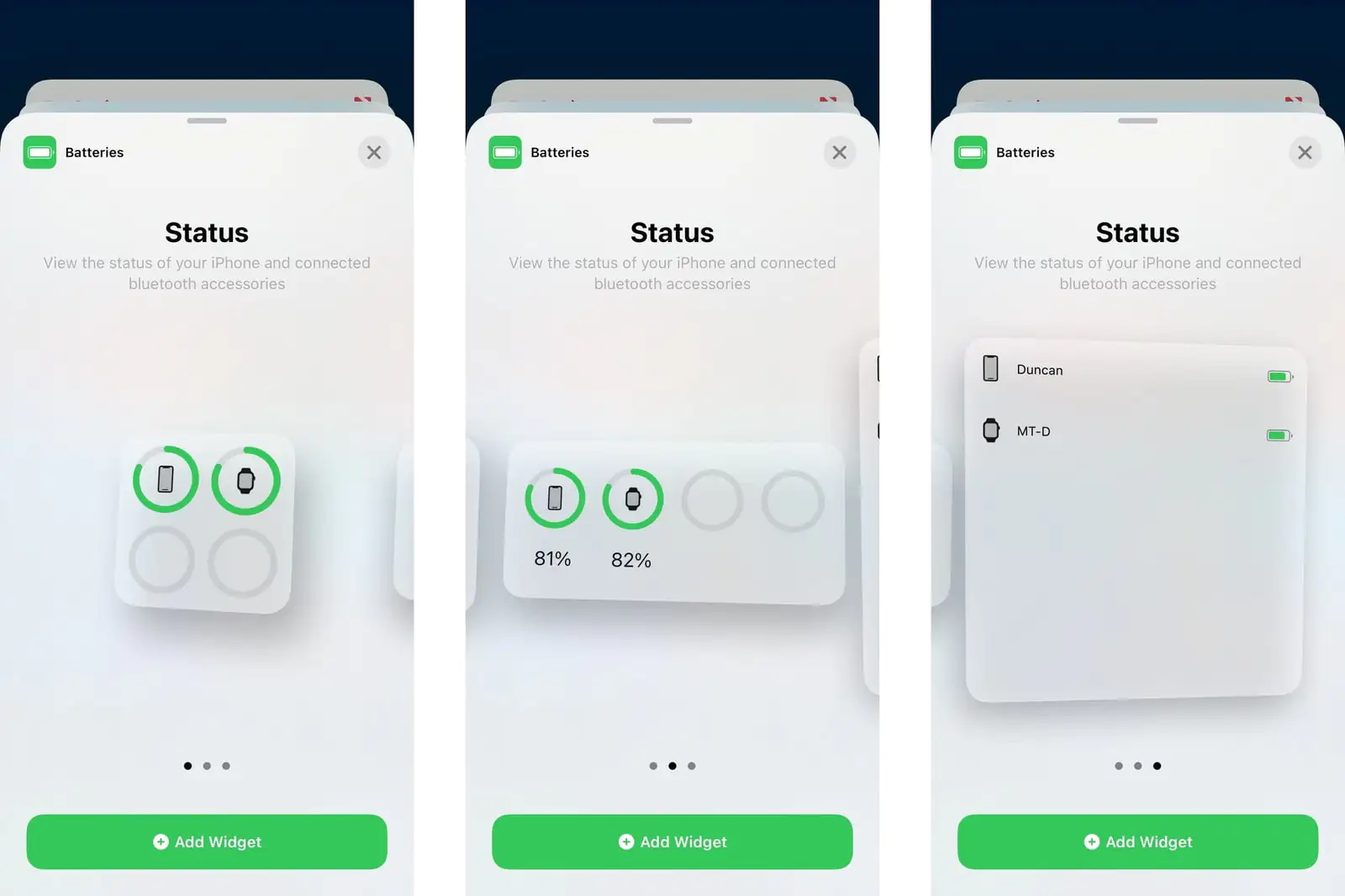
Artık widget‘ları küçük, orta ve büyük olmak üzere üç farklı boyutta ayarlayabilirsiniz ve kullanabilirsiniz.

iPhone’da Widget’lar Nasıl Kullanılır?

Bu widget‘lardan birini telefonunuzun ana ekranına (home screen) eklediğinizde; birkaç uygulamanın yerini alır ve onları yeni bir ekrana taşır. 5.8 inç’lik bir iPhone ekranında küçük boyutlu bir widget; 2×2’lik uygulama (simgesi) boyutuyla dört uygulamanın yerini alacak; orta boyutlu bir widget, 4×2‘lik sekiz uygulamanın simgesinin yerini alacak; ve büyük boyutlu bir widget 4×4‘lük 16 uygulama simgesinin yerini alacak.

11858 Teknoloji Destek Hattı ile 7/24 telefonla teknik destek ve uzaktan destek alın 11858 Teknoloji Destek Hattı ile 7/24 telefonla teknik destek ve uzaktan destek alma

Widget kütüphanesinden telefonunuza bir widget eklediğinizde; bu widget‘larla sunulan uygulamaları kullanmanıza ve widget’i çeşitli boyutlarda ayarlamanıza olanak tanır. Fitness, Takvim ve Müzik gibi çoğu uygulama küçük; orta ve büyük olmak üzere farklı boyutlarda widget sunmaz. Bazı uygulamalar, farklı veri türlerine sahip widget‘lar sunar. Örneğin, News (Haberler) uygulaması, en önemli günlük haber manşetleri için bir dizi widget‘a; ancak belirli bir konudaki haberler için başka bir widget setine sahiptir.

iOS 14 ile birlikte sunulan yeni stil widget‘ların en güzel yanı; telefonunuzun ana ekranını (home screen) biraz karmaşık hale getirseler de; bu karmaşıklığın tamamen kullanıcı isteğine bağlı olmasıdır. Bazı insanlar için; widget‘larla dolu bir ana ekran (home screen) en iyi iPhone deneyimini sağlarken; diğer kullanıcılar yalnızca bir veya iki tanesini kullanacak veya hiç kullanmayacak. Telefonunuzun ana ekranında (home screen) neden olabilecekleri tüm karmaşıklığa rağmen; telefonunuza widget eklemek ve widget’lerle çalışmak aslında kolaydır.

iOS 15 ile Gelen Yeni Widget’lar

Apple, önceki iOS sürümünde, çok ihtiyaç duyulan uygulamalar için birkaç yeni widget eklese de; iPhone‘daki widget‘lar iOS 15 ile pek değişmiyor. İşte, iOS 15 ite gelen yeni widget‘ların listesi:

  • App Store
  • Kişiler
  • Find My
  • Game Center
  • Posta
  • Sleep

Apple ayrıca iPadOS 15 ile iPad’in sunduğu geniş ana ekran (home screen) tuvalinde; herhangi bir yere widget eklenmesine olanak sağlıyor.

Bugün (Today) Bölümünden Telefona Ana Ekranına Widget Nasıl Ekleyebilirsiniz?

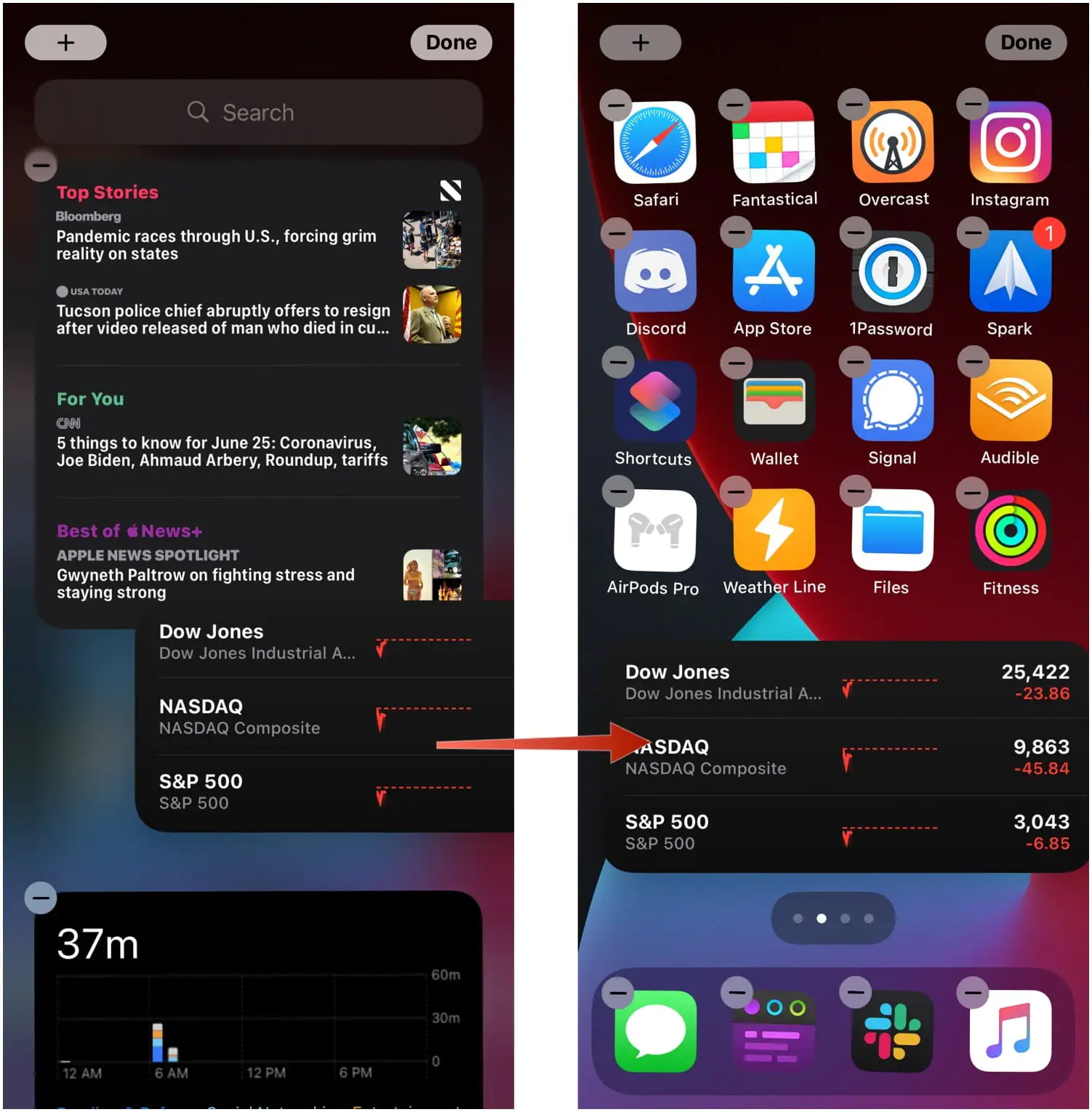
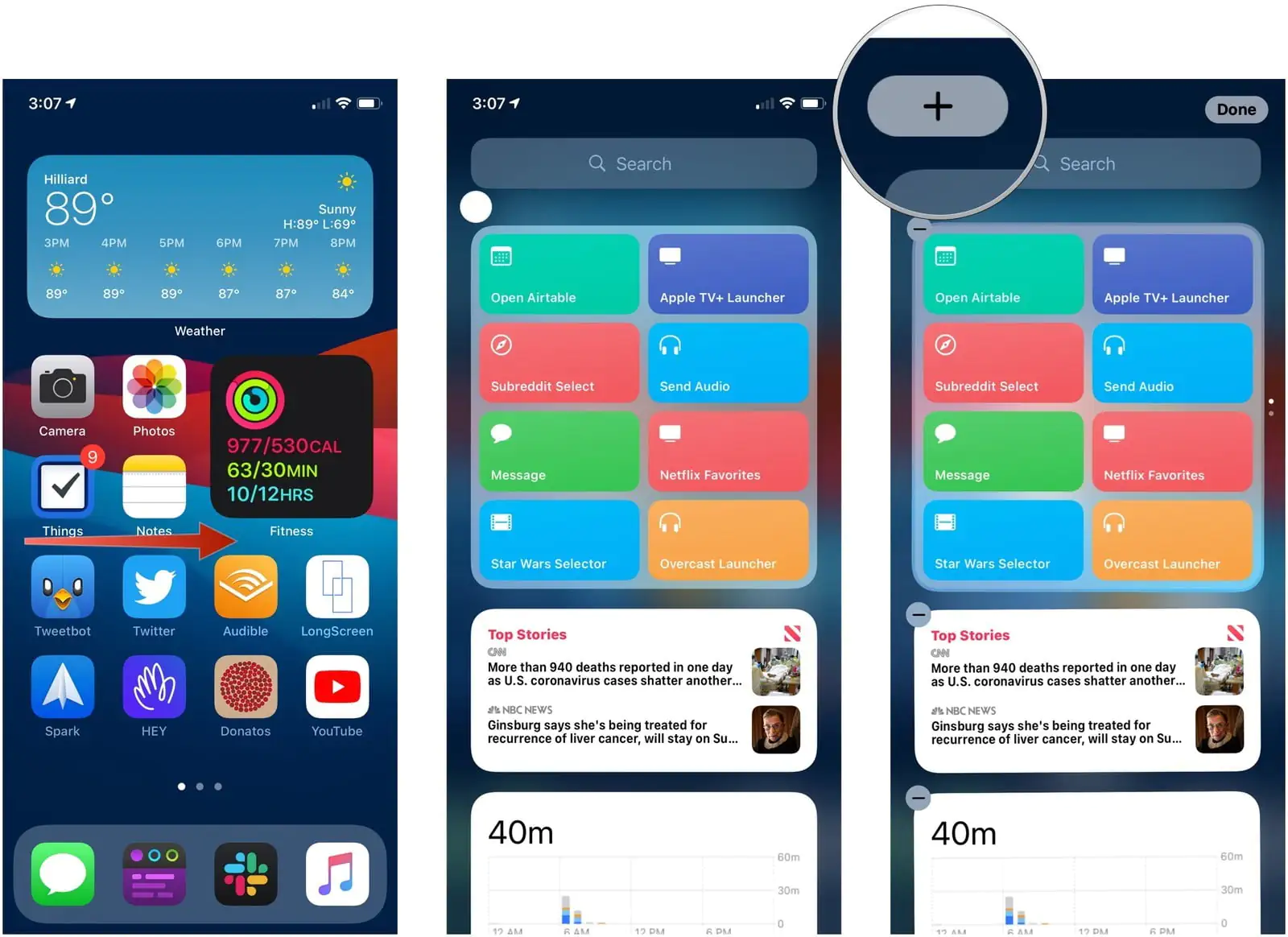
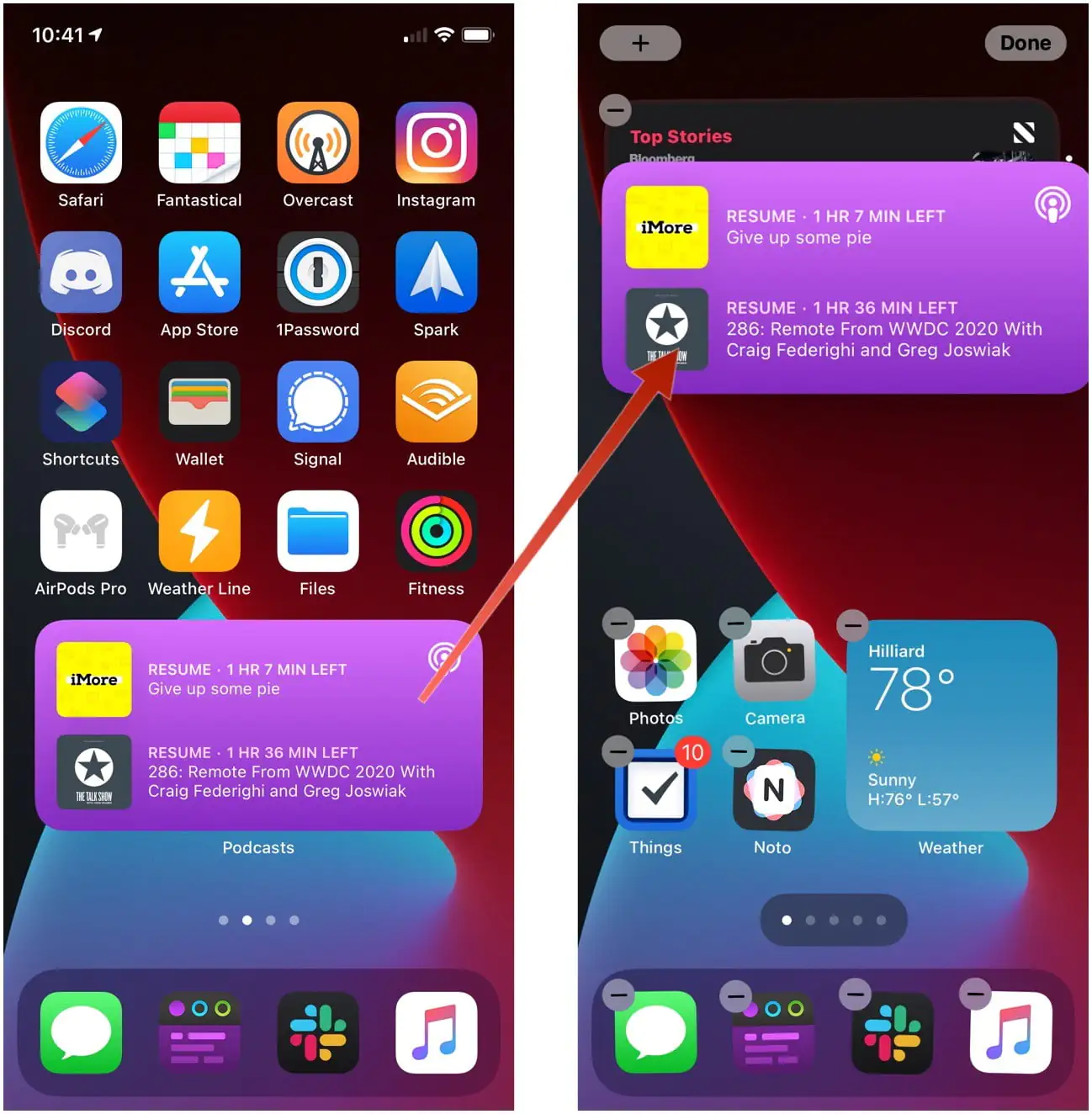
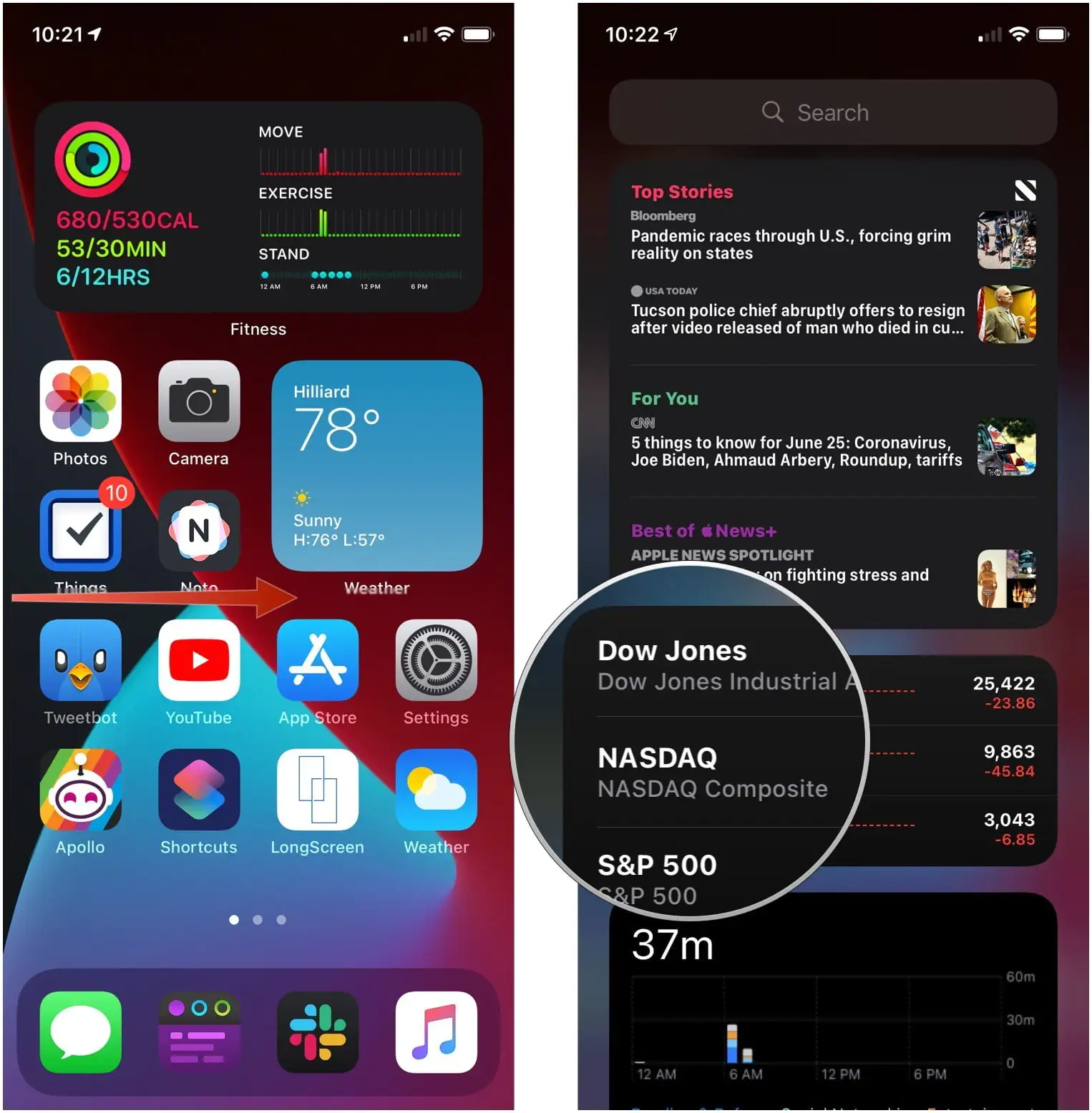
  • Bugün (Today) bölümünü açmak için, telefonunuzun ana ekranını (home screen) sağa kaydırın.
  • Telefonunuzun ana ekranına (home screen) eklemek istediğiniz widget‘a dokunun ve basılı tutun.

iPhone’da Widget’lar Nasıl Kullanılır?

  • Widget‘ı, telefonunuzun ana ekranına (home screen) sürükleyin.
  • Widget‘ı, telefonunuzun ana ekranında (home screen) istediğiniz bir konuma bırakın.

iPhone’da Widget’lar Nasıl Kullanılır?

11858 Teknoloji Destek Hattı ile 7/24 telefonla teknik destek ve uzaktan destek alın 11858 Teknoloji Destek Hattı ile 7/24 telefonla teknik destek ve uzaktan destek alma

iPhone’un Ana Ekranına Yeni Bir Widget Nasıl Ekleyebilirsiniz?

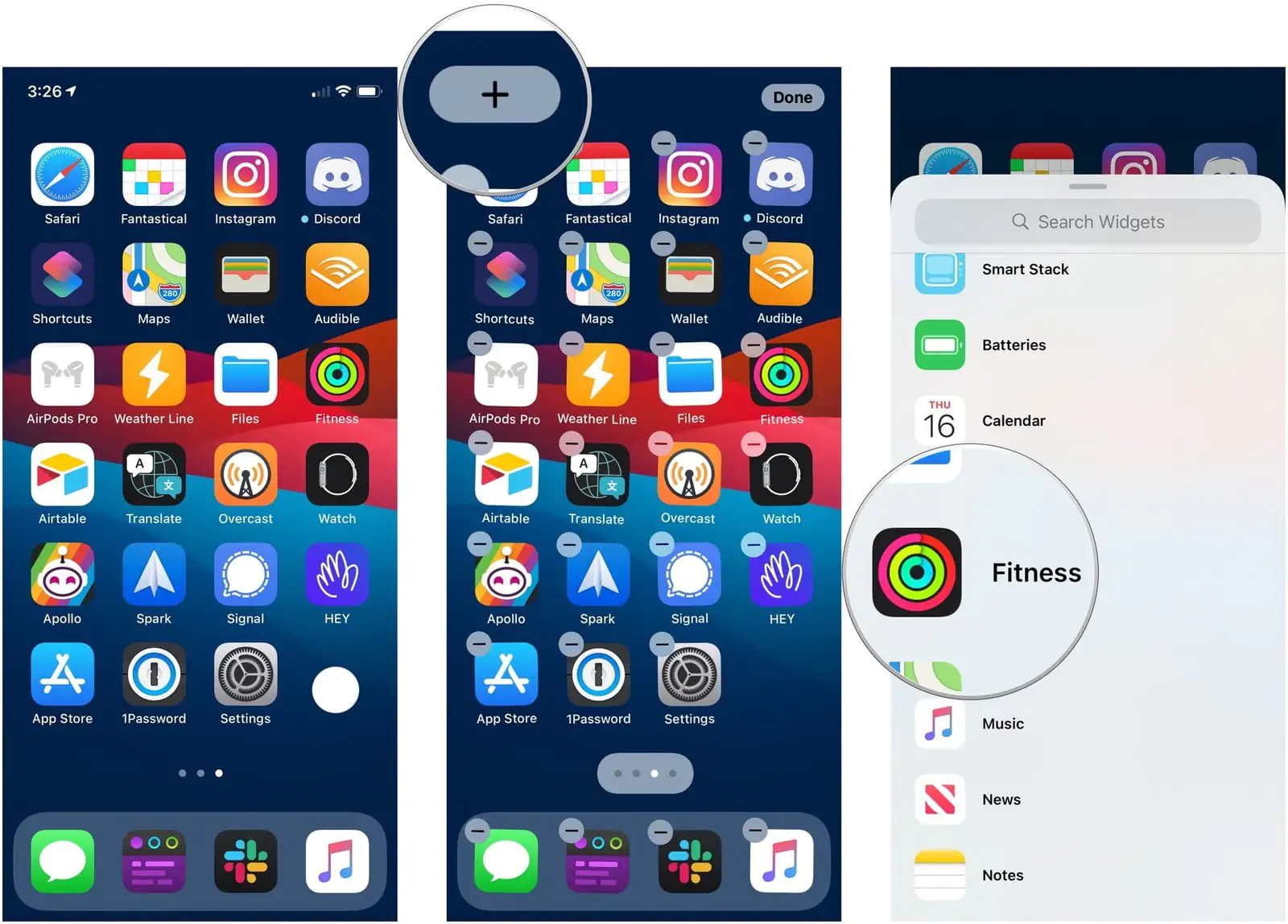
  • Düzenleme moduna geçmek için, telefonunuzun ana ekranında; (home screen) herhangi bir yere dokunun ve basılı tutun.
  • Ekranın sol-üst köşesindeki + (artı) butonuna dokunun.
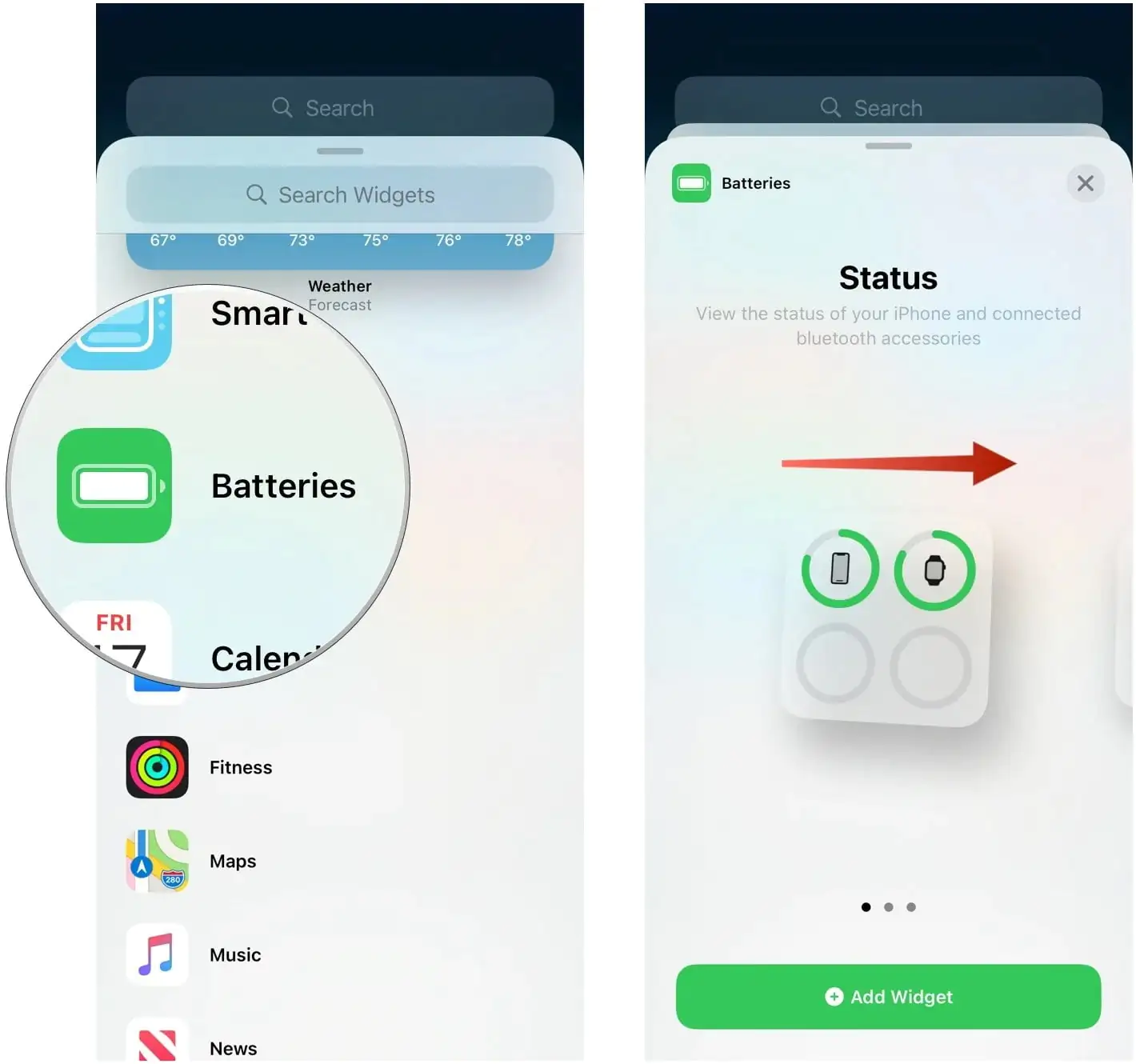
  • Telefonunuzdaki iOS sürümü ile birlikte size sunulan önceden widget‘lardan birine; veya widget‘ını kullanmak istediğiniz uygulamaya dokunun.

iPhone’da Widget’lar Nasıl Kullanılır?

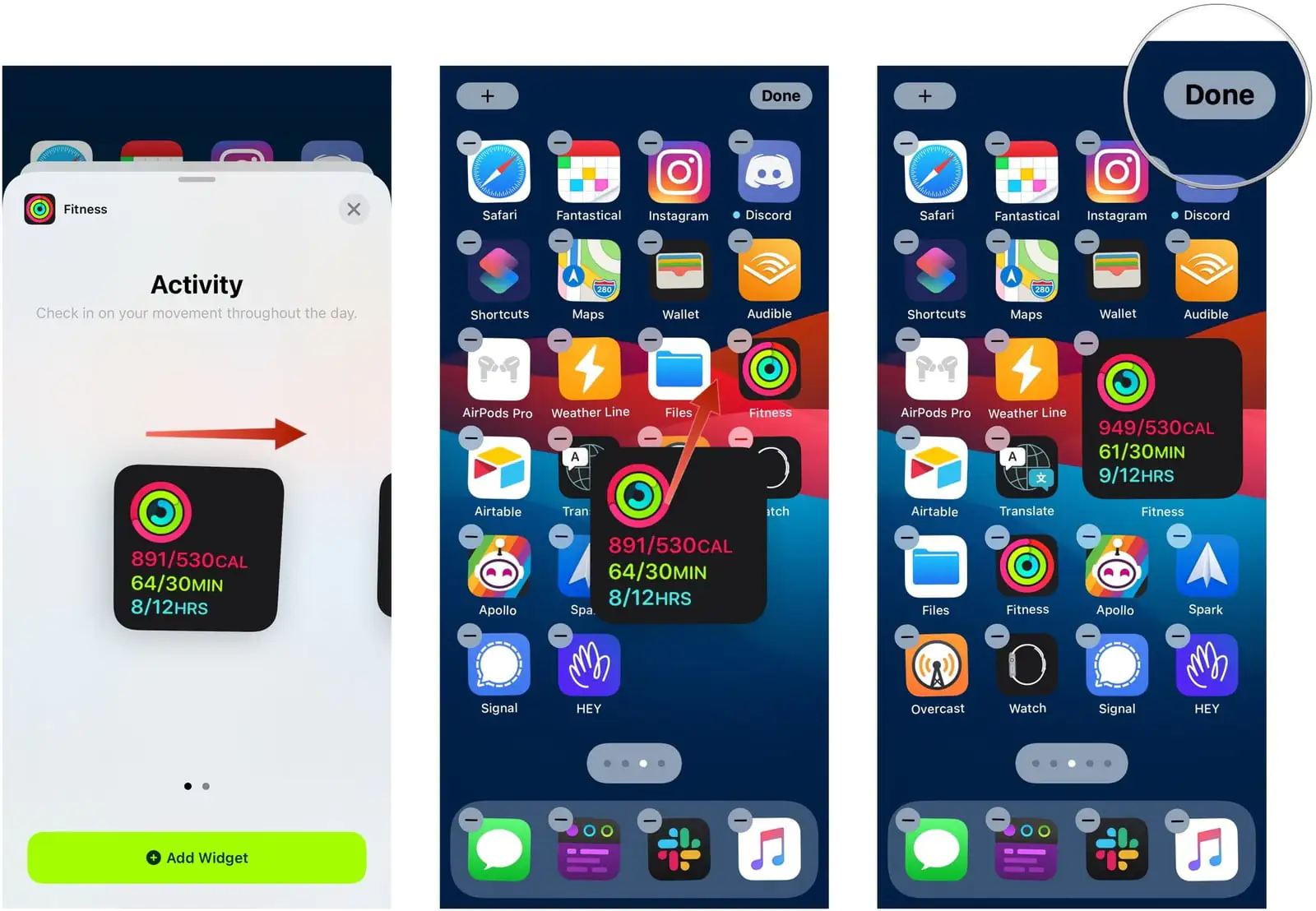
  • Widget’in hangi boyutunu kullanılacağınızı ayarlamak için widget boyutlarından sola veya sağa kaydırın.
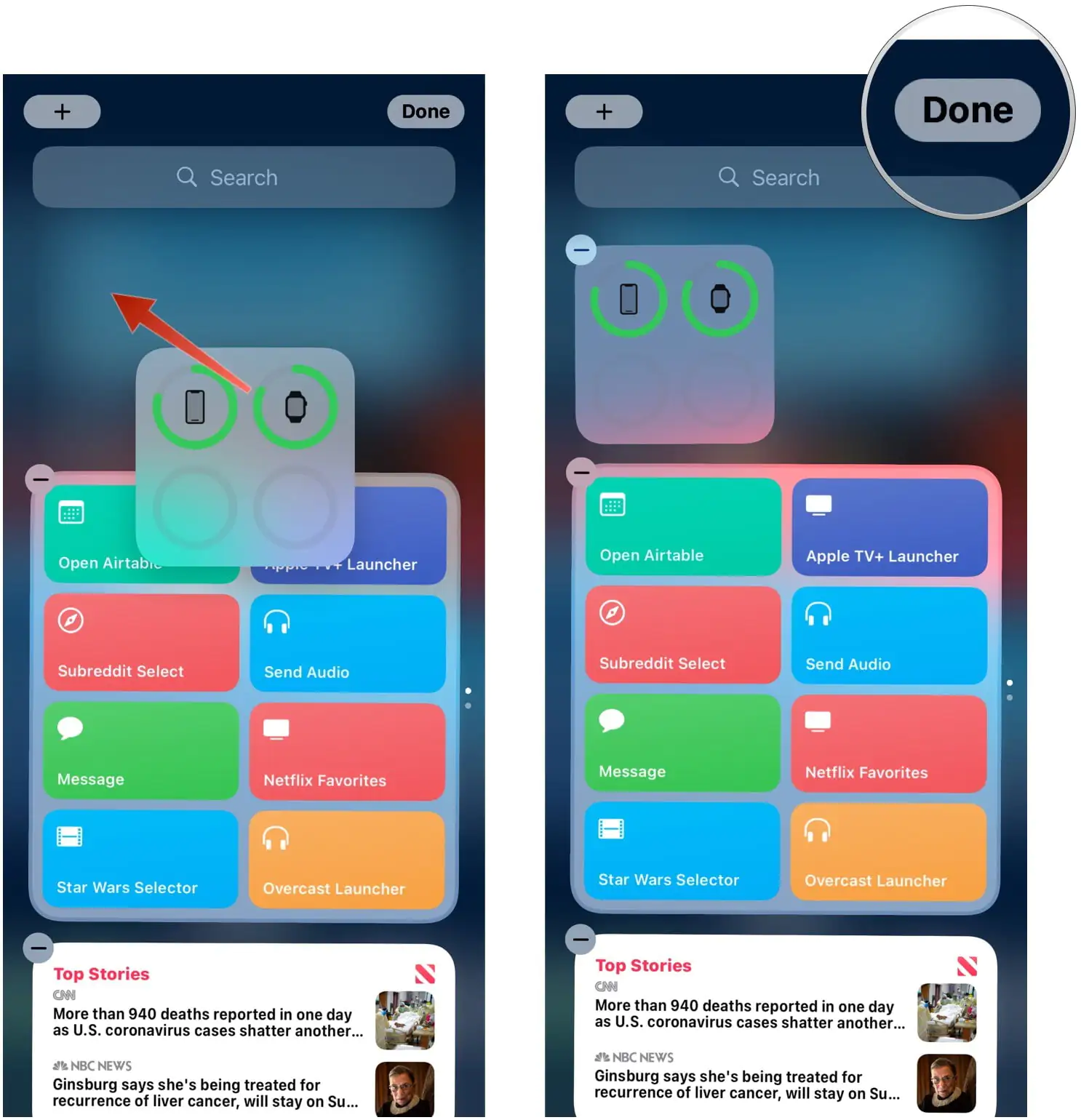
  • Ardından widget‘a dokunun ve telefonunuzun ana ekranında (home screen) istediğiniz konuma sürükleyin.
  • Düzenleme modundan çıkmak için Bitti (Done) butonuna dokunun.

iPhone’da Widget’lar Nasıl Kullanılır?

Widget’ı Nasıl Düzenleyebilirsiniz?

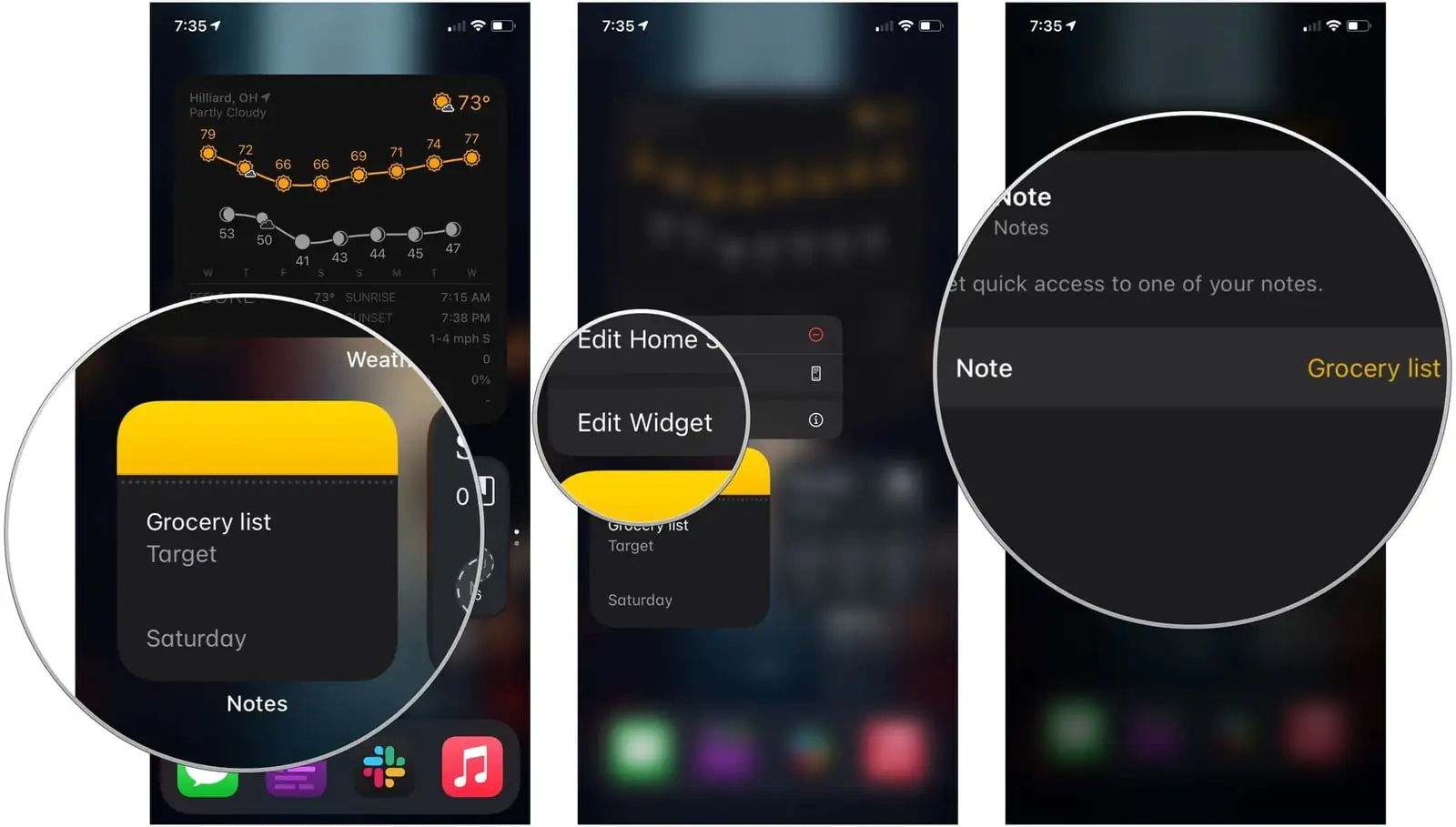
İlgi alanınıza bilgileri görüntülemek için düzenleyebileceğiniz birçok widget vardır. İşte bir widget’i düzenlemek için yapmanız gerekenler!

  • Bir menü listesi açılana kadar bir widget‘a veya widget grubuna dokunun ve basılı tutun.
  • Açılan menü listesinde Widget’ı Düzenle (Edit Widget) seçeneğine dokunun. Widget grubundaki tek bir widget‘ı düzenleyecekseniz, [Widget adı] Düzenle (Edit [Widget name]) seçeneğine dokunun.
  • Widget‘ı kişisel tercihinize göre ayarlamak için farklı seçenekleri kullanabilirsiniz. Her widget farklı farklı seçenekler sunar.

iPhone’da Widget’lar Nasıl Kullanılır?

Bugün (Today) Bölümüne Widget Nasıl Ekleyebilirsiniz?

  • Bugün (Today) bölümüne geçmek için, telefonunuzun ana ekranını (home screen) sağa kaydırın.
  • Düzenleme moduna geçmek için, ekranın boş bir alanına dokunun ve basılı tutun.
  • Sol-üst köşedeki + (artı) butonuna dokunun.

iPhone’da Widget’lar Nasıl Kullanılır?

  • Bugün (Today) bölümüne eklemek istediğiniz uygulamanın widget‘ına dokunun.
  • Widget’ın boyutunu ayarlamak için sola veya sağa kaydırın.

iPhone’da Widget’lar Nasıl Kullanılır?

  • Widget‘a dokunun ve Bugün (Today) bölümünde olmasını istediğiniz yere sürükleyip bırakın.
  • Düzenleme modundan çıkmak için Bitti (Done) butonuna dokunun.

iPhone’da Widget’lar Nasıl Kullanılır?

Bir Widget Grubuna Yeni Bir Widget Nasıl Ekleyebilirsiniz?

İki veya daha fazla widget’tan bir widget grubu oluşturmak; veya bir widget grubuna yeni bir widget eklemek istiyorsanız, aşağıdaki adımları izleyin!

  • Widget grubuna eklemek istediğiniz bir widget‘a dokunun ve basılı tutun.
  • Widget‘ı, widget grubuna sürükleyin ve bırakın veya yeni bir widget grubu oluşturmak için; herhangi bir widget grubuna ekli olmayan başka bir widget‘ın üzerine sürükleyin.

iPhone’da Widget’lar Nasıl Kullanılır?

Bir Widget Grubunu Nasıl Düzenleyebilirsiniz?

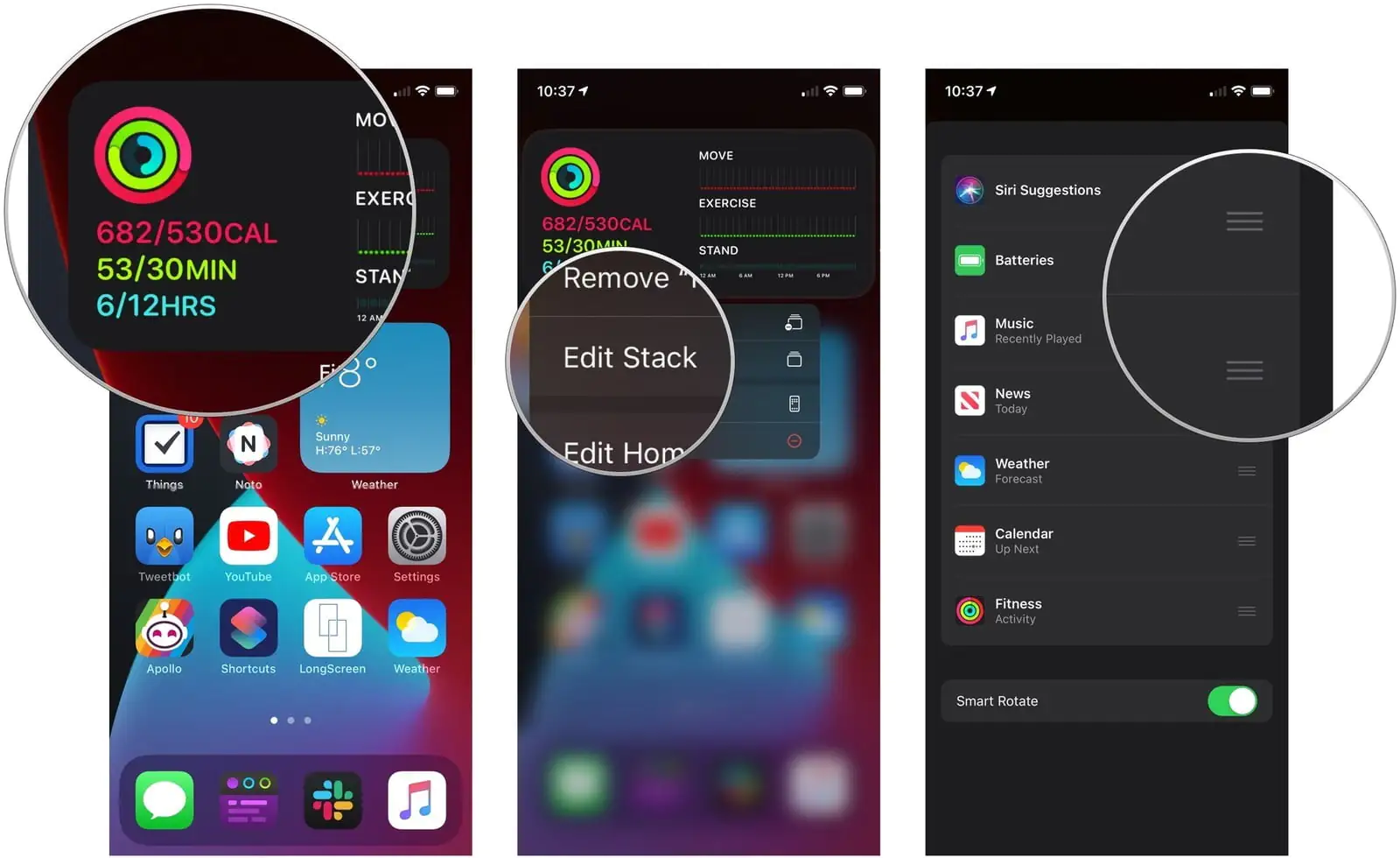
Widget grubu, aslında diğer widget‘lardan oluşan bir widget‘tır. Mümkün olan en alakalı içeriği ortaya sunmak için, gün boyunca gösterdiği bilgileri döngüye sokar. Ancak, gösterilen içeriği tercihinize göre daha iyi kişiselleştirmek için bir Widget grubunu manuel olarak düzenleyebilirsiniz.

  • Bir menü listesi açılana kadar Widget grubuna dokunun ve basılı tutun.
  • Açılan menü listesinde Grubu – Yığını – Düzenle (Edit Stack) menüsüne dokunun.
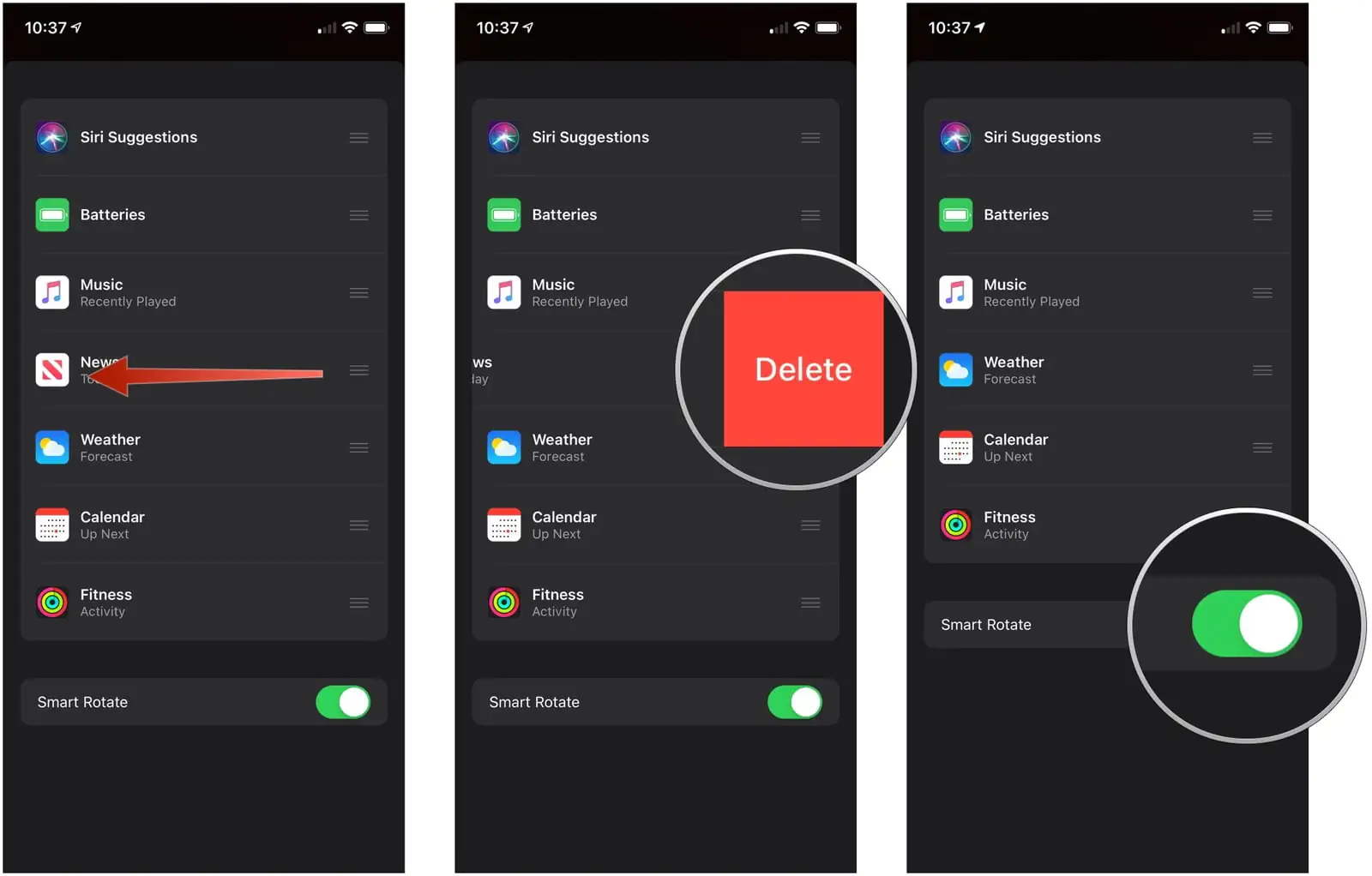
  • Widget grubundaki içerik kaynaklarının (widget’ların) sırasını yeniden düzenlemek için; düzenleme çubuklarına dokunun ve sürükleyin.

iPhone’da Widget’lar Nasıl Kullanılır?

  • Widget grubundan çıkarmak istediğiniz içerik kaynağını (widget’ı) sola kaydırın.
  • Sil (Delete) seçeneğine dokunun.
  • Bu widget grubunu aktif etmek veya kapatmak için; Akıllı Döndür (Smart Rotate) etiketinin yanındaki anahtar (switch) butona dokunun.

iPhone’da Widget’lar Nasıl Kullanılır?

Telefonunuzun Ana Ekranından Bir Widget’ı Nasıl Silebilirsiniz?

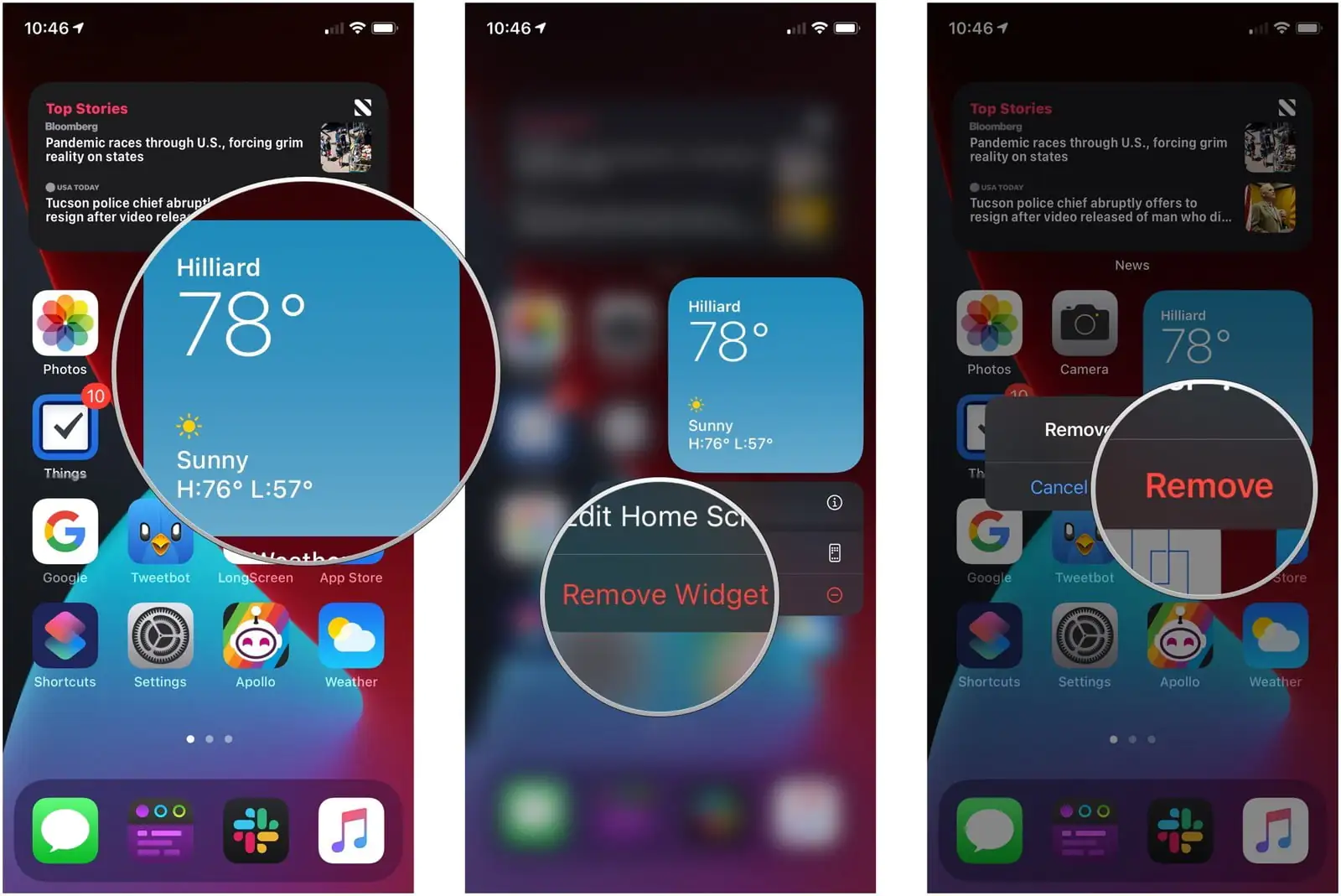
  • Bir menü listesi açılana kadar, silmek istediğiniz widget‘a dokunun ve basılı tutun.
  • Açılan menü listesinde Widget’ı Kaldır (Remove Widget) menüsüne dokunun.
  • Açılan onay penceresinde tekrar Kaldır (Remove) menüsüne dokunun.
iPhone’da Widget’lar Nasıl Kullanılır?

Bu makalemizde iPhone‘da Widget‘lar nasıl kullanılır konusunu ele aldık. Ekran görüntüleri ile birlikte, widget‘ları nasıl kullanabileceğinizi detaylı olarak anlattık.

ETİKETLER:ios ayarlarıiphonenasıl yapılırwidget kullanımı
Bu Makaleyi Paylaş
Facebook WhatsApp WhatsApp Threads Bağlantıyı Kopyala Yazdır
Paylaş
Yorum yapılmamış

Bir yanıt yazın Yanıtı iptal et

E-posta adresiniz yayınlanmayacak. Gerekli alanlar * ile işaretlenmişlerdir


Bağlantı Kuralım

21KBeğen
19.6KTakip Et
7.3KAbone Ol
192Takip Et

Popüler Gönderiler

AirPods ve iPhone ile canlı çeviri özelliği, farklı dillerde konuşma balonları ve çeviri uygulaması ekranı.

AirPods Canlı Çeviri Özelliği Nasıl Aktif Edilir

Uğurcan ÜN
Uğurcan ÜN
10 dk. okuma
X gönderi görünürlüğü ne demek nasıl artırılır?

X Gönderi Görünürlüğü Ne Demek, Nasıl Artırılır

Senanur FINDIKÇI
Senanur FINDIKÇI
7 dk. okuma
1 Görüntüleme
NET::ERR_CERT_AUTHORITY_INVALID Hatası, güvenilmeyen SSL sertifikası nedeniyle web sitesine erişimi engelleyebilir.

NET::ERR_CERT_AUTHORITY_INVALID Hatası Neden Olur, 7 Çözüm Yöntemi

Hatice TATLISU
Hatice TATLISU
7 dk. okuma
3 Görüntüleme
WordPress Alan Adı Değiştirme sürecinde eski bağlantıları korumak, yeni adrese geçişi kolaylaştırır.

WordPress Alan Adı Değiştirme: SEO Kaybetmeden Nasıl Yapılır

Serdar TATLISU
Serdar TATLISU
7 dk. okuma
4 Görüntüleme
//

We influence 20 million users and is the number one business and technology news network on the planet

You Might Also Like

Web sitesine ödeme yöntemi ekleme süreci, ödeme seçenekleri ve kullanıcı deneyimi.
Yazılım ve Uygulamalar

Web Sitesine Ödeme Yöntemi Ekleme

7 dk. okuma
Instagram Fotoğraf Paylaşma Sorunu
Instagram

Instagram Fotoğraf Paylaşma Sorunu

3 dk. okuma
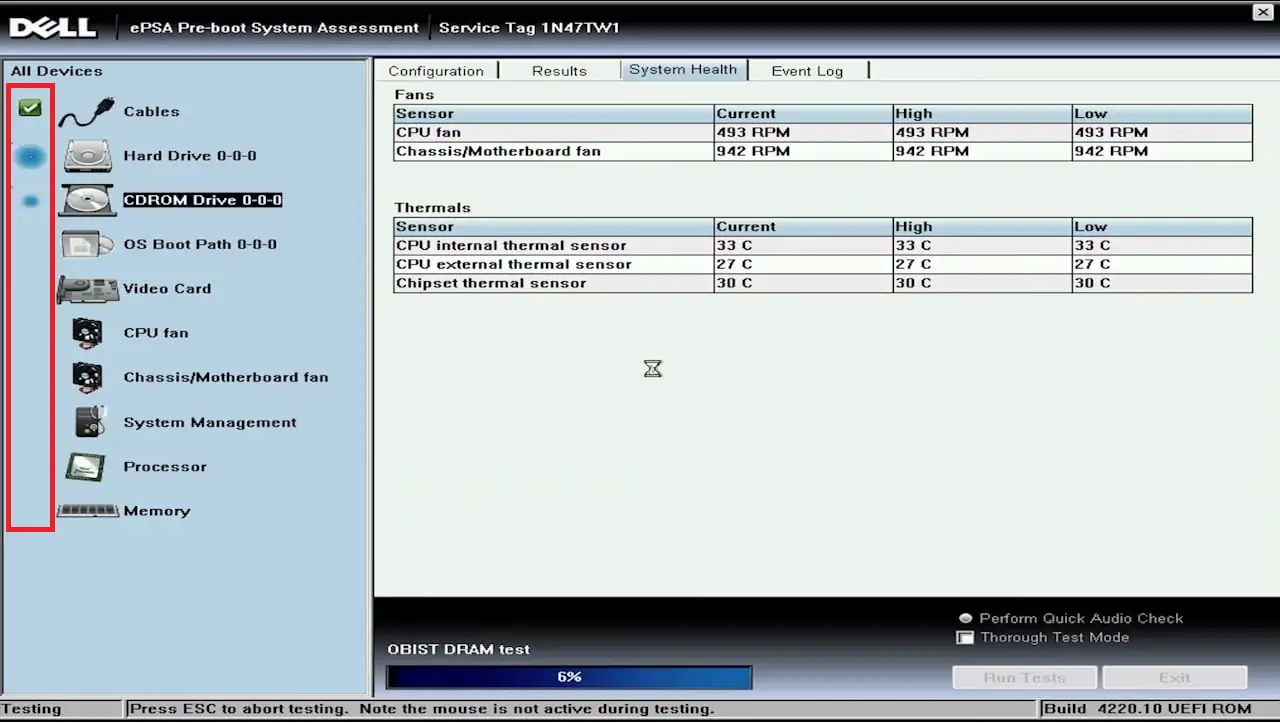
Dell pc de donanım testi
Bilgisayar

Dell Bilgisayarlarda Donanım Testi

3 dk. okuma
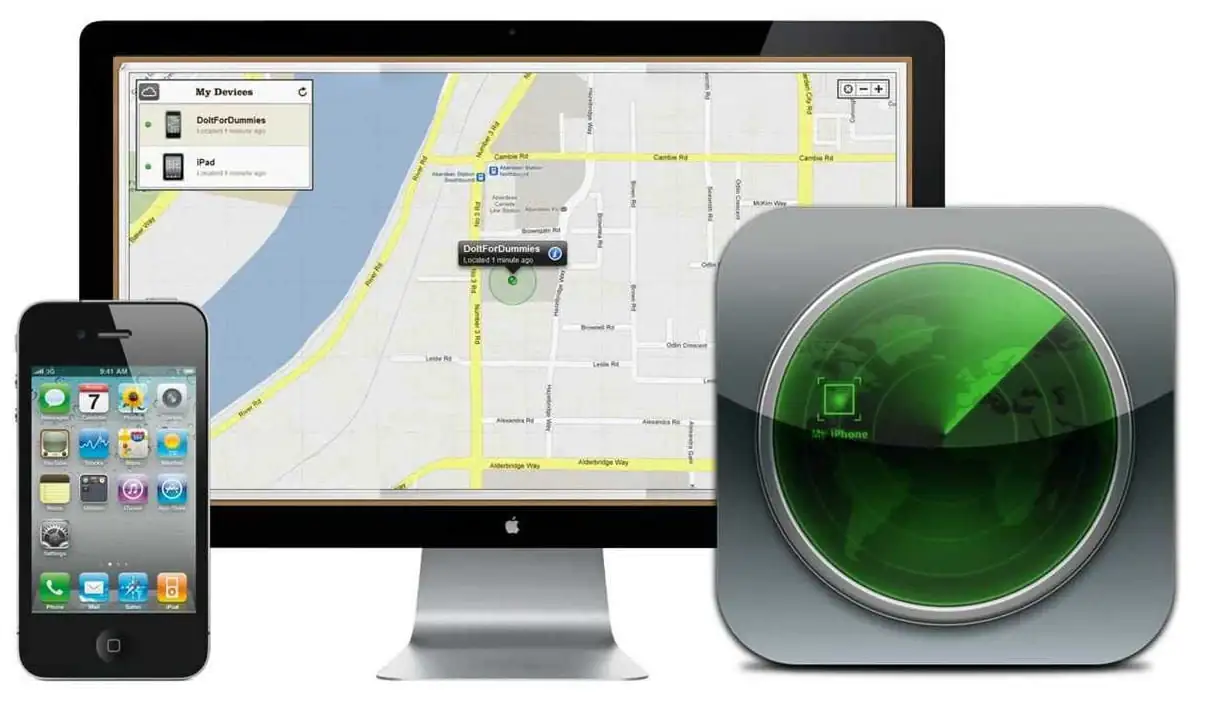
iPhone'umu özelliği iptal etme
iPhone / iOS

iPhone’umu Bul Nasıl Kapatılır?

2 dk. okuma

Size her gün en son haberleri ve sorun çözümlerini getiriyoruz!

TeknoDestek Müşteri Hizmetleri
Facebook-f Instagram Tiktok Twitter Youtube Linkedin Whatsapp Rss

İş Ortaklarımız

TeknoDestek Müşteri Hizmetleri
© 2013 - 2026 TeknoDestek Müşteri Hizmetleri • Tüm hakları saklıdır • Bu sitedeki tüm içerikler (metin, görsel, video, logo, tasarım vb.) 5846 sayılı Fikir ve Sanat Eserleri Kanunu (FSEK) kapsamında korunmaktadır • İzinsiz kopyalanması, çoğaltılması, yayınlanması veya herhangi bir şekilde kullanılması yasaktır • İhlal tespitinde; FSEK Madde 71-73 uyarınca yasal süreç başlatma, maddi/manevi tazminat talep etme ve cezai işlem için başvurma hakkımız saklıdır • TeknoDestek, TeknoS@R'un bir kuruluşudur • Tema Düzenleyen: Fatih ATEŞ
Sorun Hala Çözülmedi mi?
Aradığın çözümü bulamadıysan, 11858 Teknoloji Destek Hattımız sana yardımcı olabilir. 2011’den beri Türkiye’nin en tecrübeli teknoloji destek ekiplerinden biri olarak, bilgisayar, telefon, tablet, modem, akıllı TV ve sosyal medya sorunlarında 7/24 profesyonel destek veriyoruz. Uzman ekibimizle hemen görüşmek ister misin?
📞 11858’i Şimdi Ara
Görüşme öncesi dakika ücreti sesli olarak bilgilendirilir
Welcome Back!

Sign in to your account

Kullanıcı Adı veya E-posta Adresi
Şifre

Şifrenizi mi unuttunuz?